Los NAS Synology son sistemas de almacenamiento muy populares y ofrecen todo tipo de aplicaciones en DSM para facilitar la gestión de datos. Es posible que ya los haya utilizado para almacenar archivos, correos electrónicos, copias de seguridad de datos y otros tipos de información. Quizá haya intentado realizar copias de seguridad de máquinas virtuales ESXi y luego almacenar dichas copias en un NAS Synology, pero ¿ha probado alguna vez realizar directamente una copia de seguridad de máquinas virtuales VMware ESXi en el dispositivo NAS?
Introducción a Synology Active Backup para empresas
Dado que los NAS Synology suelen utilizarse para almacenar copias de seguridad de datos, Synology también ofrece soluciones que ayudan a los usuarios a realizar copias de seguridad de sus datos e incluso del propio dispositivo NAS. Si le interesa realizar copias de seguridad del NAS Synology, consulte cómo hacerlo mediante Synology Hyper Backup y otros métodos.
La tecnología de virtualización de servidores ha ayudado a las empresas a optimizar el uso de los recursos de hardware. Al planificar la copia de seguridad de máquinas virtuales (VM), descubrirá que difiere de la copia de seguridad de una máquina física, pero si dispone de un NAS Synology, puede acceder al Centro de paquetes y descargar Active Backup for Business para realizar copias de seguridad de VM.
Synology Active Backup for Business admite la copia de seguridad de máquinas virtuales en dos tipos de hipervisores: ESXi y Hyper-V. Puede agregar su servidor ESXi para crear posteriormente un agente de copia de seguridad de máquinas virtuales sin necesidad de instalar software.
Consejos: Si dispone de otras plataformas de virtualización, como XenServer, Red Hat Virtualization, oVirt, Oracle Linux KVM, etc., Synology Active Backup for Business no puede ayudarle a realizar copias de seguridad de las máquinas virtuales; sin embargo, puede probar Vinchin Backup & Recovery, que admite más de 10 tipos de plataformas de virtualización.
Synology Active Backup for Business ofrece diversas estrategias de copia de seguridad que le permiten personalizar sus tareas de respaldo. Los programas programados le ayudan a crear tareas automáticas de copia de seguridad, evitando tener que ejecutarlas manualmente cada día; las copias de seguridad incrementales le ayudan a ahorrar mucho tiempo y espacio de almacenamiento al guardar únicamente los datos modificados en cada ocasión; el seguimiento de bloques modificados (CBT) acelera las copias de seguridad incrementales; la compresión de datos reduce aún más el tamaño de los archivos de copia de seguridad; la verificación de copias de seguridad le indica si la copia de seguridad de la máquina virtual puede utilizarse correctamente para restaurarla, etc. Puede consultar más estrategias de copia de seguridad en la página de Synology.
P.D.: Active Backup for Business no solo sirve para la copia de seguridad de máquinas virtuales, sino también para la copia de seguridad de servidores físicos.
Requisitos para la copia de seguridad de VMware ESXi de Synology
Verifique los requisitos antes de usar Synology Active Backup para NAS.
| NAS OS | DSM 6.2 o posterior para Active Backup for Business 2.1.0 y versiones posteriores; DSM 6.1.7 o posterior para Active Backup for Business 2.0.4 y versiones anteriores |
| Sistema de archivos | Servidores NAS Synology x64 con sistema de archivos Btrfs |
| RAM | Al menos 4 GB (para funciones avanzadas como la desduplicación de datos) |
| Almacenamiento | Al menos 8 GB de espacio libre para almacenar la copia de seguridad de la máquina virtual |
| Directorio de copia de seguridad | Carpetas compartidas en volúmenes Btrfs |
| Versiones de VMware compatibles | VMware vSphere 8/7/6.7/6.5/6.0/5.5/5.1/5.0 |
| Ediciones de VMware compatibles | VMware vSphere Essentials / Essentials Plus / Standard / vSphere Advanced / Enterprise / Enterprise Plus |
| Puertos TCP | 443, 902 |
Copia de seguridad de máquinas virtuales VMware ESXi en Synology Active Backup para empresas
Una vez que todo esté listo, podrá comenzar a realizar copias de seguridad de las máquinas virtuales VMware en el NAS de Synology.
1. Descargue e instale Active Backup for Business desde el Centro de paquetes
2. Ábralo > seleccione Máquina virtual en el panel izquierdo > haga clic en Gestionar hipervisor > haga clic en Agregar > introduzca las credenciales para agregar el host vCenter o ESXi
3. El asistente de copias de seguridad le guiará para crear un trabajo de copia de seguridad de máquina virtual. Haga clic en Crear tarea > seleccione el destino de la copia de seguridad > haga clic en Siguiente > seleccione las máquinas virtuales de destino > haga clic en Siguiente > revise las estrategias de copia de seguridad > haga clic en Siguiente > configure la programación > haga clic en Siguiente > seleccione la política de retención > haga clic en Siguiente > configure el privilegio de restauración > haga clic en Siguiente > haga clic en Aplicar para crear el trabajo
Cuando necesite restaurar una máquina virtual, seleccione un trabajo de copia de seguridad en Lista de tareas, haga clic en Restaurar y, a continuación, siga el asistente de restauración para restaurar la máquina virtual de destino.
Copia de seguridad sencilla de máquinas virtuales VMware ESXi con Vinchin Backup & Recovery
Active Backup for Business permite realizar copias de seguridad directas de máquinas virtuales ESXi en un NAS Synology, pero su solución de copia de seguridad aún puede mejorarse.
Vinchin Backup & Recovery es una solución profesional de copia de seguridad y recuperación ante desastres para VMware ESXi. Solo necesita agregar el host ESXi al sistema de copia de seguridad y crear trabajos de copia de seguridad y restauración mediante una consola web intuitiva.
Solo agregue el host ESXi al sistema de copia de seguridad > seleccione las máquinas virtuales en el host > seleccione la ubicación de la copia de seguridad > seleccione las estrategias de copia de seguridad > envíe la tarea
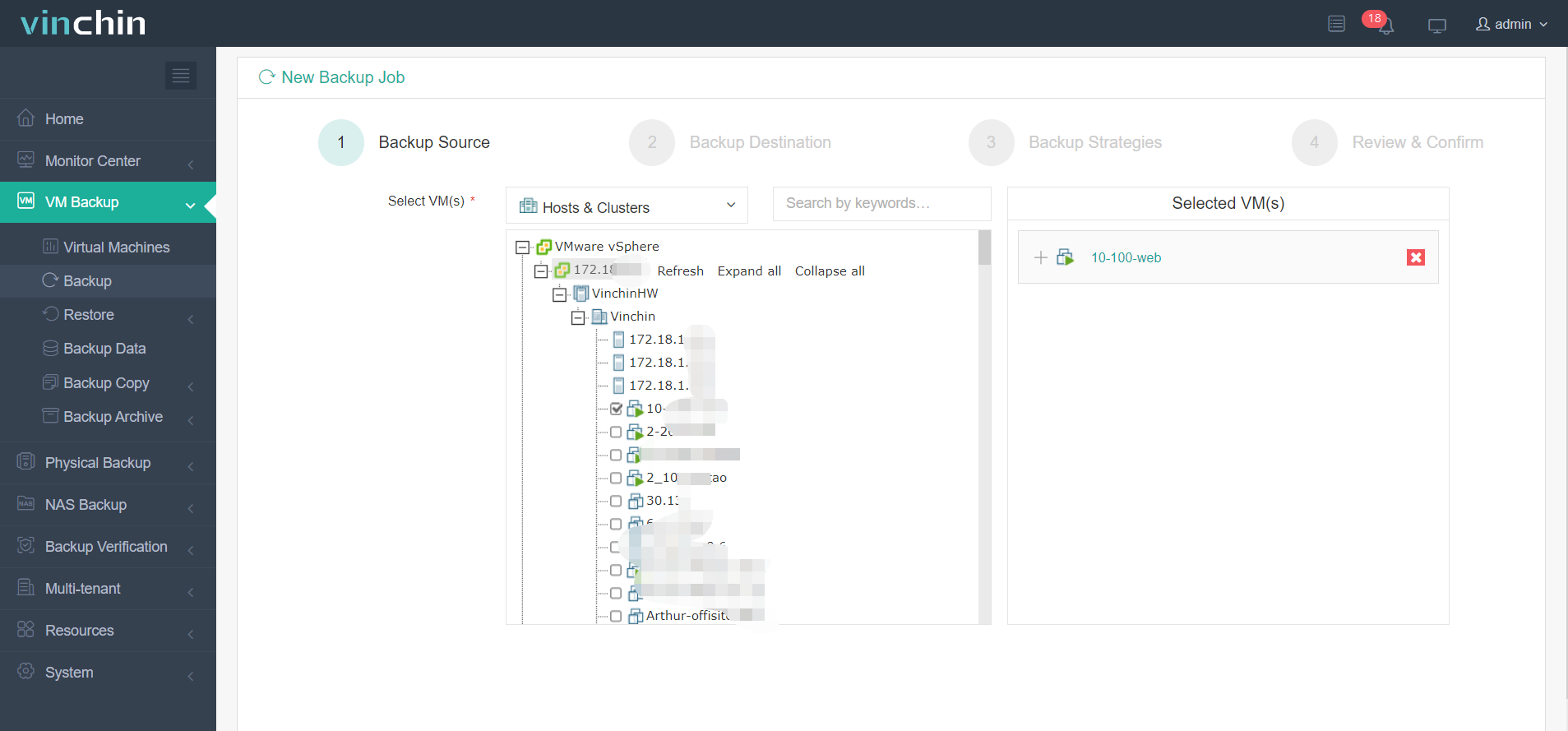
Tanto Active Backup for Business como Vinchin Backup & Recovery pueden ayudarle a realizar copias de seguridad de las máquinas virtuales seleccionadas, pero Vinchin Backup & Recovery no solo abarca casi todas las estrategias de copia de seguridad de Active Backup for Business, sino que además convierte su solución de copia de seguridad en una más profesional.
Active Backup for Business solo admite máquinas virtuales en ESXi y Hyper-V, pero ¿qué ocurre si dispone de otros hosts? Vinchin Backup & Recovery admite más plataformas, incluidas XenServer, XCP-ng, Red Hat Virtualization, oVirt, OpenStack, Oracle Linux KVM, etc. También puede utilizarlo para realizar copias de seguridad del propio NAS Synology.
Además, Vinchin Backup & Recovery le permite migrar máquinas virtuales entre distintas plataformas de virtualización (V2V) mediante copias de seguridad de máquinas virtuales. (Hyper-V no es compatible por el momento)
Tanto Active Backup for Business como Vinchin Backup & Recovery admiten la restauración instantánea, pero Vinchin Backup & Recovery le permite reiniciar la máquina virtual mucho más rápido. El proceso suele tardar 15 segundos. (Hyper-V no está soportado por el momento)
Vinchin Backup & Recovery ha sido seleccionado por miles de empresas y usted también puede comenzar una prueba gratuita de 60 días con todas las funciones. Simplemente haga clic en el botón para obtener el paquete de instalación.
Resumen
Synology ofrece la aplicación Active Backup & Recovery para ayudarle a realizar copias de seguridad directas de máquinas virtuales ESXi en un NAS Synology. Puede consultar los requisitos y seguir los pasos indicados en esta publicación para hacer una copia de seguridad de sus máquinas virtuales ESXi en el NAS.
Vinchin Backup & Recovery cubre casi todas las funciones de Active Backup for Business y ofrece otras estrategias profesionales para ayudarle a proteger mejor sus datos de máquinas virtuales. No se pierda la prueba gratuita.