OpenStack permite a las empresas crear máquinas virtuales en la plataforma de computación en la nube para respaldar todo tipo de sistemas empresariales y puede utilizarse con hipervisores como ESXi, Xen y KVM, por lo que muchas empresas lo seleccionan para mejorar la eficiencia del entorno de TI.
Hay muchos datos útiles en las máquinas virtuales, por lo que el administrador de TI exportará la imagen o toda la máquina virtual a guardar los datos como copia de seguridad o importará la imagen o la máquina virtual a otro host para la migración de datos.
¿Cómo exportar e importar una imagen en OpenStack?
El formato de las imágenes de OpenStack suele ser raw o qcow2, y puedes consultar la información de la imagen para luego exportarla mediante su ID. A continuación, puedes utilizarla para crear una nueva máquina virtual o importar la imagen a cualquier host de OpenStack.
1. Cargue las variables de entorno:
source openrc.sh
2. Enumerar la imagen de OpenStack:
openstack image list
Obtendrá el ID de la imagen de destino y podrá usar dicho ID para comprobar sus propiedades y exportar la imagen.
3. Compruebe las propiedades de la imagen de destino
openstack image show id
4. Compruebe el espacio disponible en el entorno:
df -h
5. Exportar imagen de OpenStack
glance image-download --file centos6.8.raw id
Con la imagen exportada, puede importarla a otro host de OpenStack:
openstack image create --disk-format raw --container-format bare --public --property hw_boot_menu=true --min-disk 20 --min-ram 1024 --property os_admin_user=centos --property os_type=linux --property os_distro=centos --file centos6.8.raw centos68
Si también está utilizando plataformas de virtualización como VMware, XenServer y Red Hat Virtualization, y desea importar una imagen de OpenStack a otra plataforma, puede utilizar Vinchin Backup & Recovery para realizar la migración V2V entre OpenStack y la plataforma de virtualización.
¿Cómo exportar e importar una instantánea en OpenStack?
Puede crear una imagen a partir de una instantánea de máquina virtual en OpenStack, lo que significa que puede utilizar la instantánea para exportar e importar máquinas virtuales de OpenStack.
Los procedimientos son similares a los de exportación e importación de imágenes descritos en la sección anterior. Debe tomar una instantánea de la máquina virtual para generar una imagen y, a continuación, exportarla y utilizarla del mismo modo.
1. Obtener la lista de máquinas virtuales de OpenStack:
lista nova
Necesita el nombre y el ID de la máquina virtual para los siguientes pasos. Si el estado de la máquina virtual es ACTIVO, debe apagarla para asegurarse de que todos los datos se hayan escrito en la imagen.
2. Apague la instancia:
nova stop Instance_Name
3. Comprobar el estado de la instancia:
lista nova
El estado de la instancia de destino debe ser SHUTOFF.
4. Realice una instantánea de la instancia:
nova image-create --poll Nombre_de_instancia Nombre_de_instantánea_de_instancia
5. Comprobar el ID de la imagen de la instancia:
lista de imágenes nova
6 Exportar la instantánea:
glance image-download --file snapshot.raw id
Más tarde, puede importar la instantánea al nuevo entorno:
glance --os-image-api-version 1 image-create
--container-format bare --disk-format qcow2 --copy-from URL_DE_LA_IMAGEN
¿Cómo exportar e importar un volumen en OpenStack?
También puede crear una instantánea de un volumen de OpenStack, exportar dicha instantánea como imagen y luego utilizar el volumen en un nuevo entorno.
1. Obtener la información de los volúmenes adjuntos:
openstack volume list
Todavía necesita tener el ID del volumen de destino.
2. Tome una instantánea del volumen:
openstack volume snapshot create --volume id --force snapshot_name
3. Obtener la información de la instantánea del volumen:
openstack volume snapshot list
4. Crear un volumen a partir de la instantánea:
openstack volume create --snapshot id --size tamaño_personalizado nombre_volumen
5. Obtenga la información del volumen recién creado:
openstack volume list
6. Cree una nueva imagen a partir de ella:
openstack image create --volume nombre_volumen nombre_imagen
7. Compruebe las propiedades de la imagen:
openstack image show image_name
Obtendrá el nombre completo del archivo de la imagen. Su formato podría ser qcow2 o raw.
8. Exportar la imagen:
openstack image save --file nombre_archivo nombre_imagen
Más tarde, puede utilizar el volumen exportado para crear un nuevo volumen en un entorno nuevo con el comando openstack volume create.
¿Cómo realizar copias de seguridad de OpenStack con Vinchin Backup & Recovery?
Exportar e importar imágenes e instancias permite simplificar las copias de seguridad y la migración de datos, mientras que las empresas pueden disponer de una solución profesional para la gestión de datos de máquinas virtuales.
Vinchin Backup & Recovery es la solución profesional de copia de seguridad y recuperación ante desastres para OpenStack. Incluye una consola web intuitiva para gestionar el sistema de copias de seguridad, lo que permite agregar todas las máquinas virtuales sin necesidad de agentes y crear tareas de copia de seguridad mediante múltiples estrategias útiles, como copias programadas, copias incrementales y cifrado de datos, entre otras.
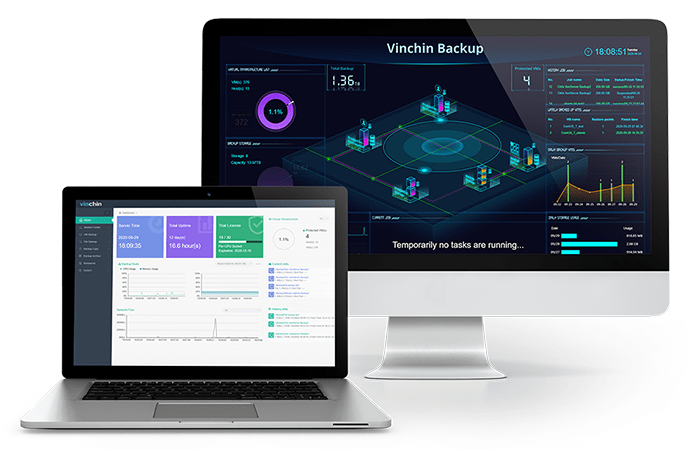
Las copias de seguridad de las máquinas virtuales se mostrarán como puntos de recuperación en el sistema de copia de seguridad, lo que le permitirá encontrar fácilmente la copia de seguridad adecuada para restaurar una máquina virtual fallida o replicarla en otro host.
Puede que necesite realizar una migración V2V para trasladar la máquina virtual de OpenStack a VMware, XenServer, Red Hat Virtualization, etc., y esto será muy sencillo con Vinchin Backup & Recovery. Vinchin Backup & Recovery también admite copias de seguridad de máquinas virtuales para VMware, XenServer, Red Hat Virtualization, etc., por lo que puede agregar otros hosts al sistema de copia de seguridad para su gestión centralizada; y si necesita realizar una migración V2V, simplemente seleccione la copia de seguridad de la máquina virtual de OpenStack y luego elija el host de destino para la restauración. El Motor de Conversión de Máquinas Virtuales de Vinchin le ayudará a convertir automáticamente la máquina virtual.
Vinchin Backup & Recovery ha sido seleccionado por miles de empresas para la copia de seguridad y recuperación de máquinas virtuales, y usted también puede comenzar a utilizarlo con una prueba gratuita de 60 días con todas las funciones. Simplemente haga clic en el botón para obtener el paquete de instalación.
Resumen
OpenStack es una plataforma popular de computación en la nube y los administradores de TI pueden seguir esta entrada para exportar e importar imágenes o instancias con el fin de realizar copias de seguridad de máquinas virtuales o migrar máquinas virtuales.
Por supuesto, puede actualizar la solución manual de importación y exportación de datos con el sistema profesional Vinchin Backup & Recovery para proteger y gestionar mejor las máquinas virtuales de OpenStack. No se pierda la prueba gratuita.