El entorno virtual brinda mucha comodidad a las empresas, pero también requiere un mantenimiento cuidadoso. KVM es uno de los hipervisores excelentes y es gratuito y de código abierto.
Uno de los aspectos clave para gestionar un entorno virtual KVM es la administración de discos virtuales, lo que incluye crear, exportar e importar discos virtuales, entre otras tareas. El disco virtual desempeña un papel fundamental en toda la máquina virtual, ya que contiene la mayor parte de sus datos. Puedes crear una máquina virtual a partir de un disco virtual o adjuntar un disco virtual a una máquina virtual existente.
VM es una carpeta en el host y el disco virtual es un archivo dentro de dicha carpeta. Si una máquina virtual contiene varios discos virtuales, cada archivo de disco virtual representa una unidad de disco duro de la máquina virtual; los administradores de TI deben configurar el orden de arranque para utilizar un disco virtual específico, y también habrá varios archivos de disco virtual en la carpeta de la máquina virtual.
QCOW2 es el formato popular de disco virtual de KVM, por lo que si tiene una máquina virtual (VM) de KVM, probablemente ya disponga de una imagen QCOW2 existente (a veces las VM de KVM también usan el formato raw para los discos virtuales); por lo tanto, puede buscar el directorio de la VM y luego exportar la imagen QCOW2 de KVM. Además, existe un comando que le ayuda a crear una imagen QCOW2 vacía.
¿Cómo crear una imagen qcow2 con qemu-img?
Qemu-img es la utilidad de imágenes de disco de QEMU, especialmente diseñada para entornos QEMU/KVM. Al instalar esta aplicación en la máquina local, los administradores de TI pueden gestionar fácilmente discos virtuales, incluida la creación de discos virtuales vacíos, el cambio de tamaño de discos virtuales, la conversión del formato de disco virtual, etc.
Si instala esta herramienta en una máquina con Windows, debe agregar su ruta a la configuración de las variables de entorno; de lo contrario, el comando podría no funcionar. Nunca debe modificar un disco virtual existente mientras esté en ejecución, ya que el archivo podría corromperse.
Una vez que qemu-img esté correctamente instalado en su equipo local, podrá usar el comando qemu-img para crear una imagen qcow2:
qemu-img create -f qcow2 virtual_disk_directory.img 10G
Este comando generará un disco virtual qcow2 vacío con un tamaño máximo de 10 GB en el directorio deseado.
create es la opción para crear un disco virtual y el parámetro -f indica el formato objetivo del disco virtual. La extensión img no afecta el formato del disco virtual y, de hecho, también puede sustituirse img por qcow2 en este comando.
Por supuesto, puede utilizar otras opciones y parámetros para configurar la nueva imagen qcow2 durante el proceso, como la preasignación, que puede mejorar el rendimiento del disco virtual, y backing_file, que representa el nombre de archivo de una imagen base.
Qemu-img también le permite cambiar el tamaño del disco virtual qcow2:
qemu-img resize virtual_disk.qcow2 +10G
Este comando añadirá 10 GB de espacio al disco virtual, pero los administradores de TI aún deberán asignar ese espacio dentro de la máquina virtual posteriormente para que funcione.
¿Cómo exportar una imagen qcow2 desde una máquina virtual KVM?
Puede crear fácilmente una nueva máquina virtual KVM con virt-manager y luego exportar el disco virtual qcow2. Solo necesita conocer su directorio.
Este comando le ayudará a enumerar todas las máquinas virtuales en el host:
virsh list --all
Este comando le ayudará a encontrar el directorio del disco virtual de la máquina virtual:
virsh domblklist nombre_invitado
Asimismo, puede buscar directamente el directorio en virt-manager. Seleccione la máquina virtual > haga clic en Editar > seleccione Detalles de la máquina virtual > seleccione el disco virtual para obtener su ruta.
¿Cómo hacer copias de seguridad y gestionar máquinas virtuales con Vinchin Backup & Recovery?
Para optimizar su plan de recuperación ante desastres, puede utilizar Vinchin Backup & Recovery, una solución profesional de copia de seguridad y recuperación ante desastres para entornos virtuales como Red Hat Virtualization, oVirt, virtualización Linux KVM, OpenStack, etc. (la virtualización KVM nativa no está soportada por el momento)
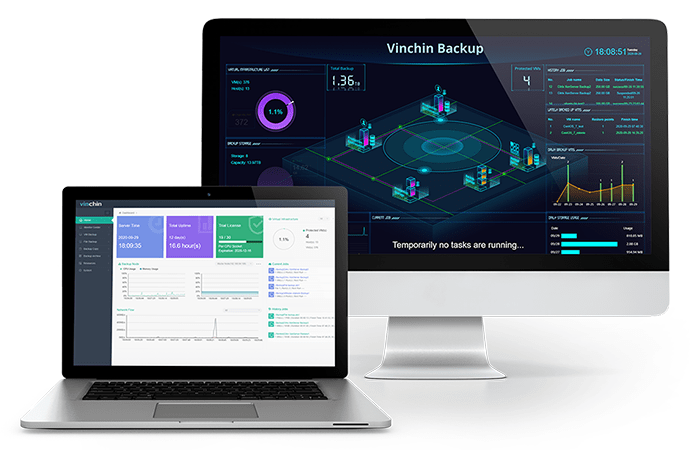
Puede agregar rápidamente todas las máquinas virtuales al sistema de copia de seguridad mediante la tecnología de copia de seguridad sin agente, y una consola web intuitiva le permitirá comenzar a usarla fácilmente. Existen numerosas estrategias de copia de seguridad útiles, como copias de seguridad programadas, copias de seguridad incrementales, compresión de datos y cifrado de datos, entre otras, que le permiten personalizar su plan de copia de seguridad.
Vinchin Backup & Recovery también le ayudará a migrar máquinas virtuales. Por ejemplo, si tiene una máquina virtual de VMware, puede utilizar su copia de seguridad en un host oVirt.
La tecnología Vinchin de recuperación instantánea puede ayudar a reducir drásticamente el tiempo de inactividad imprevisto, al recuperar una máquina virtual fallida desde su copia de seguridad en 15 segundos. Además, puede utilizar simultáneamente la recuperación instantánea y la migración entre plataformas, lo que significa recuperar una máquina virtual en un hipervisor ajeno en 15 segundos.
Vinchin Backup & Recovery ha sido seleccionado por miles de empresas y usted también puede comprobar su potente rendimiento con una prueba gratuita de 60 días con todas las funciones. Simplemente haga clic en el botón para obtener el paquete de instalación.
Resumen
Administrar discos virtuales es una tarea importante en la gestión de máquinas virtuales y, en entornos KVM, los administradores de TI deben gestionar el disco virtual qcow2.
En esta publicación, aprenderá cómo crear una imagen qcow2. Puede crear un disco virtual vacío con qemu-img o exportar una imagen qcow2 desde una máquina virtual KVM existente mediante el comando virsh o virt-manager.
Por supuesto, puede optimizar su solución de recuperación ante desastres con Vinchin Backup & Recovery, así que no se pierda la prueba gratuita.