

Con Vinchin, puede migrar fácilmente máquinas virtuales oVirt (compatibles con las versiones 4.5.x, 4.4.x, 4.3.x, 4.2.x, 4.1.x y 4.0.x de oVirt) a diversos entornos Sangfor, incluidas las versiones 5.x y 6.x de Sangfor HCI.
Además de sus potentes capacidades de copia de seguridad y recuperación, Vinchin ofrece una migración sin interrupciones entre plataformas en tan solo unos sencillos pasos, garantizando tanto la integridad de los datos como la continuidad del negocio. Ya sea que busque reforzar su estrategia de recuperación ante desastres o optimizar su arquitectura virtualizada, Vinchin proporciona una solución estable y fiable para ayudarle a completar eficientemente el proceso de migración.
Antes de restaurar la máquina virtual en Sangfor, debe tener una copia de seguridad de la máquina virtual de oVirt.
Abramos un navegador e iniciemos sesión en la consola web del servidor de copias de seguridad Vinchin. Vaya a la página Copias de seguridad de máquinas virtuales > Restaurar.
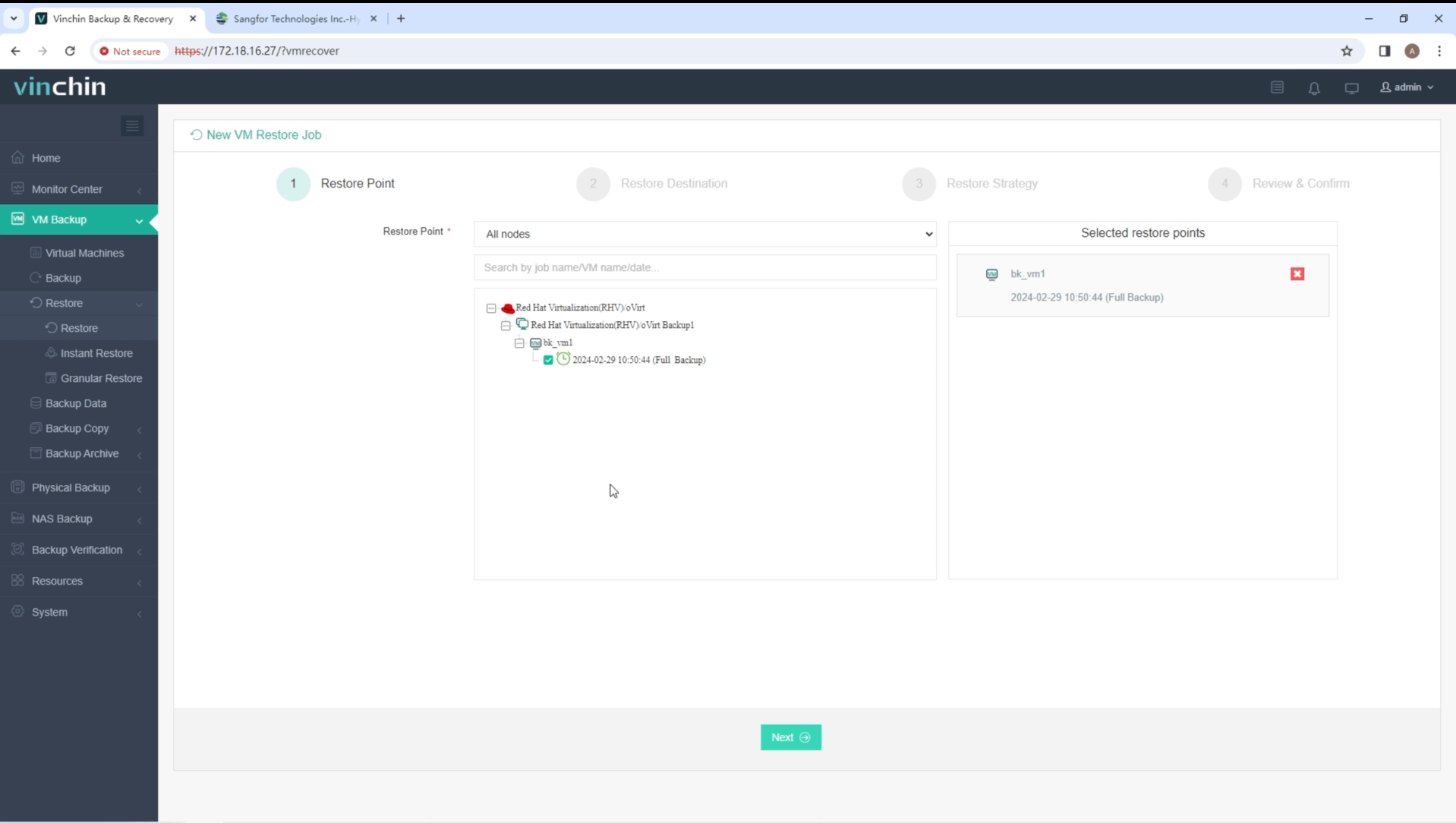
Paso 1. Seleccione un punto de restauración
En la lista, puede ver todos los puntos de restauración disponibles. Seleccione simplemente el punto de restauración de oVirt que desea restaurar y haga clic en Siguiente.
Paso 2. Seleccione el destino de restauración
Seleccione un host de destino en el que ejecutar la máquina virtual restaurada. Aquí, puede configurar simplemente la máquina virtual restaurada.
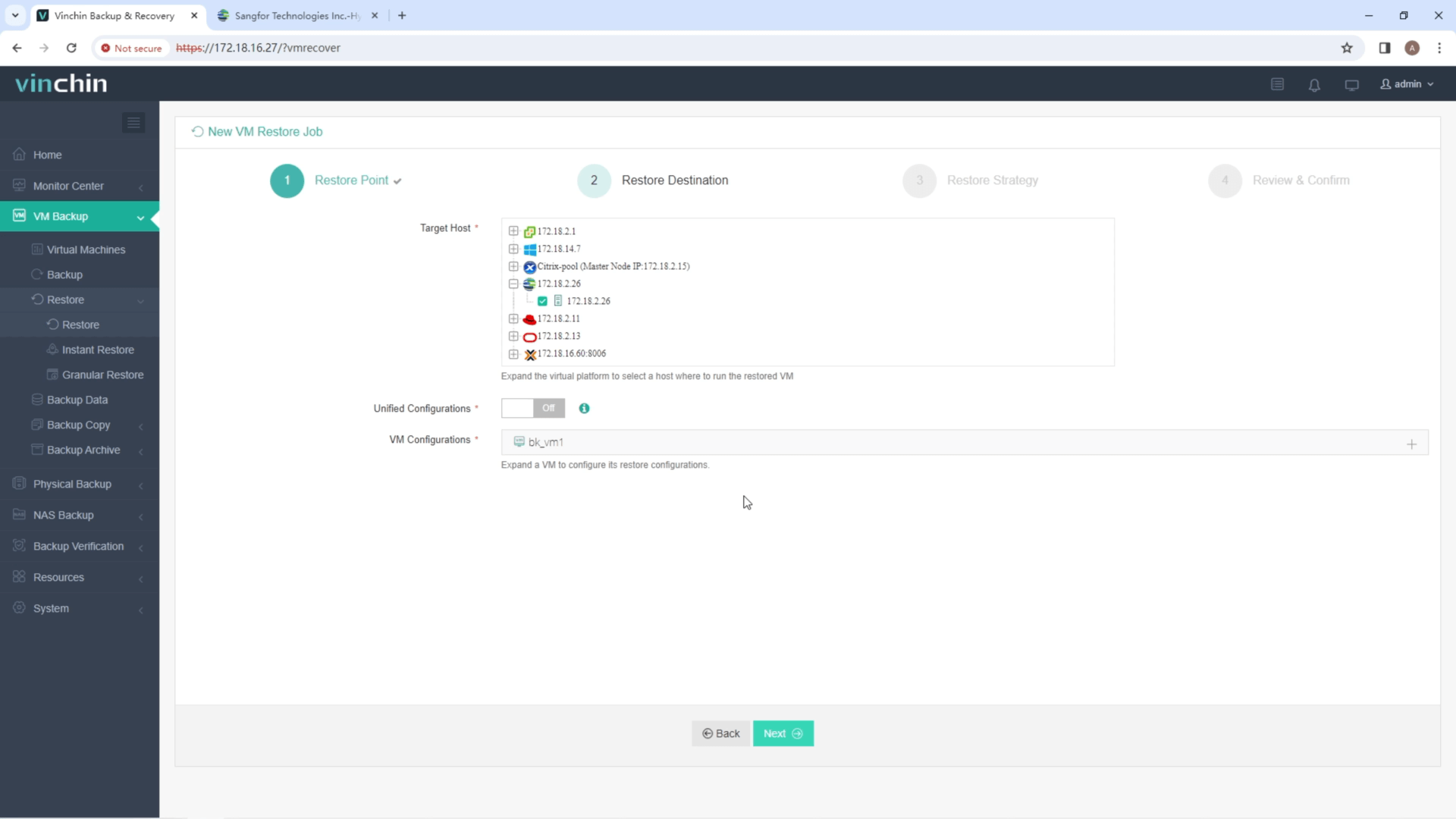
Aquí seleccione el host específico de Sangfor y podrá configurar fácilmente la nueva máquina virtual, como por ejemplo el nombre de la VM, CPU, memoria, disco virtual y red virtual. Tras la configuración, haga clic en Siguiente.
Paso 3. Seleccionar estrategias de restauración
En el Programador, puede elegir Restaurar según programación o Restauración única. Restaurar según programación restaurará automáticamente las máquinas virtuales a una hora específica, mientras que la Restauración única solo restaurará las máquinas virtuales una vez.
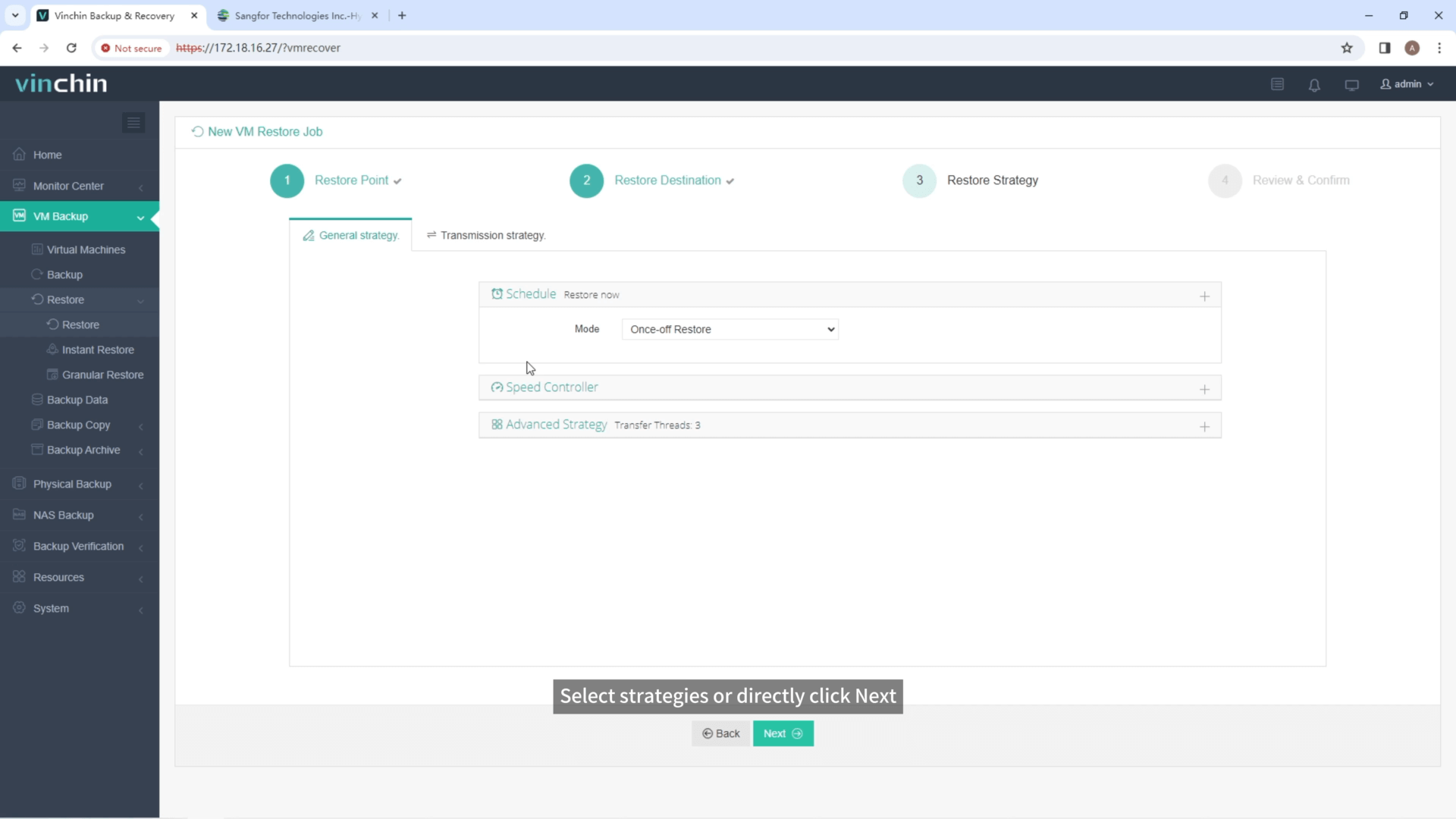
Después de configurar todas las políticas de recuperación, haga clic en Siguiente.
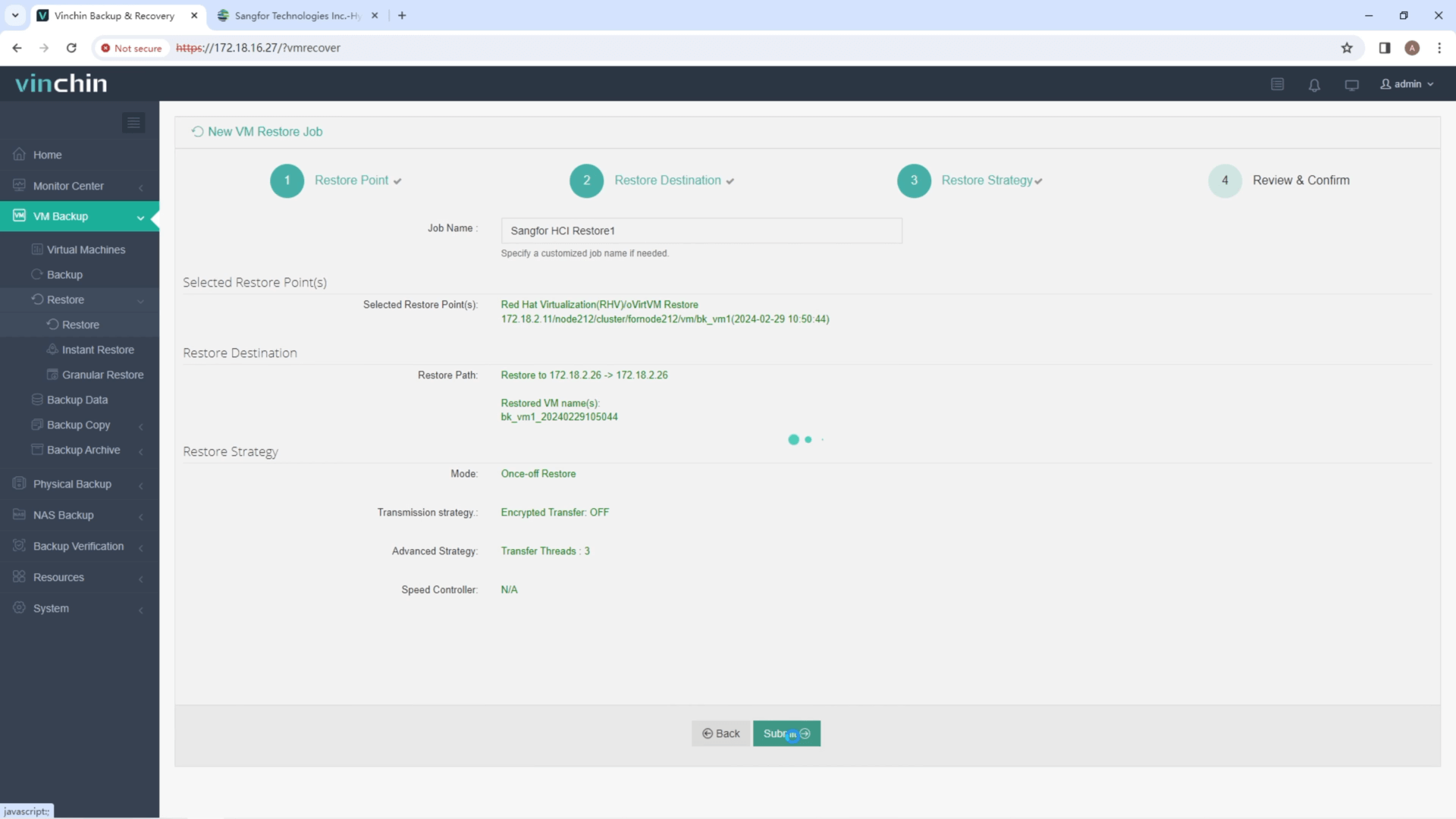
Paso 4. Revisar y enviar el trabajo
Una vez que se haya creado la tarea, se le redirigirá a la página de la lista de tareas y la tarea de restauración se ejecutará ahora.
Haga clic en el nombre del trabajo para comprobar su progreso. El diagrama de flujo muestra la velocidad de transmisión en tiempo real y la barra situada debajo indica el progreso del trabajo.
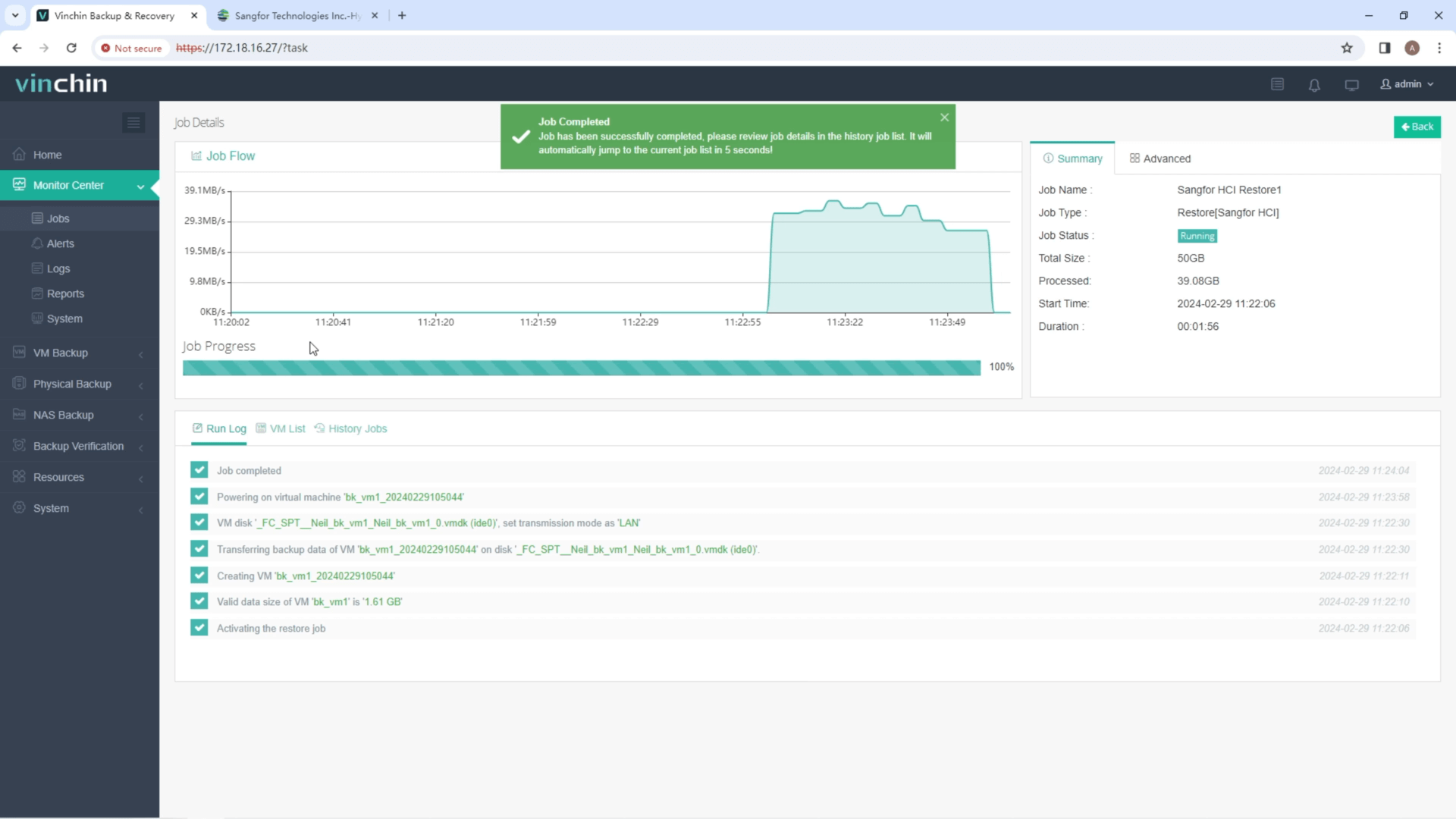
Aquí puede ver que la máquina virtual se ha restaurado correctamente.
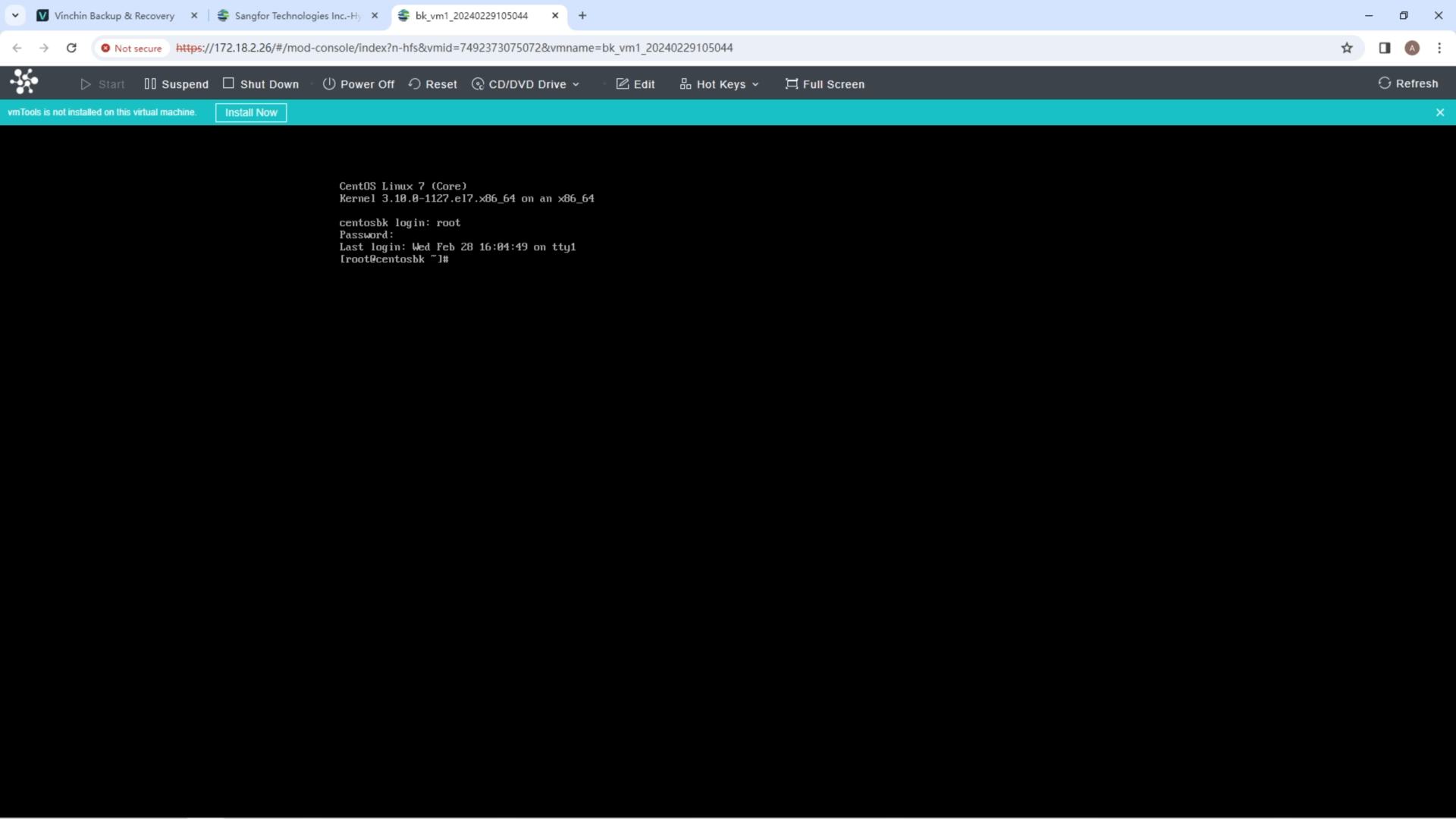
Para asegurarnos de que todo haya ido bien, se recomienda volver a comprobar la nueva máquina virtual en Sangfor HCI. Aquí podrá confirmar que la migración desde oVirt a Sangfor se ha completado con éxito.
Vinchin ofrece ahora una prueba gratuita de 60 días de su servicio de protección. Puede probar nuestro servicio potente y fiable en su propio entorno. Para obtener más información o comenzar, póngase en contacto con Vinchin directamente o comuníquese con uno de nuestros socios locales. ¡Dé el primer paso hacia una mayor protección de los datos hoy mismo!
Compartir en: