Tabla de contenidos
-
¿Cómo realizar una copia de seguridad de una máquina virtual XCP-ng con Vinchin Backup & Recovery?

Crear un trabajo de copia de seguridad para una máquina virtual XCP-ng es fácil. Solo sigue esta publicación para ver cómo hacer una copia de seguridad de una máquina virtual oVirt en Vinchin Backup & Recovery.

Updated by Lucia on 2025/12/17
En esta publicación, aprenderá a realizar una copia de seguridad de una máquina virtual XCP-ng mediante Vinchin Backup & Recovery en 4 pasos. Vinchin Backup & Recovery admite la protección de máquinas virtuales para XCP-ng 8.2/8.1/8.0/7.6/7.5/7.4.
En primer lugar, abra un navegador e inicie sesión en la consola web del servidor de copia de seguridad Vinchin. Vaya a la página Copia de seguridad de máquinas virtuales > Copia de seguridad.
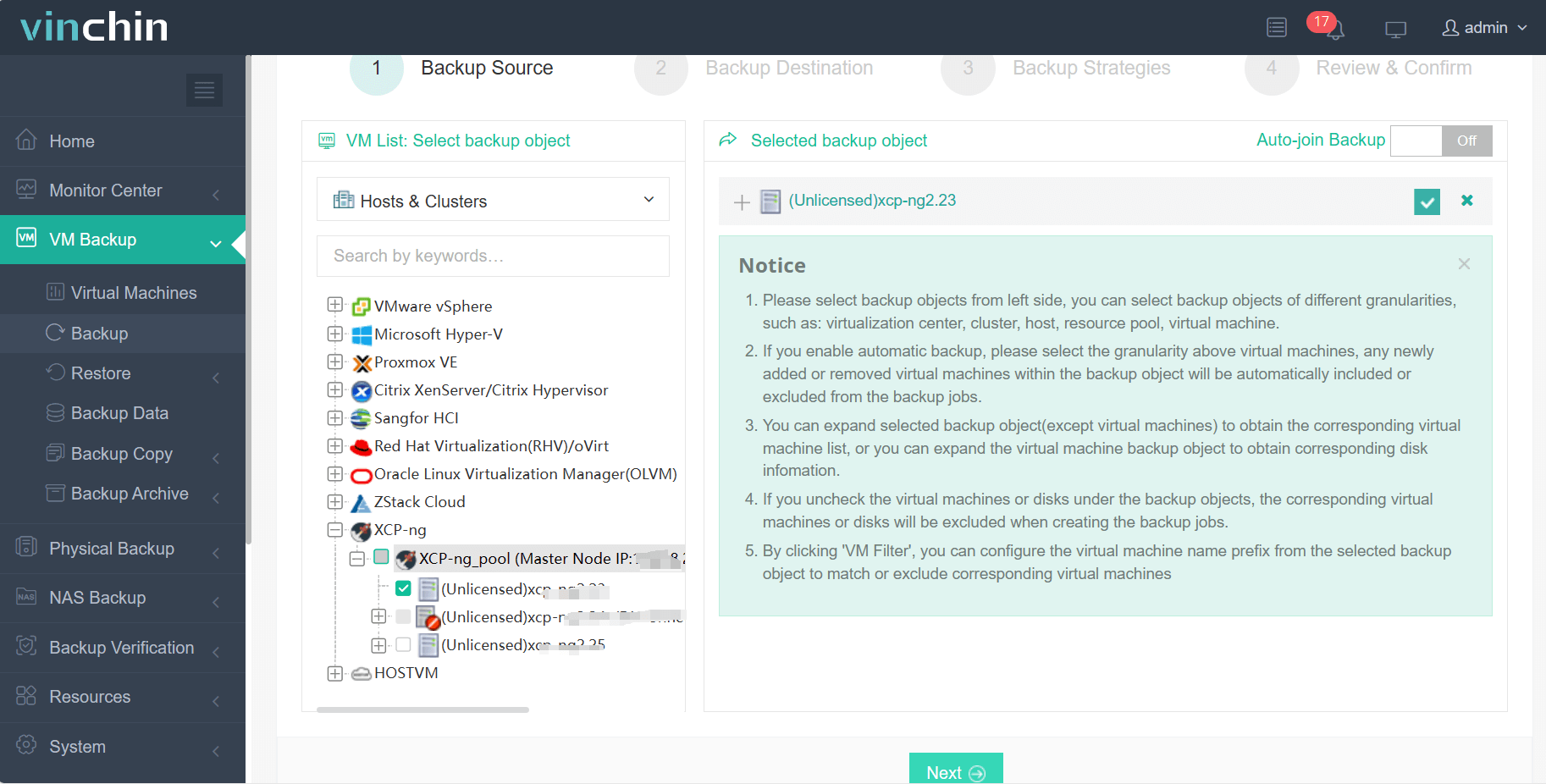
Paso 1. Seleccionar la fuente de copia de seguridad
Aquí puede hacer clic en un host XCP-ng y seleccionar la máquina virtual (VM) que desea respaldar. Para varias VM en el host, puede seleccionar un grupo de VM para respaldar y agregarlas a la lista de la derecha. Una vez que haya agregado las VM que desea respaldar, haga clic en Siguiente.
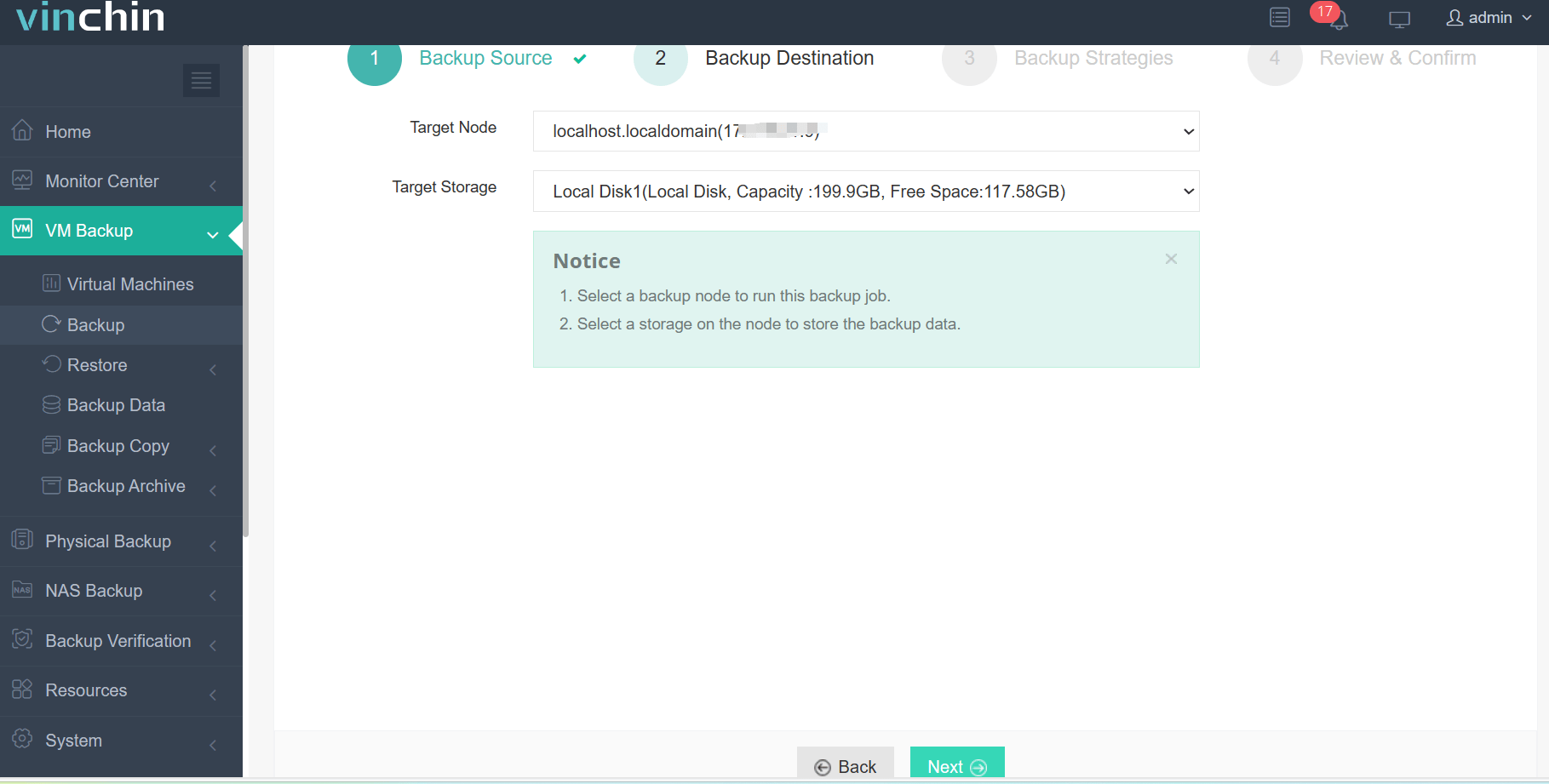
Paso 2. Seleccionar destino de copia de seguridad
Seleccione el nodo de destino y, a continuación, seleccione el almacenamiento de destino para la copia de seguridad de la máquina virtual. Haga clic en Siguiente.
Paso 3. Seleccione las estrategias de copia de seguridad
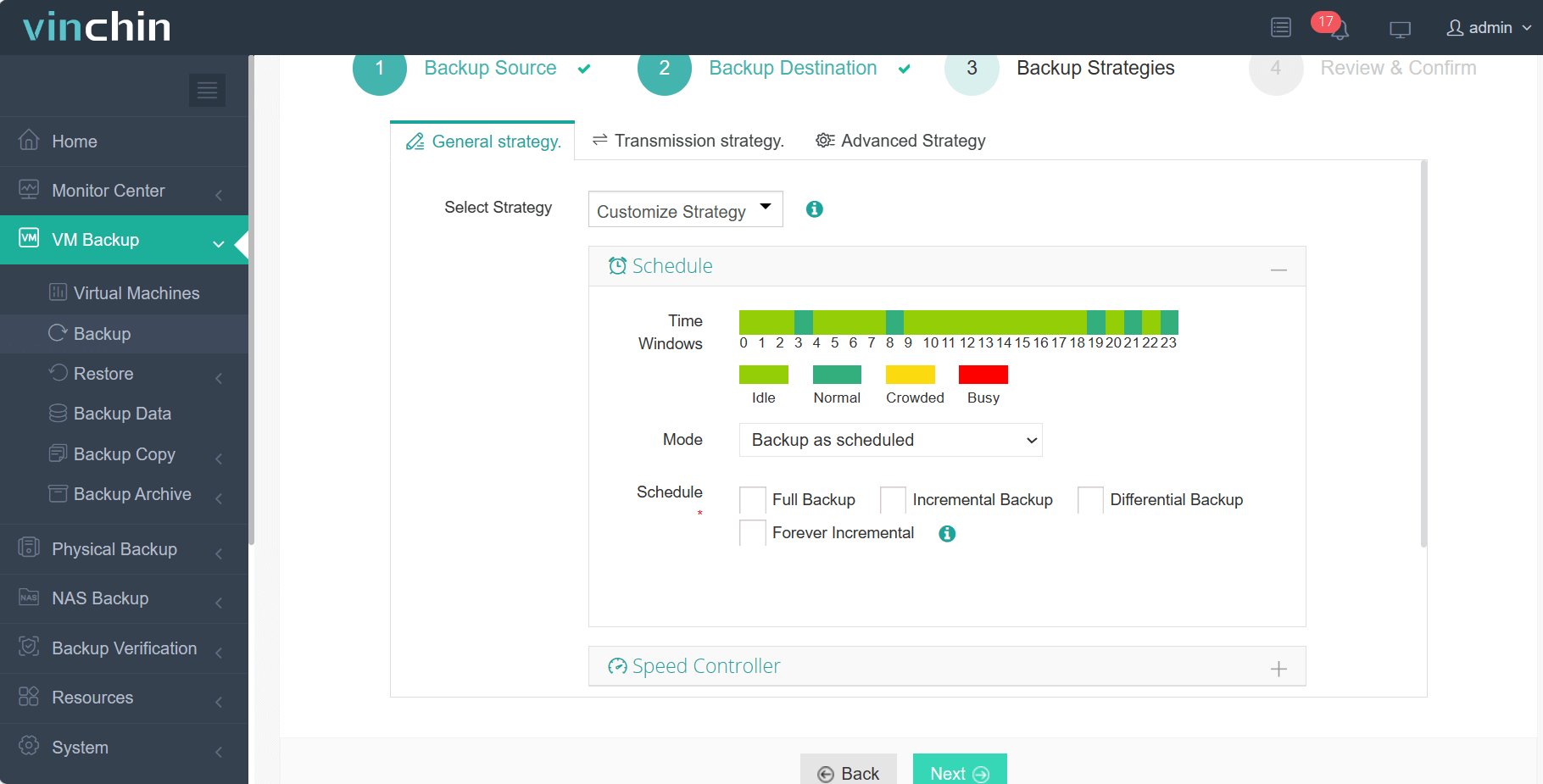
En el Programador, puede elegir Copia de seguridad programada o Copia de seguridad única. La copia de seguridad programada realizará automáticamente copias de seguridad de las máquinas virtuales seleccionadas a una hora específica, mientras que la copia de seguridad única solo realizará una copia de seguridad de las máquinas virtuales una vez.
Para el trabajo programado de copia de seguridad, puede programar una combinación de copia de seguridad completa y copia de seguridad incremental, o una combinación de copia de seguridad completa y copia de seguridad diferencial. Después de eso, puede seleccionar para activar el trabajo de copia de seguridad diariamente, semanalmente o mensualmente a una hora específica.
En la Política de almacenamiento de datos, puede habilitar la eliminación de datos duplicados y la compresión de datos para reducir el tamaño de los archivos de copia de seguridad.
En la política de retención, Vinchin le permite conservar los archivos de copia de seguridad según el número de puntos de restauración o según el número de días.
Al habilitar la retención GFS, puede activar la retención GFS avanzada para las copias de seguridad de sus máquinas virtuales y aplicar así una política de retención a largo plazo a algunos puntos de restauración completa específicos.
En la Estrategia de transmisión, puede cifrar los datos de copia de seguridad para una transferencia segura de datos.
Después de configurar todas las estrategias de copia de seguridad, haga clic en Siguiente.
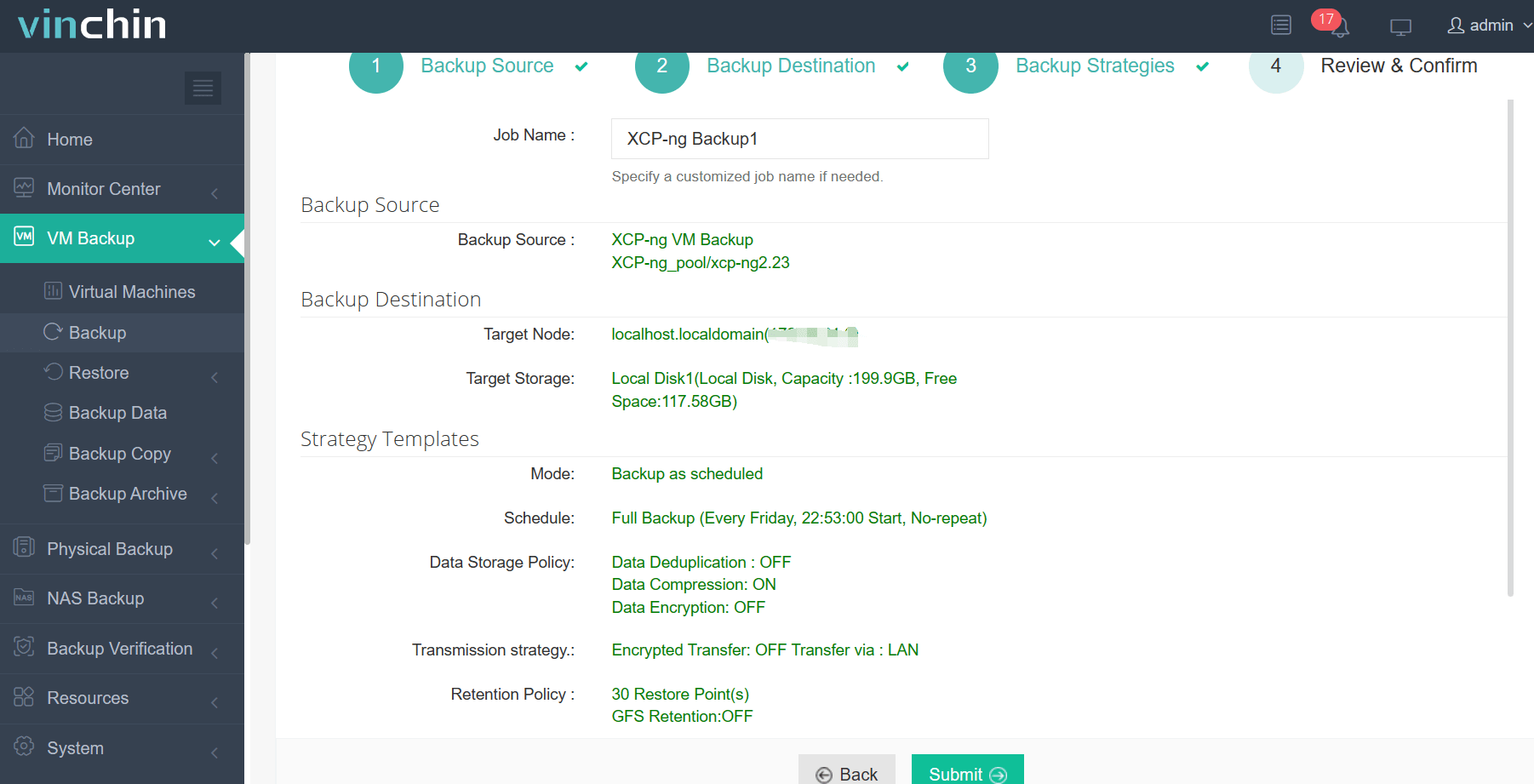
Paso 4. Asigne un nombre a la tarea, revise los detalles de la tarea y envíela.
Se le redirigirá a la página de Trabajos del Centro de supervisión. El trabajo de copia de seguridad creado aparecerá aquí y podrá iniciarlo manualmente; después, haga clic en el nombre del trabajo para supervisarlo en tiempo real.
Aquí puede ver que la máquina virtual XCP-ng se ha respaldado correctamente.
Cuando necesite recuperar datos, puede restaurar la máquina virtual XCP-ng desde esa copia de seguridad. Si necesita reiniciar la máquina virtual de inmediato, la restauración instantánea permite reducir el tiempo de recuperación (RTO).
Puede comenzar a proteger su entorno XCP-ng con una prueba gratuita de 60 días para experimentar completamente todas las funciones de Vinchin Backup & Recovery en un entorno real. Para obtener más información, póngase en contacto directamente con Vinchin o con nuestros socios locales.
Compartir en: