AutoCAD es una aplicación potente para ingenieros. Las empresas pueden tener montones de archivos AutoCAD para guardar en el almacén de datos y la cantidad de archivos AutoCAD está aumentando.
No importa si desea enfrentar posibles problemas con la aplicación más adelante adecuadamente o simplemente archivar datos, debería hacer una copia de seguridad de los archivos de AutoCAD.
Conocerás cómo AutoCAD te ayuda a respaldar y restaurar tus dibujos, cómo proteger los archivos como un profesional y tendrás la oportunidad de recuperar un archivo de AutoCAD que no hayas guardado.
Cómo configurar la copia de seguridad de archivos en AutoCAD?
Para evitar la pérdida de datos, AutoCAD cuenta con más de una solución interna de copia de seguridad para proteger sus dibujos y usted puede habilitar la copia de seguridad de archivos por sí mismo.
Haga clic en Options en AutoCAD > haga clic en la pestaña Open and Save > marque Crear una copia de Create backup copy with each save
Esto significa que se generará un archivo de copia de seguridad de su dibujo cada vez que lo guarde en AutoCAD, y este archivo se almacena en el mismo directorio del archivo de dibujo, donde la ubicación predeterminada es C:UsersUserNameDocuments.
Cuando abra la carpeta del dibujo, encontrará un archivo de dibujo cuya extensión suele ser .dwg y un archivo .bak que es la copia de seguridad del archivo .dwg original. El archivo .bak tiene el mismo nombre que el archivo .dwg y solo existirá un archivo .bak en esta carpeta, ya que cada vez que guarde el archivo .dwg, los nuevos datos sobrescribirán el archivo .bak. Por lo tanto, debe saber que si la aplicación se cierra inesperadamente, el contenido posterior a la última guardación no se incluirá en el archivo .bak. Si desea perder menos datos, puede probar otros métodos descritos en esta publicación.
Es sencillo restaurar tu dibujo con el archivo .bak si el archivo original no se puede abrir, ya que solo necesitas cambiar la extensión del archivo, es decir, convertir bak a dwg, para reemplazar el archivo .dwg.
Vaya a la carpeta de su dibujo > elimine el archivo .dwg dañado porque no puede haber dos archivos con el mismo nombre > para ver la extensión de los archivos, haga clic en View en la parte superior de la carpeta y marque File name extensions > haga clic con el botón derecho en el archivo .bak y seleccione Rename para cambiar su extensión a .dwg > reemplace el archivo .dwg antiguo con este
Cómo habilitar el guardado automático en AutoCAD
El archivo .bak no puede ayudarte a recuperar el contenido no guardado en caso de un cierre inesperado de AutoCAD, pero aún tienes la posibilidad de recuperar el contenido no guardado si has habilitado el guardado automático.
Al igual que Microsoft Office guarda automáticamente sus documentos de Word, Excel y PPT, AutoCAD también puede ayudarle a guardar automáticamente sus dibujos. El intervalo automático predeterminado es de 10 minutos.
Puede ir a Options > Open and Save > marcar o desmarcar Automatic save y configurar el intervalo
La ubicación predeterminada de los archivos de guardado automático es C:Usuarios<usuario>AppDataLocalTemp y también puedes verificar la ubicación en AutoCAD > Options > Automatic Save File Location
Después de abrir la carpeta, encontrará un archivo .sv$ en ella y este es el archivo de guardado automático de su dibujo. La forma de restaurar su dibujo con el archivo .sv$ es la misma que con el archivo .bak. Solo necesita cambiar su extensión .sv$ a .dwg y mover la copia de seguridad a la carpeta del dibujo para reemplazar el archivo .dwg dañado.
Nota: Cada vez que guarde su dibujo, el archivo de guardado automático se eliminará hasta que edite nuevamente el dibujo más adelante. Por lo tanto, si simplemente guarda el dibujo y cierra AutoCAD, es posible que no exista un archivo de guardado automático de su dibujo. En ese caso, aún tiene el archivo .bak como copia de seguridad de los datos.
No confunda el archivo de guardado automático con el archivo temporal en AutoCAD
Aunque el archivo de guardado automático parece un archivo temporal porque se puede eliminar fácilmente en segundo plano, el archivo temporal de AutoCAD es totalmente diferente del archivo de guardado automático.
La extensión del archivo de guardado automático suele ser .sv$ mientras que la extensión del archivo temporal de AutoCAD es .ac$ y no puede utilizarse para recuperar sus dibujos porque solo contiene algunos comandos de CAD.
¿Cómo hacer copias de seguridad y restaurar archivos de AutoCAD con una solución profesional?
Las soluciones internas de copia de seguridad en AutoCAD son fáciles de usar, pero solo funcionan bien para individuos. Para empresas, se necesita una solución centralizada de copia de seguridad para proteger todos los archivos de AutoCAD.
Vinchin Backup & Recovery es una solución profesional de copia de seguridad y recuperación ante desastres para entornos informáticos, que le ayuda a respaldar fácilmente los archivos de AutoCAD en un servidor de archivos o NAS. Una consola web intuitiva le permitirá crear tareas de copia de seguridad y restauración sin dificultades.
Es muy bueno para la copia de seguridad de archivos. Con la tecnología desarrollada internamente, la velocidad de copia de seguridad de archivos mejorará considerablemente. Además, Vinchin Backup & Recovery puede proteger su almacenamiento de copias de seguridad contra el ransomware al evitar que archivos en el almacenamiento de copias de seguridad sean alterados por aplicaciones que no sean Vinchin.
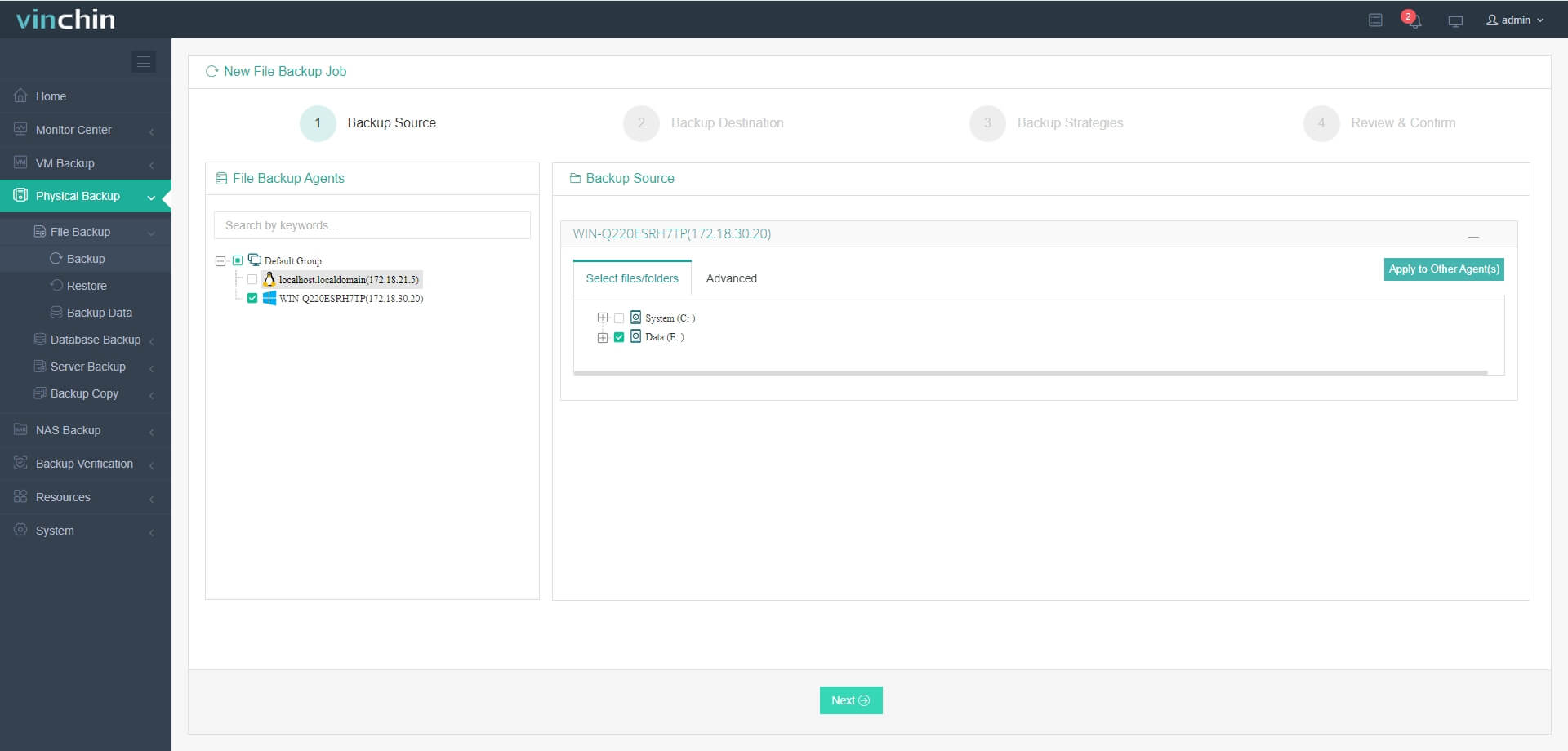
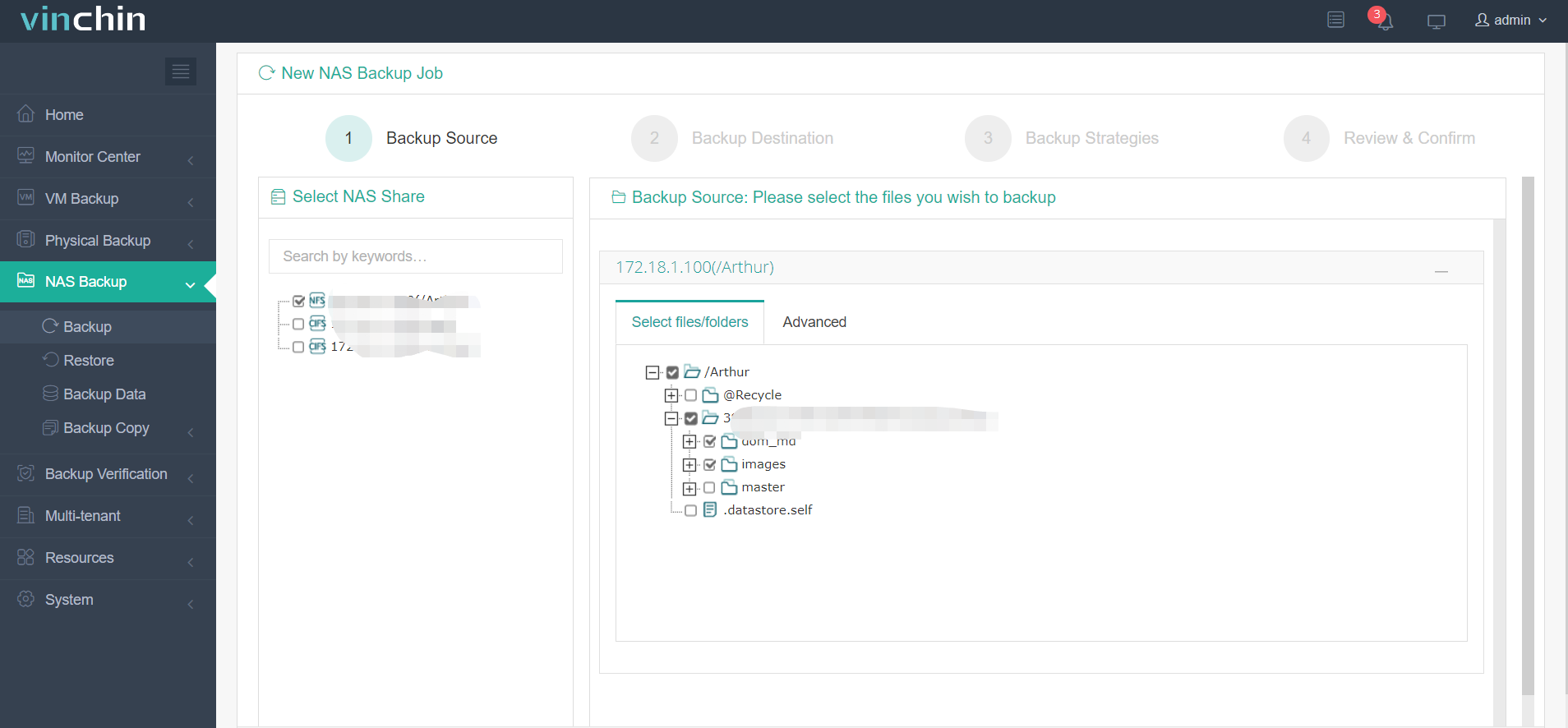
Puede instalar un agente en los servidores de archivos para agregarlos al sistema de copia de seguridad. Simplemente cree el trabajo de copia de seguridad en 4 pasos.
Paso 1. Seleccione las carpetas en ellos
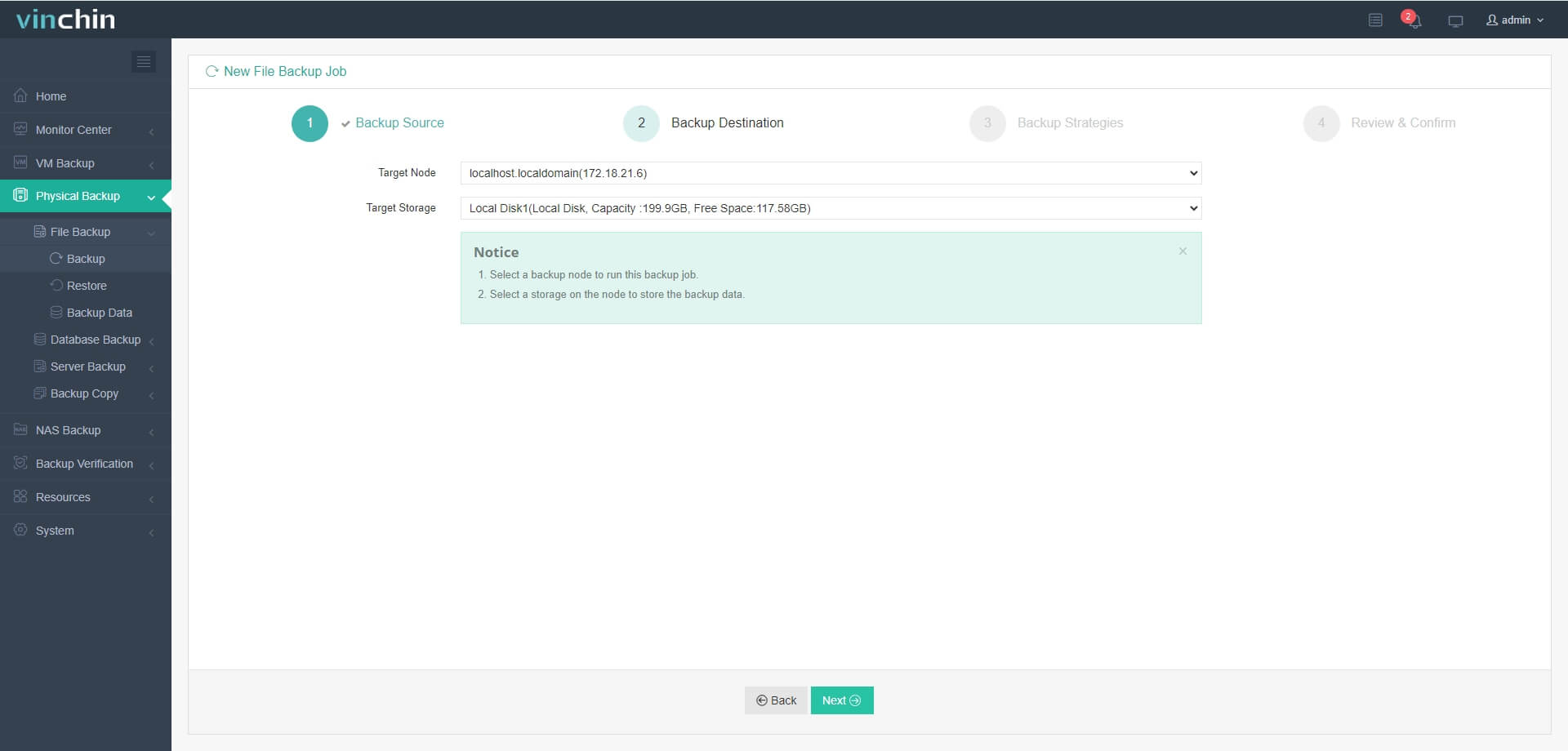
Paso 2. Seleccione el destino de la copia de seguridad
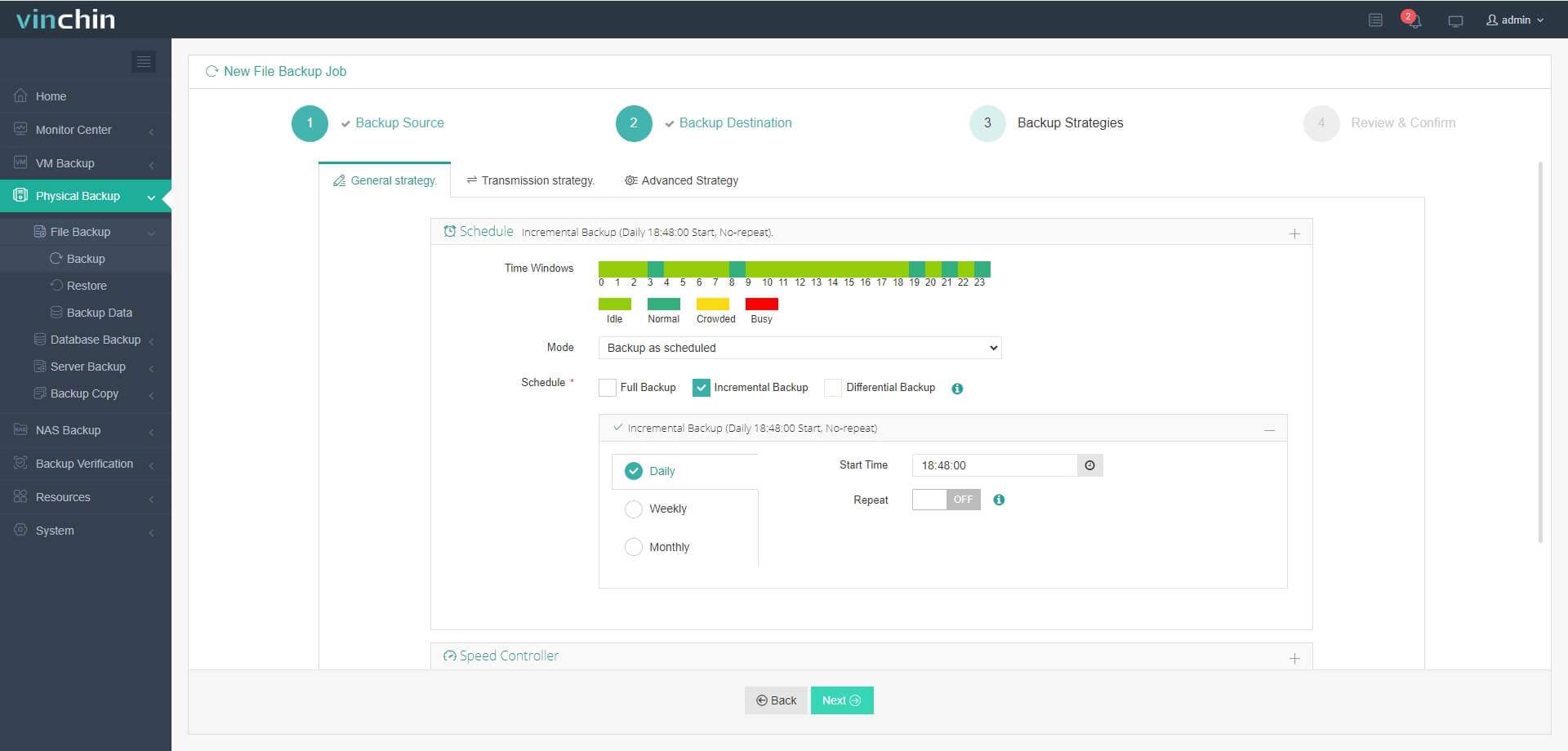
Paso 3. Seleccione estrategias de copia de seguridad como programación, intervalo de copia de seguridad, copia de seguridad incremental, compresión de datos, etc.
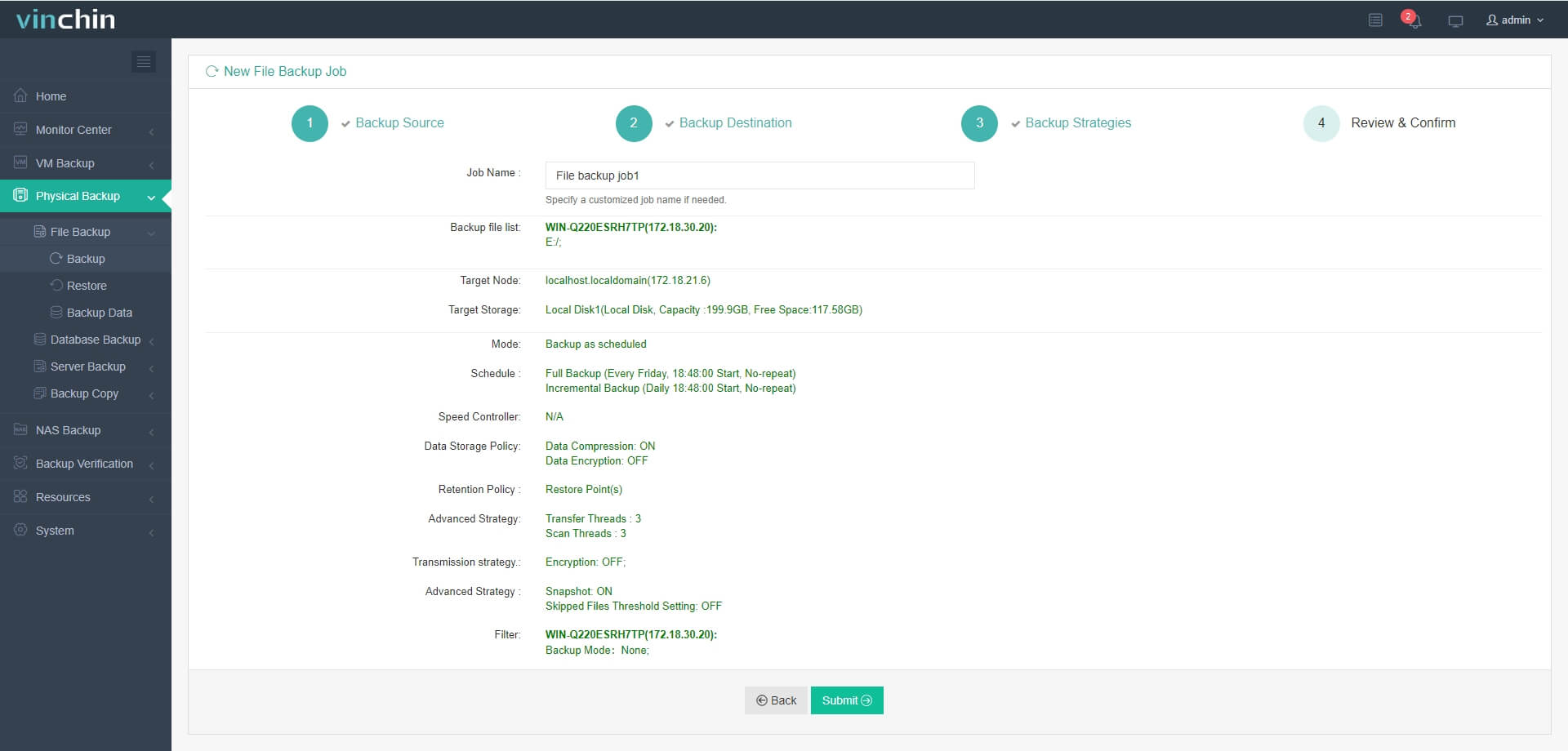
Paso 4. Confirmar el trabajo
Para el NAS que se utiliza para almacenar archivos CAD, también puede agregarlo al sistema de copia de seguridad sin agente y crear fácilmente un trabajo de copia de seguridad en 4 pasos.
Vinchin Backup & Recovery ha sido seleccionado por miles de empresas y organizaciones, y usted también puede comenzar a utilizar este potente sistema con una prueba gratuita de 60 días con todas las funciones. Haga clic en el botón para obtener el paquete de instalación.
Preguntas frecuentes sobre copias de seguridad de archivos AutoCAD
P1: ¿Cómo puedo cambiar la ubicación predeterminada donde AutoCAD guarda los archivos de copia de seguridad?
A1: Abra Opciones, vaya a la pestaña Archivos, expanda Ubicación de guardado automático del archivo y establezca la carpeta de su preferencia.
P2: ¿Qué debo hacer si mi archivo .bak o .sv$ falta después de un cierre inesperado?
A2: Comprueba tu Papelera de reciclaje, busca en todas las carpetas de usuario los archivos recientes y verifica que la función de guardado automático estuviera activada antes del bloqueo.
P3: ¿Cómo puedo evitar sobrescribir accidentalmente copias de seguridad importantes de AutoCAD?
A3: Copie y renombre regularmente sus archivos .bak o .sv$ a una carpeta separada antes de realizar cambios importantes en sus dibujos.
Resumen
Las empresas pueden tener que almacenar grandes cantidades de archivos AutoCAD para proyectos, y estos archivos deben respaldarse. AutoCAD dispone de algunas soluciones internas de copia de seguridad, como el archivo .bak y el archivo de guardado automático, para ayudarle a recuperar dibujos en caso de pérdida de datos, como cuando AutoCAD se bloquea.
Para gestionar y proteger mejor los archivos de AutoCAD, puede utilizar Vinchin Backup & Recovery, una solución profesional de copia de seguridad para crear un plan centralizado. No se pierda la prueba gratuita.