No es nada nuevo que los usuarios de bases de datos busquen una herramienta de migración para trasladar la base de datos actual a otra con fines de conversión, debido a ciertas características de la base de datos o a necesidades del entorno.
El Asistente para la migración de SQL Server es un conversor de bases de datos que permite migrar desde SQL Server, Access, Db2, SAP ASE, MySQL y Oracle a SQL Server de Microsoft.
¿Qué es el Asistente para la migración de SQL Server?
El Asistente para la migración de Microsoft SQL Server (SSMA) es una de las herramientas de base de datos de Microsoft diseñada para simplificar la conversión desde otras bases de datos a SQL Server. La versión más reciente de SSMA para MySQL es la 9.2.
Sistemas operativos compatibles: Windows Server 2008 R2, 2012 R2, 2012, 2016, Windows 7, 8, 8.1 y 10.
Destinos compatibles: SQL Server 2012, 2014, 2016, 2017 y 2019 en Windows y Linux; Azure SQL Database, Azure SQL Managed Instance y Azure Synapse Analytics.
Requisitos para el cliente de MySQL:
Microsoft Windows Installer 3.0 o posterior;
Microsoft .NET Framework 4.7.2 o posterior;
Permisos de conexión a la instancia de SQL Server de destino;
Conector MySQL/ODBC versión 5.1;
Al menos 4 GB de RAM.
Ventajas
Herramienta gratuita de migración de bases de datos de Microsoft.
Operaciones fáciles y directas de migración de datos.
Comparación del código SQL entre la base de datos original y la nueva.
Sincroniza la metabase de réplica de SSMA con la base de datos de destino.
Genera automáticamente un informe detallado sobre los pasos de migración de datos.
Ejecuta un informe de conversión para identificar posibles errores durante el proceso.
Gestión sencilla del esquema convertido que permite a los usuarios verificar el estado de la migración.
Desventajas
La interfaz de SSMA no es muy intuitiva.
Requiere conocimientos de SQL, Python o C#.
Alcance limitado únicamente a la migración de bases de datos de Microsoft.
Carece de conjuntos de herramientas adicionales y funciones de visualización en comparación con los productos premium.
Migrar una base de datos MySQL a SQL Server mediante SSMA
Requisitos previos:
Compatible con MySQL 5.6 y 5.7.
Descargue e instale SSMA para MySQL.
Conectividad y permisos suficientes para ambas bases de datos, la de origen y la de destino.
Antes de la migración de datos:
Descargue e instale el marco .NET para SSMA
1. Descargue el marco .NET desde la página de descargas de Windows.
2. En Windows Server, vaya al Panel de control del Administrador de servidores y seleccione Agregar roles y características.
3. Siga el asistente de instalación.
O
1. Haga clic en la tecla de Windows, escriba Características de Windows y pulse Entrar. Aparecerá una ventana titulada Activar o desactivar características de Windows.
2. Seleccione la versión de .NET Framework y haga clic en Aceptar. Reinicie el equipo si se le solicita.
No es necesario el Activación HTTP de Windows Communication Foundation (WCF) ni la Activación no HTTP de Windows Communication Foundation (WCF), salvo que seas desarrollador o administrador de servidores que necesite esta funcionalidad.
Evaluación de la base de datos para la migración
1. Abra SSMA y, en el panel Archivo, seleccione Nuevo proyecto.
2. Especifique un nombre y una ubicación para el proyecto y la base de datos de destino. En el menú desplegable, seleccione Migrar a SQL Server.
3. En la ventana Conectar a MySQL, introduzca la información de conexión y haga clic en Conectar.
4. Seleccione la base de datos MySQL de origen y haga clic en Aceptar. A continuación, en el Explorador de metadatos de MySQL, haga clic con el botón derecho en la base de datos para Crear informe o haga clic en Crear informe en la esquina superior derecha.
5. Consulte el informe o ábralo en Excel para obtener detalles sobre los objetos MySQL y los pasos de migración. La ubicación predeterminada del informe es la carpeta de informes SSMAProjects, por ejemplo: unidad:Usuarios<nombredeusuario>DocumentosSSMAProjectsMySQLMigrationInformeInforme_2022_12_21T03_20_57.
Validar las asignaciones de tipos
1. En la página Herramientas, seleccione Ajustes del proyecto.
2. Seleccione la pestaña Mapeo de tipos.
3. En MySQL Metadata Explorer, seleccione la tabla para cambiar la asignación de tipos.
Convertir el esquema
1. Opcionalmente, haga clic derecho en el nodo y seleccione Agregar instrucción para convertir consultas dinámicas o puntuales.
2. Seleccione la pestaña Conectarse a SQL Server. A continuación, introduzca los detalles de la conexión, seleccione el destino desde el menú desplegable e ingrese un nombre y la información de autenticación en la ventana.
3. En MySQL Metadata Explorer, haga clic derecho en la base de datos para seleccionar Convert Schema, o elija Convert Schema en la esquina superior derecha.
4. Compare los objetos convertidos con los originales para detectar posibles problemas y resuélvalos según las recomendaciones.
5. Compare el Transact-SQL convertido con el código original y corrija siguiendo las recomendaciones.
6. Seleccione Revisar resultados y consulte los errores en la Lista de errores.
7. En el panel Archivo, seleccione Guardar proyecto localmente para evaluar la fuente y el esquema sin conexión y corregirlos antes de publicar el esquema.
Migrar MySQL a SQL Server
Existen dos opciones para migrar MySQL a SQL Server:
Migración de la base de datos del lado del cliente:
En el panel Ajustes del proyecto, seleccione Motor de migración de datos del lado del cliente. Esta opción está permitida cuando la base de datos de destino utiliza la edición SQL Express.
Migración de la base de datos del lado del servidor:
Primero asegúrese de que la instancia de SQL Server tenga el paquete de extensiones SSMA para MySQL, los proveedores de MySQL y el servicio Agente de SQL Server en ejecución. En el panel Ajustes del proyecto, seleccione Motor de migración de datos del lado del servidor.
1. En el Explorador de metadatos de SQL Server, haga clic con el botón derecho en la base de datos y seleccione Sincronizar con la base de datos para publicar la base de datos MySQL.
2. Consulte las asignaciones entre los proyectos de origen y destino.
3. En el Explorador de metadatos de MySQL, haga clic con el botón derecho en la base de datos u objeto de destino y seleccione Migrar datos, o bien seleccione la pestaña Migrar datos.
Marque la casilla de la base de datos situada junto a ella para migrar toda la base de datos, o amplíe la base de datos y Tablas, y marque las casillas correspondientes a la migración de tablas individuales.
4. Consulte el Informe de migración de datos.
5. Use SQL Server Management Studio para conectarse a la instancia y validar la migración.
Tras la migración de datos:
1. A veces es necesario realizar cambios para permitir que las aplicaciones utilicen el entorno objetivo.
2. Pruebas para la migración de MySQL a SQL Server.
Desarrollar pruebas de validación: crear consultas SQL de validación que cubran el alcance definido para la fuente y el destino.
Configure un entorno de pruebas: incluya una copia de ambas bases de datos y el entorno debe estar aislado.
Pruebas de validación: ejecutar las pruebas contra dos bases de datos y luego revisar los resultados.
Pruebas de rendimiento: ejecutar las pruebas en dos bases de datos y luego revisar y comparar los resultados.
Copia de seguridad y restauración de MySQL y SQL Server en una sola solución
Realizar copias de seguridad de las bases de datos MySQL y SQL Server antes de la migración es una medida preventiva contra la pérdida de datos durante el proceso. Y no solo eso: las copias de seguridad sirven como recurso para la recuperación de datos ante fallos de hardware, tiempos de inactividad del sistema o ataques de ransomware.
Vinchin Backup & Recovery es una solución de copia de seguridad confiable para más de 10 plataformas de virtualización (VMware, Xen, Oracle OLVM, OpenStack, etc.) y 6 bases de datos principales, como MySQL, SQL Server, Oracle, PostgreSQL, Postgres Pro y MariaDB, en más de 100 países.
Puede automatizar la copia de seguridad de la base de datos mediante diversas estrategias eficientes, como la desduplicación y compresión de datos, la política de retención y las opciones de copia de seguridad (completa, incremental, diferencial y copia de seguridad del registro de archivado, según el tipo de base de datos).
Asimismo, los usuarios de Vinchin pueden restaurar una base de datos en la base de datos original o crear una nueva según necesidades específicas.
Y tenga la seguridad de que todas las copias de seguridad de la base de datos y el servidor de copias de seguridad estarán protegidos contra el ransomware mediante una supervisión en tiempo real de las operaciones de entrada y salida que rechaza cualquier acceso no autorizado.
¿Quieres probarlo? Descarga la versión de prueba gratuita de 60 días de la versión Enterprise para explorarla ahora.
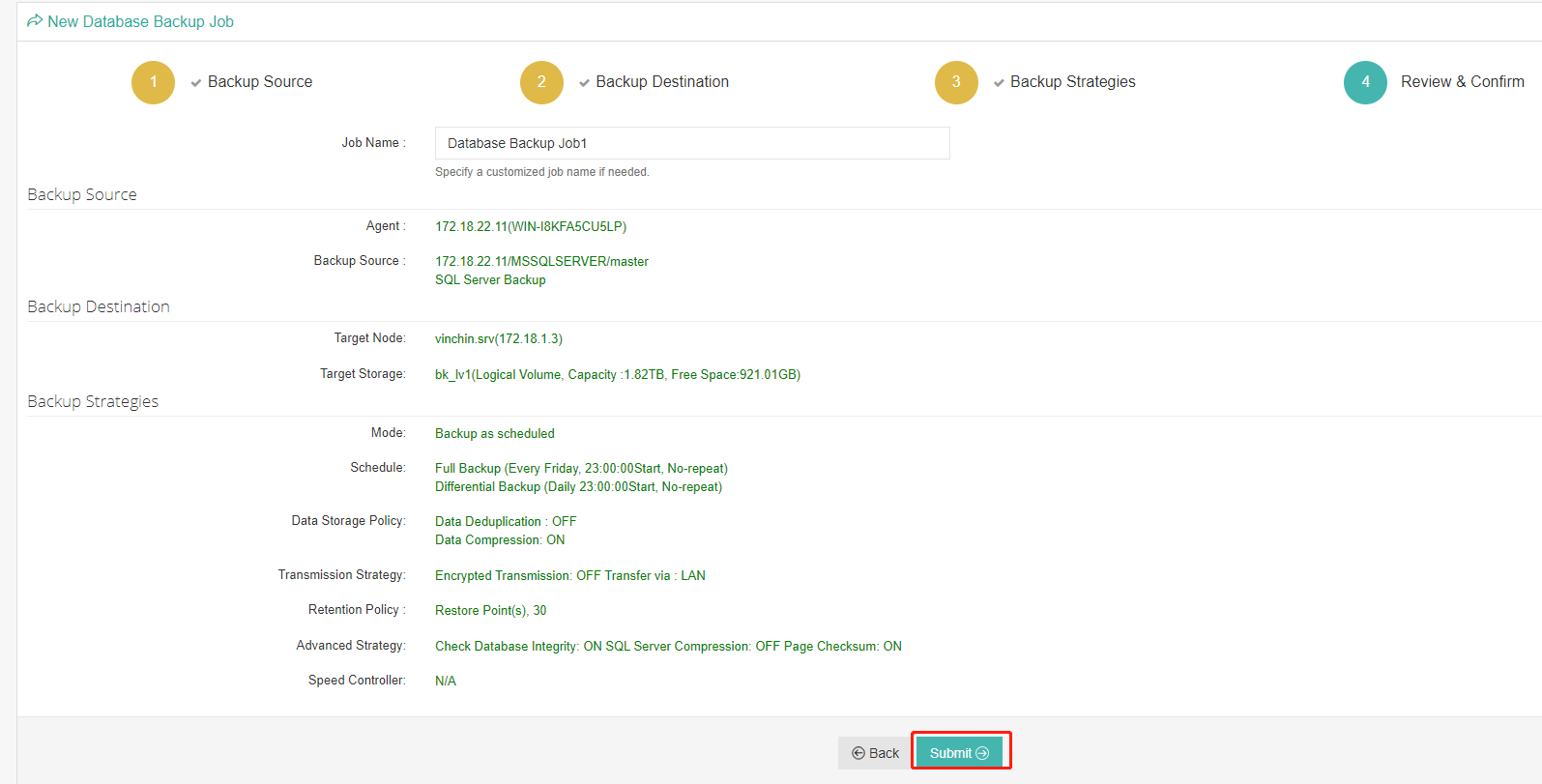
A continuación se muestra una descripción general de la copia de seguridad de MS SQL Server.
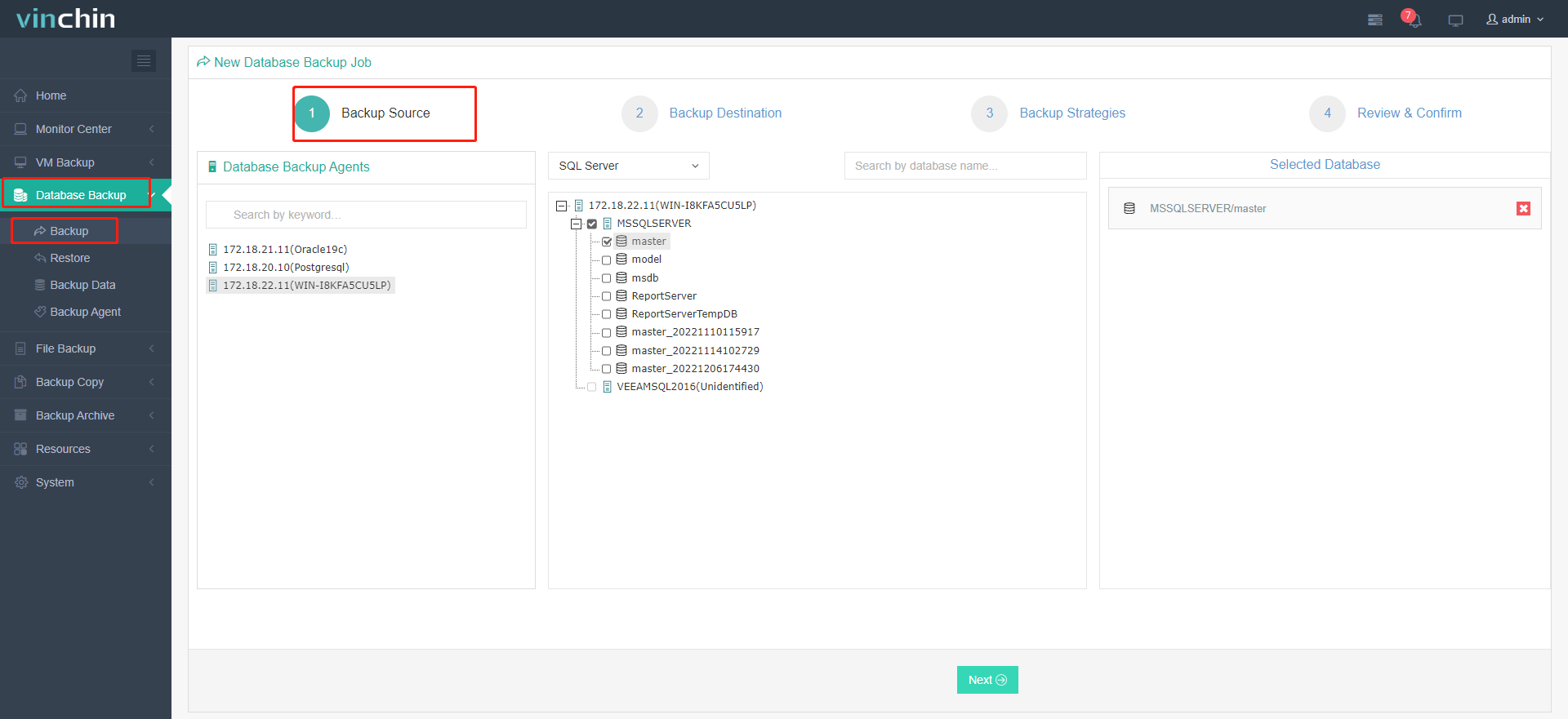
1. Vaya a Copia de seguridad de la base de datos > Copia de seguridad, expanda los nodos y seleccione la instancia de destino con licencia.
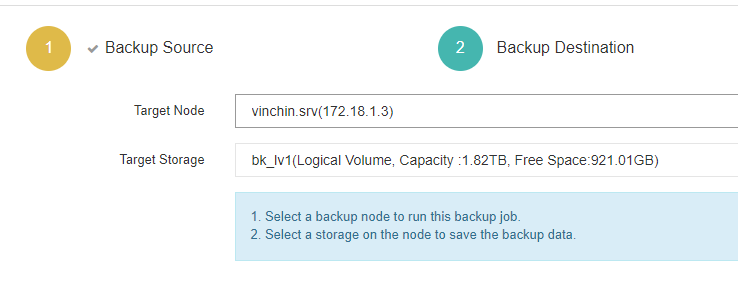
2. Seleccione el Nodo de destino y el Almacenamiento desde el menú desplegable como destino de copia de seguridad.
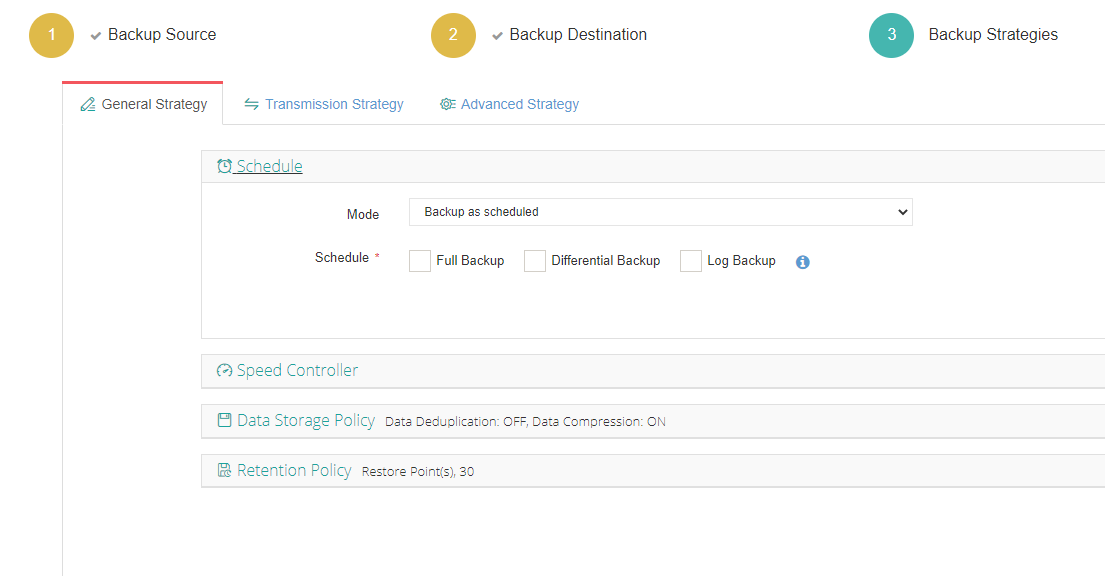
3. Configure estrategias de copia de seguridad, como programaciones, tipos de copia de seguridad, reducción de datos, transmisión, etc.

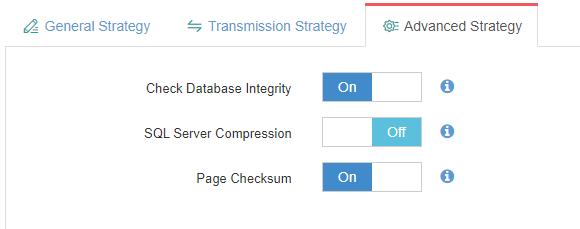
4. Revise y haz clic en Enviar. El trabajo se ejecutará según los horarios programados.
Resumen
SQL Server Migration Assistant (SSMA) es un convertidor de bases de datos gratuito que importa otras bases de datos, como MySQL, a SQL Server (consulte cómo migrar SQL Server a MySQL). Su uso es sencillo e intuitivo, aunque se requiere cierto conocimiento de SQL.
Realice copias de seguridad de MySQL, SQL Server o de ambos simultáneamente mediante Vinchin Backup & Recovery, con una consola de gestión simplificada, estrategias inteligentes de copia de seguridad y sólidas tecnologías de seguridad.