SQL Server y Oracle son bases de datos principales en el mercado, y no es extraño que los usuarios de bases de datos migren de una a otra por ciertas funciones o necesidades empresariales específicas. En este artículo se explica paso a paso cómo convertir una base de datos de SQL Server a Oracle mediante Oracle SQL Developer.
Resumen de SQL Server y Oracle
Antes de eso, conozcamos qué son SQL Server y Oracle y qué pueden hacer. SQL Server es un sistema de gestión de bases de datos relacionales desarrollado por Microsoft y se utiliza junto con la herramienta de implementación de SQL denominada T-SQL. La base de datos se ejecuta en Windows y Linux y admite diversas aplicaciones de procesamiento de transacciones y análisis.
SQL Server ofrece distintas ediciones entre las que pueden elegir los clientes. También cuenta con diversos productos, documentación y soporte tanto local como en la nube. Por ello, esta base de datos atrae a muchos usuarios globales; de hecho, es una de las bases de datos más populares.
Mientras que Oracle Database es un sistema de gestión de bases de datos multimodelo para el procesamiento en línea de transacciones, el almacenamiento de datos y cargas de trabajo mixtas de bases de datos. Puede implementarse localmente, en la nube o en una instalación híbrida en la nube con algunos proveedores de servicios.
Oracle se ejecuta en más plataformas que SQL Server y admite funciones como la optimización de consultas, la reversión en el proceso de transacción y los esquemas con instancia, pero este último no las admite.
Algunos usuarios de SQL Server pueden desear migrar a la base de datos Oracle, y Oracle ofrece una herramienta gratuita para la migración de bases de datos, es decir, Oracle SQL Developer. Con ella, usted puede:
Convierte automáticamente los tipos de datos de columna a Oracle y resuelve los conflictos de nombres de objetos;
Analiza y convierte procedimientos almacenados, funciones, desencadenadores y vistas de T-SQL a PL/SQL de Oracle;
Crea scripts de transferencia de datos y scripts DDL para la generación de la base de datos Oracle de destino;
Brinda a los usuarios acceso a amplias funciones de personalización;
Genera informes sobre el estado de la migración.
Migrar SQL Server a Oracle con Oracle SQL Developer
Requisitos previos:
1. Cree el usuario mwrep
Nota: omita este paso si ya dispone de una conexión system-orcl y del usuario mwrep.
a. Inicie SQL Developer desde el escritorio (si no está disponible, busque el archivo ejecutable sqldeveloper.exe en Windows o sqldeveloper.sh en Linux) y seleccione Ver > Conexiones.
b. En el panel Conexiones, haga clic con el botón derecho en Conexiones y seleccione Nueva conexión para abrir la ventana de nueva conexión a la base de datos.
c. Introduzca «system_orcl» u otro nombre para identificar la conexión en el campo Nombre de la conexión. Introduzca respectivamente el nombre de usuario y la contraseña en los campos Nombre de usuario y Contraseña, luego haga clic en Guardar contraseña. Escriba el nombre de host en el campo Nombre de host y «orcl» en el campo SID. Haga clic en Probar.
d. En la esquina superior izquierda, compruebe que el estado sea Correcto. Haga clic en Guardar para guardar la conexión o en Conectar para establecerla. Una vez guardada la conexión, podrá verla en Conexiones.
e. Amplíe la conexión del sistema orcl y se abrirá automáticamente una hoja de trabajo SQL que ejecute instrucciones SQL contra dicha conexión, siempre que la conexión se haya establecido.
f. Cree un usuario para el repositorio de migración en la hoja de trabajo SQL. Haga clic en el icono Ejecutar script (F5) y se creará el usuario mwrep.
CREAR USUARIO MWREP
IDENTIFICADO POR mwrep
TABLESPACE POR DEFECTO USUARIOS
TABLESPACE TEMPORAL TEMP;
CONCEDER CONECTAR, RECURSO, CREAR SESIÓN Y CREAR VISTA A MWREP;
2. Cree el repositorio de migración
Nota: omita este paso si ya dispone de una conexión mwrep-orcl y un repositorio de migración para guardar las tablas y los paquetes PL/SQL requeridos.
a. Acceda a Ver> Conexiones> haga clic derecho en Conexiones> Nueva conexión para conectarse al usuario mwrep.
b. Introduzca «mwrep_orcl» u otro nombre para la identificación de la conexión en el campo Nombre de la conexión. Escriba más información en los campos Nombre de usuario y Contraseñas, luego haga clic en Guardar contraseña. Escriba el nombre de host en el campo Nombre de host y «orcl» en el campo SID. Haga clic en Probar.
c. En la parte superior izquierda, compruebe que el estado sea Correcto. Haga clic en Conectar para mantener la conexión. Una vez guardada la conexión, podrá verla en Conexiones.
d. Haga clic derecho en la conexión mwrep_orcl y seleccione Repositorio de migración> Asociar repositorio de migración para abrir la ventana de progreso y haga clic en Aceptar.
3. Captura de archivos exportados de SQL Server
a. En Oracle SQL Developer, vaya a Migración > Captura sin conexión de bases de datos de terceros > Cargar salida del script de captura de base de datos.
b. Busque en el directorio Capture y encuentre el archivo sqlserverxxxx.ocp. Haga clic en Cerrar tras finalizar el proceso.
c. En Modelos capturados, busque y expanda SQLServerxxxx. Expanda dbo para ver la lista capturada.
4. Comprobar las preferencias de conversión
a. Vaya a Herramientas > Preferencias > y expanda Migración > Opciones de identificador.
b. Seleccione Es identificador entre comillas y haga clic en Aceptar.
5. Convertir la base de datos capturada
a. Haga clic derecho en SQLServerxxxxx y seleccione Aplicar en la ventana Establecer mapeo de datos, donde se muestran el tipo de dato de origen y su equivalente convertido en el modelo de Oracle. Haga clic en Cerrar tras completar la conversión.
b. Expanda Convertido:SQLServerxxxx en la pestaña Modelos convertidos. Expanda dbo Northwind para ver los objetos convertidos.
6. Generar la base de datos Oracle
a. Seleccione Convertido:SQLServerxxxx y, en el menú de contenido, seleccione Generar. Haga clic en Cerrar tras la creación.
b. En la interfaz SQL del script, seleccione sistema orcl en el menú desplegable y pulse Ejecutar script (F5).
c. La conexión para el usuario dbo Northwind se establece tras la ejecución de los scripts. Haga clic con el botón derecho en Conexión para seleccionar Nueva conexión.
d. Introduzca dbo northwind-migrated orcl u otros nombres para la identificación de la conexión en el campo Nombre de la conexión. Escriba dbo Northwind en los campos Nombre de usuario y Contraseñas, luego haga clic en Guardar contraseña. Escriba el nombre de host en el campo Nombre de host y orcl en el campo SID. Haga clic en Probar.
e. En la esquina superior izquierda, compruebe que el estado sea Correcto. Haga clic en Conectar para mantener la conexión. Una vez guardada la conexión, podrá verla en Conexiones.
f. Expanda la conexión dbo Northwind-migrated orcl > Tablas > Tabla EMPLOYEES > pestaña Datos. Actualmente, la tabla está vacía.
7. Especifique las preferencias de traslado de datos sin conexión
a. Vaya a Herramientas > Preferencias > expanda Migración > Opciones de traslado de datos.
b. El formato de máscara de datos debe ser el mismo que Mon dd yyyy HH:mi:ssAM y la máscara de marca de tiempo debe ser la misma que Mon dd yyyy HH:mi:ss:ff3AM. Haga clic en Aceptar.
8. Análisis y estimación
Se requiere intervención manual para algunos objetos y la sintaxis no se convierte automáticamente. Puede utilizar los siguientes informes para estimar el tiempo necesario para las tareas manuales, como corregir manualmente cada objeto que no se haya convertido correctamente, revisar y evaluar cada elemento, y realizar los cambios de nombre que afecten a la aplicación.
Informes de migración > Resumen de migración.
Informes de migración > Detalles de la migración.
Informes de migración > Cambios automáticos de nombre.
9. Importar los datos
a. Ejecute los scripts en una ventana de símbolo del sistema (DOS).
<prompt> cd <ubicación donde están los archivos>
<prompt> oracle_ctl
Nota: descomprima los archivos y se encontrarán en el directorio Data. oracle_ctl es un archivo por lotes que contiene instrucciones de carga de datos, que los usuarios emplean mediante sqlldr para cargar los datos.
b. Utilice Oracle SQL Developer y actualice la conexión.
c. Haga clic en la tabla CATEGORÍAS una vez que se carguen los datos de la tabla.
d. En la columna IMAGEN, haga doble clic en la primera celda y haga clic en …
e. Marque la casilla Imagen y haga clic en Aceptar.
10. Pruebas e implementación
Realice pruebas y verifique la base de datos antes de la migración para asegurarse de que esté lista para dicha operación (Oracle actualmente no proporciona una herramienta de este tipo).
Copia de seguridad previa de SQL Server y Oracle
Dado que la migración de bases de datos es una operación arriesgada que puede provocar pérdida de datos, errores semánticos, corrupción de datos o tiempos de inactividad prolongados durante el proceso, la lista de posibles problemas es extensa. Por ello, constituye una medida preventiva realizar copias de seguridad de la base de datos de origen y de la base de datos de destino antes y después de la conversión.
Incluso si ocurre algún problema, las empresas pueden realizar una recuperación de datos basada en las copias de seguridad para garantizar la integridad y la seguridad de los datos.
Vinchin Backup & Recovery ofrece copias de seguridad completas e inteligentes de bases de datos para 6 bases de datos, como Oracle Database, MySQL, SQL Server, PostgreSQL, Postgres Pro y MariaDB. También proporciona copias de seguridad programadas, migración V2V y recuperación instantánea para más de 10 plataformas de virtualización (VMware, Oracle OLVM, Xen, etc.)
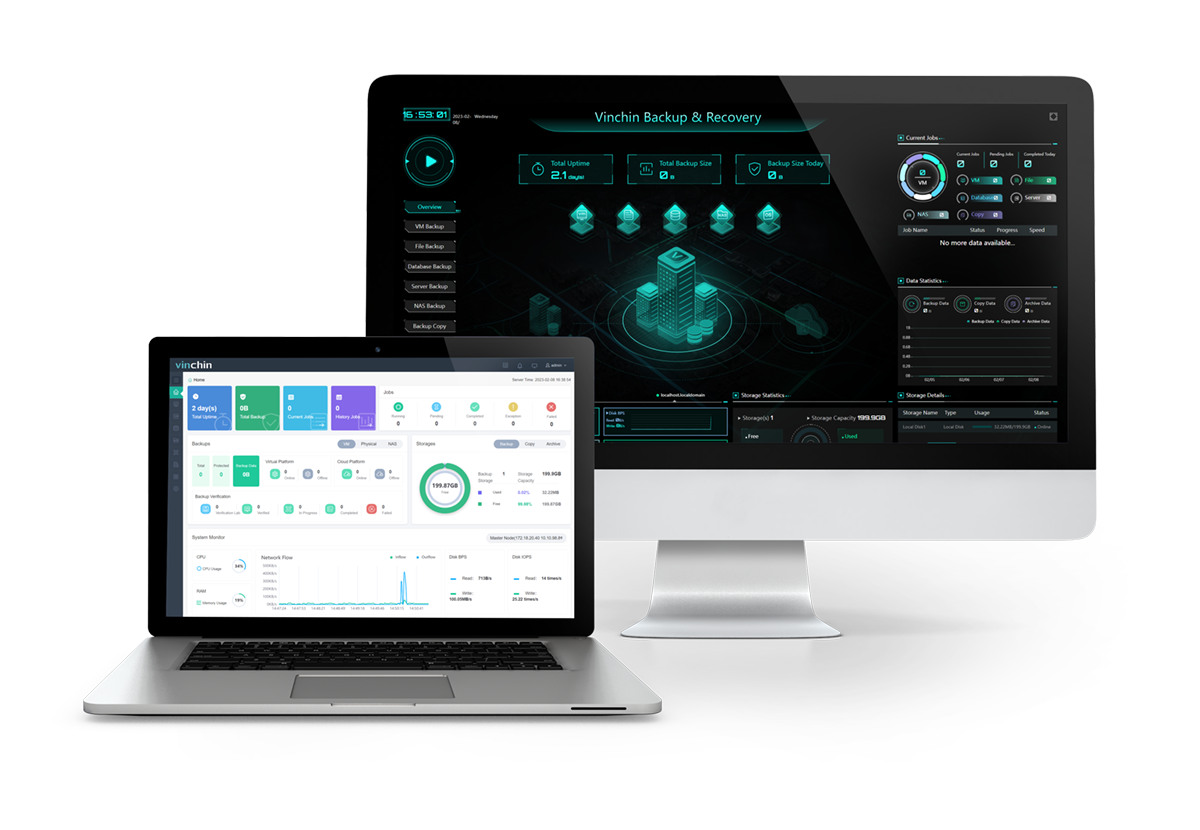
Esta solución de copia de seguridad simplifica la realización de copias de seguridad y la recuperación gracias a sus funciones integradas:
Copia de seguridad automática: realice copias de seguridad frecuentes de la base de datos (completa, incremental, diferencial y registro de archivos de arco que cambian según la base de datos) según los horarios programados y el estado de las tareas mediante alertas por correo electrónico automáticamente.
Reducción del tamaño de la base de datos: eliminar duplicados y comprimir el tamaño de la base de datos para ahorrar al menos el 50 % de los datos en almacenamiento y costes.
Gestión multi-base de datos: gestione centralmente todas las copias de seguridad de bases de datos almacenadas en el servidor de copia de seguridad Vinchin y controle todo desde una consola web para reducir los costos de administración y de otros software de copia de seguridad de bases de datos.
Protección contra el ransomware: proteja los datos de copia de seguridad y el servidor de copias de seguridad frente a actores maliciosos mediante la supervisión en tiempo real de las operaciones de entrada y salida, que rechaza cualquier acceso no autorizado. También puede cifrar la ruta de los datos para mayor seguridad durante la copia de seguridad.
Prueba gratuita de 60 días de la versión Enterprise: experimente y pruebe todas las funciones avanzadas con la versión Enterprise completa de Vinchin Backup & Recovery ahora.
Conclusiones clave
Dado que Oracle y SQL Server son bases de datos ampliamente utilizadas, no resulta sorprendente que los clientes de bases de datos las intercambien según sus funcionalidades o requisitos empresariales. Este blog explica paso a paso cómo usar Oracle SQL Developer para convertir una base de datos SQL Server en una base de datos Oracle (consulte cómo migrar Oracle a SQL Server).
Pruebe y haga una copia de seguridad de la base de datos antes de la migración, por si falla la conversión. Considere Vinchin Backup & Recovery con estrategias inteligentes de copia de seguridad y recuperación a un precio rentable.