La industria está experimentando un aumento en la migración de motores propietarios a motores de código abierto. Aunque SQL Server y MySQL son ambas opciones muy populares entre los usuarios de bases de datos, las personas suelen migrar de SQL Server a MySQL para reducir costos o por requisitos comerciales. Sin embargo, la migración de bases de datos debe realizarse con precaución debido a diversos incidentes que pueden ocurrir durante el proceso, como pérdida o corrupción de datos, o tiempos de inactividad inesperados.
Antes de llegar a eso, debemos saber por qué migraremos exactamente SQL Server a MySQL.
¿Por qué migrar SQL Server a MySQL?
Ahorre costos: SQL Server es una base de datos propietaria cuya licencia para la versión Enterprise de Microsoft cuesta $14 526 por núcleo. Aunque las versiones Developer y Express son gratuitas, presentan limitaciones en cuanto a base de datos, CPU, RAM, entre otros aspectos. En cambio, con MySQL, la edición comunitaria le está disponible sin costo ni restricciones.
Más sistemas operativos compatibles: SQL Server se ejecuta en Windows, Linux y contenedores Docker, pero MySQL funciona con muchos sistemas operativos, incluidos Linux, macOS, Windows, OpenBSD, OpenServer, NetBSD y muchos otros.
Fácil de usar: MySQL se instala más rápido y tiene menos ajustes de configuración y menor huella en la gestión de bases de datos grandes que SQL Server.
Soporte de almacenamiento: SQL Server admite únicamente un único motor de almacenamiento, mientras que MySQL ofrece diversos motores de almacenamiento y opciones de almacenamiento mediante complementos.
Herramienta gráfica: SQL Server no admite ningún conector y depende del símbolo del sistema T-SQL para funcionar, mientras que MySQL incluye MySQL Workbench integrado para crear, diseñar y construir bases de datos.
Alta disponibilidad: la replicación, las redes de área de almacenamiento (SAN) y MySQL Cluster son algunos métodos probados ofrecidos por MySQL que, según la situación, pueden igualar o incluso superar a SQL Server.
Existen numerosas herramientas que pueden realizar la migración desde SQL Server a MySQL, como Amazon DMS, Data Integration (Kettle) y MySQL Workbench; en este caso, utilizaremos MySQL Workbench y MySQLyog.
Método 1: Migrar SQL Server a MySQL con MySQL Workbench
Antes de la migración:
Configure el controlador ODBC para la conversión
1. Haga clic en el icono de Windows, busque y haga clic en Herramientas administrativas de Windows. Seleccione el controlador ODBC de 32 bits o de 64 bits según su sistema.
2. Aparece una ventana emergente; haga clic en la pestaña DSN del sistema y luego en Agregar.
3. Seleccione SQL Server en el menú desplegable de Fuentes de datos y haga clic en Finalizar.
4. Proporcione los detalles en la ventana Conectar una nueva fuente de datos a SQL Server. Busque el nombre del servidor SQL en la ventana Conectarse al servidor de su Microsoft SQL Server Management Studio o ejecute select @@SERVERNAME en SQLQuery. Haga clic en Siguiente.
5. Deje el método de autenticación de SQL Server como Windows NT y haga clic en Siguiente.
6. Seleccione Cambiar la base de datos predeterminada a MySQL (nombre) y haga clic en Siguiente.
7. Haga clic en Finalizar y luego en Probar fuente de datos.
Convertir SQL Server a MySQL
1. Inicie MySQL Workbench y vaya a Database > Migration Wizard.
2. Consulte la lista de tareas de migración y haga clic en Iniciar migración.
3. Introduzca los detalles de la conexión de SQL Server en la página Selección de origen, luego haga clic en Probar conexión. Haga clic en Siguiente.
4. En la página Selección del destino, introduzca los detalles del destino MySQL y, a continuación, haga clic en Probar conexión. Haga clic en Siguiente.
5. Haga clic en Siguiente una vez que se extraiga la lista de esquemas, localice el esquema de base de datos deseado en la lista y luego haga clic en Siguiente. A continuación, haga clic nuevamente una vez finalizado el proceso.
6. Haga clic en Ver selección para ver y elegir los objetos de destino, luego haga clic en Siguiente. Comenzará la conversión; después, haga clic en Siguiente.
7. Marque la casilla Crear esquema en el SGBDR de destino, deje los valores predeterminados y haga clic en Siguiente. Haga clic nuevamente en el botón una vez finalizada la creación.
8. Revise el informe del estado del esquema en la base de datos MySQL y haga clic en Siguiente.
9. Seleccione Copia en línea de los datos de la tabla al RDVMS de destino (de forma predeterminada) en la ventana de Configuración de transferencia de datos y haga clic en Siguiente.
10. Haga clic en Siguiente una vez finalizada la conversión y se mostrará la migración final de datos.
Método 2: Migrar SQL Server a MySQL con MySQLyog
1. Instale la herramienta cliente de MySQL, SQLyog.
2. Haga clic derecho en la base de datos de destino > Importar > Importar datos externos…
3. Seleccione Iniciar un nuevo empleo y haga clic en Siguiente.
4. Seleccione Cree una nueva DSN… si no hay ninguna DSN en su lista que deba exportarse a SQL Server. Elija Fuente de datos de archivo (independiente del equipo) (F) y haga clic en Siguiente. A continuación, seleccione SQL Server como controlador. Haga clic en Siguiente.
5. Introduzca un nombre para el archivo de origen de datos o busque una ubicación y haga clic en Siguiente.
6. Introduzca un nombre y una descripción para la fuente de datos y seleccione un servidor SQL en el menú desplegable. Haga clic en Finalizar.
7. En la ventana Crear nueva fuente de datos para SQL Server, seleccione Usar usuario para introducir el identificador de inicio de sesión y la contraseña para la autenticación de SQL Server (S) si se está conectando a un servidor remoto e introduzca el identificador y la contraseña. Haga clic en Siguiente.
8. Marque la casilla Cambiar la base de datos predeterminada a y seleccione una opción del menú desplegable; luego active ambas opciones: Usar identificador de referencia ANSI (U) y Usar el valor nulo, el relleno y la advertencia de ANSI (A). A continuación, haga clic en Probar el origen de datos.
9. Seleccione Cualquier origen de datos ODBC como el tipo de origen de datos y elija el DSN de archivo recién creado desde la opción …. Rellene la cuenta y la contraseña de SQL Server para iniciar sesión.
10. Seleccione el servidor MySQL de destino, rellene la dirección IP y los datos de la cuenta, y luego pruebe la conexión.
11. Seleccione Copiar tabla(s) desde la fuente de datos y haga clic en Siguiente.
12. Seleccione una parte o todas las tablas para migrar.
Nota: los tipos de datos bit y fecha (datetime) deben asignarse, de lo contrario la migración fallará. Haga clic y edite el correspondiente … debajo de Asignar, y la herramienta lo cambiará al tipo compatible.
Tenga en cuenta que el tipo booleano en MySQL se muestra como tinyint, por lo que debe modificarlo.
13. En las opciones Avanzadas, seleccione Importar en una tabla existente, Actualizar con los detalles de la fuente y Importar claves externas en Opciones DDL/DML, y haga clic en Aceptar.
14. Elija o deje las opciones de gestión de errores y seleccione Ejecutar inmediatamente para la tarea. Especifique una ubicación para los registros de errores durante la ejecución de la tarea.
15. El asistente finalizó correctamente; podemos comprobar los resultados de la ejecución y comparar los datos.
Copia de seguridad de SQL Server y MySQL para operaciones riesgosas
Durante el proceso de migración de bases de datos, peligros como la pérdida de datos, la corrupción de datos y aplicaciones o sistemas inestables pueden amenazar la seguridad de los datos. Por ello, se recomienda probar y realizar copias de seguridad de estos objetos antes de la migración.
Vinchin Backup & Recovery realiza copias de seguridad y restauraciones de múltiples bases de datos (como Oracle Database, MySQL, SQL Server, PostgreSQL, Postgres Pro y MariaDB) tanto en máquinas físicas como virtuales, mediante estrategias inteligentes.
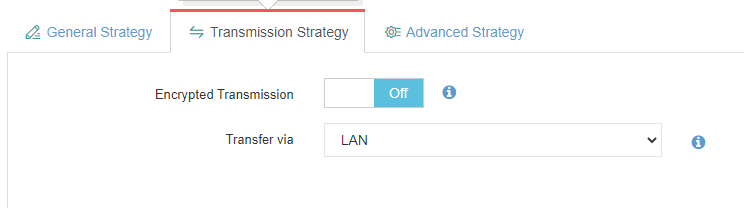
Puede automatizar la copia de seguridad según horarios configurables y notificaciones por correo electrónico mediante redes SAN/LAN y líneas multihilo para mayor velocidad.
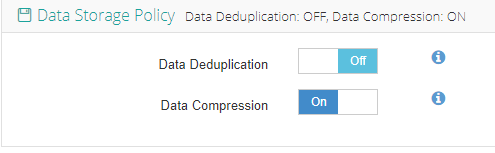
También puede reducir al menos el 50 % del tamaño de los datos tras la eliminación de duplicados y la compresión, lo que permite ahorrar almacenamiento y costos.
Recuperación de la base de datos en el destino original o en uno nuevo es, por supuesto, sencilla con un solo clic en Vinchin Backup & Recovery.
Además de eso, puede estar seguro de que todas las copias de seguridad y el propio servidor de copias de seguridad están perfectamente protegidos gracias a la supervisión en tiempo real de las operaciones de entrada y salida, que deniega cualquier acceso sospechoso a nivel del sistema operativo.
Lo mejor de todo es que puede obtener todas estas increíbles características a un precio extremadamente razonable, y aquí tiene una prueba gratuita de 60 días con todas las funciones de la versión Enterprise disponible para su evaluación.
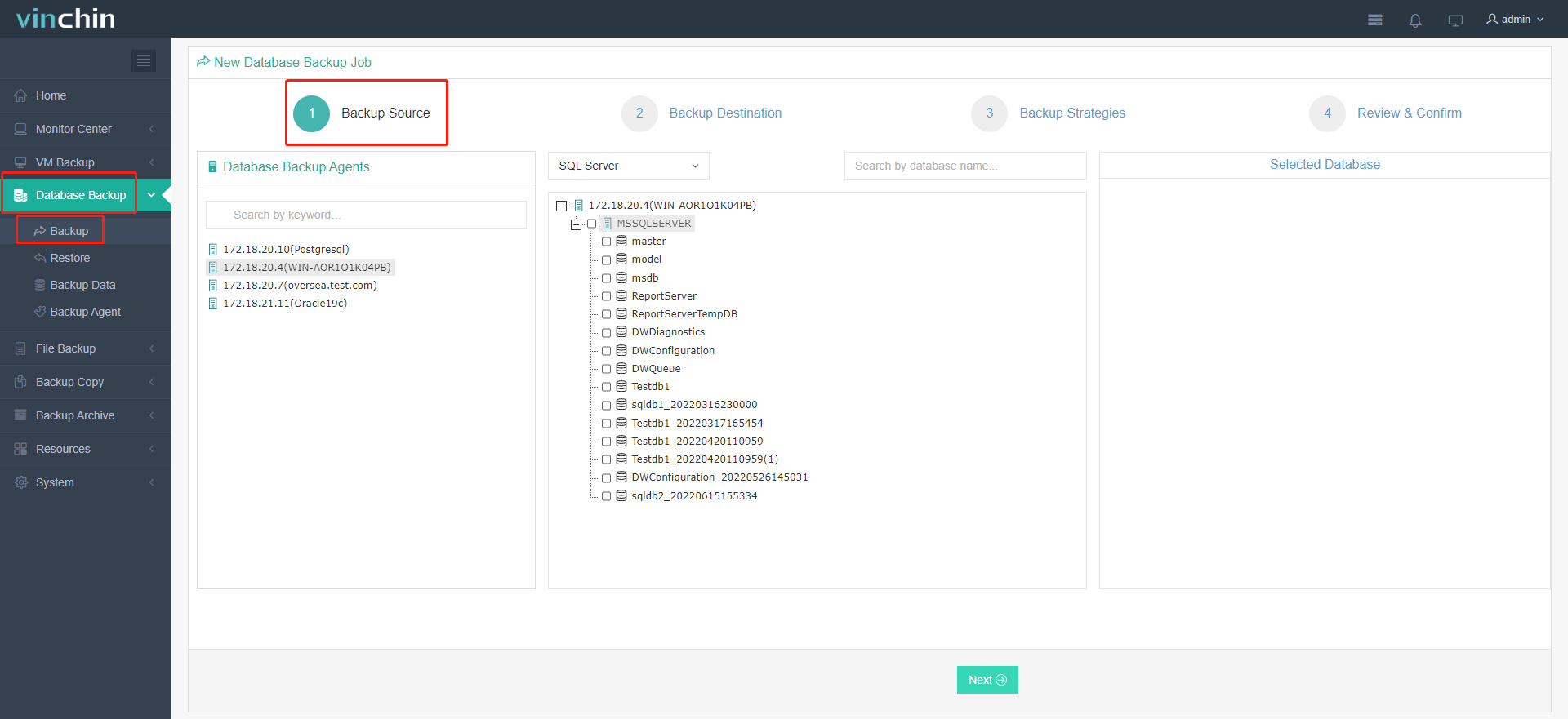
1. Seleccione una fuente de copia de seguridad desde la base de datos con licencia.
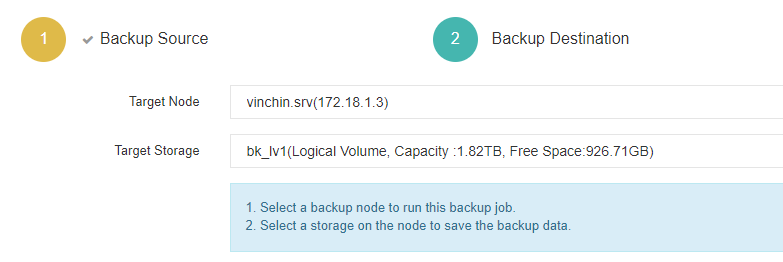
2. Seleccione el destino para la tarea de copia de seguridad.
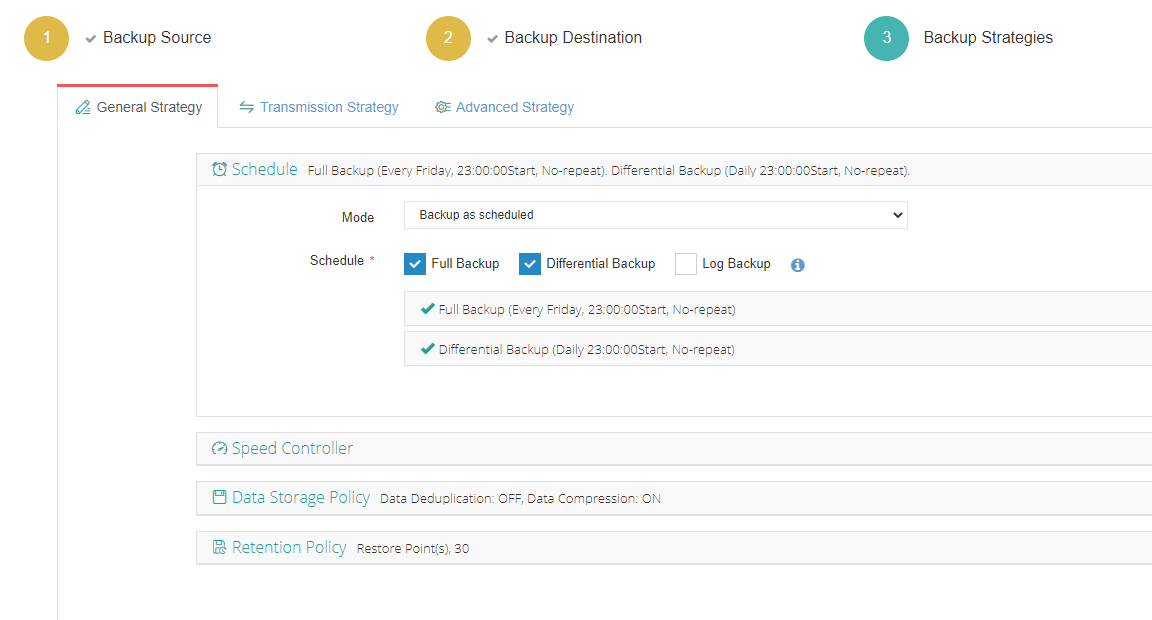
3. Configure las estrategias de copia de seguridad deseadas.

4. Compruebe la configuración y envíe.
Veredicto
Algunos usuarios de bases de datos SQL Server pueden desear migrar a MySQL para reducir costos, mejorar la compatibilidad con el sistema operativo o evitar restricciones. Este artículo presenta dos métodos para convertir SQL Server a MySQL mediante MySQL Workbench y MySQLyog (consulte cómo convertir MySQL a SQL Server); elija uno según sus necesidades.
Recuerde hacer una copia de seguridad de SQL Server antes de la migración y de MySQL después del proceso como medida de seguridad en caso de desastres por pérdida de datos. Utilice Vinchin Backup & Recovery para una protección completa de la base de datos.