Realizar copias de seguridad y restaurar bases de datos es una tarea fundamental para los administradores de SQL Server, ya que garantiza la integridad de los datos y su recuperación en caso de fallos. SQL Server Management Studio (SSMS) proporciona una interfaz intuitiva para gestionar las copias de seguridad, mientras que T-SQL ofrece capacidades de automatización y creación de scripts. Esta guía explora diferentes tipos de copias de seguridad y métodos de recuperación mediante SSMS y T-SQL.
¿Qué es SQL Server Management Studio?
SQL Server Management Studio (SSMS) es una herramienta proporcionada por Microsoft para administrar bases de datos de SQL Server. Combina una interfaz gráfica de usuario con un potente editor de consultas, lo que facilita a los administradores y desarrolladores realizar tareas como la gestión de bases de datos, consultas, depuración, copias de seguridad, restauraciones y otras operaciones. SSMS permite escribir y ejecutar instrucciones T-SQL, ofrece un Explorador de objetos para gestionar de forma intuitiva los objetos de la base de datos, como tablas, vistas, procedimientos almacenados y configuraciones de seguridad. Además, incluye herramientas integradas de supervisión y optimización del rendimiento para ayudar a mejorar las consultas y los índices de la base de datos. SSMS está estrechamente integrado con las bases de datos de SQL Server, es compatible con las bases de datos Azure SQL y se actualiza regularmente para ofrecer una experiencia estable en la administración de bases de datos.
¿Cómo crear una copia de seguridad completa usando SSMS?
Puede crear una copia de seguridad completa utilizando SSMS para restaurar una base de datos en SQL Server. Para ello, abra SSMS, haga clic con el botón derecho en la base de datos y seleccione Tasks > Backup.
En la ventana Back Up Database, seleccione el tipo de copia de seguridad Full.
Crear una copia de seguridad completa de la base de datos usando T-SQL
Si desea automatizar copias de seguridad, puede utilizar código T-SQL. T-SQL es el lenguaje de SQL Server para automatizar tareas de SQL Server.
El siguiente ejemplo muestra cómo crear una copia de seguridad completa utilizando T-SQL:
BACKUP DATABASE [AdventureWorks2019] TO  DISK = N'C:\backups\AdventureWorks2019.bak' WITH  DIFFERENTIAL, NOFORMAT, NOINIT,  NAME = N'AdventureWorks2019-Full Database Backup', SKIP, NOREWIND, NOUNLOAD,  STATS = 10
GO
¿Cómo programar copias de seguridad automáticas?
Puede programar copias de seguridad para que se ejecuten a una hora específica. Para ello, cree una copia de seguridad en SSMS y luego seleccione Script > Script Action to Job.
Cree la copia de seguridad en SSMS y escriba la acción de script en un trabajo.
En el nuevo trabajo, vaya a la página Schedules y haga clic en el botón New para crear un nuevo horario.
Puede programar trabajos para que se ejecuten diariamente, por hora, etc.
¿Cómo crear una copia de seguridad diferencial usando SSMS?
Primero, asegúrese de que ya tenga una copia de seguridad completa.
A continuación, haga clic con el botón derecho en la base de datos y seleccione Tasks > Backup.
En el Backup type, asegúrese de seleccionar el tipo de copia de seguridad Differential.
Creación de una copia de seguridad diferencial mediante comandos T-SQL
BACKUP DATABASE [AdventureWorks2019] TO  DISK = N'C:\backups\AdventureWorks2019.bak' WITH  DIFFERENTIAL, NOFORMAT, NOINIT,  NAME = N'AdventureWorks2019-Full Database Backup', SKIP, NOREWIND, NOUNLOAD,  STATS = 10
GO
¿Cómo crear una copia de seguridad de un archivo o grupo de archivos mediante SSMS?
En SSMS, haga clic con el botón derecho en la base de datos y seleccione Tasks > Backup.
Seleccione la opción Files and Filegroups.
Seleccione los archivos y grupos de archivos que desea copiar de seguridad y, a continuación, haga clic en OK.
Creación de una copia de seguridad de archivo o grupo de archivos mediante comandos T-SQL
BACKUP DATABASE [Northwind] FILEGROUP = N'PRIMARY' TO  DISK = N'C:\Program Files\Microsoft SQL Server\MSSQL15.MSSQLSERVER\MSSQL\Backup\Northwind.bak' WITH NOFORMAT, NOINIT,  NAME = N'Northwind-Full Database Backup', SKIP, NOREWIND, NOUNLOAD,  STATS = 10
GO
¿Cómo restaurar una copia de seguridad usando SSMS?
Para restaurar una copia de seguridad usando SSMS, vaya a Object Explorer, haga clic con el botón derecho en la base de datos y seleccione Restore Database.
En la ventana Restore Database, seleccione la base de datos y el conjunto de copia de seguridad que desea restaurar, luego haga clic en OK.
Restauración de una base de datos mediante comandos T-SQL
USE [master]
RESTORE DATABASE [AdventureWorks2019] FROM  DISK = N'C:\backups\AdventureWorks2019.bak' WITH  FILE = 10,  NOUNLOAD,  STATS = 5
GO
¿Cómo restaurar una copia de seguridad diferencial utilizando SSMS?
Para restaurar una base de datos utilizando SSMS, vaya al Object Explorer, haga clic con el botón derecho en la base de datos y seleccione Restore Database.
En la ventana Object Explorer, seleccione la base de datos que desea restaurar, elija la copia de seguridad completa y luego seleccione el conjunto de copias de seguridad diferenciales para restaurar, a continuación haga clic en OK.
Restauración de una copia de seguridad diferencial mediante comandos T-SQL
USE [master]
RESTORE DATABASE [AdventureWorks2019] FROM  DISK = N'C:\backups\AdventureWorks2019.bak' WITH  FILE = 10,  NORECOVERY,  NOUNLOAD,  STATS = 5
RESTORE DATABASE [AdventureWorks2019] FROM  DISK = N'C:\backups\AdventureWorks2019.bak' WITH  FILE = 11,  NOUNLOAD,  STATS = 5
GO
¿Cómo restaurar archivos y grupos de archivos usando SSMS?
Abra SSMS, vaya a Object Explorer, haga clic con el botón derecho en la base de datos y seleccione Restore Files and Filegroups.
Seleccione las bases de datos de origen y destino para restaurar, luego elija el conjunto de grupos de archivos.
Especifique la base de datos de origen y la base de datos de destino para la restauración.
Restauración de archivos o grupos de archivos de la base de datos mediante comandos T-SQL
RESTORE DATABASE [Northwind] FILE = N'Northwind' FROM  DISK = N'C:\Program Files\Microsoft SQL Server\MSSQL15.MSSQLSERVER\MSSQL\Backup\Northwind.bak' WITH  FILE = 7,  NOUNLOAD,  STATS = 10
GO
Estrategia de protección de datos más integral para SQL Server
Para garantizar la seguridad a largo plazo y una recuperación eficiente de las bases de datos de SQL Server, además de usar SSMS y T-SQL, también puede utilizar Vinchin Backup & Recovery para obtener soluciones inteligentes de copia de seguridad automatizada y recuperación rápida.
Vinchin Backup & Recovery ofrece una solución automatizada de copia de seguridad y recuperación diseñada específicamente para máquinas virtuales y bases de datos como SQL Server, y admite copias completas, incrementales y diferenciales. Con tecnologías integradas de desduplicación y compresión de datos, reduce significativamente el consumo de almacenamiento y el tiempo de respaldo. Además, la solución de copia de seguridad de Vinchin elimina la necesidad de complejas intervenciones manuales, permitiendo la protección automática de bases de datos, y soporta migración entre plataformas y almacenamiento en la nube. En caso de un fallo en SQL Server, Vinchin ayuda a los administradores a restaurar rápidamente las bases de datos, evitando pérdidas de datos y tiempos de inactividad prolongados, ofreciendo así una garantía de recuperación ante desastres más completa para las empresas.
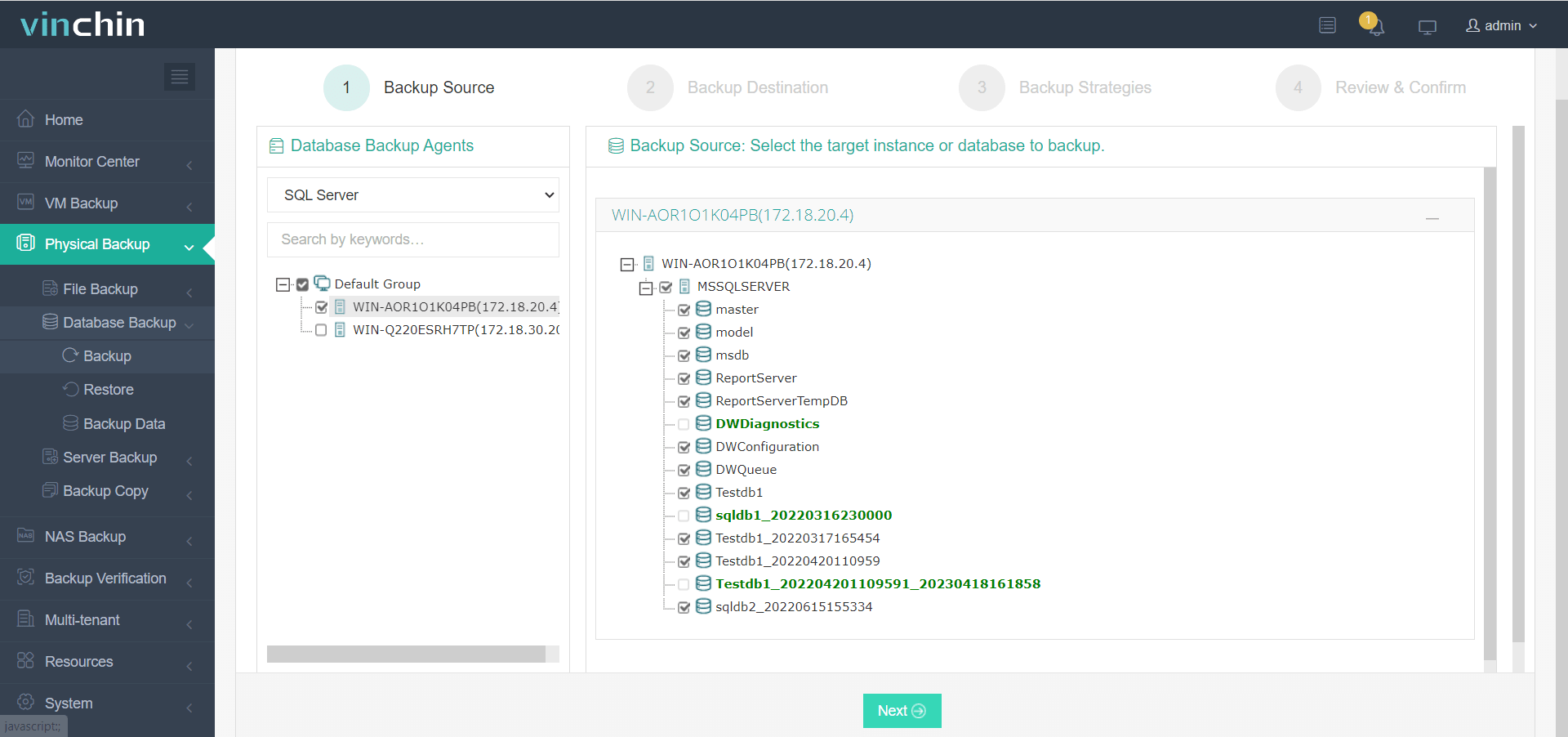
Para crear trabajos de copia de seguridad de la base de datos de SQL Server, vaya a la página Physical Backup > Database Backup > Backup:
1. Seleccione las bases de datos que necesitan ser respaldadas.
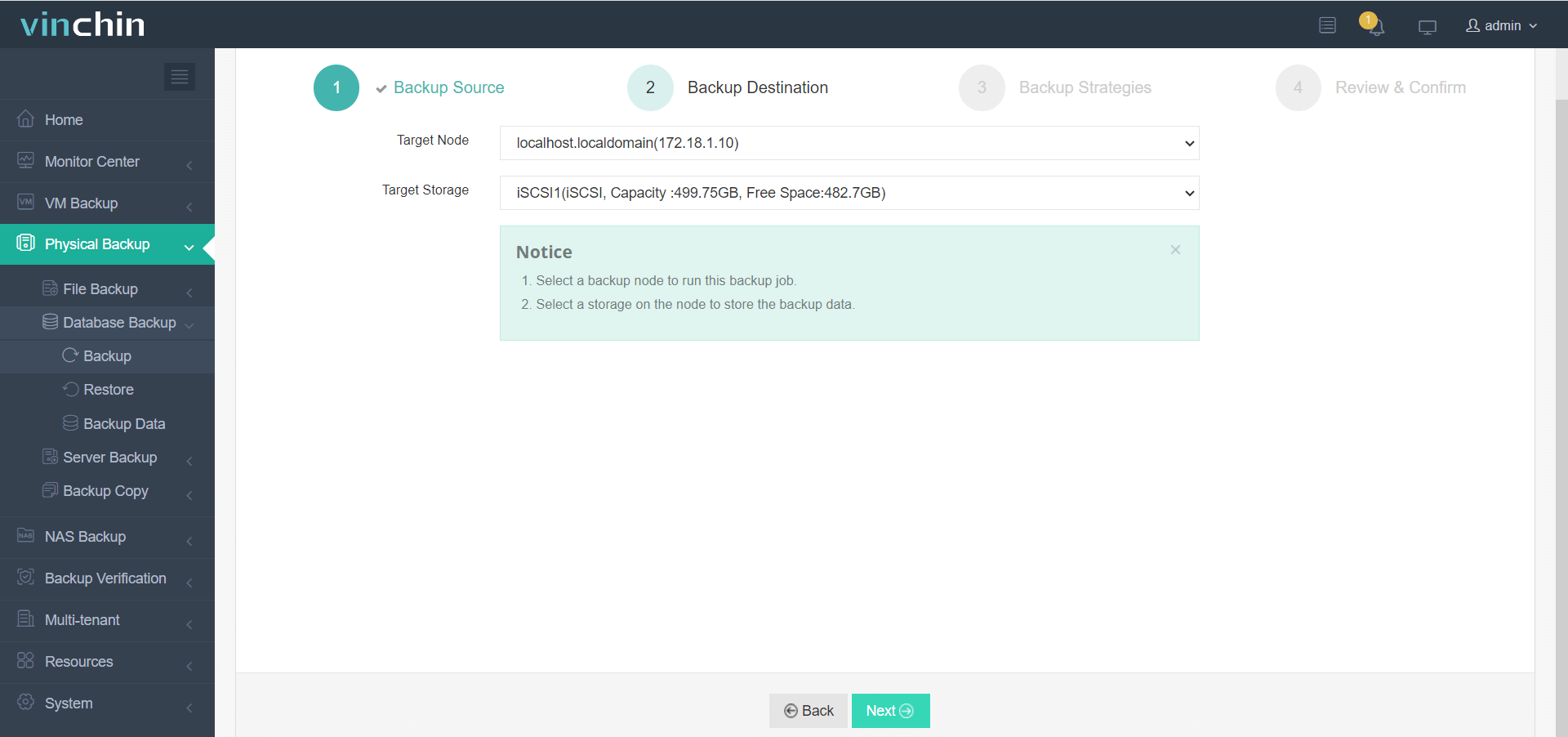
2. Seleccione un nodo de respaldo en el que desee procesar y almacenar los datos de respaldo.
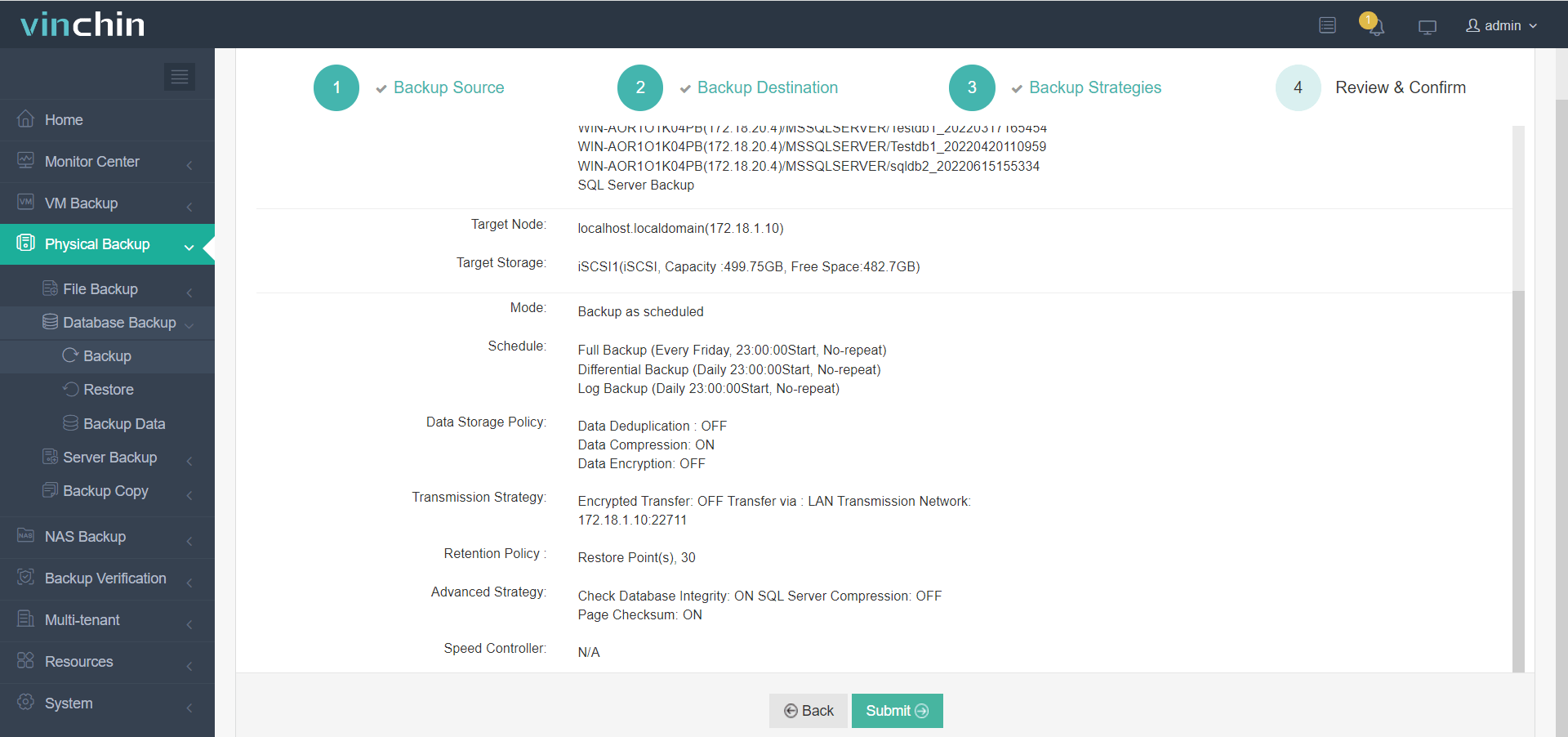
3. Configure estrategias de copia de seguridad según sus necesidades.

4. Revise y confirme la configuración.
Haga clic en el botón de abajo para probar la prueba gratuita de 60 días de Vinchin y experimentar una solución eficiente y confiable de copia de seguridad y recuperación de datos.
Preguntas frecuentes sobre copias de seguridad de bases de datos en SQL Server Management Studio
1. ¿Qué ocurre si la copia de seguridad está dañada?
Si el archivo de copia de seguridad está dañado, puede utilizar SQL Toolkit para MS SQL. El software incluye un módulo llamado Stellar Backup Extractor para MS SQL que puede extraer la base de datos de un archivo de copia de seguridad dañado (.bak).
2. ¿Qué sucede si el archivo de la base de datos SQL está dañado?
Puede usar el comando de consola de base de datos (DBCC) CHECKDB para comprobar y reparar una base de datos dañada.
Conclusión
En este blog, analizamos los diferentes tipos de copias de seguridad en SQL Server y cómo crear estas copias. También cubrimos los métodos para restaurar copias de seguridad de bases de datos utilizando SSMS y comandos T-SQL. Si una copia de seguridad de la base de datos está dañada, se pueden utilizar herramientas de terceros para recuperar una base de datos SQL desde un archivo de copia de seguridad dañado (.bak).







