شبكة vMotion هي شبكة تم إنشاؤها خصيصًا لترحيل الآلة الافتراضية في بيئة افتراضية. تُستخدم هذه الشبكة لنقل بيانات VM بين الخوادم المادية المختلفة دون مقاطعة وصول المستخدم أو خدماته. عادةً ما تكون شبكة vMotion عبارة عن شبكة عالية السرعة لضمان سرعة واستقرار عملية الترحيل. يتمثل دورها الرئيسي في توفير قنوات نقل البيانات اللازمة لترحيل VM لتمكين الانتقال الصفري في وقت التوقف والحفاظ على استمرارية اتصال الشبكة وحالة VMs.
لتحقيق أداءٍ مثالي لـ VMware vMotion ، من الضروري تكوين شبكة vMotion مخصصة على كل مضيف ESXi داخل المجموعة أو مركز البيانات.
متطلبات تكوين الشبكة لـ vMotion
1. استخدم مُتَحَوِّل شبكة فعلي: تتطلب شبكة vMotion على الأقل مُتَحَوِّل شبكة فعلي واحدًا للاتصال.
2. شبكة مخصصة آمنة: يجب أن تكون الشبكة الخاصة بـ vMotion مخصصة ولديها كوندسة نقل كافية وأمان.
3. السعة.bandwidth الكافية: مطلوب ما لا يقل عن 250 ميجابت في الثانية من عرض النطاق الترددي لكل هجرة VM متزامنة. يوفر عرض النطاق الترددي الأعلى أداءً أفضل.
4. المُوصى به من المُتَجٍّب 10 جيجابت: على الرغم من إمكانية استخدام مُتَجٍّب شبكة إيثرنت 1 جيجابت، إلا أن استخدام مُتَجٰب 10 جيجابت مُوصى به لتحسين الأداء.
5. الشبكة ذات التأخير المنخفض: من المفترض أن تكون الشبكة الخاصة بـ vMotion ذات تأخير منخفض، بتأخير موصى به لا يتجاوز 10 مللي ثانية.
6. المسافات الطويلة vMotion: إذا تم إجراء vMotion على مسافة طويلة ، يجب ألا يتجاوز الوقت الكامل للرحلة 150 مللي ثانية.
7. الوصول إلى الشبكة الفرعية ذاتها: يجب أن يكون لشبكة vMotion على جميع مضيفات ESXi المشاركة في نقل الVM الوصول إلى الشبكة الفرعية ذاتها.
8. يجب أن يكون لديه ترخيص vSphere: من أجل استخدام ميزة vMotion، يجب أن يكون لدى المضيف ESXi الترخيص المناسب لـ vSphere، وأن يكون هذا الترخيص يدعم vMotion.
كيفية تكوين الشبكة VMware vMotion؟
لتحقيق تكوين الشبكة VMware vMotion، اتبع الخطوات التالية:
إضافة الشبكة
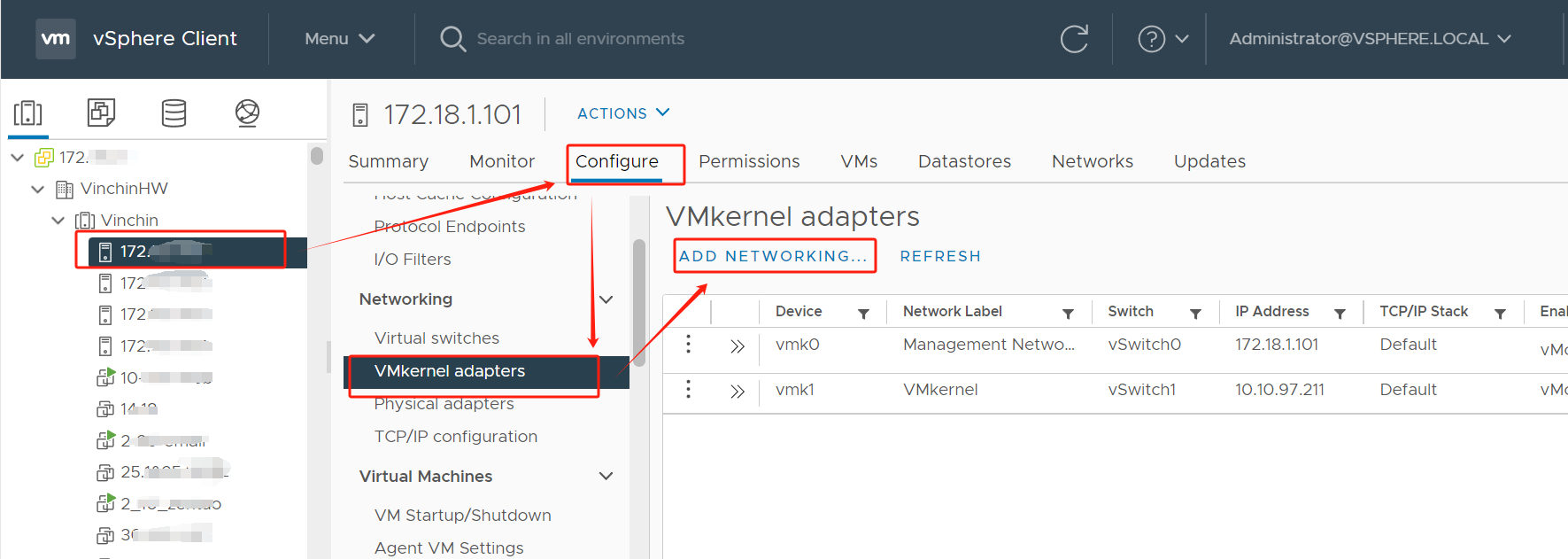
1. فيvSphere Client، انقر على المضيف > اختر Configure > انقر على VMkernel adapters > انقر على ADD NETWORKING
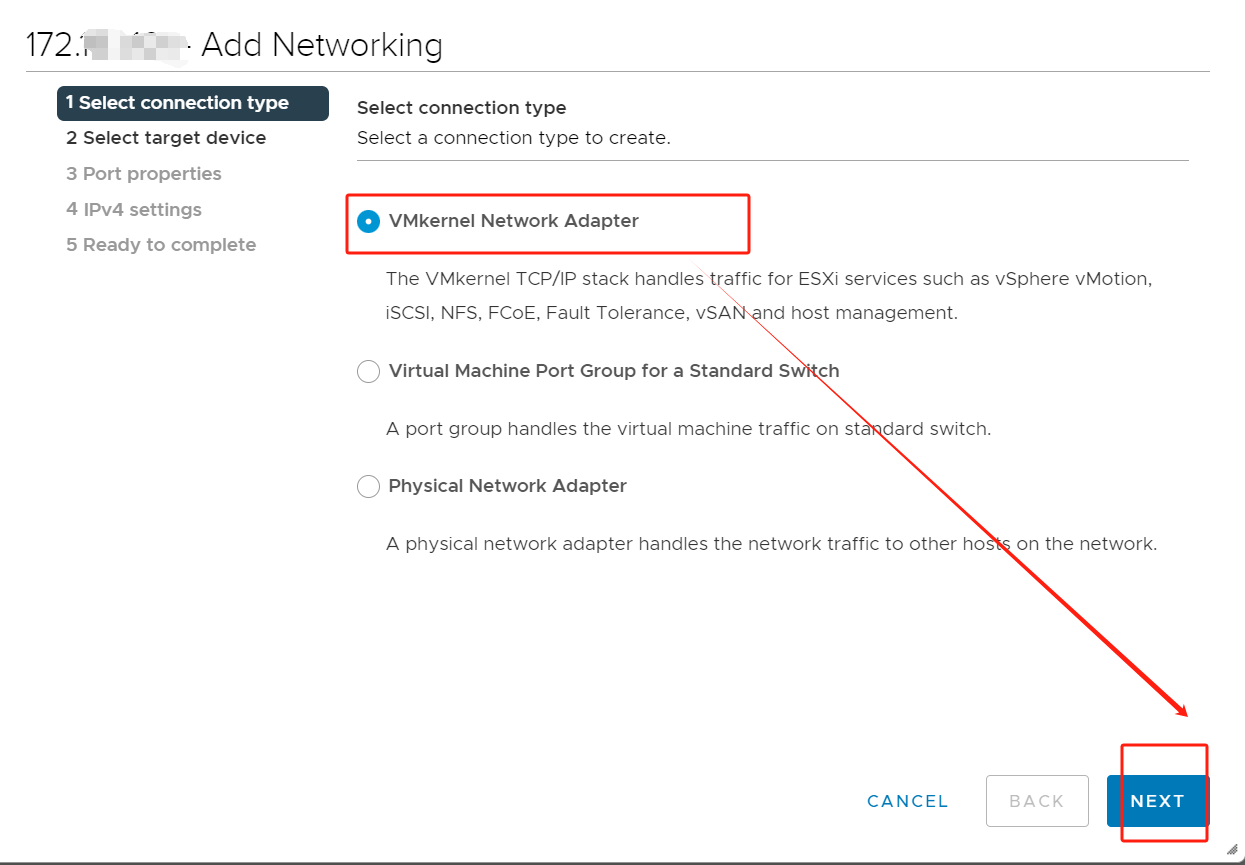
2. في Select connection type، اختر VMkernel Network Adapter > اضرب Next
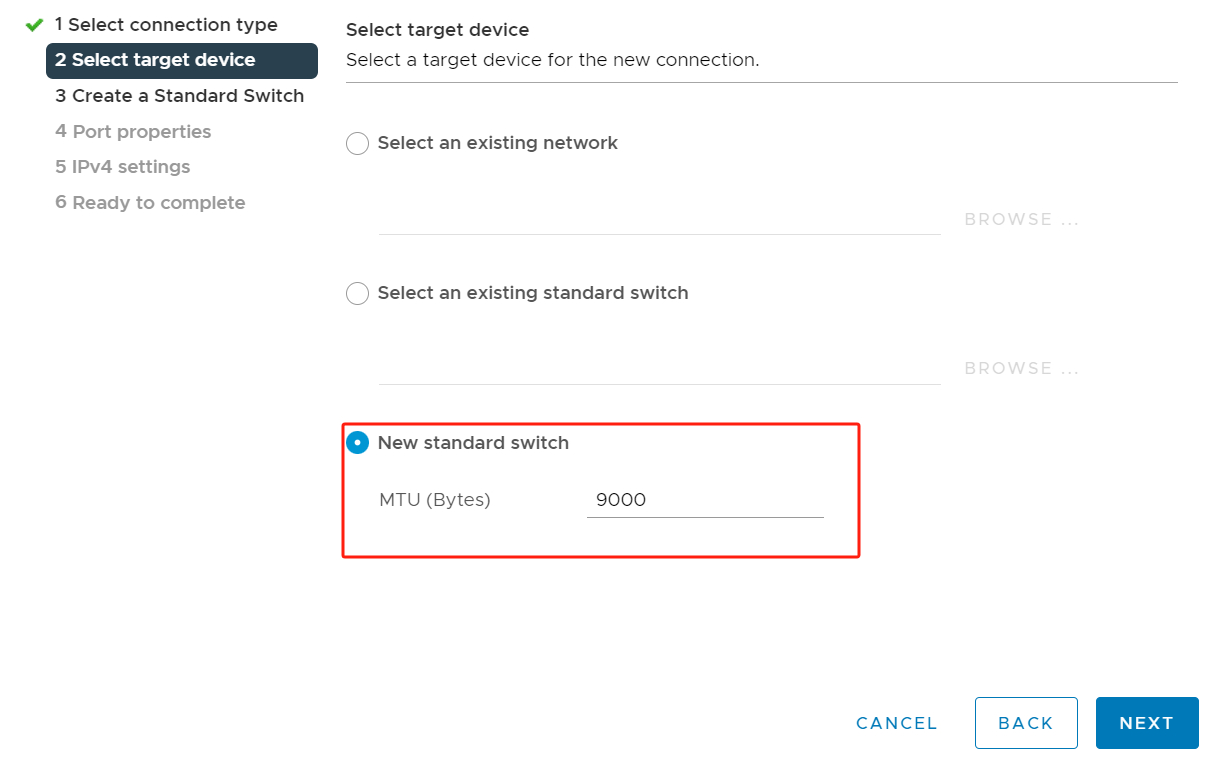
3. فيSelect target device، اختر New standard switch
يُوصى هنا بتغيير القيمة الافتراضية لـ MTU من 1500 بايت إلى 9000 بايت. هذا سيحسن أداء الشبكة من خلال استغلال الإطارات الضخمة لنقل حركة المرور الخاصة بـ vMotion.
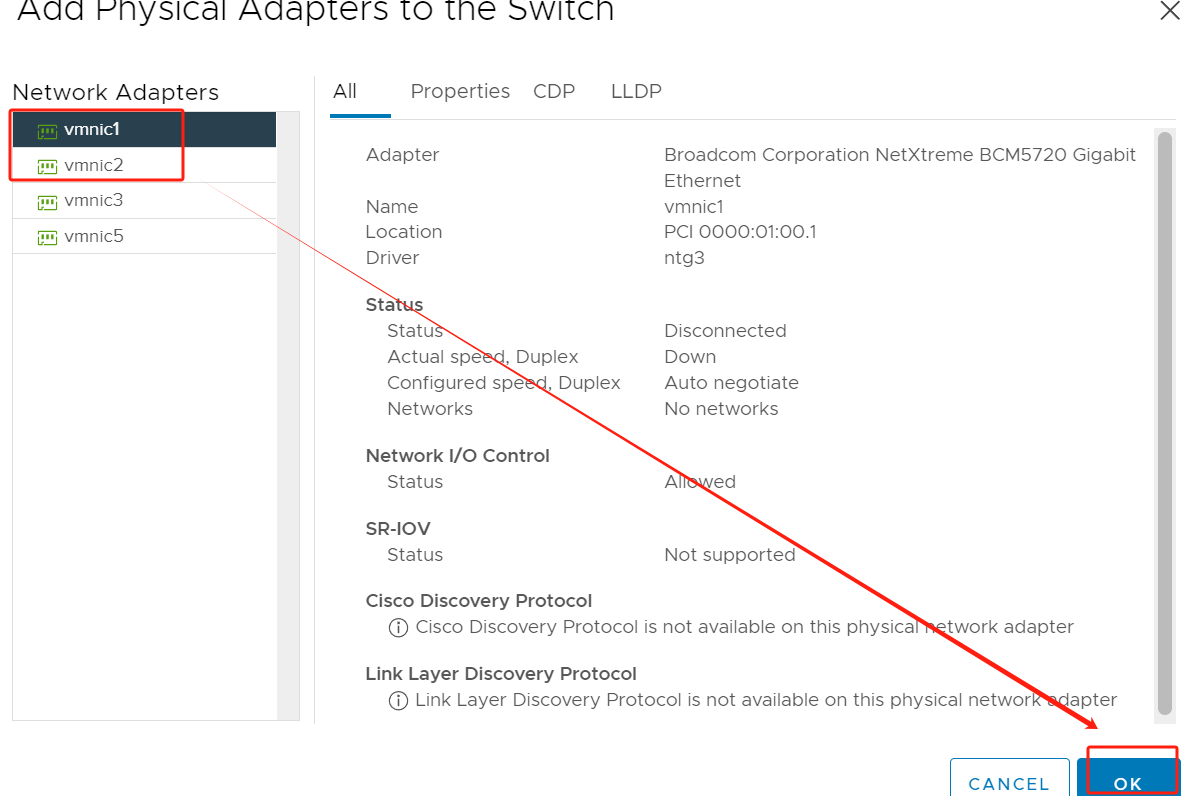
4. في إنشاء مفتاح قياسي، اختر Unused adapters > انقر على +
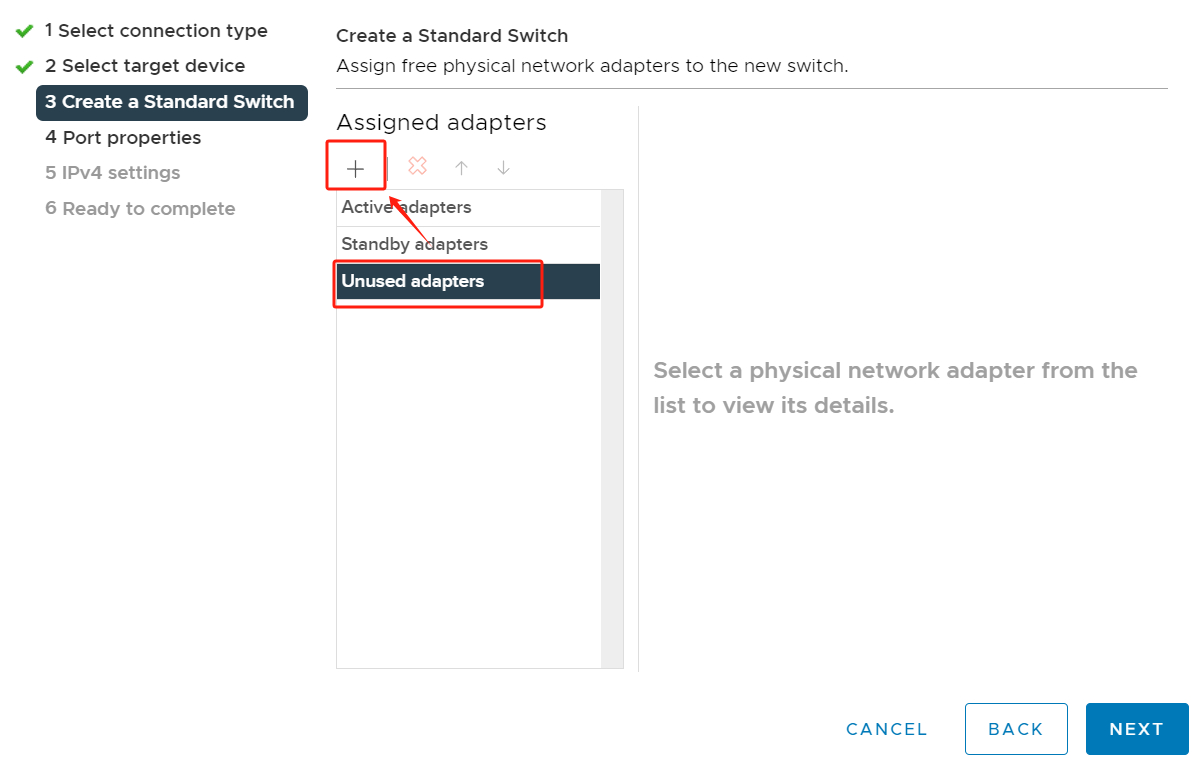
يوصى باختيار محولات الشبكة المادية 2 للتكرار والأداء الأفضل.
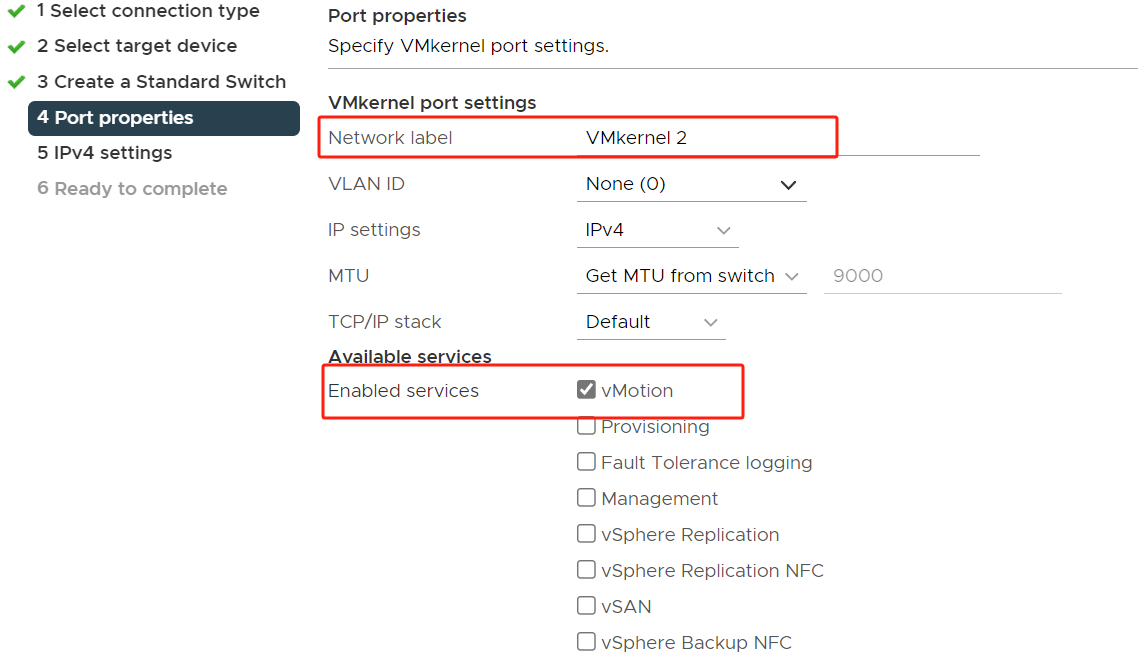
5. في Port properties، اكتب Network label(such على شكل VMkernel 2)> تمكين vMotion
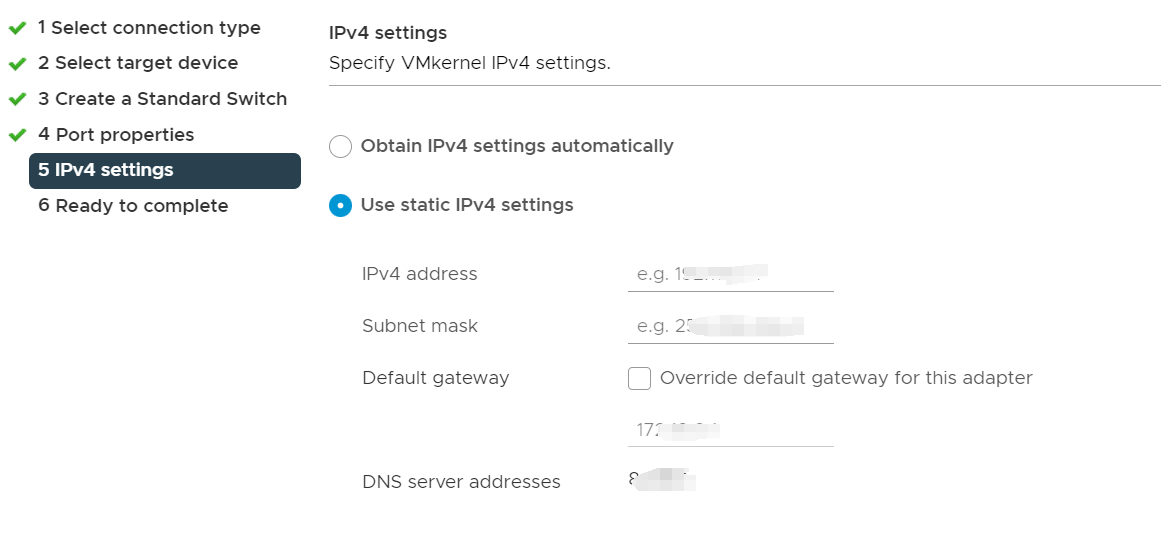
6.في IPv4 settings، استخدم إعدادات IPv4 الثابتة > اضرب Finish
إعداد المُكيف الشبكي
1. اختر المضيف > انقر فوق Configure > اضغط على Virtual switches
يمكنك رؤية مجموعات المنفذ ومحولات VMnernel ومحولات الشبكات المادية المتصلة هنا.
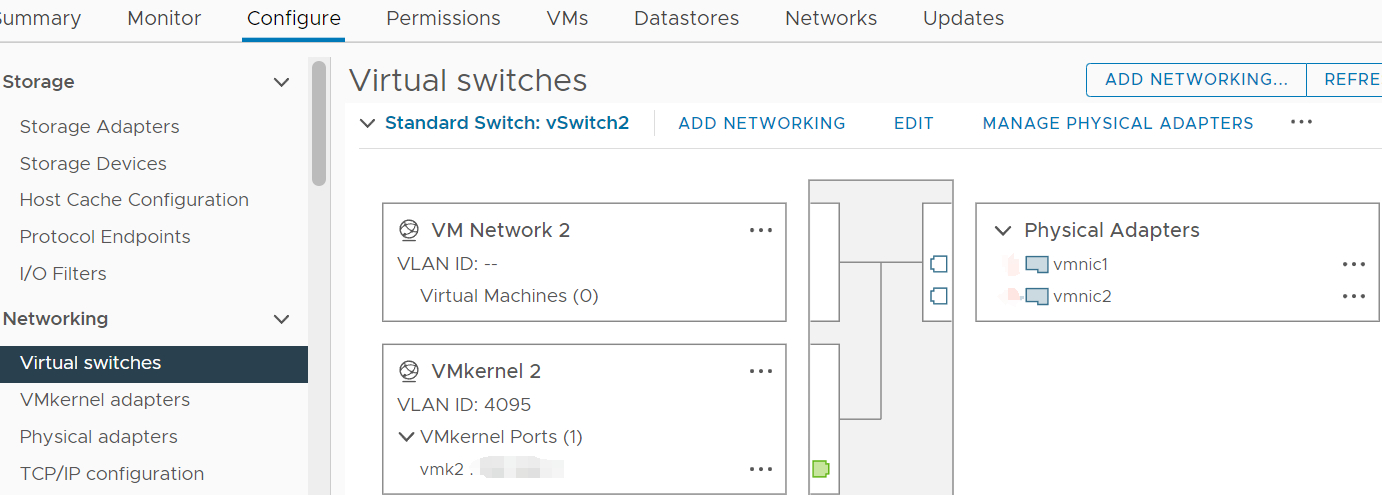
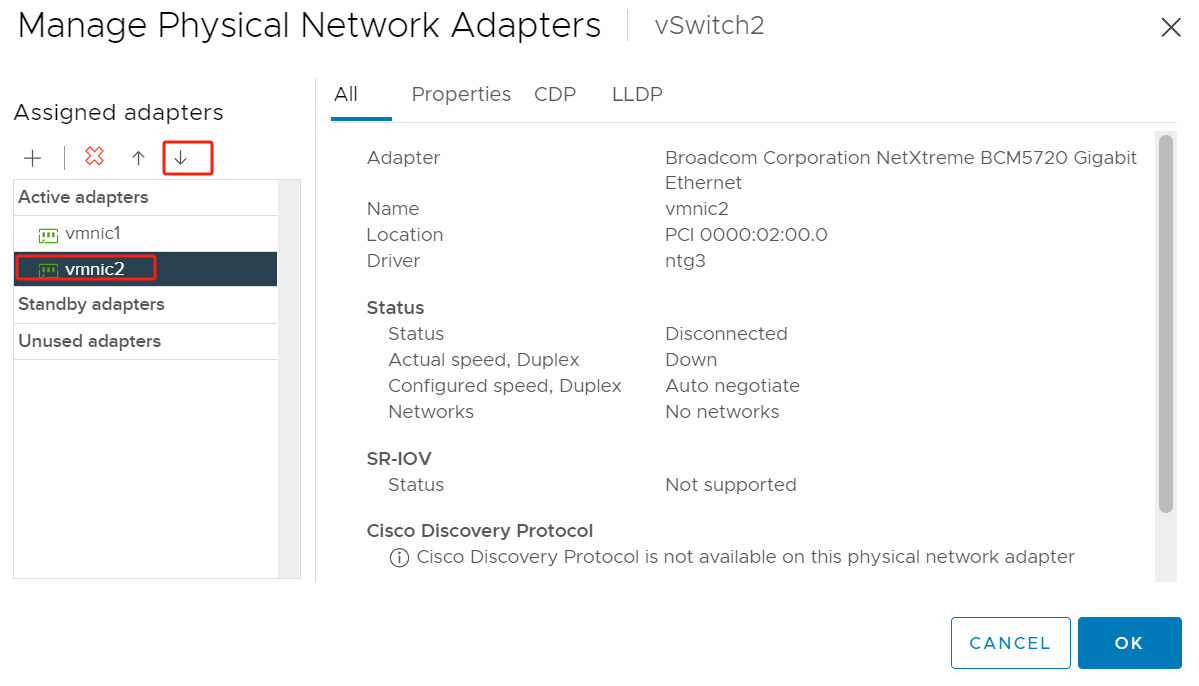
2.تحتاج الآن إلى نقل أحد محولات الشبكات المادية من Active adapters إلى Standby adapters. انقر فوق Manage Physical Network Adapters، المثال الموجود في الرسم هو الحفاظ على نشاط vmnic1 ثم تحريك vmnic2 لأسفل ليصبح محولًا احتياطيًا.
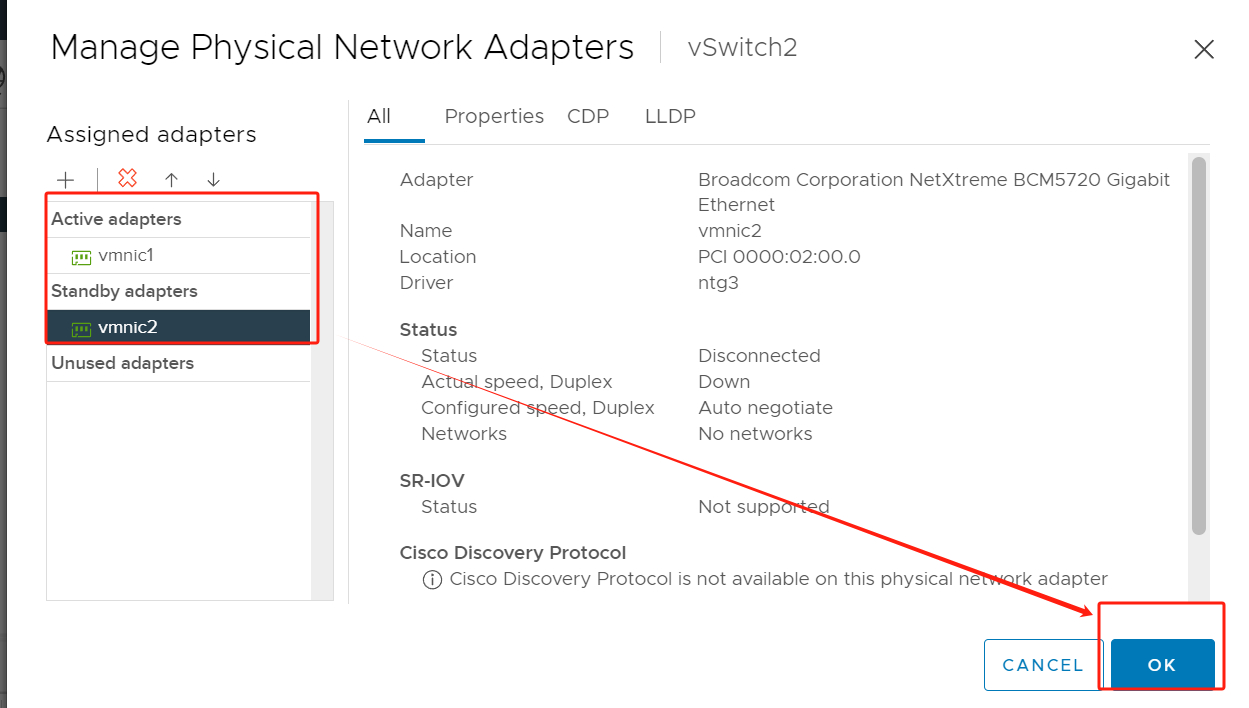
3. بعد تعديل حالة النشاط للمجموعة المنفذية، تكون تكوين شبكة VMware vMotion قد اكتمل! الآن، انقر على OK لحفظ الإعدادات وإغلاق هذا النافذة.
4. كرر هذه الخطوات على كل ESXi
كيفية نقل الأجهزة الافتراضية لـ VMware باستخدام vMotion؟
نقل أجهزة VMware الافتراضية مهمة حرجة. يمكّن الشبكة الخاصة بـ vMotion من النقل السلس ويوفر استمرار الأعمال أثناء عملية النقل. فيما يلي إجراء مختصر للنقل باستخدام vMotion:
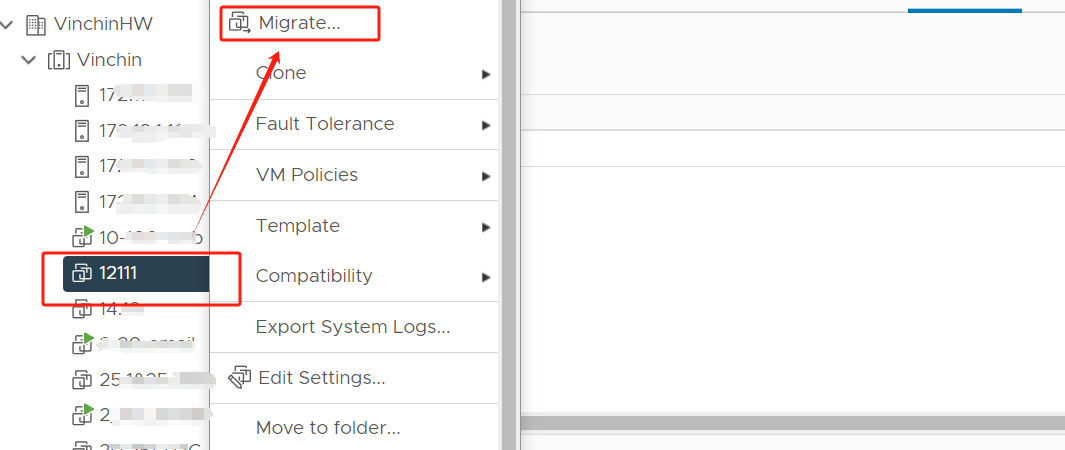
1.انقر يمينًا على VM > اضرب Migrate
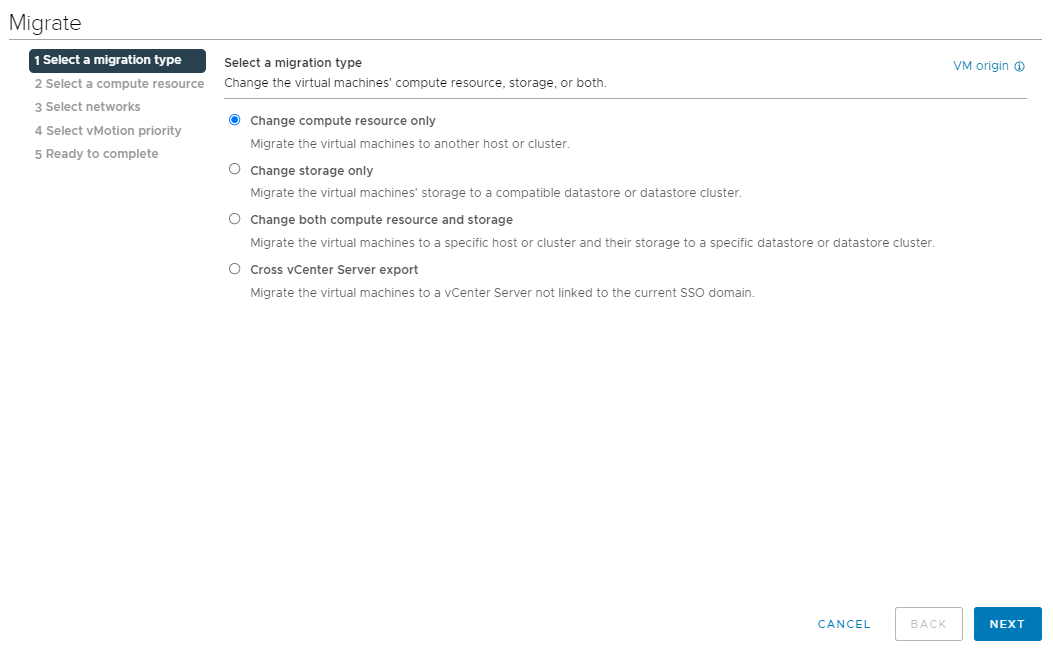
2. اختر migrate type > اختر computer resource > اختر networks > اختر vMotion priority > انقر على Finish، ستتم نقل الأجهزة الافتراضية لاحقًا.
كيفية نقل أجهزة الVMware VM باستخدام Vinchin Backup & Recovery؟
Vinchin Backup & Recovery هو حل حماية بيانات احترافي مصمم لمساندة المنظمات في تحقيق النسخ الاحتياطي الموثوق بنقل سريع لأجهزة VMware VM في البيئات الافتراضية.
تُوَفِّر Vinchin دُعماً لعدة منصات افتراضية، بما في ذلك Proxmox و VMware و Hyper-V و Citrix XenServer وغيرها، وتقدم إعدادات سياسة نسخ احتياطية متنوعة لتلبي احتياجات حماية البيانات المختلفة. رغم قوة VMware vMotion، فإنها محدودة ببيئات VMware فقط. بالمقارنة، تُوفِّر Vinchin قدرات هجرة V2V متفوقة تتيح لك نقل آلات افتراضية بسهولة بين المضيفين على نفس المنصة الافتراضية. من الممكن حتى نقل آلات افتراضية من منصة افتراضية إلى أخرى. توفر هذه المرونة والسهولة مجموعة أرحب من الفرص لإدارة البنية التحتية للتقنية.
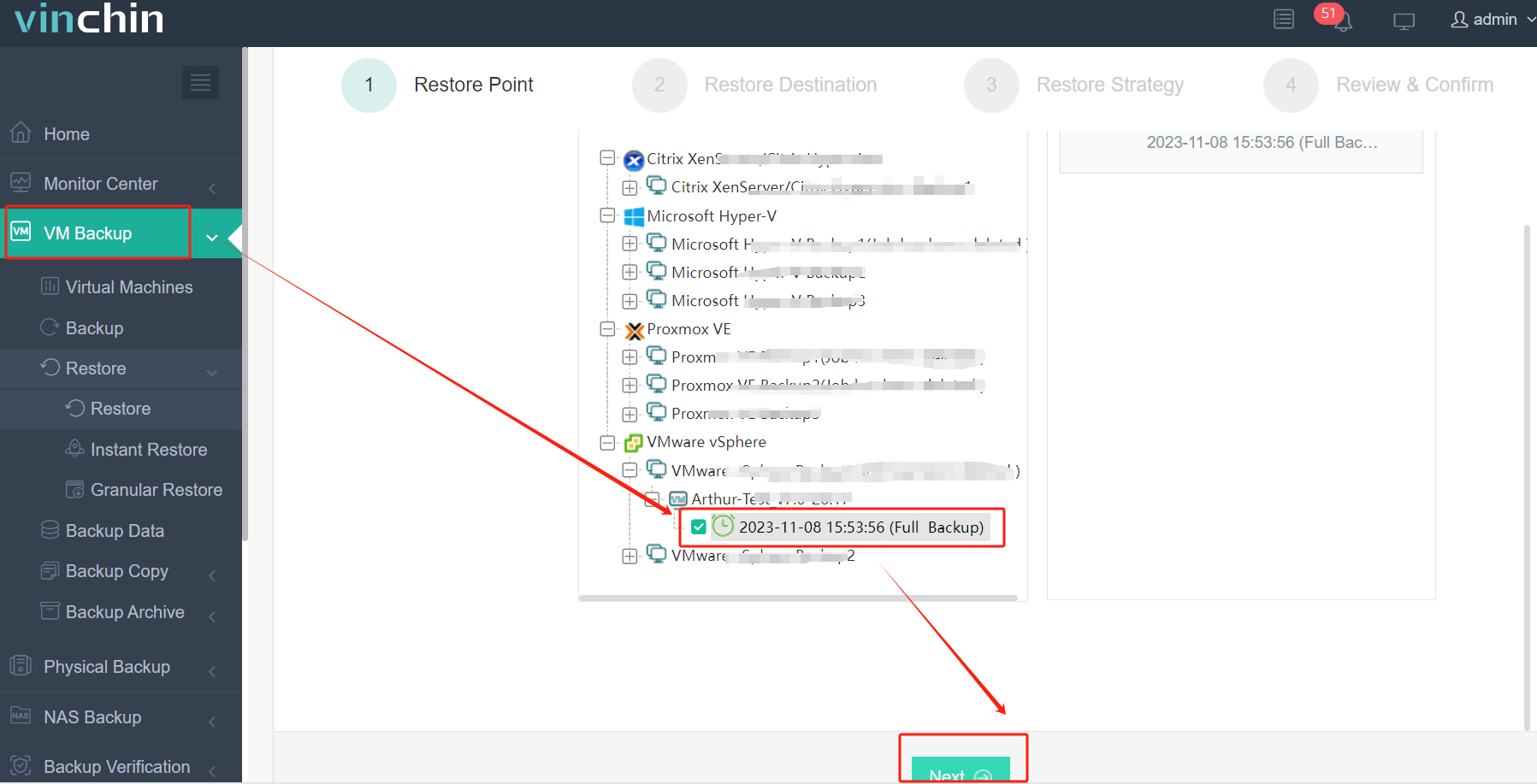
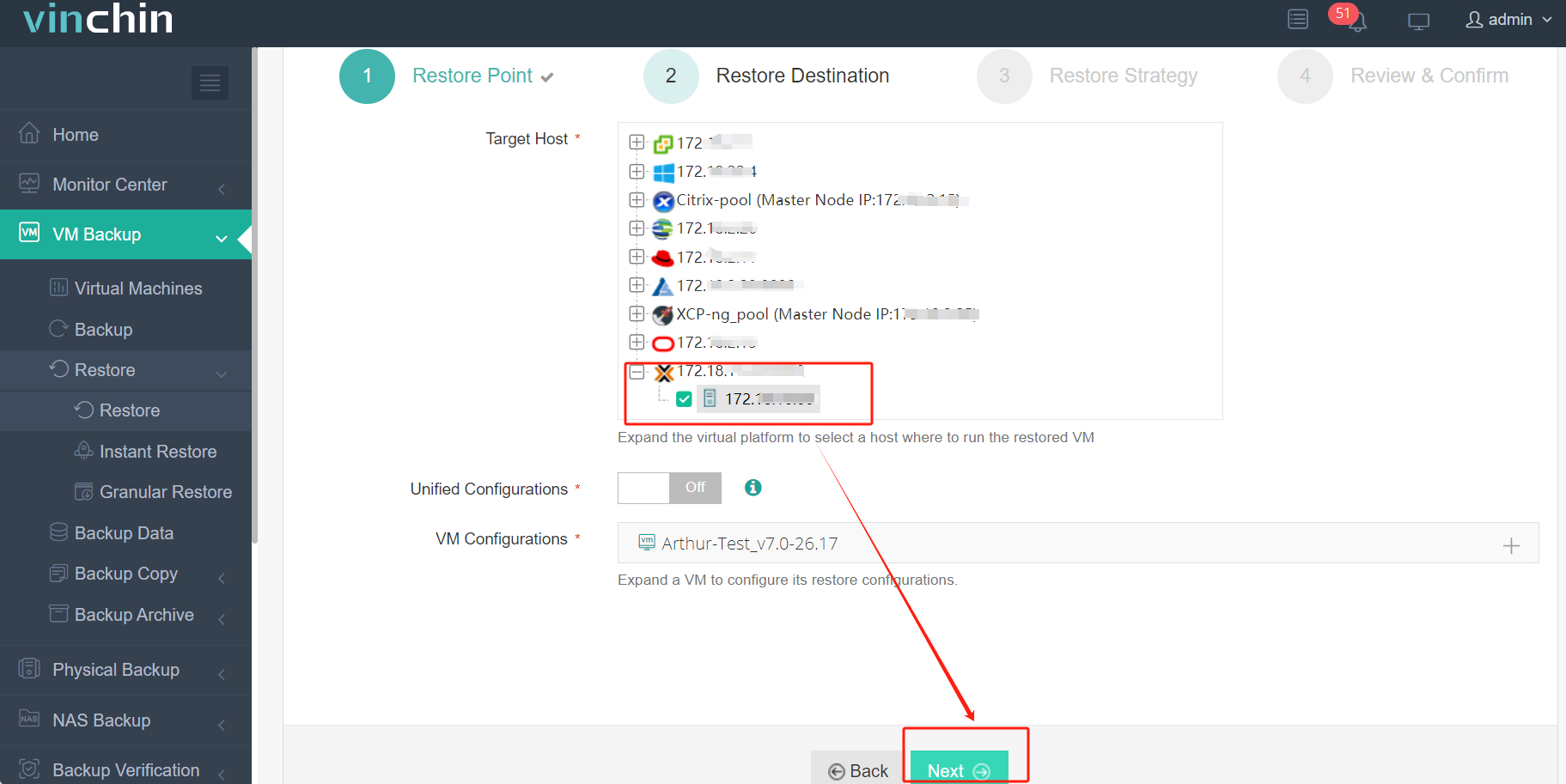
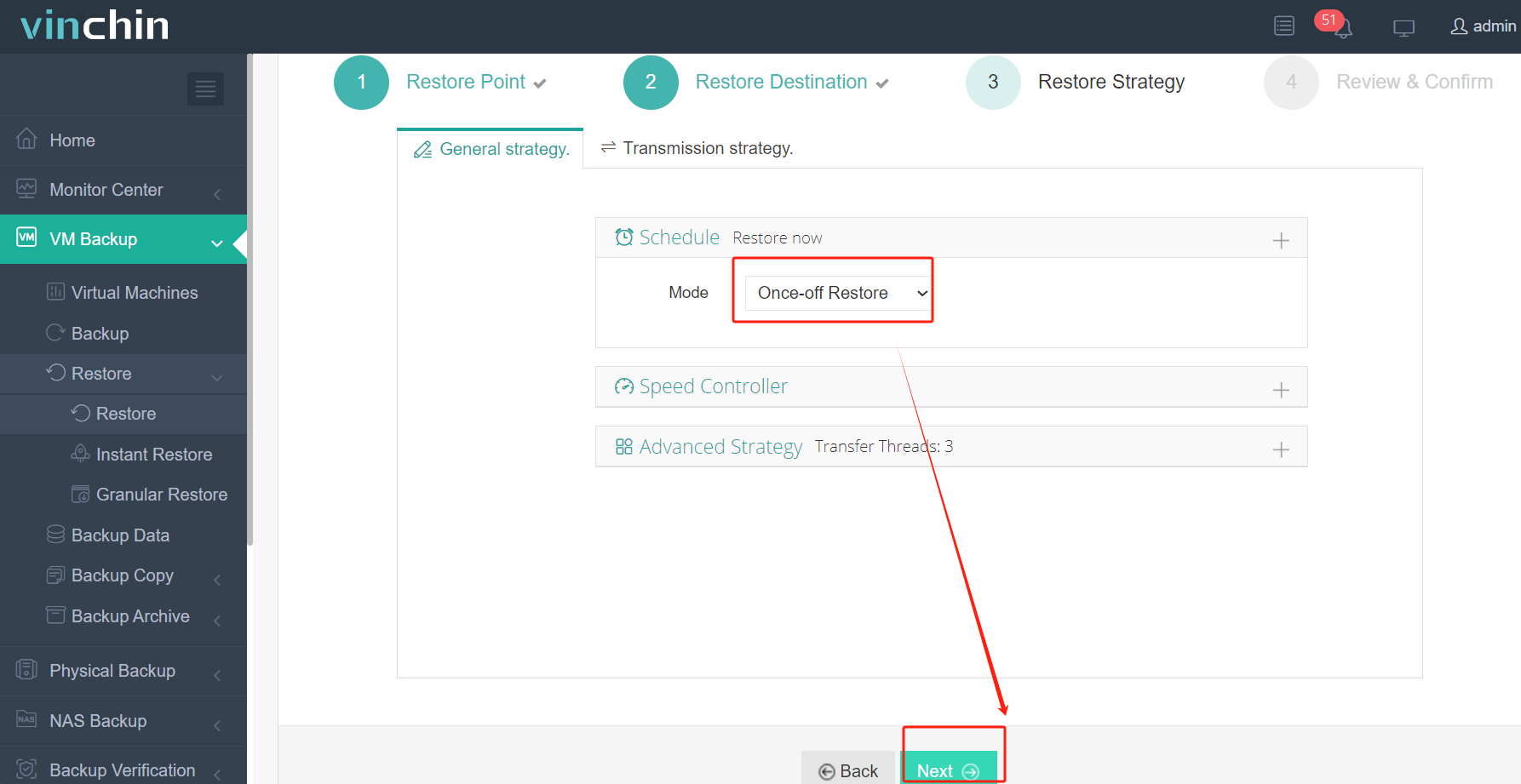
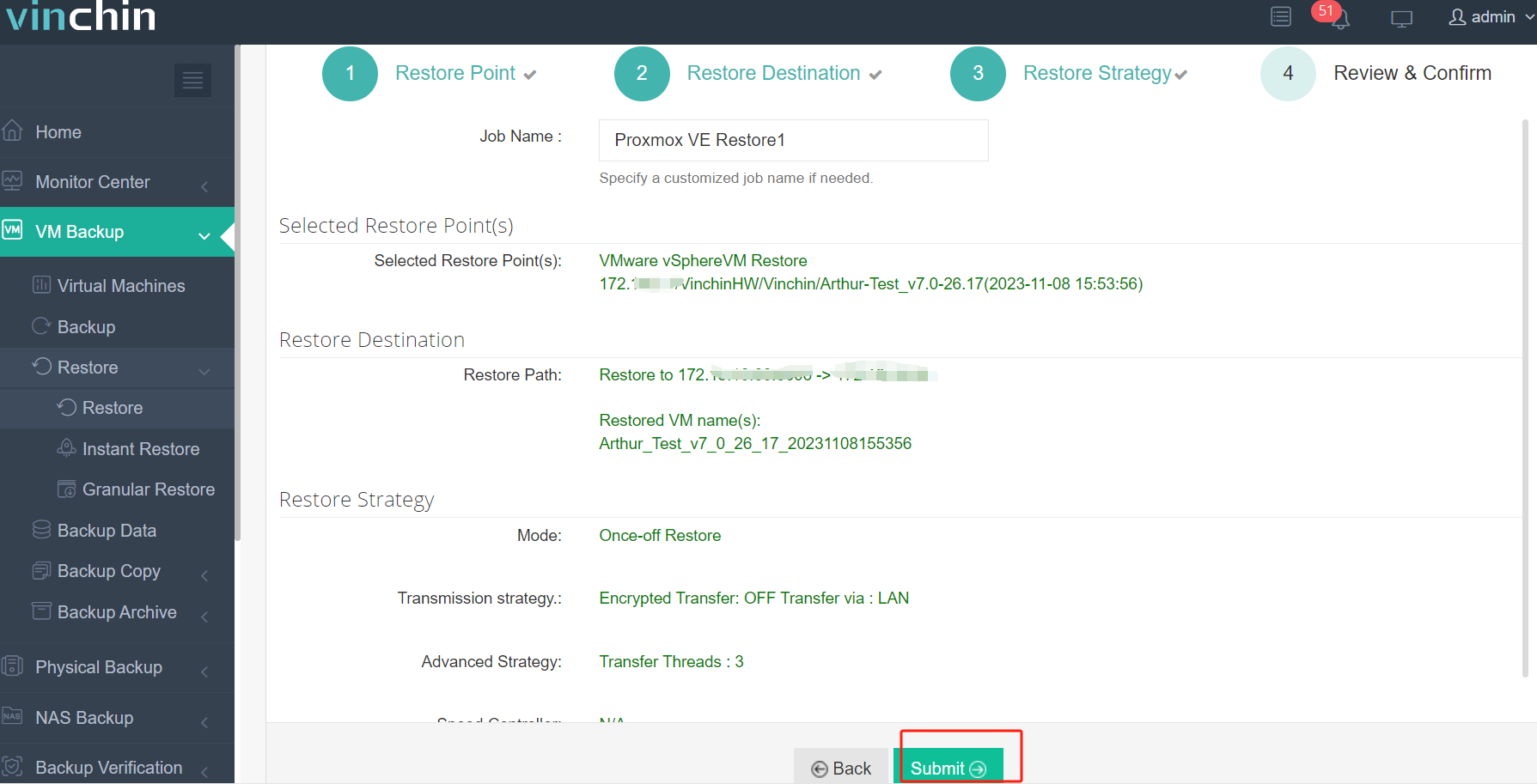
سيوضح ما يلي الهجرة من VMware VM إلى Proxmox. هذه العملية بسيطة للغاية ولا داعي لأداء مهام تحويل معقدة.
1. اختر فقط backup of VMware VM> انقر على Next
2. حدد مضيف Proxmox باعتباره المضيف المستهدف > انقر فوق Next
3. اختر استعادة مرة واحدة > انقر على Next
4. إرسال الوظيفة
تُوفِّر Vinchin لمستخدميها تجربة مجانية لمدة 60 يومًا لتجربة ميزاتها في بيئة حقيقية. للمزيد من التفاصيل، يرجى الاتصال بـ Vinchin مباشرة أو تواصل مع شركائنا المحليين.
الأسئلة الشائعة
س1: ما هي طرق التصحيح للمشاكل في الشبكة VMware vMotion؟
ج: تشمل أعطال شبكة VMware vMotion الشائعة زمن انتقال الشبكة، ونطاق النطاق الترددي غير الكافي، وسوء تكوين الشبكة. يمكنك استكشاف الأخطاء وإصلاحها عن طريق مراقبة أداء الشبكة والتحقق من تكوين الشبكة واستكشاف الأخطاء وأجهزة الشبكة.
س2: كيف تختلف الشبكة VMware vMotion عن أنواع الشبكات الأخرى؟
أ2: على خلاف شبكة آلة افتراضية عادية، شبكة VMware vMotion هي شبكة مخصصة لنقل الأجهزة الافتراضية. عادة ما يتم تكوينها على منفذ الشبكة الفيزيائي المنفصل ولديها بنية باندويذ الشبكة والتوافق المخصصين للتأكد من سير عملية النقل دون عوائق.
الختُـمة
في الختام، شبكة vMotion هي شبكة مخصصة تسهل الترحيل السلس لآلات VMware الافتراضية، مما يضمن عدم التعطل والحفاظ على اتصال الشبكة. من خلال اتباع خطوات تكوين شبكة vMotion واستخدام ميزة vMotion، يمكن ترحيل VMs دون مقاطعة وصول المستخدم أو خدماته. بالإضافة إلى ذلك، توفر حلول مثل Vinchin قدرات متقدمة على هجرة VM عبر منصات افتراضية مختلفة، مما يوسع مرونة وراحة هجرة VM.