تستخدم آلات ESXi الافتراضية على نطاق واسع في المختبرات المنزلية والشركات للبيئات التجريبية والمنتجة لأن البيئات الافتراضية توفر الموارد وتسهل إدارة مركزية.
مثل النسخ الاحتياطي للأجهزة الفعلية ، تحتاج الأجهزة الافتراضية أيضًا إلى النسخ الاحتياطي بحيث يمكنك حماية البيانات الإنتاجية المهمة أو نشر بيئات جديدة بسرعة من القوالب. تتضمن الطرق الشائعة لـVM backup تصدير يدوي لـ تصدير VM وتشغيل أوامر النسخ الاحتياطي.
ومع ذلك، فإن دعم الآلات الافتراضية يدويًا أمر غير مريح، خاصة عندما يكون هناك العديد من الآلات الافتراضية، لذا فإن إعداد مهام النسخ الاحتياطي المجدولة للآلات الافتراضية يمكن أن يقلل بشكل كبير من الوقت الذي يقضيه في النسخ الاحتياطية. بالطبع، إذا كنت ترغب في تقصير نافذة النسخ الاحتياطي، فمن الأفضل أن تختار برنامج النسخ الاحتياطي الاحترافي.
في بيئة VMware ، يمكنك اختيار عمل نسخة احتياطية للـ vCenter ، أو تكوين الضيف ESXi ، أو الأجهزة الافتراضية. من بينهم ، يوصى بعمل نسخة احتياطية يدوية لتكوين المضيف ESXi لأنه أقل أهمية بكثير وسيكون من الصعب كتابة البرنامج النصي للنسخ الاحتياطي المجدول. لذلك، ستقدم هذه المشاركة كيفية عمل نسخ احتياطي لـ vCenter و الجهاز الافتراضي بانتظام.
كيفية جدولة نسخة احتياطية لـ vCenter؟
1. سجل الدخول إلى vCenter Server Management Interface كجذر
2. انقر على Backup في القائمة اليسرى
3. انقر على Configure
4. ثم قم بملأ موقع النسخ الاحتياطي > اسم المستخدم > كلمة السر
5. إعداد الجدول الزمني
6. تشفير النسخة الاحتياطية أو لا
7. إعداد سياسة الاحتفاظ بالنسخ الاحتياطية
8. اختر Stats, Events ، و Tasks
9. انقر على Create
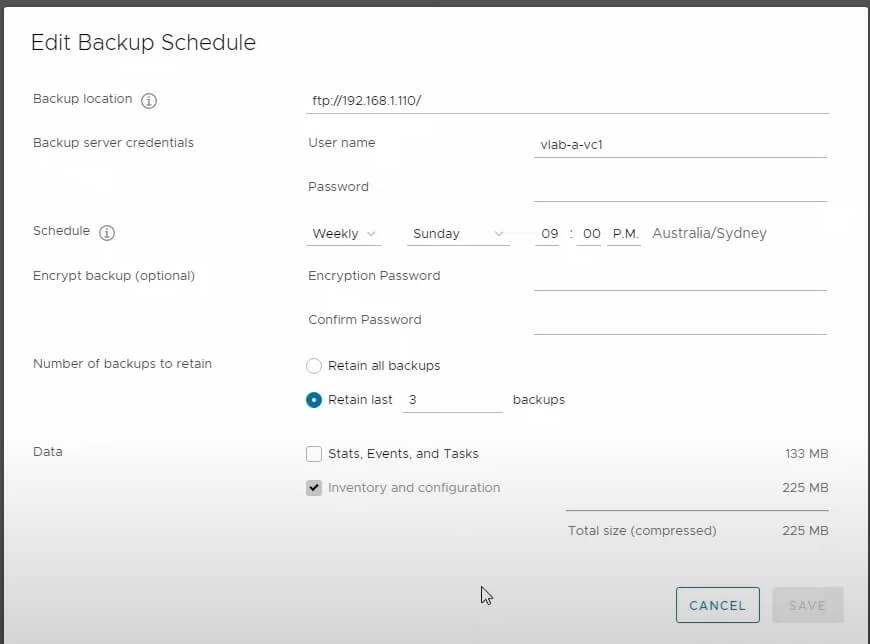
ملاحظة: إذا وجدت أن خيار الجدولة غير متاح أو أن زر Createمرمادي، يمكنك النقر على Backup Now لإنشاء نسخة احتياطية من vCenter أولاً ومن ثم حاول النقر على تكوين لتحديد الجدولة مرة أخرى.
كيفية أداء نسخة احتياطية مجدولة لجهاز ESXi VM بواسطة ghettoVCB؟
ghettoVCB هو كود شائع لنسخ جهاز ESXi VM احتياطيًا. سيقوم بأخذ لقطة للجهاز الافتراضي، ثم النسخ الاحتياطي للجهاز، وسيحذف اللقطة في النهاية كما تفعل برامج النسخ الاحتياطي الرئيسية.
يمكنك تنزيل ghettoVCB من VCB من GitHub، رفعه إلى التخزين الذي تم إضافته في vCenter، ومن ثم تثبيته باستخدام الأمر. يمكنك الرجوع إلى دليلنا الخطوة بخطوة لاستخدام ghettoVCB.
الأمر الاحتياطي المشترك هو
./ghettoVCB.sh -f [VM_BACKUP_UP_LIST] -c [VM_CONFIG_DIR] -l [LOG_FILE] -d [DEBUG_LEVEL] -g [GLOBAL_CONF] -e [VM_EXCLUSION_LIST]
الخيارات:
-ا إعادة نسخ جميع أجهزة الـ VM على المضيف
-f قائمة أجهزة VM التي سيتم نسخها احتياطيًا
-c دليل تكوين VM لنسخ احتياطية من VM
-g مسار ملف التكوين العالمي لـ ghettoVCB
-l ملف إخراج السجل
-d مستوى التصحيح [มعلومة|تصحيح|تجريبي] (الافتراضي: معلومة)
تحتاج إلى تشغيل البرنامج النصي يدويًا لعمل نسخة احتياطية من VM ESXi ولكن إذا كنت ترغب في تحديد جدول لنسخة الاحتباط التلقائي للجهاز الافتراضي، فيمكنك إنشاء وظيفة cron لاستدعاء البرنامج النصي كما في
/bin/echo "0 12 * * 0 /vmfs/volumes/backup_disk/ghettoVCB/start_bak.sh" >> /var/spool/cron/crontabs/root
يعني تشغيل نسخة احتياطية من VM مرة واحدة كل يوم أحد.
كيفية جدولة نسخ احتياطية لآلة ESXi VM بسهولة بواسطة Vinchin Backup & Recovery؟
تعد آلات الظواهر من أجزاء الأهم في البيئة الافتراضية وتحافظ نسخ النسخ الاحتياطية لها على البيانات الإنتاجية الهامة. يستحق اختيار حل نسخ احتياطية أفضل لهم.
Vinchin Backup & Recovery هو حل احترافي لنسخ النسخ الاحتياطيةและการ الاسترداد من الكوارث لمختلف منصات التظليل بما في ذلك VMware، Hyper-V، Proxmox، XenServer، XCP-ng، oVirt، RHV، OLVM، OpenStack، وغيرها.
يجعل التحويل السريع لنظام الإحتياطي وإضافة كل الأجهزة الافتراضية مع النسخ الاحتياطية بدون وكيل أمراً سهلاً ويتيح لك جدولة نسخ احتياطي آلات ESXi بسهولة. بالإضافة إلى ذلك، يوفر حلول استرداد كارثي مثل الاستعادة الفورية للجهاز الافتراضي، واستعادة الجهاز الافتراضي من نسخته الاحتياطية في 15 ثانية، والنسخ الاحتياطي خارج الموقع. إذا كنت بحاجة إلى الانتقال إلى بيئة افتراضية جديدة، فإنه يمكنه أيضًا مساعدتك في تنفيذ الهجرة V2V بسهولة.
يمكنك إنشاء نسخة احتياطية مجدولة لجهاز الـ VM بسهولة في 4 خطوات.
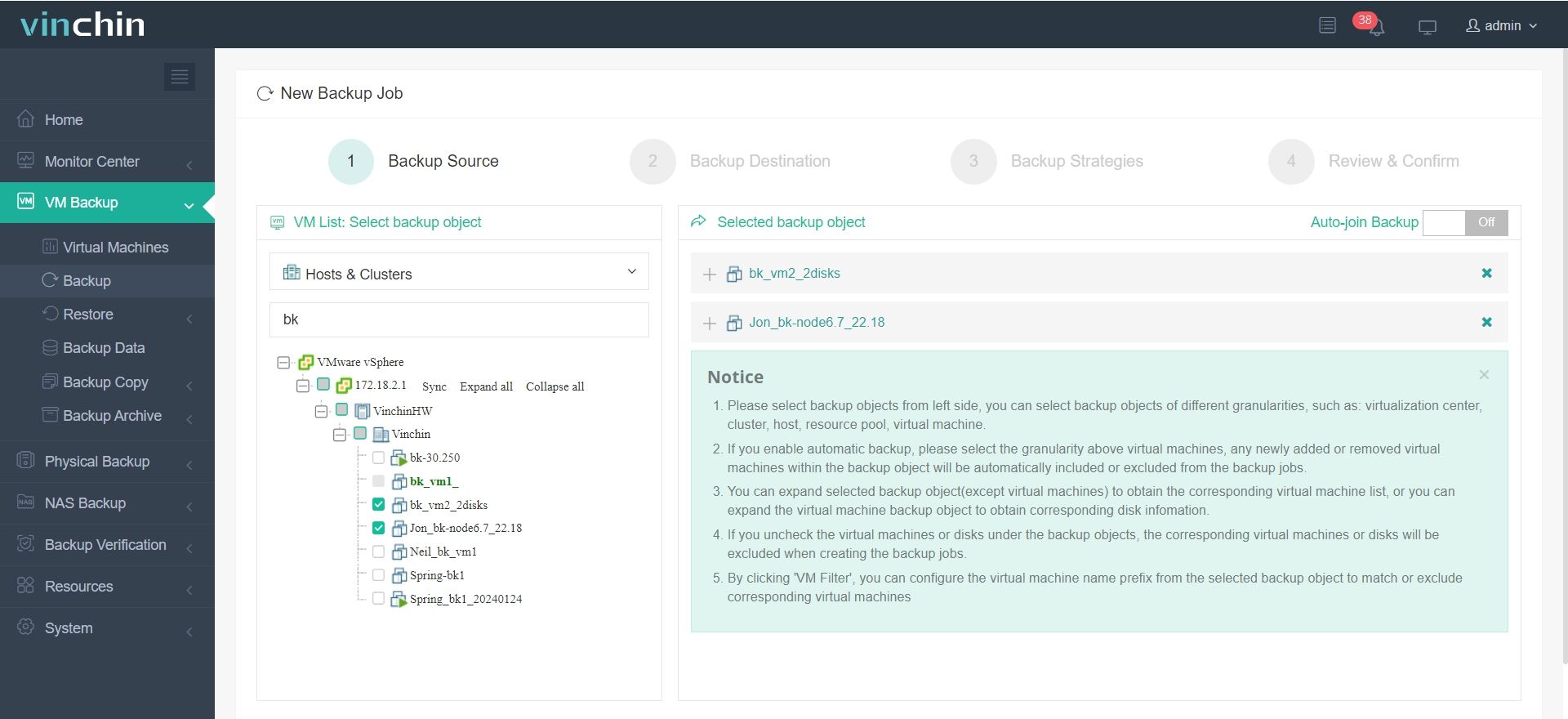
1. اختر VM ESXi
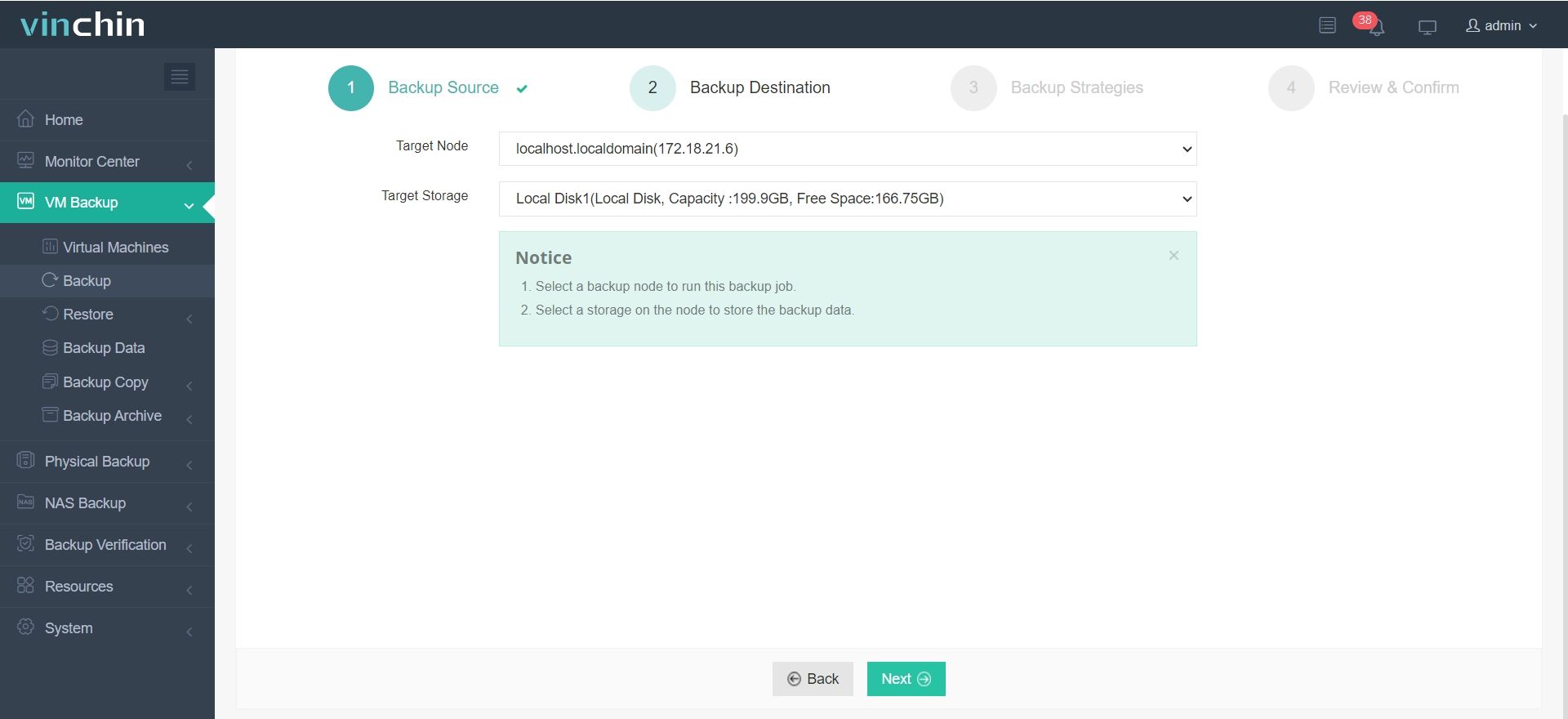
2. اختر التخزين الاحتياطي
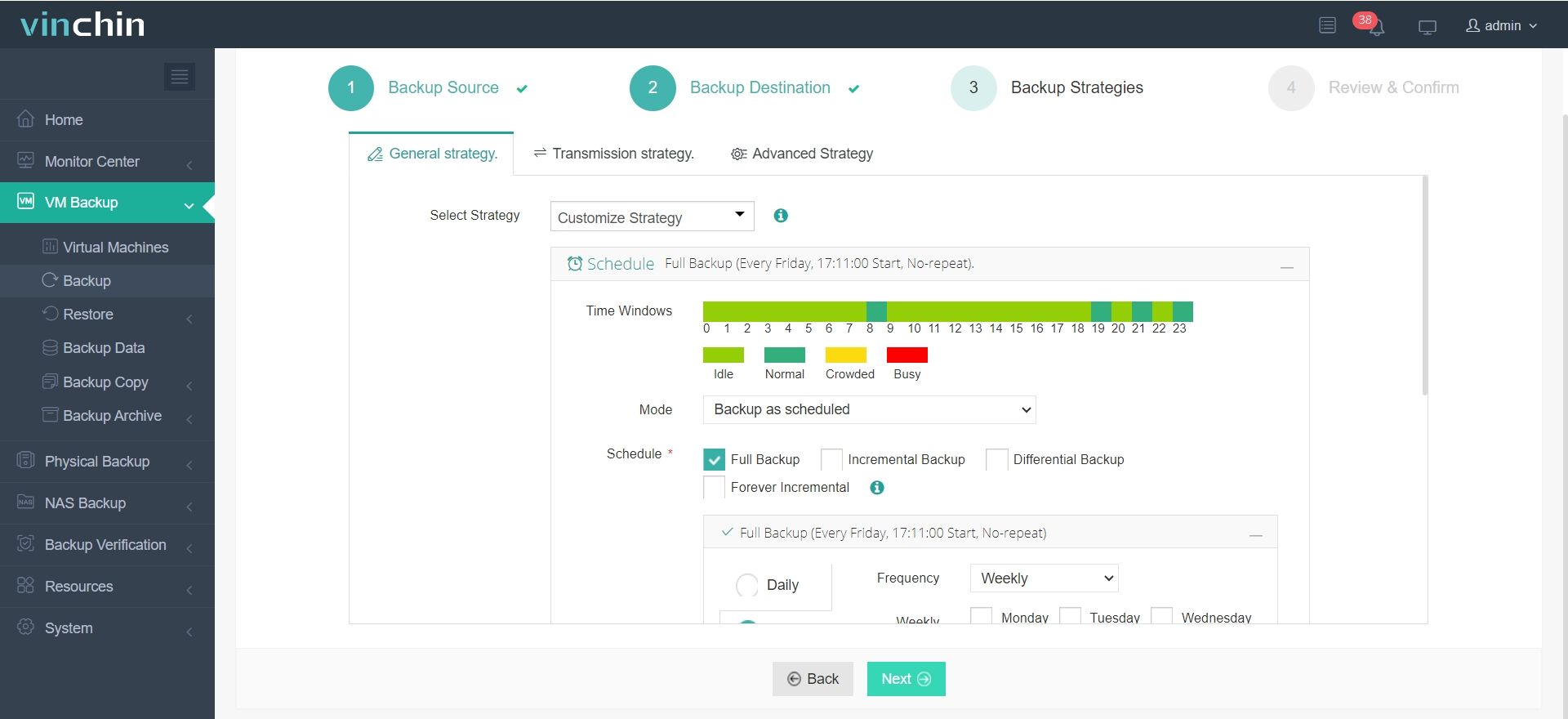
3. اختر الاستراتيجيات. هنا يمكنك اختيار نسخ احتياطي لجهاز الVM يوميًا، أو أسبوعيًا، أو شهريًا.
4. قم بتقديم الوظيفة
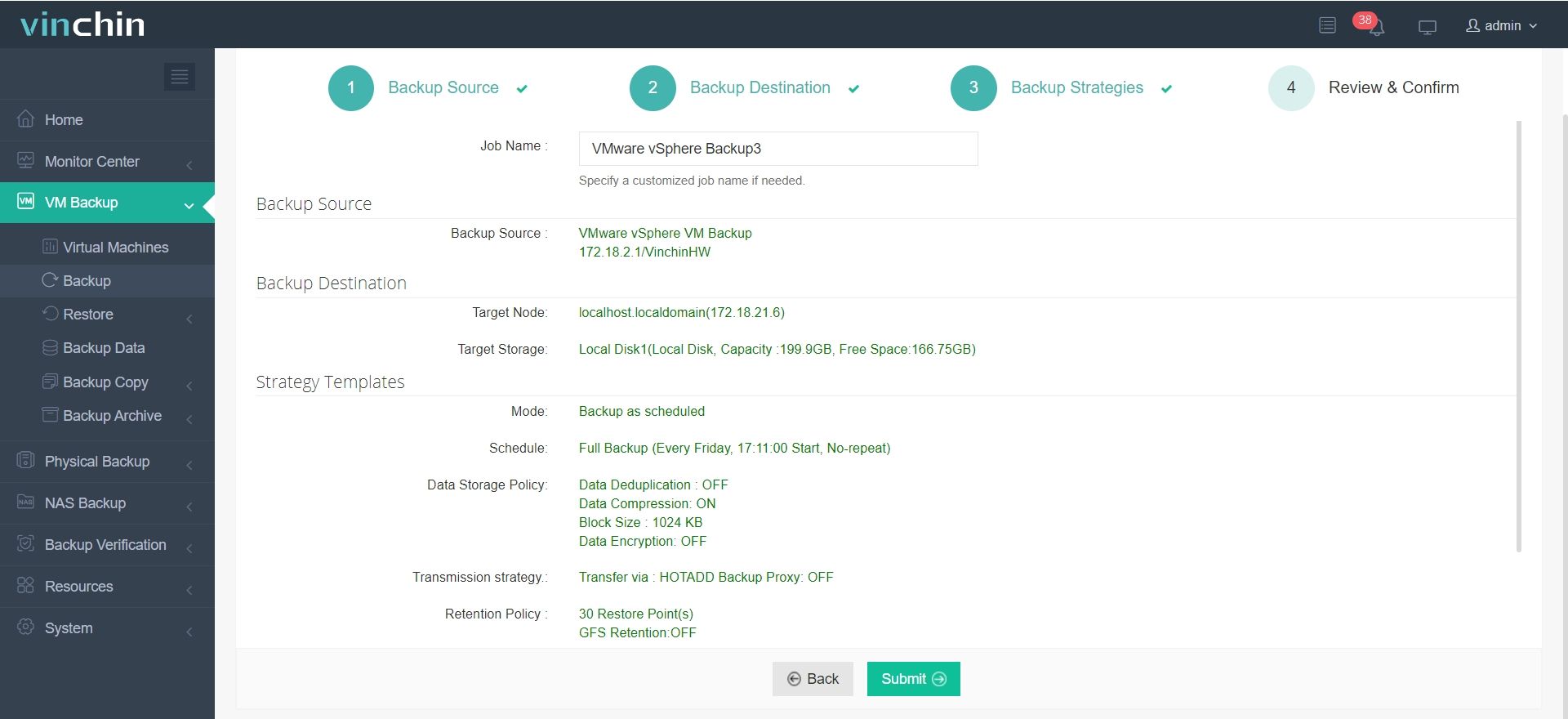
ساعدها Vinchin Backup & Recovery العديد من الشركات على احتياط نسخ الأجهزة الافتراضية لـ VMware ويمكنك أيضًا بدء تجربة مجانية لمدة 60 يومًا متكاملة الميزات هنا لترى مدى ملاءمتها لـ VMware. إذا كنت بحاجة إلى أي مساعدة، يمكنك التواصل معنا اتصل بنا في أي وقت. إذا كنت ترغب في القيام بنشاط تجاري محلي، يمكنك اختيار شريك محلي هنا.
أسئلة شائعة حول نسخ احتياطية مجدولة لـ ESXi
1. هل من الممكن جدولة نسخ احتياطية للخادم الكامل لـ ESXi كما في خوادم Windows أو Linux؟
سيكون من الصعب أداء نسخة احتياطية على مستوى المضيف لمضيف ESXi لأنه لا يوجد نظام تشغيل سائد مثبت على المضيف حتى لا تتمكن من أداء نسخة احتياطية على مستوى نظام التشغيل. بالإضافة إلى ذلك، تعمل الآلات الافتراضية دائمًا بشكل مستقل، لذا سيكون أداء النسخ الاحتياطي على مستوى الضيف أفضل.
2. هل يمكنك تعيين سياسة الاحتفاظ لنسخة احتياطية من ESXi في الوقت نفسه؟
كما ذكر في هذا المنشور، يمكنك تحديد سياسة الاحتفاظ بالتكوين لـ vCenter في vCenter Appliance Management Console ولـ VMs في Vinchin Backup & Recovery.
الختام
يعد جدولة النسخ الاحتياطي بانتظام لخادم vCenter و ESXi VM أمرًا ضروريًا لحماية البيئة الافتراضية من فقدان البيانات. لتوفير الوقت عند إدارة بيئة كبيرة، يمكنك إعداد جداول زمنية لوظائف ESXi الاحتياطية.
يعد Vinchin Backup & Recovery حلاً احتياطيًا ممتازًا لـ ESXi VM، لذا لا تفوت الإصدار التجريبي المجاني.