หลังจากที่ Broadcom เข้าซื้อกิจการ VMware เมื่อวันที่ 30 ตุลาคม 2023 การปรับราคาขึ้นอย่างมากและการเปลี่ยนจากระบบไลเซนส์แบบถาวรมาเป็นโมเดลแบบสมัครสมาชิก ทำให้ลูกค้าจำนวนมากไม่พอใจ โดยเฉพาะเนื่องจากต้นทุนที่เพิ่มขึ้นและความยืดหยุ่นที่ลดลง ส่งผลให้องค์กรหลายแห่งเริ่มพิจารณาโยกย้ายไปใช้แพลตฟอร์มทางเลือก เช่น OpenStack, Proxmox VE และ XCP-ng เพื่อลดต้นทุนรวมในการเป็นเจ้าของและเพื่อกู้คืนการควบคุมโครงสร้างพื้นฐานไอทีของตนเองคืนมา
OpenStack ซึ่งเป็นแพลตฟอร์มการประมวลผลแบบคลาวด์ที่เปิดซอร์สและมีความยืดหยุ่นปรับตัวได้ ได้รับความสนใจจากพวกเขา โดยการเปลี่ยนเครื่องเสมือนจากวีเอ็มแวร์มาใช้โอเพนสแต็ก พวกเขาอาจลดต้นทุนรวม (TCO) ในการจัดตั้งและบำรุงรักษาโครงสร้างพื้นฐานด้านไอทีได้อย่างมาก การเปรียบเทียบทางเศรษฐกิจระหว่าง OpenStack และ VMware แสดงให้เห็นว่า ในบางกรณี ต้นทุนอาจลดลงได้ถึงหนึ่งระดับเต็ม
โดยไม่ต้องพูดพร่ำทำเพลงอะไรให้มากความ ขอเข้าประเด็นกันเลย การโยกย้ายข้อมูลจาก VMware ไปยัง OpenStack สามารถแบ่งออกเป็น 3 วิธี ดังนี้ คุณสามารถเลือกวิธีที่เหมาะสมกับธุรกิจของคุณมากที่สุด
วิธีที่ 1.โยกย้าย VMware ไปยัง OpenStack โดยใช้ไดรเวอร์ VirtIO
1. เพิ่มไดรเวอร์ VirtIO
เนื่องจากระบบบางระบบไม่สามารถบูตจากฮาร์ดแวร์ VirtIO ได้ตามค่าเริ่มต้น คุณอาจต้องดำเนินการเพิ่มเติมเพื่อติดตั้งไดรเวอร์ VirtIO ลงในระบบเหล่านั้น
2. ขยายพาร์ติชัน (ไม่จำเป็น)
ขั้นตอนนี้สำหรับเซิร์ฟเวอร์ที่มีพื้นที่ดิสก์ว่างจำกัดบนพาร์ติชันของตน ให้ใช้เครื่องมือ VMware-vdisk manager พร้อมอาร์กิวเมนต์ ‘-x’ เพื่อเพิ่มขนาดดิสก์ จากนั้นต้องทำการขยายพาร์ติชันจากระบบปฏิบัติการ ในขั้นตอนถัดไปเมื่อมีการปรับแต่งเครื่องเสมือน คุณสามารถทำสิ่งนี้ได้
3. ปรับแต่งเครื่องเสมือน (ตัวเลือก)
คุณอาจต้องการลบซอฟต์แวร์บางอย่าง (เช่น VMware Tools และไดรเวอร์) และสิ่งอื่น ๆ เพื่อให้ระบบปฏิบัติการพร้อมทำงานใน OpenStack การเขียนสคริปต์ที่ดำเนินการเหล่านี้ให้คุณจะช่วยให้คุณสามารถทำกระบวนการนี้โดยอัตโนมัติ สคริปต์และไฟล์ควรสามารถเพิ่มไปยังดิสก์เสมือนโดยใช้คำสั่ง virt-copy-in ได้
4. สร้างปริมาณข้อมูล Cinder
สร้างโวลุ่ม Cinder ที่มีขนาดเท่ากับดิสก์แต่ละตัวที่คุณต้องการนำเข้า
สร้างโวลุ่มโดยใช้คำสั่งต่อไปนี้
cinder create --display-name <name_of_disk> <size> --volume-type <volumetype>
เพื่อดำเนินการในขั้นตอนถัดไป เราจำเป็นต้องใช้รหัสปริมาตร ซึ่งคุณสามารถหาได้โดยการรันคำสั่งต่อไปนี้
cinder list | grep <name_of_disk>
5. แปลง VMDK เป็น Ceph
ลบดิสก์ Ceph ที่แท้จริงซึ่งตั้งชื่อตามรหัส volume ที่เราจดไว้ในขั้นตอนก่อนหน้าออกจากรายการ Ceph pool
rbd -p <ceph_pool> rm volume-<volume-id>
แปลงไฟล์ VMDK ให้กลายเป็น volume บน Ceph (ทำขั้นตอนนี้ซ้ำสำหรับดิสก์เสมือนทุกตัวของเครื่องเสมือน) เส้นทางเต็มไปยังไฟล์ VMDK จะอยู่ในตัวแปรไฟล์ดิสก์ VMDK ส่วน ID ที่คุณสังเกตไว้ก่อนหน้าคือ volume-id
qemu-img convert -p <vmdk_disk_file> -O rbd rbd:<ceph_pool>/volume-<volume-id>
6. สร้างพอร์ต Neutron (ไม่บังคับ)
สร้างพอร์ตด้วย neutron และนำไปใช้ในขั้นตอนถัดไป (สังเกต id ของพอร์ตไว้) คุณต้องทราบชื่อเครือข่ายเป็นป้ายกำกับ เพิ่มกลุ่มความปลอดภัยโดยอิงจากบรรทัดคำสั่งนี้
--security-group <security_group_name>
เพิ่มพารามิเตอร์นี้สำหรับแต่ละกลุ่มความปลอดภัย
neutron port-create --fixed-ip ip_address=<ip_address> --mac-address <mac_address> <network_name> --name <port_name>
7. สร้างและเปิดตัวอินสแตนซ์ใน OpenStack
ในการค้นหารหัสแฟลเวอร์ของแฟลเวอร์ที่ต้องการ ให้ใช้คำสั่ง nova flavor-list
ตอนนี้สร้างและเปิดตัวอินสแตนซ์ใหม่
nova boot <instance_name> --flavor <flavor_id> --boot-volume <boot_volume_id> --nic port-id=<neutron_port_id>
จดจำ ID ของอินสแตนซ์ เพิ่มดิสก์ของอินสแตนซ์ถัดไปแต่ละตัวโดยใช้คำสั่ง (หากมีปริมาณอื่นที่คุณต้องการเพิ่ม)
nova volume-attach <instance_ID> <volume_id>
วิธีที่ 2. ย้าย VMware ไปยัง OpenStack โดยใช้เครื่องมือ qemu-img
1. ส่งออก VM ของ VMware ในรูปแบบ OVF
สกัดไฟล์ CentOS1- disk1.vmdk ออกจากไฟล์ .ovf โดยใช้เครื่องมือถอดบีบอัด tar -xvf แล้วอัปโหลดไฟล์ไปยังเซิร์ฟเวอร์ OpenStack
2. แปลงรูปแบบ VMDK เป็น qcow2 โดยใช้เครื่องมือ qemu-img
qemu-img convert -f vmdk CentOS1-disk1.vmdk -O qcow2 CentOS1JMH.qcow2
3. นำเข้าไปยัง OpenStack
openstack image create "CentOS1-fvmware"
--file CentOS1JMH qcow2c
--disk-format qcow2 --container-format bare
--public
4. สร้างอินสแตนซ์
สร้างอินสแตนซ์จากรูปภาพ CentOS1JMH ที่คุณเพิ่งอัปโหลด หากล้มเหลว ให้ลบอินสแตนซ์ที่ล้มเหลวนั้นออก และเลือกโวลุ่ม CentOS1 ที่สร้างขึ้นใหม่ จากนั้นเปิดใช้งานเป็นอินสแตนซ์จากโวลุ่มนั้น
ปัญหาเช่น ไม่พบดิสก์ สามารถแก้ไขได้ผ่านขั้นตอนต่อไปนี้
คลิก SendAltCtrl ที่มุมขวาบนของแผงควบคุม และคลิกซ้ำหลายครั้งเพื่อรีสตาร์ท VMware
เลือกบูตจาก CentOS rescue ตัวที่สองเมื่อ VMware บูตเข้าสู่ Grub
หลังจากเปิดใช้งานโหมดปลอดภัยแล้ว ให้เข้าสู่เครื่องเสมือนโดยใช้ SSH
ตรวจสอบว่าดิสก์แข็ง vda1 ของ OpenStack ถูกแมปไปยังไดเรกทอรี /boot หรือไม่ โดยใช้คำสั่ง mount /dev/vda1 /boot
สร้างพื้นที่บูต
sudo dracut -f /boot/initramfs-$(uname -r).img $(uname -r)
จากนั้นรีบูตมัน ตรวจสอบบันทึกหากล้มเหลว
บันทึกการเริ่มต้นอินสแตนซ์
sudo journalctl -a -u devstack@n-cpu.service | grep ERROR
บันทึกการสร้างปริมาณ
sudo journalctl -a -u devstack@c-vol.service | grep ERROR
วิธีการที่ 3. ย้ายข้อมูลจาก VMware ไปยัง OpenStack โดยใช้โซลูชันแบบ one-and-done
Vinchin Backup & Recovery เป็นโซลูชันข้อมูลอเนกประสงค์สำหรับสภาพแวดล้อมเสมือนจริงหลักมากกว่า 10 ประเภท เช่น VMware และ OpenStack โดยมีคุณสมบัติการกู้คืนข้ามแพลตฟอร์ม ซึ่งทำหน้าที่เป็นเครื่องมือโยกย้าย V2V แบบบูรณาการ ที่ช่วยให้สามารถย้ายข้อมูลอย่างไร้รอยต่อระหว่างแพลตฟอร์มเหล่านี้ได้โดยไม่ใช้เครื่องมืออื่นเพิ่มเติม
Vinchin มีฟังก์ชันการสำรองข้อมูลและการกู้คืนที่แข็งแกร่ง รวมถึงการสำรองข้อมูลแบบเพิ่มเติมอย่างรวดเร็ว การสำรองข้อมูลแบบภาพ การสำรองข้อมูลแบบไม่ใช้เอเจนต์ การสำรองและการกู้คืนแบบ LAN-Free การสำเนาสำรองข้อมูลไปยังสถานที่อื่น การส่งข้อมูลแบบมัลติเธรด การป้องกันแรนซัมแวร์ และอื่นๆ เพื่อปกป้องข้อมูลสำคัญของคุณอย่างครอบคลุม การกู้คืนทันทีจะทำให้สามารถรีสตาร์ทเครื่องเสมือนที่ล้มเหลวได้ภายใน 15 วินาที ลดเวลาการกู้คืน (RTO) ได้อย่างมาก
ด้วยการสร้างสำเนาข้อมูลของระบบเสมือนที่เป็นแหล่งที่มาและกู้คืนไปยังระบบเสมือนเป้าหมาย Vinchin Backup & Recovery จึงสามารถทำ V2V migration ได้อย่างง่ายดาย โดยใช้ขั้นตอนน้อยกว่าวิธีอื่นๆ ที่ต้องใช้หลายขั้นตอน
1. สำรองข้อมูลเครื่องเสมือน VMware ของคุณ เลือกปลายทางการสำรองข้อมูลและกลยุทธ์การสำรองข้อมูล จากนั้นกดส่ง

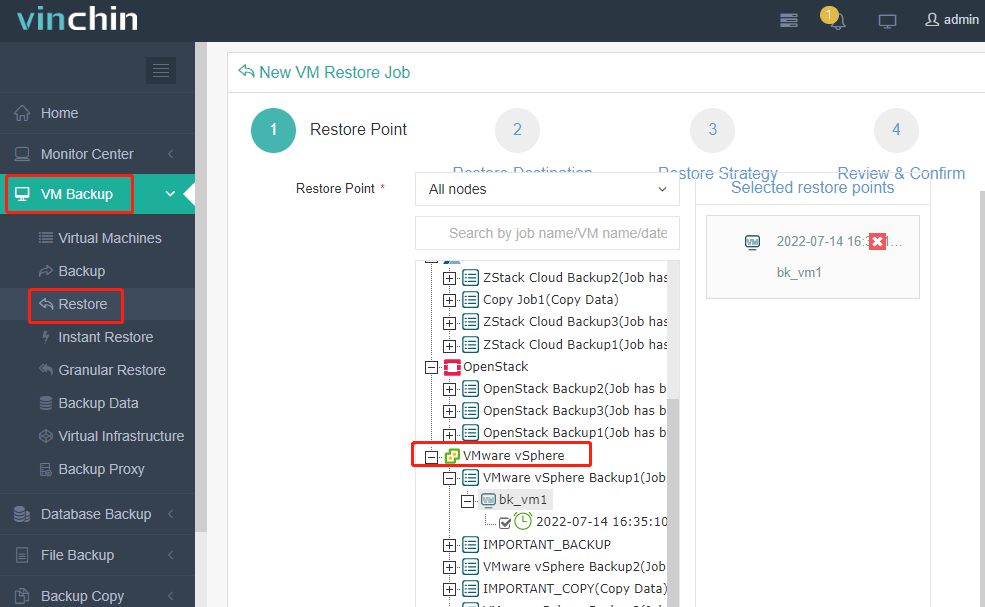
2.เลือกเครื่องเสมือนที่คุณต้องการกู้คืน
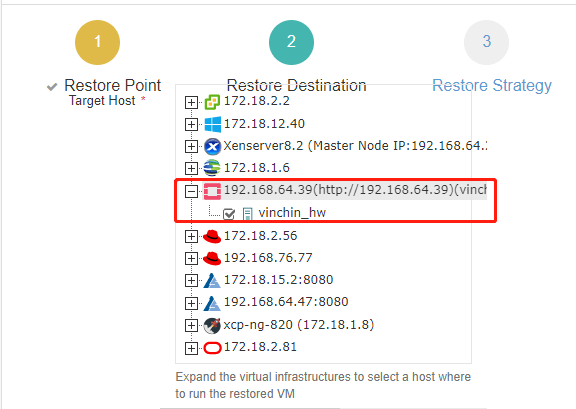
3. เลือกโฮสต์ OpenStack เพื่อรัน VM ที่กู้คืน
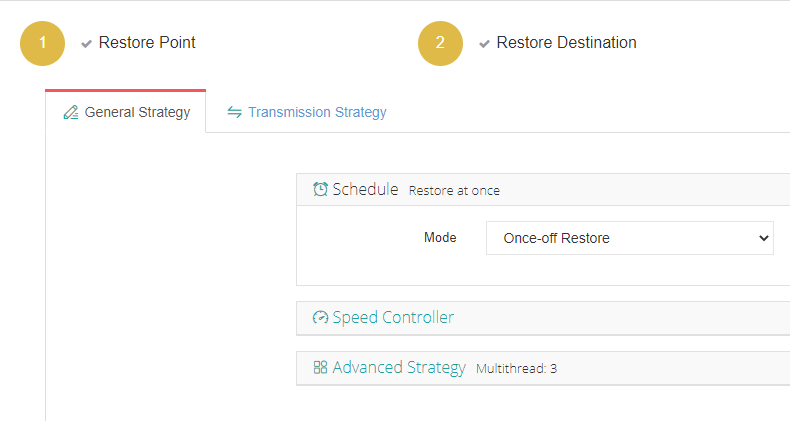
4. ตั้งค่ากลยุทธ์การกู้คืน
5. ตรวจสอบและส่งงาน
Vinchin Backup & Recovery ผสานรวมการสำรองข้อมูลเครื่องเสมือน การกู้คืนข้อมูล และการย้ายถ่ายระบบ V2V เข้าไว้ในซอฟต์แวร์เดียว เพื่อเพิ่มประสิทธิภาพในการดำเนินงานสูงสุด คุณสามารถทดลองใช้งานเวอร์ชันทั้งหมดฟรี 60 วันและสำรวจคุณสมบัติที่เป็นประโยชน์อื่น ๆ ได้เลยตอนนี้
คำถามที่พบบ่อยเกี่ยวกับ VMware ไปยัง OpenStack
1. สถาปัตยกรรมของ OpenStack แตกต่างจาก VMware อย่างไร?
OpenStack คือชุดเครื่องมือแบบโอเพนซอร์สสำหรับการสร้างและจัดการแพลตฟอร์มการประมวลผลบนคลาวด์ ซึ่งมีความเป็นโมดูลาร์ ทำให้ออกแบบและการใช้งานยืดหยุ่นได้มากกว่า ในขณะที่ VMware เป็นโซลูชันแบบปิดที่ผสานรวมกันอย่างแน่นแฟ้น โดยเน้นความเสถียรและการสนับสนุนระดับองค์กร ซึ่งมักแลกมาด้วยความยืดหยุ่นที่ลดลง
2. ผมจะทำให้มั่นใจได้อย่างไรว่า OpenStack จะมีความพร้อมใช้งานสูง (HA) เหมือนที่เคยมีใน VMware?
OpenStack รองรับการทำงานแบบ HA แต่การนำไปใช้งานจะแตกต่างกันออกไป โดยทั่วไป OpenStack HA จะเกี่ยวข้องกับการตั้งค่าบริการสำรอง และใช้เทคโนโลยี เช่น Ceph เพื่อสำรองข้อมูลจัดเก็บ ซึ่งต้องตั้งค่าด้วยตนเองมากกว่าโซลูชัน HA ของ VMware ที่ผสานรวมกันได้ดีกว่า
บทสรุป
ไม่ว่าคุณจะต้องการปรับโครงสร้างพื้นฐานด้านไอทีให้ทันสมัย ลดต้นทุนในการดำเนินงาน หรือหันมาใช้มาตรฐานแบบเปิด OpenStack ก็มีโซลูชันที่แข็งแกร่งและยืดหยุ่นเพื่อตอบสนองความต้องการด้านการประมวลผลบนคลาวด์ของคุณ และ Vinchin คือรากฐานที่มั่นคงในการปกป้องข้อมูลของคุณ