ด้วยความจำเป็นที่เพิ่มขึ้นในการใช้สภาพแวดล้อมเสมือนจริงเพื่อติดตั้งแอปพลิเคชันหลากหลายประเภท ทำให้ความต้องการโซลูชันการสำรองข้อมูลที่มีประสิทธิภาพจึงมีความสำคัญมากกว่าที่เคย Proxmox VE เป็นแพลตฟอร์มโอเพ่นซอร์สที่ทรงพลังสำหรับการทำให้เสมือนจริง ซึ่งรวมถึงความสามารถในการจัดการเครื่องเสมือน คอนเทนเนอร์ พื้นที่จัดเก็บข้อมูล และเครือข่าย ในบริบทนี้ การย้ายการสำรองข้อมูล Proxmox ไปยังคลาวด์จึงกลายเป็นองค์ประกอบสำคัญที่เสนอวิธีการที่ปลอดภัยและมีประสิทธิภาพในการปกป้องข้อมูลและรับประกันความต่อเนื่องทางธุรกิจ
ทำไมต้องจัดเก็บข้อมูลสำรอง Proxmox ไปยังคลาวด์?
การกู้คืนจากภัยพิบัติ: ในกรณีที่เกิดความล้มเหลวอย่างรุนแรงที่ไซต์หลัก การมีข้อมูลสำรองอยู่ในคลาวด์จะช่วยให้คุณสามารถกู้คืนสภาพแวดล้อมเสมือนของคุณได้อย่างรวดเร็วและมีประสิทธิภาพ ความสามารถนี้ถือเป็นสิ่งสำคัญในการลดระยะเวลาที่ระบบหยุดทำงาน และรักษาระดับการเข้าถึงแอปพลิเคชันและข้อมูลที่สำคัญ
ประสิทธิภาพด้านต้นทุน: ด้วยการจัดเก็บข้อมูลบนคลาวด์ คุณมักจะจ่ายเฉพาะสิ่งที่ใช้งานจริงเท่านั้น ซึ่งช่วยเปลี่ยนค่าใช้จ่ายลงทุนให้กลายเป็นค่าใช้จ่ายในการดำเนินงาน สิ่งนี้สามารถลดต้นทุนได้มากกว่าการดูแลและอัปเกรดศูนย์ข้อมูลภายในองค์กร โดยเฉพาะสำหรับธุรกิจขนาดเล็กถึงขนาดกลาง
การสนับสนุนด้านเทคนิคและ SLA: ผู้ให้บริการคลาวด์มักจะจัดเตรียมการสนับสนุนด้านเทคนิคระดับมืออาชีพและ SLA เพื่อรับประกันคุณภาพและความน่าเชื่อถือของบริการสำรองข้อมูลและการเก็บถาวรข้อมูล โดย SLA เหล่านี้มักประกอบด้วยตัวชี้วัดต่างๆ เช่น ความสามารถในการเข้าถึงข้อมูล ประสิทธิภาพ และ RTO
ซิงค์ข้อมูลสำรอง Proxmox ไปยังคลาวด์ผ่าน Rclone
Rclone เป็นโปรแกรมที่ใช้บรรทัดคำสั่งแบบโอเพนซอร์สสำหรับจัดการและซิงโครไนซ์ไฟล์และไดเรกทอรีไปยังบริการจัดเก็บข้อมูลบนคลาวด์ต่างๆ มันรองรับผู้ให้บริการจัดเก็บข้อมูลบนคลาวด์หลายราย เช่น Amazon S3, Google Drive, Dropbox, Microsoft OneDrive และบริการจัดเก็บข้อมูลบนคลาวด์อื่นๆ อีกมากมาย สามารถช่วยให้คุณซิงค์คลังข้อมูลในเครื่องของคุณได้
ในการใช้ Rclone ส่งสำรองข้อมูล Proxmox ของคุณไปยังคลาวด์ คุณจำเป็นต้องทำตามขั้นตอนทั่วไปเหล่านี้:
1. ติดตั้ง Rclone
คุณสามารถติดตั้งได้โดยทั่วไปผ่านตัวจัดการแพ็กเกจของคุณ หรือคุณสามารถดาวน์โหลดเวอร์ชันล่าสุดจากเว็บไซต์ Rclone ได้
2. กำหนดค่า Rclone
คุณจำเป็นต้องกำหนดค่าให้กับผู้ให้บริการจัดเก็บข้อมูลบนคลาวด์ที่คุณตั้งใจจะใช้ โดยทำได้โดยการสร้างรีโมตใหม่ด้วยคำสั่ง "rclone config" ซึ่งจะนำคุณผ่านขั้นตอนต่างๆ ในการตั้งค่ารีโมต
rclone config
ในระหว่างกระบวนการตั้งค่า คุณจะถูกขอให้เลือกบริการจัดเก็บข้อมูลบนคลาวด์ และระบุข้อมูลรับรองที่จำเป็น เช่น คีย์ API, ID ลูกค้า, รหัสลับของลูกค้า หรือชื่อผู้ใช้และรหัสผ่าน ขึ้นอยู่กับบริการนั้นๆ
3. ทดสอบการตั้งค่า
ก่อนดำเนินการสำรองข้อมูล ให้ทดสอบการตั้งค่าเพื่อให้แน่ใจว่าสามารถเชื่อมต่อกับพื้นที่จัดเก็บข้อมูลบนคลาวด์ของคุณได้สำเร็จ
rclone ls myremote
แทนที่ "myremote" ด้วยชื่อที่คุณตั้งให้กับพื้นที่จัดเก็บข้อมูลบนคลาวด์ของคุณ
4. ทำให้การถ่ายโอนสำรองข้อมูลเป็นอัตโนมัติ
เมื่อคุณตั้งค่า Rclone เรียบร้อยแล้ว คุณสามารถใช้มันเพื่อถ่ายโอนข้อมูลสำรอง Proxmox ไปยังคลาวด์ได้ โดยสมมติว่าข้อมูลสำรองของคุณจัดเก็บอยู่ที่ "/var/lib/vz/dump" คุณสามารถใช้คำสั่งต่อไปนี้เพื่อคัดลอกข้อมูลสำรองไปยังคลาวด์:
rclone copy /var/lib/vz/dump myremote:path/to/backups
แทนที่ "myremote" ด้วยชื่อรีโมต Rclone ของคุณ และ "path/to/backups" ด้วยเส้นทางที่คุณต้องการจัดเก็บสำรองข้อมูลในคลาวด์
5. กำหนดตารางการสำรองข้อมูล
เพื่อทำให้กระบวนการนี้เป็นแบบอัตโนมัติ คุณสามารถสร้างงาน cron ที่รันคำสั่ง rclone เป็นช่วงเวลาที่กำหนดได้ แก้ไข crontab สำหรับผู้ใช้ root โดยการรันคำสั่ง:
crontab -e
และเพิ่มบรรทัดเช่นนี้เพื่อกำหนดเวลาสำรองข้อมูลทุกวันเวลา 02.00 น. ตัวอย่างเช่น:
0 2 * * * /usr/bin/rclone copy /var/lib/vz/dump myremote:path/to/backups
6. การตรวจสอบและบันทึก
การตรวจสอบสำรองข้อมูลของคุณเพื่อให้แน่ใจว่าการสำรองเสร็จสมบูรณ์นั้นเป็นสิ่งสำคัญ คุณสามารถเปลี่ยนเส้นทางผลลัพธ์ของคำสั่งต่อไปนี้ไปยังไฟล์เพื่อจุดประสงค์ในการบันทึกได้:
0 2 * * * /usr/bin/rclone copy /var/lib/vz/dump myremote:path/to/backups >> /var/log/rclone_backup.log 2>&1
โปรดอย่าลืมแทนที่ "myremote:path/to/backups" ด้วยชื่อระยะไกลและเส้นทางที่คุณตั้งค่าไว้จริง นอกจากนี้ให้ปรับเปลี่ยนเส้นทางและชื่อไฟล์ตามสภาพแวดล้อมและความชอบของคุณ
เก็บถาวรข้อมูลสำรอง Proxmox ของคุณไปยังคลาวด์ได้อย่างง่ายดายด้วยโซลูชัน Vinchin
Vinchin Backup & Recovery เป็นโซลูชันการสำรองข้อมูลที่ออกแบบมาเพื่อเครื่องเสมือนของ VMware, Hyper-V, Proxmox, XenServer, XCP-ng, oVirt, RHV เป็นต้น ซึ่งมีฟีเจอร์การสำรองและการกู้คืนเครื่องเสมือนที่ครอบคลุมและทรงพลัง เช่น การสำรองข้อมูลแบบไม่ต้องติดตั้งเอเจนต์ การกู้คืนทันที การโยกย้าย V2V ที่ออกแบบมาเพื่อปกป้องและจัดการข้อมูลสำคัญในสภาพแวดล้อมเสมือนจริง
ด้วย Vinchin Backup & Recovery คุณสามารถจัดเก็บข้อมูลสำรองของคุณไปยังคลาวด์ออบเจกต์สตอเรจได้อย่างง่ายดาย Vinchin รองรับการจัดเก็บข้อมูลสำรองเวอร์ชวลแมชชีนจากเครื่องท้องถิ่นไปยัง Amazon S3, Microsoft Azure, MinIO, Wasabi และอื่นๆ อีกมากมาย ช่วยให้คุณมีทางเลือกในการใช้สตอเรจที่มีค่าใช้จ่ายต่ำสำหรับความต้องการเก็บรักษาข้อมูลระยะยาวตามมาตรฐานสูง ช่วยให้เป็นไปตามกฎหมายความปลอดภัยของข้อมูลในท้องถิ่น และรองรับการกู้คืนระบบผ่านคลาวด์ (Cloud DR) ทำให้มั่นใจในความปลอดภัยของข้อมูลด้วยการคุ้มครองสามชั้น
นี่คือคอนโซลเว็บที่ใช้งานง่าย ช่วยให้คุณจัดเก็บข้อมูลสำรอง Proxmox ไปยังคลาวด์ได้อย่างง่ายดายใน 4 ขั้นตอน:
1. เพิ่มพื้นที่จัดเก็บข้อมูลบนคลาวด์
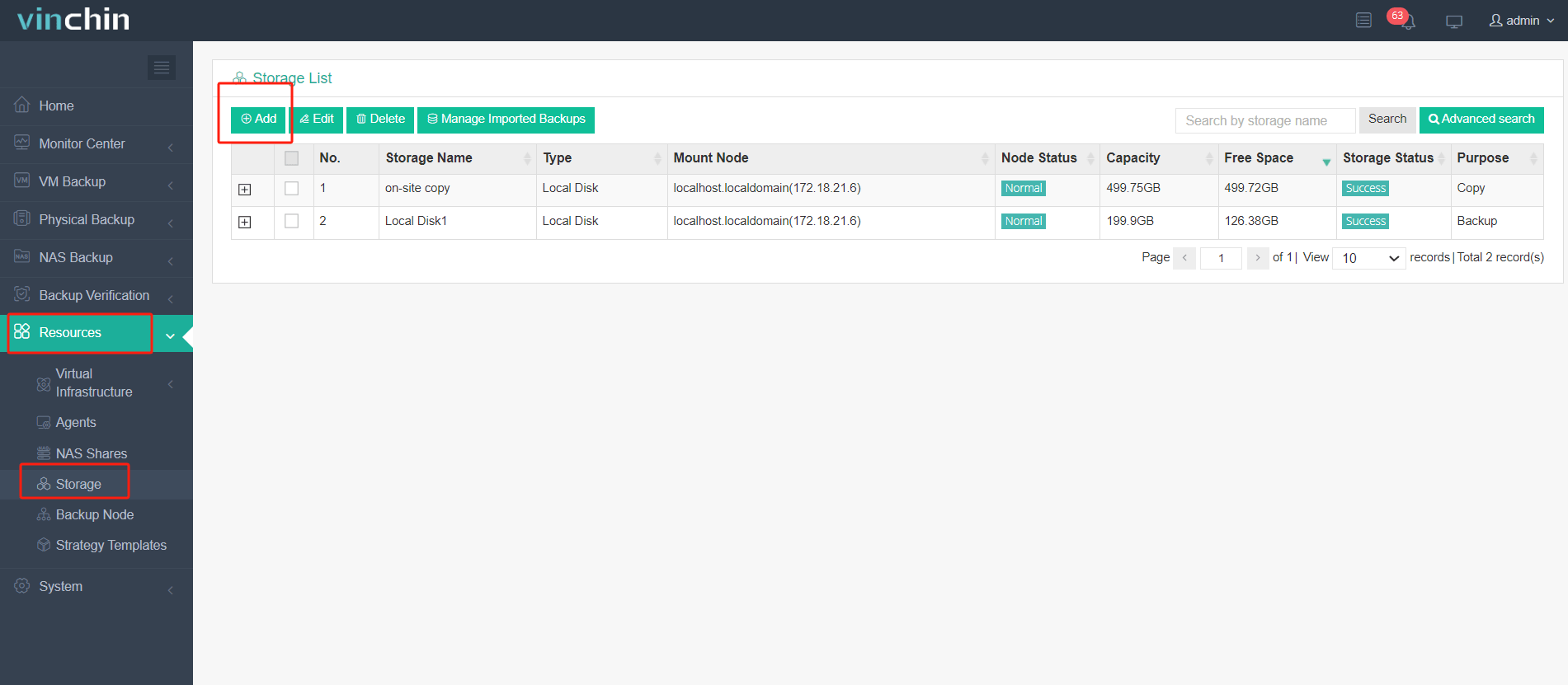
ก่อนที่จะสร้างงานจัดเก็บ ควรสร้างงานสำรองข้อมูลก่อน และตรวจสอบให้แน่ใจว่ามีการเพิ่มพื้นที่จัดเก็บสำหรับการสำรองข้อมูลแล้ว
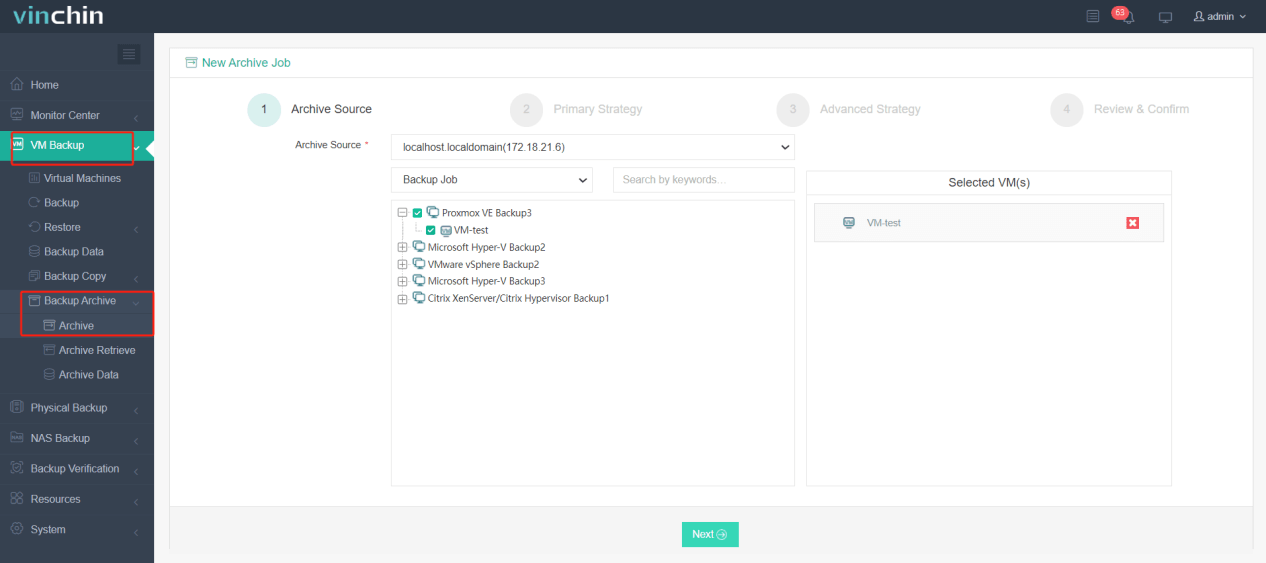
2. เลือกแหล่งที่มาของไฟล์เก็บถาวร
3. เลือกกลยุทธ์การจัดเก็บข้อมูล
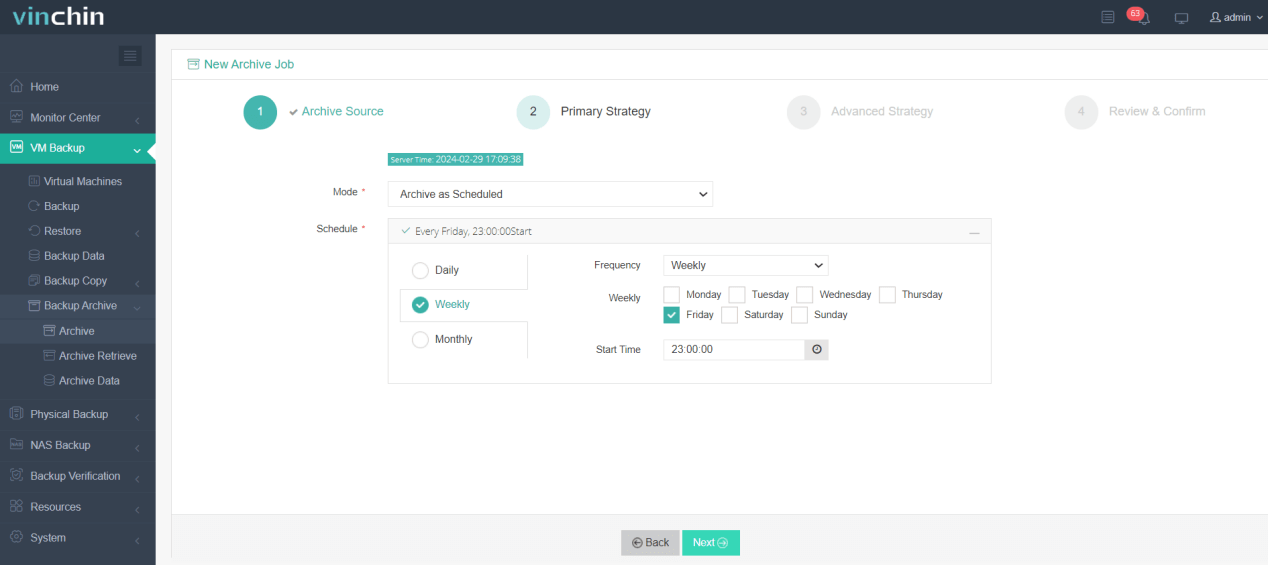
ในส่วนกลยุทธ์หลัก คุณสามารถเลือกเก็บถาวรตามกำหนดเวลาหรือการเก็บถาวรเพียงครั้งเดียว
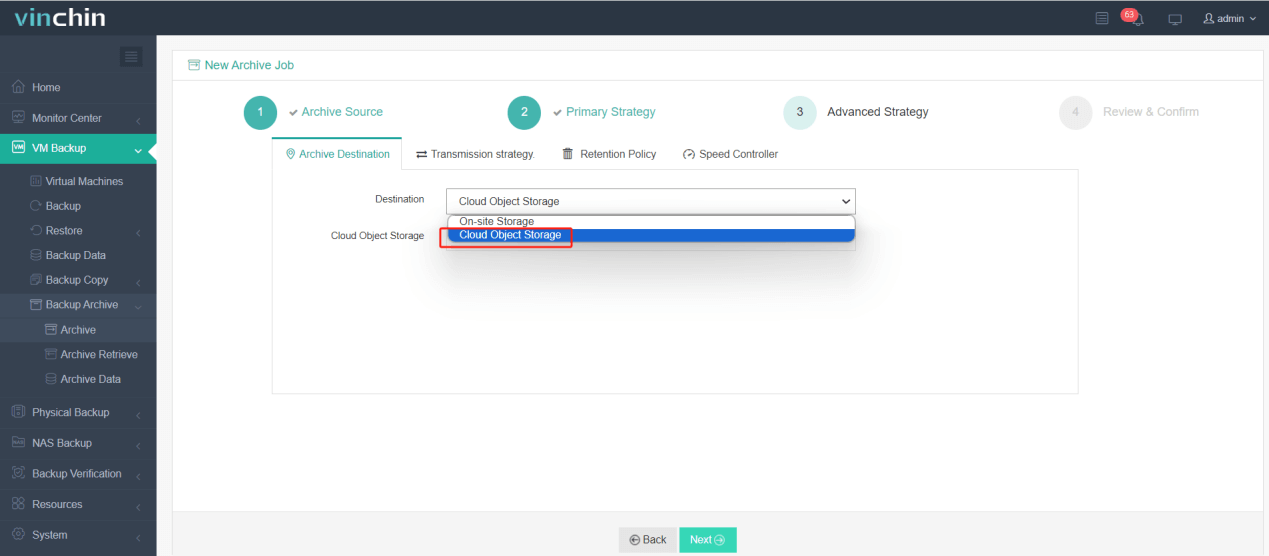
ในส่วนกลยุทธ์ขั้นสูง คุณต้องเลือกเก็บข้อมูลบนคลาวด์เป็นปลายทาง คุณยังสามารถเลือกกลยุทธ์การถ่ายโอนและนโยบายการเก็บรักษาได้ที่นี่
4. ตรวจสอบและส่งงาน
Vinchin Backup & Recovery ได้รับการคัดเลือกจากบริษันับพันแห่ง และคุณก็สามารถเริ่มใช้งานระบบที่ทรงพลังนี้ด้วย ทดลองใช้งานฟีเจอร์ครบถ้วน 60 วัน นอกจากนี้ ติดต่อเรา และแจ้งความต้องการของคุณ แล้วคุณจะได้รับโซลูชันที่เหมาะสมกับสภาพแวดล้อมไอทีของคุณ
คำถามที่พบบ่อยเกี่ยวกับการสำรองข้อมูล Proxmox
1. วิธีตั้งค่าการสำรองข้อมูล Proxmox แบบนอกสถานที่คืออะไร?
A1: คุณสามารถ ตั้งค่าการสำรองข้อมูล Proxmox แบบนอกสถานที่ด้วย 4 วิธี:
ก. การใช้งานการสำรองข้อมูลนอกสถานที่ของ Proxmox โดยใช้ PBS
ข. สร้างการสำรองข้อมูลและการกู้คืนจากภายนอกผ่าน Proxmox ZFS
ค. ใช้ VZDump เพื่อสร้างการสำรองข้อมูลไปยังดิสก์ USB
ค. ตั้งค่าสำเนากองก๊อปปี้ภายนอกด้วย Vinchin Backup & Recovery
คลิกส่วนที่เน้นเพื่อเรียนรู้รายละเอียดและขั้นตอน
2. ฉันจะเพิ่มประสิทธิภาพพื้นที่จัดเก็บข้อมูลสำรอง Proxmox ได้อย่างไร?
A2: คุณสามารถเพิ่มประสิทธิภาพพื้นที่จัดเก็บข้อมูลสำรอง Proxmox ได้โดยใช้ การบีบอัดข้อมูล Proxmox ZFS ซึ่งจะช่วยลดพื้นที่จัดเก็บข้อมูลจริงที่จำเป็นสำหรับข้อมูลของคุณ ส่งผลให้ประหยัดค่าใช้จ่ายด้านฮาร์ดแวร์จัดเก็บข้อมูล นอกจากนี้ยังช่วยลดปริมาณข้อมูลที่ใช้พื้นที่จัดเก็บ ทำให้มีข้อมูลน้อยลงที่ต้องถ่ายโอนผ่านเครือข่าย ช่วยเพิ่มประสิทธิภาพของเครือข่ายและลดค่าใช้จ่ายด้านแบนด์วิธ
สรุป
การจัดเก็บข้อมูลสำรอง Proxmox ไว้ในคลาวด์เป็นขั้นตอนเชิงกลยุทธ์ที่ช่วยให้มั่นใจได้ถึงความซ้ำซ้อนของข้อมูล การกู้คืนจากภัยพิบัติ และการเข้าถึงที่ดีขึ้น โดยการใช้โซลูชันการจัดเก็บข้อมูลบนคลาวด์ ผู้ใช้ Proxmox จะได้รับประโยชน์จากการจัดเก็บข้อมูลสำรองสภาพแวดล้อมเสมือนไว้นอกสถานที่ ซึ่งสามารถปรับขนาดได้ ปลอดภัย และมีต้นทุนต่ำ







