สวิตช์เสมือน Hyper-V คืออะไร
สวิตช์เสมือน Hyper-V เป็นส่วนประกอบหนึ่งของเทคโนโลยี Hyper-V ของ Microsoft ที่ใช้จัดการการเชื่อมต่อเครือข่ายเสมือน และทำหน้าที่คล้ายกับสวิตช์เครือข่ายจริงในรูปแบบซอฟต์แวร์ ทำให้สามารถสื่อสารระหว่างเครื่องเสมือนระหว่างเครื่องเสมือนกับโฮสต์ และระหว่างเครื่องเสมือนกับเครือข่ายภายนอกได้ สวิตช์เสมือนช่วยให้สามารถควบคุมและกำหนดเส้นทางการรับส่งข้อมูลเครือข่ายในสภาพแวดล้อมเสมือน ซึ่งมีความสำคัญต่อการรับประกันความปลอดภัยและประสิทธิภาพของสภาพแวดล้อมเสมือน
ประเภทของสวิตช์เสมือน Hyper-V
Hyper-V มีสวิตช์เสมือน 3 ประเภท แต่ละประเภทรองรับความต้องการด้านเครือข่ายที่แตกต่างกันในสภาพแวดล้อมเสมือนจริง:
สวิตช์เสมือนภายนอก: ประเภทนี้ของสวิตช์เสมือนทำให้เครื่องเสมือนสามารถเข้าถึงเครือข่ายทางกายภาพและสื่อสารกับคอมพิวเตอร์เครื่องอื่นๆ ที่อยู่บนเครือข่ายทางกายภาพเดียวกันได้
สวิตช์เสมือนภายใน: สวิตช์เสมือนประเภทนี้อนุญาตให้มีการสื่อสารระหว่างโฮสต์คอมพิวเตอร์กับเครื่องเสมือนเท่านั้น และไม่ได้เชื่อมต่อกับอะแดปเตอร์เครือข่ายทางกายภาพใดๆ
สวิตช์เสมือนส่วนตัว: จำกัดเฉพาะการสื่อสารระหว่างเครื่องเสมือนที่ไม่ได้เชื่อมต่อกับเครือข่ายทางกายภาพ และไม่ได้สื่อสารกับโฮสต์
วิธีสร้างสวิตช์ Hyper-V
นี่คือคำแนะนำทีละขั้นตอนในการสร้างสวิตช์เสมือน Hyper-V โดยใช้ Hyper-V Manager
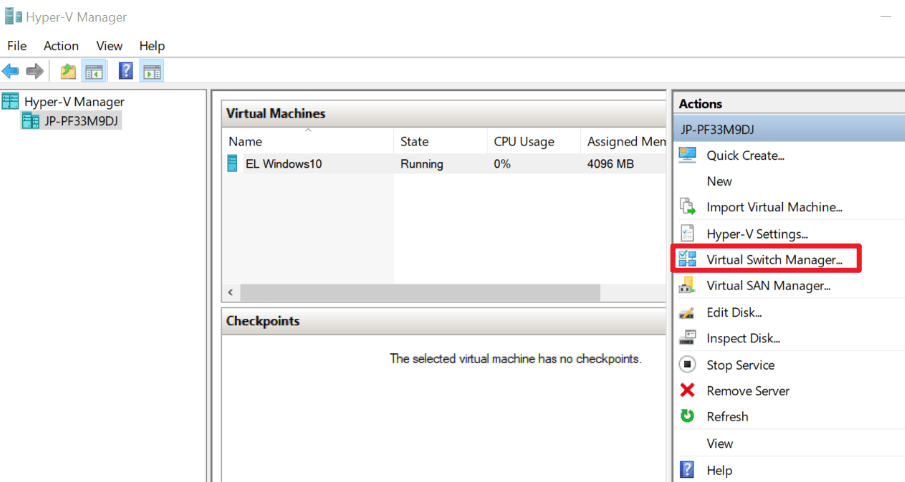
1. เปิด Hyper-V Manager
2. เปิด ตัวจัดการสวิตช์เสมือน(Virtual Switch Manager) ทางด้านขวา > เลือก ภายนอก(External) > สร้างสวิตช์เสมือน(Create Virtual Switch)
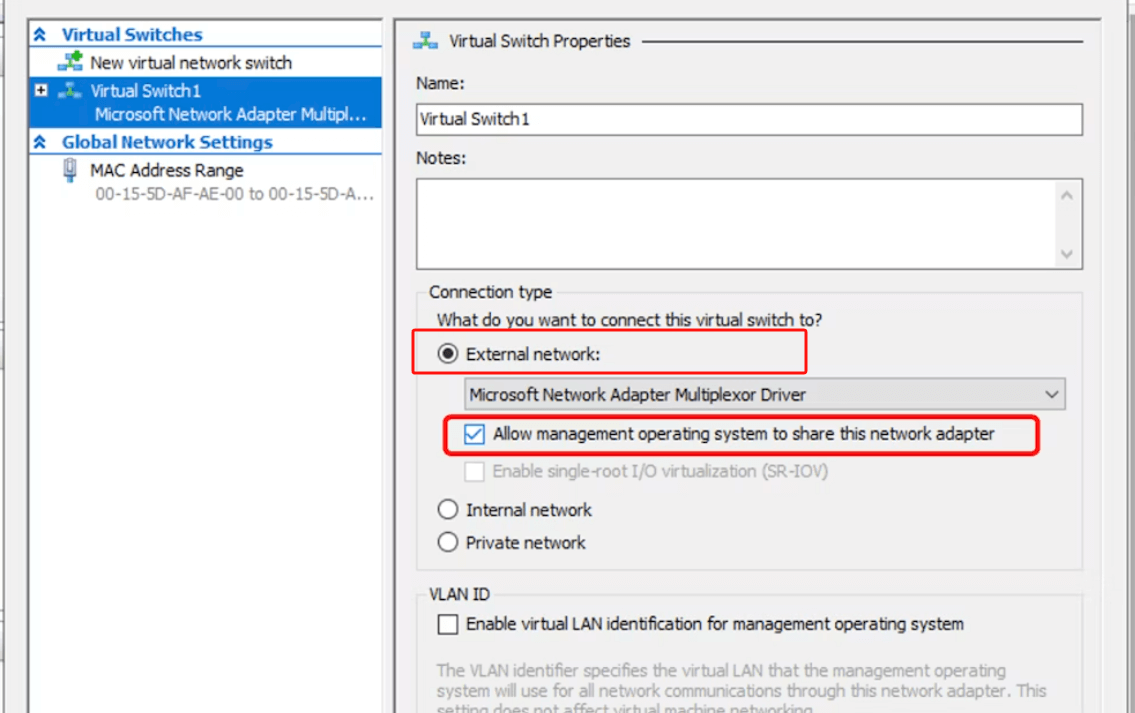
3. ป้อนชื่อของสวิตช์เสมือน
4. ในประเภทการเชื่อมต่อ(Connection Type) ให้เลือกเครือข่ายภายนอก(External network) > ทำเครื่องหมายที่ช่อง อนุญาตให้ระบบปฏิบัติการจัดการใช้การ์ดเครือข่ายนี้ร่วมกันได้(Allow management operating system to share this network adapter)
5. คลิก ตกลง(OK)
การตั้งค่าสวิตช์เสมือน Hyper-V ทำอย่างไร
หลังจากสร้างสวิตช์เสมือนแล้ว คุณสามารถกำหนดค่าการตั้งค่าเพิ่มเติมได้:
1. ใน Virtual Switch Manager ให้เลือกสวิตช์เสมือนที่คุณเพิ่งสร้าง
2. เปิดใช้งาน การระบุเครือข่ายแลนเสมือน(Virutal LAN ifentification)
เลือกช่อง เปิดใช้งานการระบุเครือข่ายแลนเสมือนสำหรับระบบปฏิบัติการจัดการ(Enable virtual LAN identification for management operating system) แล้วระบุรหัส VLAN สำหรับสวิตช์เสมือน (ถ้าจำเป็น)
3. หลังจากที่ตั้งค่าเสร็จแล้ว ให้คลิก ตกลง(OK) เพื่อบันทึกการตั้งค่า
4. ยืนยันการเปลี่ยนแปลง
5. คุณจะได้รับแจ้งให้ทำการเปลี่ยนแปลงที่อาจทำให้การเชื่อมต่อเครือข่ายของคุณหยุดชะงัก คลิก ใช่(Yes) หากคุณต้องการดำเนินการต่อ
การป้องกันเครื่องเสมือน Hyper-V โดยใช้ Vinchin
เพื่อให้มั่นใจในความปลอดภัยและการใช้งานเครื่องเสมือนของคุณในสภาพแวดล้อม Hyper-V การใช้โซลูชันสำรองข้อมูลที่เชื่อถือได้จึงเป็นสิ่งสำคัญ Vinchin Backup & Recovery มีความสามารถในการสำรองข้อมูลอย่างครอบคลุม การกู้คืนอย่างรวดเร็ว และการกู้คืนจากภัยพิบัติอย่างมีประสิทธิภาพสำหรับเครื่องเสมือน Hyper-V โดยการผสานรวม Vinchin เข้ากับการตั้งค่า Hyper-V ของคุณ จะช่วยเสริมสร้างความปลอดภัยและความต่อเนื่องของเครือข่ายเสมือนของคุณ
ด้วย Vinchin คุณสามารถรักษาความปลอดภัยให้กับทั้งเครื่องเสมือนและทราฟฟิกเครือข่ายของคุณ ลดความเสี่ยงจากการสูญหายของข้อมูล และมั่นใจได้ว่าโครงสร้างพื้นฐานแบบเสมือนของคุณจะยังคงได้รับการปกป้องและพร้อมใช้งานอยู่เสมอ เทคนิคนี้ไม่เพียงแต่ช่วยป้องกันความล้มเหลวเท่านั้น ยังทำให้เกิดเวลาหยุดทำงานต่ำที่สุดและกู้คืนระบบได้อย่างราบรื่น ส่งผลให้ระบบของคุณยังคงทำงานต่อไปได้ในช่วงที่เกิดความผิดปกติ
การดำเนินการของ Vinchin Backup & Recovery นั้นง่ายมาก เพียงไม่กี่ขั้นตอนเท่านั้น
1. เพียงเลือกเครื่องเสมือนบนโฮสต์

2. จากนั้นเลือกตำแหน่งปลายทางสำหรับการสำรองข้อมูล

3. เลือกกลยุทธ์

4. ส่งงานในที่สุด

ไม่ว่าคุณจะสำรองข้อมูลเครื่องเสมือน เครือข่าย หรือการตั้งค่าที่สำคัญ Vinchin Backup & Recovery จะช่วยให้โครงสร้างพื้นฐานเสมือนของคุณทำงานได้อย่างต่อเนื่องโดยมีเวลาหยุดทำงานน้อยที่สุด ด้วยอินเทอร์เฟซที่ใช้งานง่ายและฟีเจอร์ขั้นสูง ทำให้กระบวนการสำรองและกู้คืนข้อมูลในสภาพแวดล้อม Hyper-V เป็นไปอย่างราบรื่น
นอกจากนี้ Vinchin ยังมีทดลองใช้ฟรี 60 วัน ซึ่งช่วยให้ผู้ใช้สามารถสัมผัสกับฟังก์ชันการทำงานทั้งหมดในสภาพแวดล้อมจริง สำหรับข้อมูลเพิ่มเติมหรือเริ่มต้นใช้งาน กรุณาติดต่อ Vinchin
คำถามที่พบบ่อยเกี่ยวกับสวิตช์ Hyper-V
Q1 ผมสามารถสร้าง vSwitch หลายตัวบนโฮสต์ Hyper-V เดียวได้หรือไม่
A1 ได้ คุณสามารถสร้าง vSwitch หลายตัวบนโฮสต์ Hyper-V เดียวเพื่อแยกทราฟฟิก ใช้นโยบายที่แตกต่างกัน หรือเชื่อมต่อกับเครือข่ายกายภาพที่ต่างกัน
Q2 ผมสามารถปรับเปลี่ยน vSwitch ที่มีอยู่แล้วได้หรือไม่
A2 ได้ คุณสามารถปรับเปลี่ยนคุณสมบัติบางประการของ vSwitch ได้หลังจากสร้างแล้ว เช่น การเพิ่มหรือลบอะแดปเตอร์เครือข่ายจาก External vSwitch หรือเปลี่ยนชื่อของมัน อย่างไรก็ตาม การเปลี่ยนแปลงบางอย่างอาจต้องสร้าง vSwitch ขึ้นใหม่
บทสรุป
โดยสรุปแล้ว Hyper-V Virtual Switch มีบทบาทสำคัญในการจัดการการเชื่อมต่อเครือข่ายในสภาพแวดล้อมเสมือนจริง และการผสานรวมเข้ากับ Vinchin Backup & Recovery จะช่วยให้มั่นใจได้ถึงการปกป้องและความพร้อมใช้งานของเครื่องเสมือน กระบวนการสำรองข้อมูลที่เรียบง่ายและมีประสิทธิภาพของ Vinchin ช่วยลดช่วงเวลาหยุดทำงานและรักษาความปลอดภัยของโครงสร้างพื้นฐานของคุณ