เครื่องเสมือน ESXi สามารถสำรองข้อมูลได้ด้วยสคริปต์ ghettoVCB และมีโพสต์อธิบายวิธีการสำรองข้อมูลเครื่องเสมือน ESXi ด้วย ghettoVCB.
ghettoVCB จะสร้างการสำรองข้อมูลแบบเต็มรูปแบบของเครื่องเสมือนทุกครั้ง จากนั้นคุณสามารถใช้ ghettoVCB-restore.sh เพื่อกู้คืนเครื่องเสมือนจากข้อมูลสำรองได้
ghettoVCB-restore.sh คืออะไร?
สคริปต์ GhettoVCB-restore.sh เป็นส่วนหนึ่งของ GhettoVCB และใช้หลักๆ สำหรับกู้คืนเครื่องเสมือน (VM) ที่ถูกสำรองข้อมูลไว้ วัตถุประสงค์หลักมีดังนี้:
1. กู้คืนข้อมูลสำรองของเครื่องเสมือนหนึ่งเครื่อง รวมถึง VMDK ทั้งหมดที่เก็บอยู่บนดิสก์จัดเก็บข้อมูล
2. กู้คืนข้อมูลสำรองหลายรายการของเครื่องเสมือนที่จัดเก็บอยู่บนดิสก์ข้อมูล ซึ่งรวมถึง VMDK ทั้งหมดบนที่จัดเก็บข้อมูลนั้น
ก่อนใช้สคริปต์ ตรวจสอบให้แน่ใจว่าตำแหน่งปลายทางสำหรับงานกู้คืนมีพื้นที่เพียงพอเพื่อหลีกเลี่ยงปัญหาใดๆ
ประเภทดิสก์ที่รองรับ: zeroed thick, 2gbsparse, thin, eagerzeroed thick
กู้คืนเครื่องเสมือน ESXi ด้วย ghettoVCB-restore.sh ได้อย่างไร?
1. เปิดใช้งาน SSH
ควรเปิดใช้งาน SSH บนโฮสต์ ESXi และสามารถดูขั้นตอนได้ในโพสต์เรื่อง วิธีสร้างเครื่องเสมือน ESXi ด้วย ghettoVCB
2. การเตรียมการ
ดาวน์โหลด ghettoVCB-restore แล้วอัปโหลดไปยัง datastore ของโฮสต์ ESXi และแตกไฟล์ จากนั้นค้นหาลิงก์ดาวน์โหลดและขั้นตอนในโพสต์ดังกล่าว
3. ตัวเลือกของ ghettoVCB-restore
-c รายการสำรองข้อมูลเครื่องเสมือน
-l ไฟล์สำหรับแสดงผลการบันทึกข้อมูล
-d ข้อมูลการทดสอบ/ดีบั๊ก [1|2]
4. สร้างรายการ
รายการนี้ควรระบุเส้นทางเต็มของตำแหน่งที่ตั้งของการสำรองข้อมูลเครื่องเสมือน และตำแหน่งที่เครื่องเสมือนจะถูกจัดเก็บหลังจากการกู้คืน
นอกจากนี้ ให้ตั้งค่าประเภทดิสก์เสมือนในขั้นตอนนี้:
1=zeroedthick (เมื่อสร้างดิสก์เสมือนในรูปแบบนี้ ระบบจะจัดสรรขนาดเต็มของดิสก์เสมือนจากระบบจัดเก็บข้อมูลพื้นฐาน พื้นที่ที่ถูกจัดสรรจะถูกเริ่มต้นตามการสำรองข้อมูลของระบบปฏิบัติการ และพื้นที่ที่เหลือจะถูกเริ่มต้นตามความจำเป็น)
2=2gbsparse (รูปแบบที่ไม่ซ้ำใคร ซึ่งช่วยให้สามารถแบ่งขนาดดิสก์แข็งออกเป็นพื้นที่ดิสก์หลายส่วน โดยแต่ละพื้นที่ที่แบ่งจะมีขนาดสูงสุดไม่เกิน 2GB)
3=บาง (คล้ายกับดิสก์แบบไดนามิก ขนาดของดิสก์เสมือน vmdk ในรูปแบบนี้จะสะท้อนขนาดจริงของข้อมูลที่จัดเก็บ)
4=eagerzeroedthick (เมื่อสร้างดิสก์ฮาร์ดเสมือนในรูปแบบนี้ ระบบจะจัดสรรขนาดเต็มของดิสก์ฮาร์ดเสมือนจากระบบจัดเก็บข้อมูลพื้นฐาน ช่วงพื้นที่ทั้งหมดจะถูกเริ่มต้นค่าระหว่างการสร้าง)
นี่คือตัวอย่างของรายการ
/vmfs/volumes/datastore1/backup/backup/test/test-2023;/vmfs/volumes/datastore1;4
5. การทดสอบ
ใช้ Dryrun/Debug เพื่อทดสอบสคริปต์และรายการ
1) การซ้อม:
~ # ./ghettoVCB-restore.sh -c vms_to_restore -d 1
2) การดีบัก:
~ # ./ghettoVCB-restore.sh -c vms_to_restore -d 2
6. กู้คืนเครื่องเสมือน ESXi จากการสำรองข้อมูล
ใช้พารามิเตอร์ [-c] เพื่อเริ่มการกู้คืนข้อมูลสำรองด้วยรายการใหม่ที่ชื่อว่า "vms_to_restore"
~ # ./ghettoVCB-restore.sh -c vms_to_restore
หลังจากนั้น คุณสามารถตรวจสอบได้ว่า VM เครื่องนี้ได้รับการกู้คืนใน vCenter แล้วหรือไม่
การสำรองข้อมูลและกู้คืน ESXi VM ด้วยวิธีการมืออาชีพทำอย่างไร?
ghettoVCB ใช้งานง่าย แต่ไม่สามารถให้ฟีเจอร์สำคัญสำหรับองค์กร เช่น การสำรองข้อมูลแบบเพิ่มเติม (incremental backup) การสำรองข้อมูลแบบต่างระดับ (differential backup) และการตั้งเวลาได้ การสร้างการสำรองข้อมูลแบบเต็มรูปแบบอยู่ตลอดเวลาทำให้ระบบสำรองข้อมูลมีภาระสูง จึงจำเป็นต้องใช้โซลูชันสำรองข้อมูลมืออาชีพเพื่อสร้างระบบสำรองข้อมูลที่มีประสิทธิภาพสูง
Vinchin Backup & Recovery เป็นระบบสำรองข้อมูลระดับมืออาชีพที่ไม่เพียงแต่รองรับ ESXi 8/7/6/5/4 เท่านั้น แต่ยังรองรับเครื่องเสมือนอื่นๆ เช่น Hyper-V, XenServer, XCP-ng, oVirt, RHV เป็นต้น โดยจะมีเว็บคอนโซลที่ใช้งานง่ายเพื่อช่วยจัดการระบบสำรองข้อมูลได้อย่างสะดวก เช่น การสร้างงานสำรองข้อมูลและการกู้คืน การกู้คืนเครื่องเสมือนบนแพลตฟอร์มเสมือนอื่น (V2V) การกู้คืนเครื่องเสมือนจากข้อมูลสำรองได้ทันที (ภายในประมาณ 15 วินาที) การตรวจสอบสถานะของระบบทั้งหมด เป็นต้น
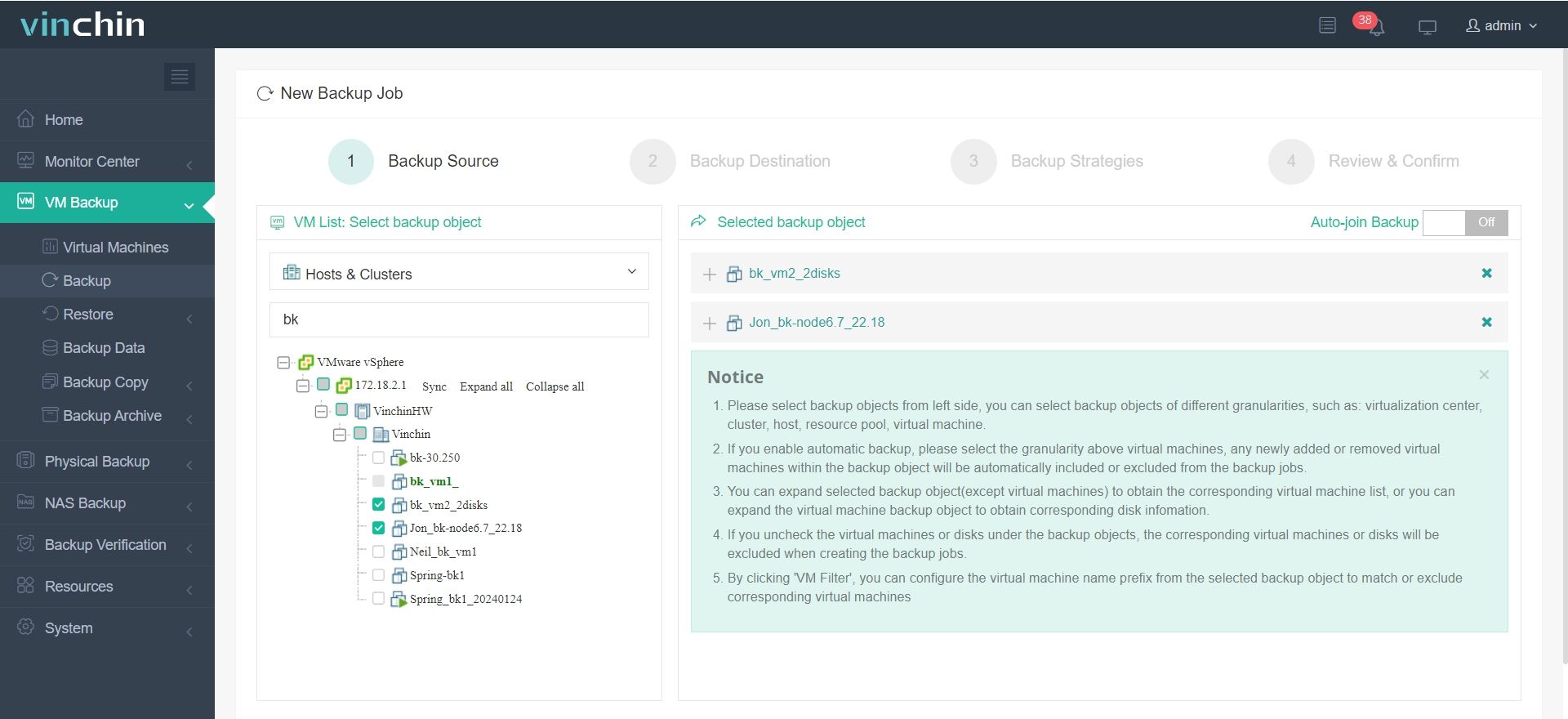
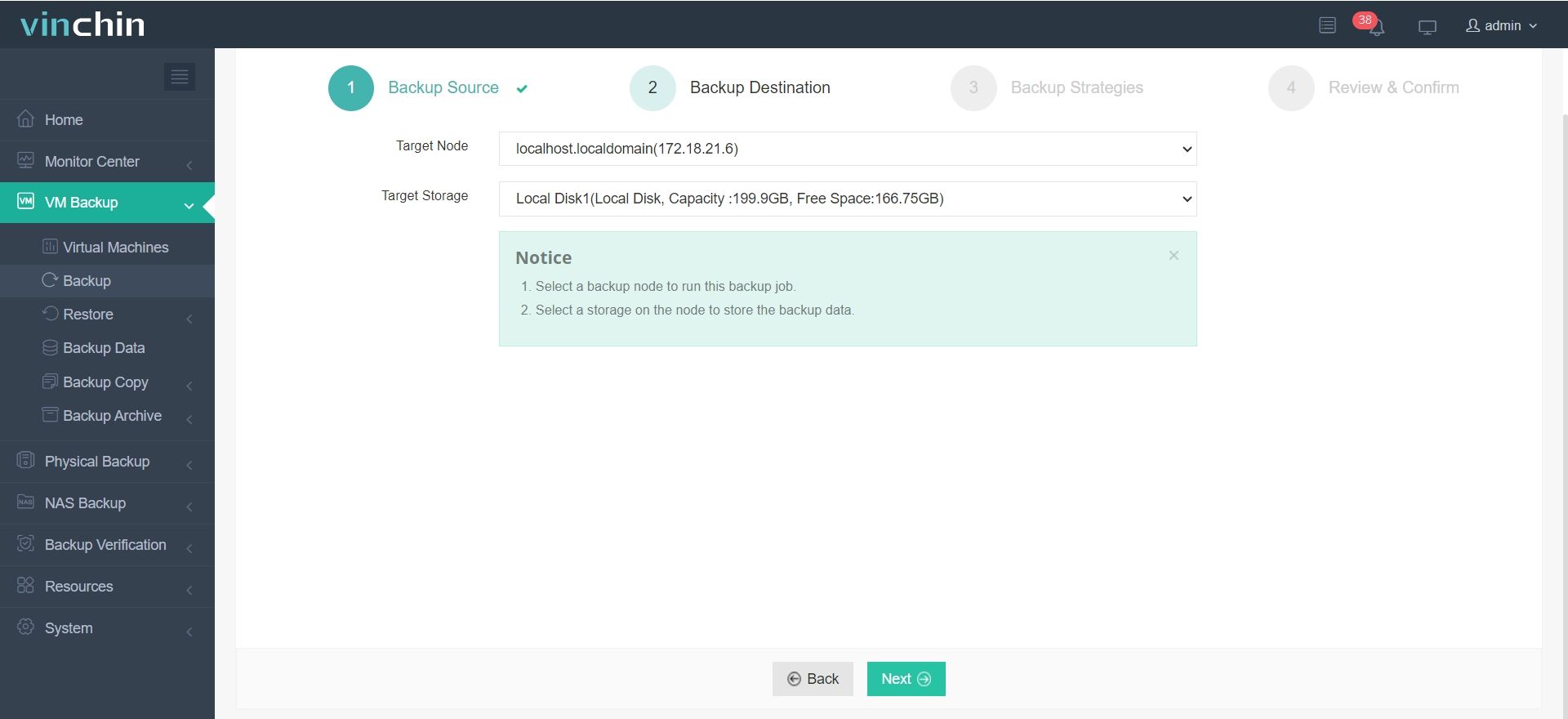
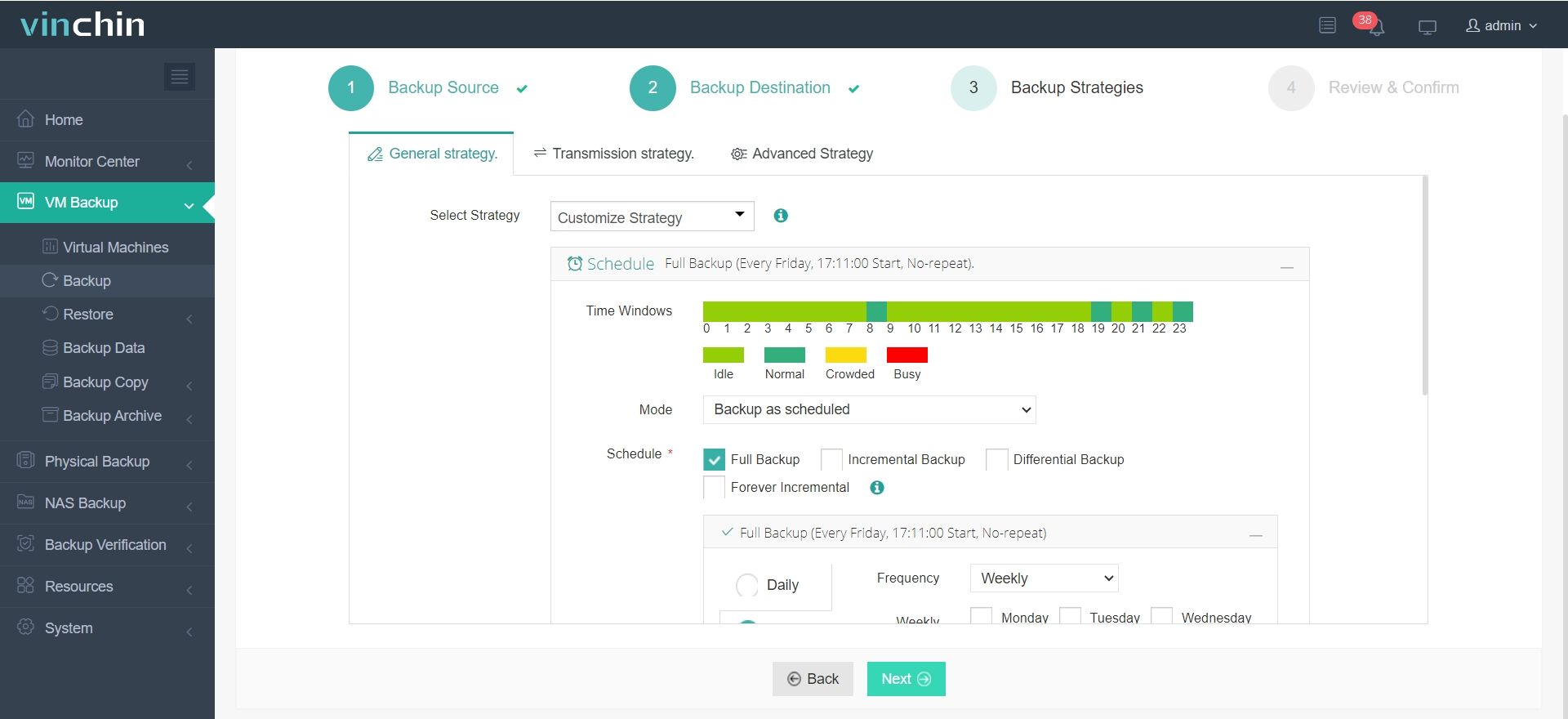
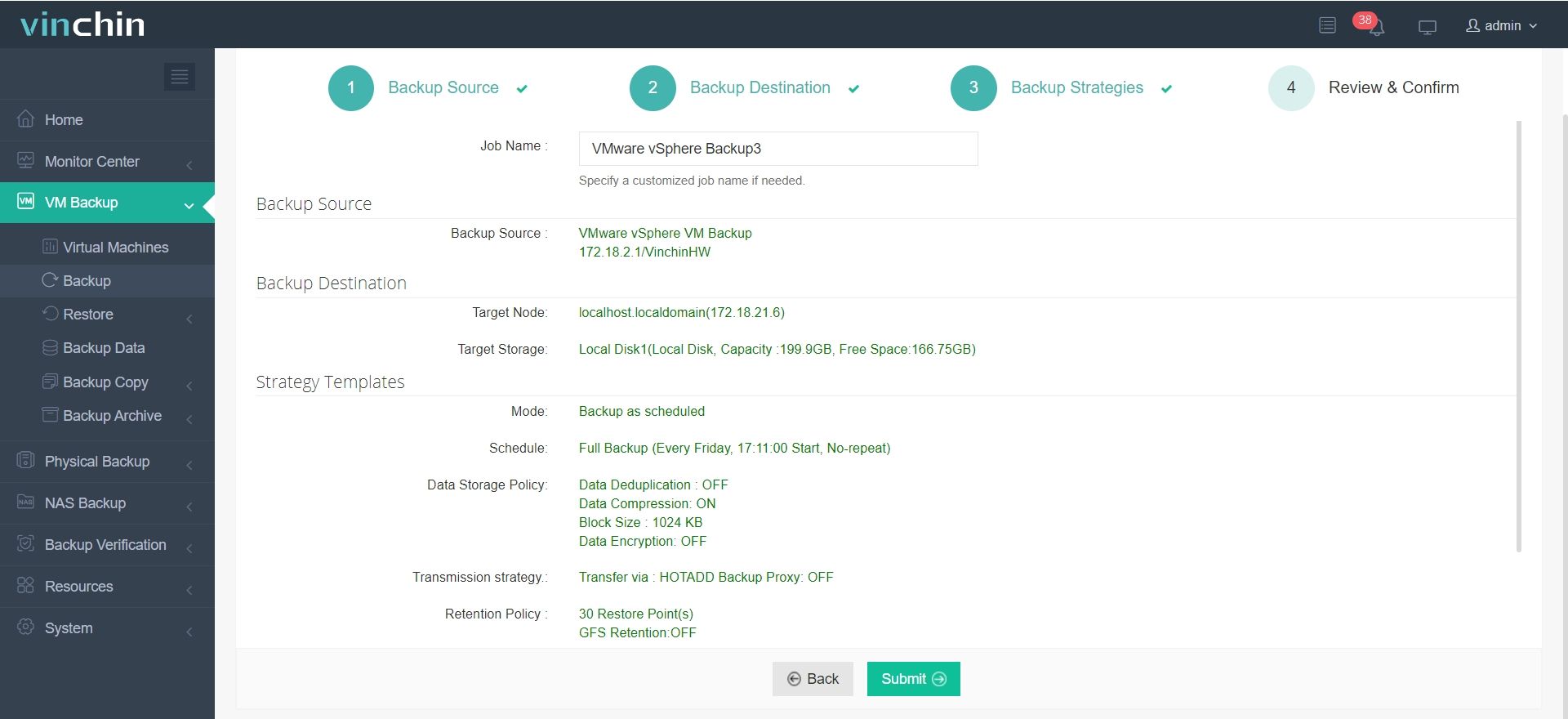
คุณต้องใช้เพียง 4 ขั้นตอนในการสำรองข้อมูล ESXi VM
1. เลือกเครื่องเสมือน ESXi
2. เลือกที่จัดเก็บ เพื่อจัดเก็บข้อมูลสำรองของเครื่องเสมือน
3. เลือกกลยุทธ์การสำรองข้อมูล เช่น การสำรองข้อมูลแบบเพิ่มเติม การตั้งเวลา การสำรองข้อมูลแบบไม่ใช้ LAN เป็นต้น
4. ส่งงาน
Vinchin Backup & Recovery ได้รับการเลือกใช้งานจากบริษัทต่างๆ กว่าพันแห่ง และคุณก็สามารถเริ่มทดลองใช้งานฟีเจอร์ครบถ้วนแบบฟรีนาน 60 วัน ได้ที่นี่ นอกจากนี้ ติดต่อเรา แจ้งความต้องการของคุณ แล้วคุณจะได้รับโซลูชันแบบปรับแต่งให้เหมาะกับคุณเอง เรามีความร่วมมือกับบริษัทชั้นนำทั่วโลก ดังนั้นหากคุณต้องการทำธุรกิจในพื้นที่ของคุณ คุณสามารถ เลือกผู้ให้บริการในพื้นที่ ได้ที่นี่
คำถามที่พบบ่อยเกี่ยวกับการกู้คืน GhettoVCB
1. ฉันสามารถกู้คืนเครื่องเสมือนไปยังโฮสต์ ESXi ที่แตกต่างกันได้ไหม?
ได้ คุณสามารถกู้คืนเครื่องเสมือนไปยังโฮสต์ ESXi ที่แตกต่างกันได้โดยการปรับพารามิเตอร์ในสคริปต์
2. ฉันสามารถกู้คืนไฟล์เฉพาะจากข้อมูลสำรองได้ไหม?
ไม่ได้ GhettoVCB-restore.sh จะทำการกู้คืนเครื่องเสมือนทั้งเครื่อง ไม่ใช่ไฟล์เดี่ยว ๆ สำหรับการกู้คืนไฟล์เดี่ยว คุณสามารถใช้คุณสมบัติการกู้คืนแบบละเอียด เพื่อดึงไฟล์จากข้อมูลสำรองของเครื่องเสมือน
3. ฉันสามารถเพิ่มความเร็วในการกู้คืน VM ด้วย ghettoVCB ได้ไหม?
ได้ คุณสามารถเพิ่มความเร็วได้โดยการปรับปรุงฮาร์ดแวร์ อัปเกรดเครือข่าย และจำกัดจำนวนการกู้คืนข้อมูลพร้อมกัน นอกจากนี้ คุณยังสามารถลองใช้คุณสมบัติ การกู้คืนทันที ของ Vinchin เพื่อกู้คืนเครื่องเสมือนจากข้อมูลสำรองได้ทันที
ข้อสรุป
VMware ESXi มักถูกใช้ในการติดตั้งสภาพแวดล้อมเสมือน สำหรับผู้ใช้งานทั่วไป สคริปต์ ghettoVCB เพียงพอสำหรับการสำรองข้อมูลและกู้คืนเครื่องเสมือน และมีคำแนะนำในการตั้งค่างานสำรองและกู้คืนด้วยเครื่องมือนี้ แต่สำหรับผู้ใช้งานระดับองค์กร จำเป็นต้องใช้ระบบสำรองข้อมูลที่มีประสิทธิภาพมากกว่า
Vinchin Backup & Recovery ได้ให้บริการแก่บริษัทต่างๆ มานับพันแห่ง และมีชื่อเสียงที่ดี คุณจึงสามารถลองใช้มันเพื่อ สำรองข้อมูล VM ในสภาพแวดล้อมการผลิตได้ อย่าพลาดการทดลองใช้งานฟรี