




คุณจะได้เรียนรู้วิธีการกู้คืนข้อมูล Proxmox VM อย่างละเอียดเป็นขั้นตอนใน 3 ขั้นตอนโดยใช้ Vinchin Backup & Recovery Vinchin รองรับ Proxmox ได้อย่างราบรื่น ทำให้การสำรองข้อมูล VM มีประสิทธิภาพสูง ไม่ว่าจะเป็นโฮสต์ Proxmox Hypervisor เดี่ยวหรือในสภาพแวดล้อมแบบพูล
Vinchin Backup & Recovery มอบคุณสมบัติการกู้คืนแบบละเอียดเพื่อค้นหาและกู้คืนไฟล์เป้าหมายหรือโฟลเดอร์เฉพาะ แทนที่จะกู้คืนเครื่องเสมือน Proxmox ทั้งหมด ทำให้สามารถแก้ไขปัญหาความเสียหายบางส่วนได้อย่างแม่นยำ และช่วยค้นหาไฟล์เป้าหมายกลับมาได้โดยการกู้คืนเครื่องเสมือน Proxmox ไปยังจุดกู้คืนใดๆ ก่อนที่จะมีการลบผิดพลาด เนื่องจากเป็นระบบอิสระอย่างสมบูรณ์ การเริ่มใช้งานการกู้คืนแบบละเอียดนี้จะไม่มีผลกระทบต่อการสำรองข้อมูล Proxmox ฉบับเต็มที่ตั้งเวลาไว้
คุณควรจะมีการสำรองข้อมูล Proxmox VM จากนั้นคุณสามารถใช้การกู้คืนแบบแยกส่วนเพื่อดึงไฟล์ออกมาจากข้อมูลสำรองนั้นได้
มาเปิดเบราว์เซอร์และเข้าสู่ระบบคอนโซลเว็บของ Vinchin Backup & Recovery server กัน
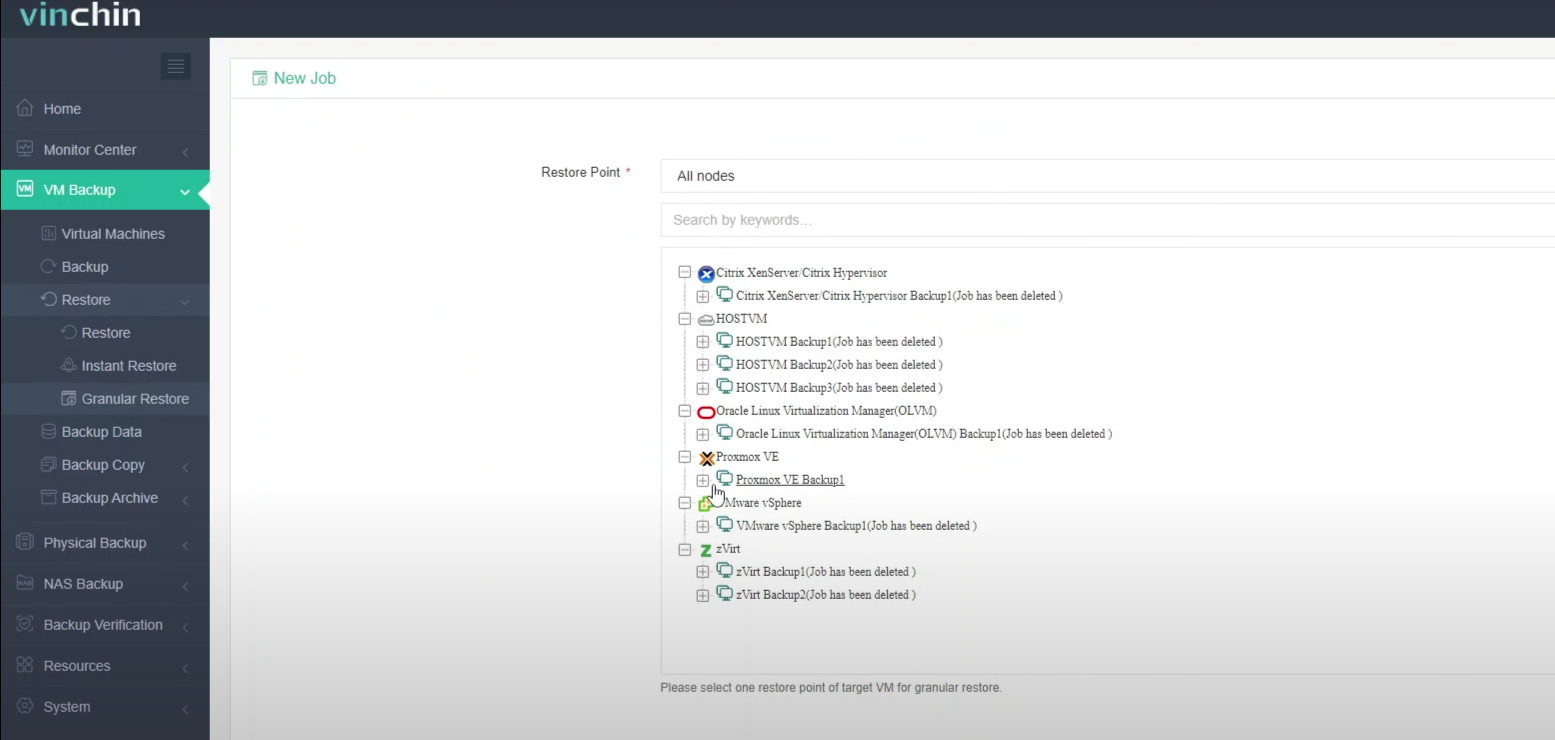
1. ไปที่ การสำรองข้อมูล VM > กู้คืน > การกู้คืนแบบละเอียด เลือกจุดกู้คืนหนึ่งจุดของ VM Proxmox เพื่อทำการกู้คืนแบบละเอียด ที่นี่คุณสามารถระบุชื่องานที่กำหนดเองได้หากต้องการ
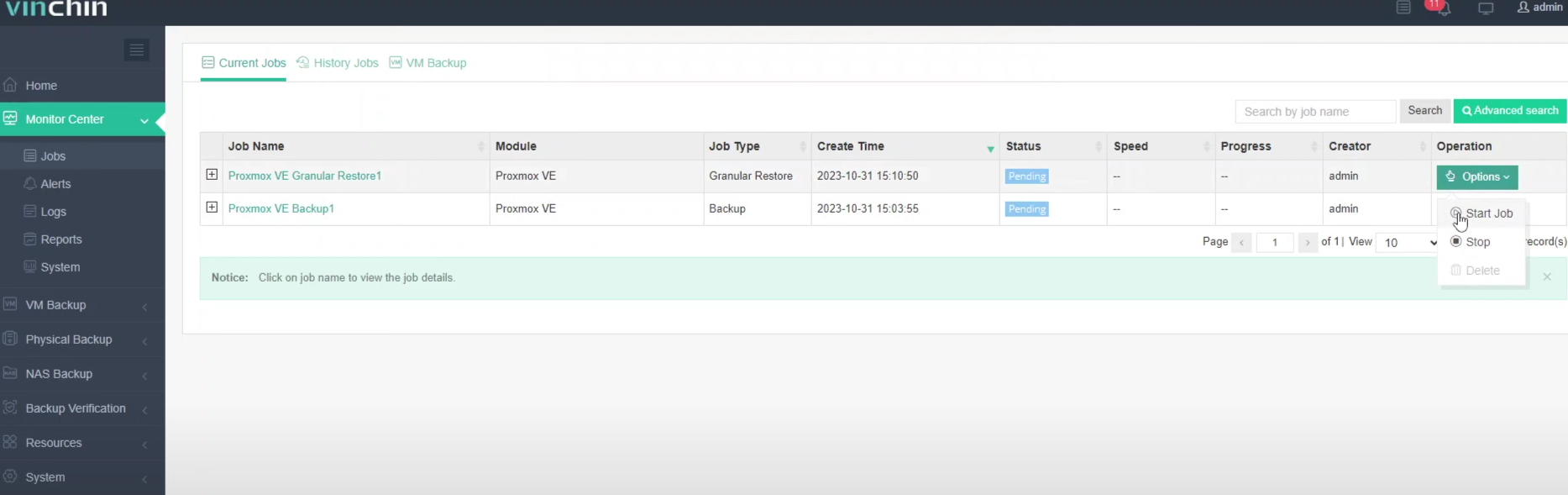
2. คลิกที่ ตัวเลือก และ เริ่มงาน เพื่อรันงานนี้
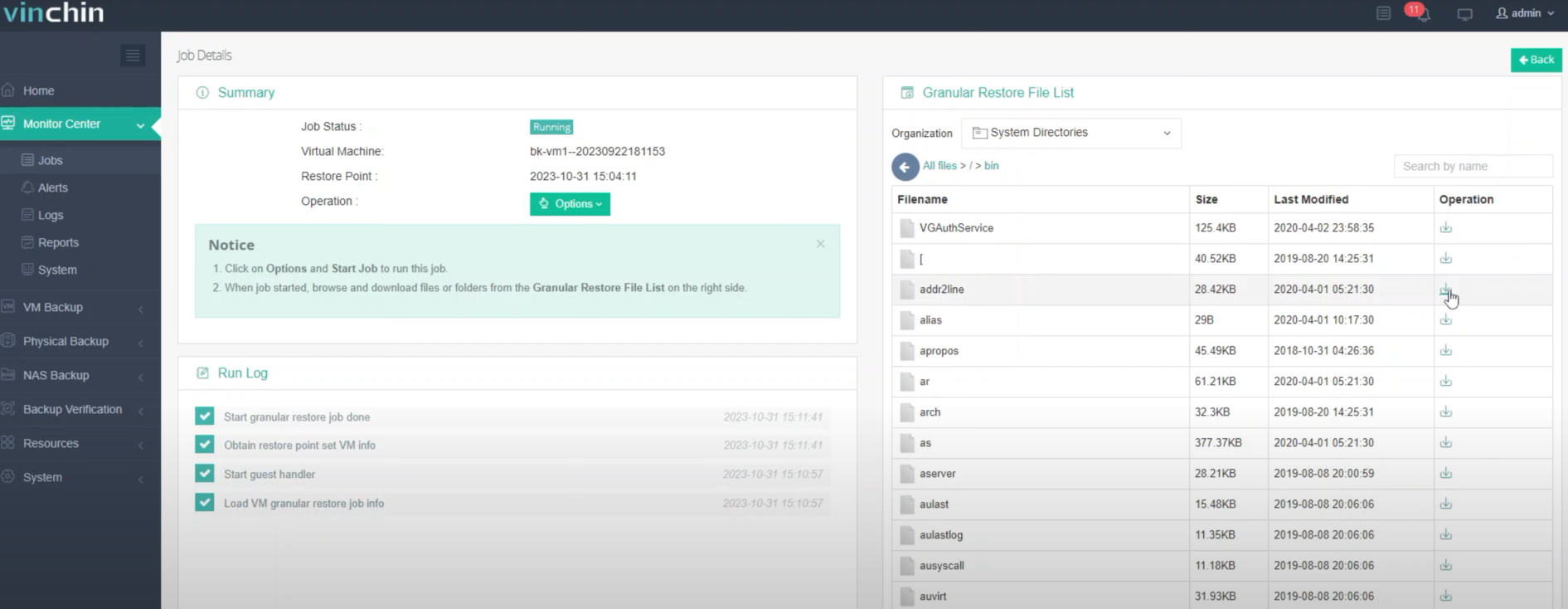
รอสักครู่ คุณจะเห็นว่าเสร็จแล้ว ตอนนี้คุณสามารถดูตัวอย่างไฟล์ที่ด้านขวามือของหน้าจอและเลือกไฟล์ที่คุณต้องการได้
3. คลิกปุ่มดาวน์โหลดที่ด้านขวาเพื่อดาวน์โหลดไฟล์หรือโฟลเดอร์ไปยังเครื่องในเครื่องได้เลย
และคุณจะได้รับไฟล์เหล่านี้บนคอมพิวเตอร์ของคุณ
หลังจากนั้น ให้หยุดงานนี้เพื่อหลีกเลี่ยงการสิ้นเปลืองทรัพยากร
อยากสัมผัสกับคุณสมบัติที่มีประสิทธิภาพนี้ของ Vinchin Backup & Recovery ไหม? คุณยังสามารถเริ่มใช้งานระบบอันทรงพลังนี้ด้วยทดลองใช้งานฟรี 60 วัน เริ่มต้นเดินทางกับเราได้วันนี้
แชร์บน:


