




คุณจะได้เรียนรู้วิธีการสำรองข้อมูลและกู้คืนเครื่องเสมือน XenServer โดยใช้ Vinchin Backup & Recovery ภายใน 6 ขั้นตอนที่นี่ Vinchin รองรับ Citrix Hypervisor เวอร์ชัน 8.2, 8.1 และ 8.0 บน Windows Server Core และ Windows Server ที่มีส่วนติดต่อผู้ใช้แบบเดสก์ท็อป โครงสร้างพื้นฐานเสมือนของ XenServer ที่รองรับสามารถเป็นเซิร์ฟเวอร์เดี่ยวหรือคลัสเตอร์ความล้มเหลวได้
ขั้นตอนแรก ให้เปิดเบราว์เซอร์แล้วล็อกอินเข้าสู่คอนโซลเว็บของ Vinchin Backup server จากนั้นไปที่ VM Backup > หน้าการสำรองข้อมูล
ขั้นตอนที่ 1 เลือกแหล่งที่มาของข้อมูลสำรอง
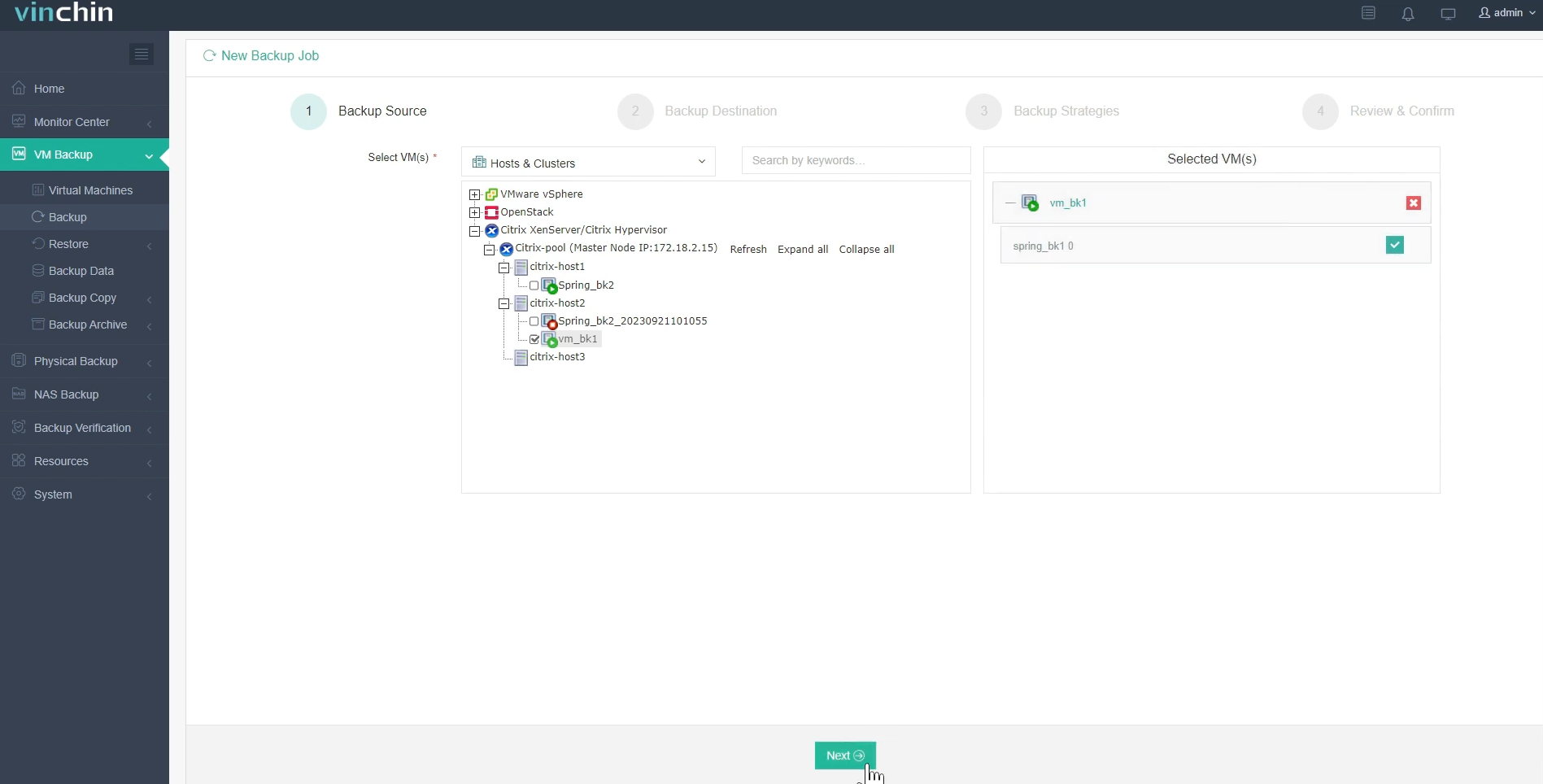
ตรงนี่ คุณสามารถคลิกโฮสต์ XenServer แล้วเลือกเครื่องเสมือนที่ต้องการสำรองข้อมูล สำหรับเครื่องเสมือนหลายเครื่องบนโฮสต์เดียวกัน คุณสามารถเลือกกลุ่มเครื่องเสมือนเพื่อสำรองข้อมูลและเพิ่มลงในรายการทางด้านขวาได้ หลังจากเพิ่มเครื่องเสมือนทั้งหมดที่คุณต้องการสำรองข้อมูลแล้ว ให้คลิก ถัดไป
ขั้นตอนที่ 2 เลือก ตำแหน่งจัดเก็บสำรอง
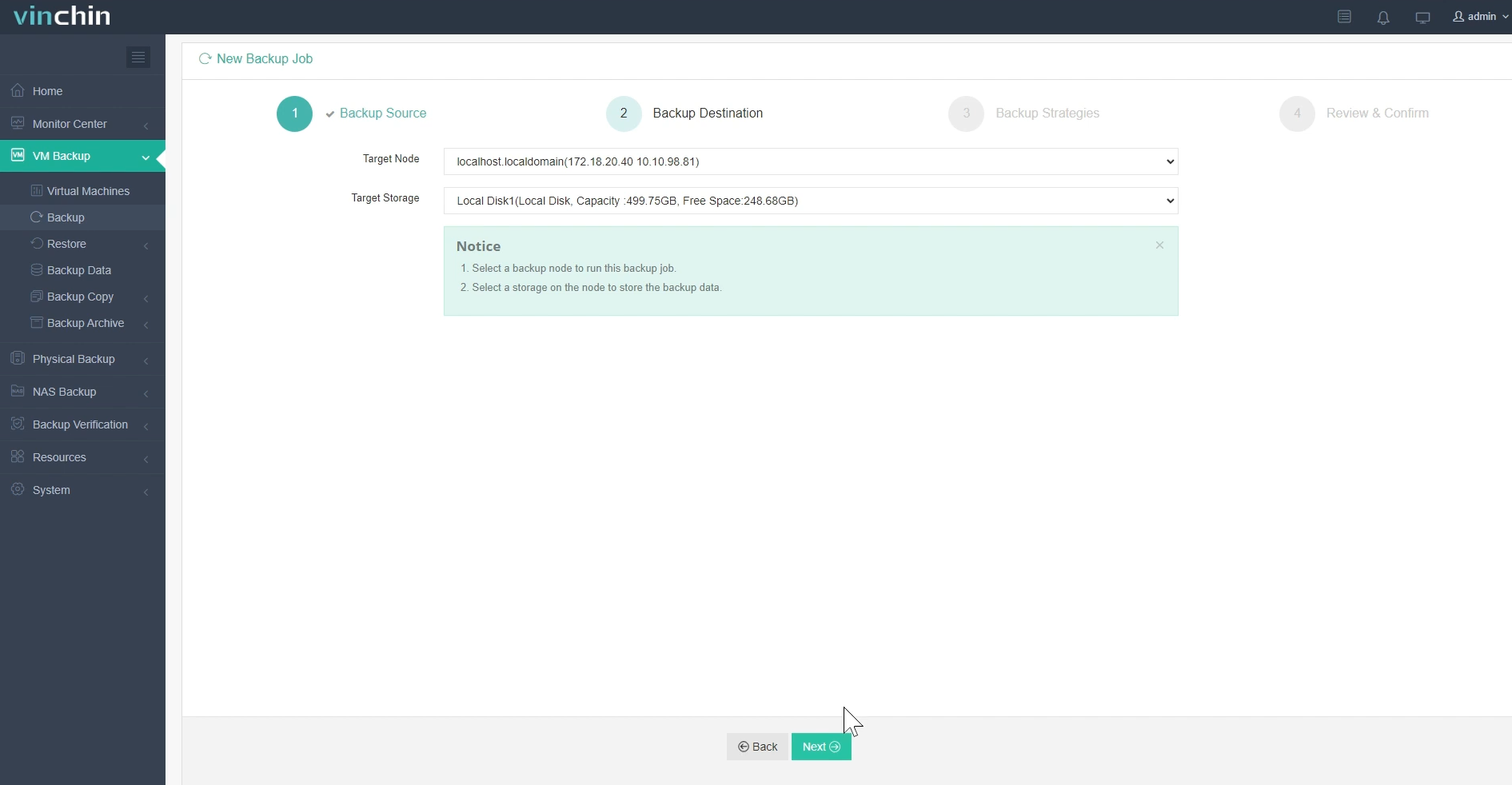
เลือก โหนดเป้าหมาย แล้วเลือก ที่จัดเก็บเป้าหมาย สำหรับการสำรองข้อมูลเครื่องเสมือน จากนั้นคลิก ถัดไป
ขั้นตอนที่ 3 เลือกกลยุทธ์การสำรองข้อมูล
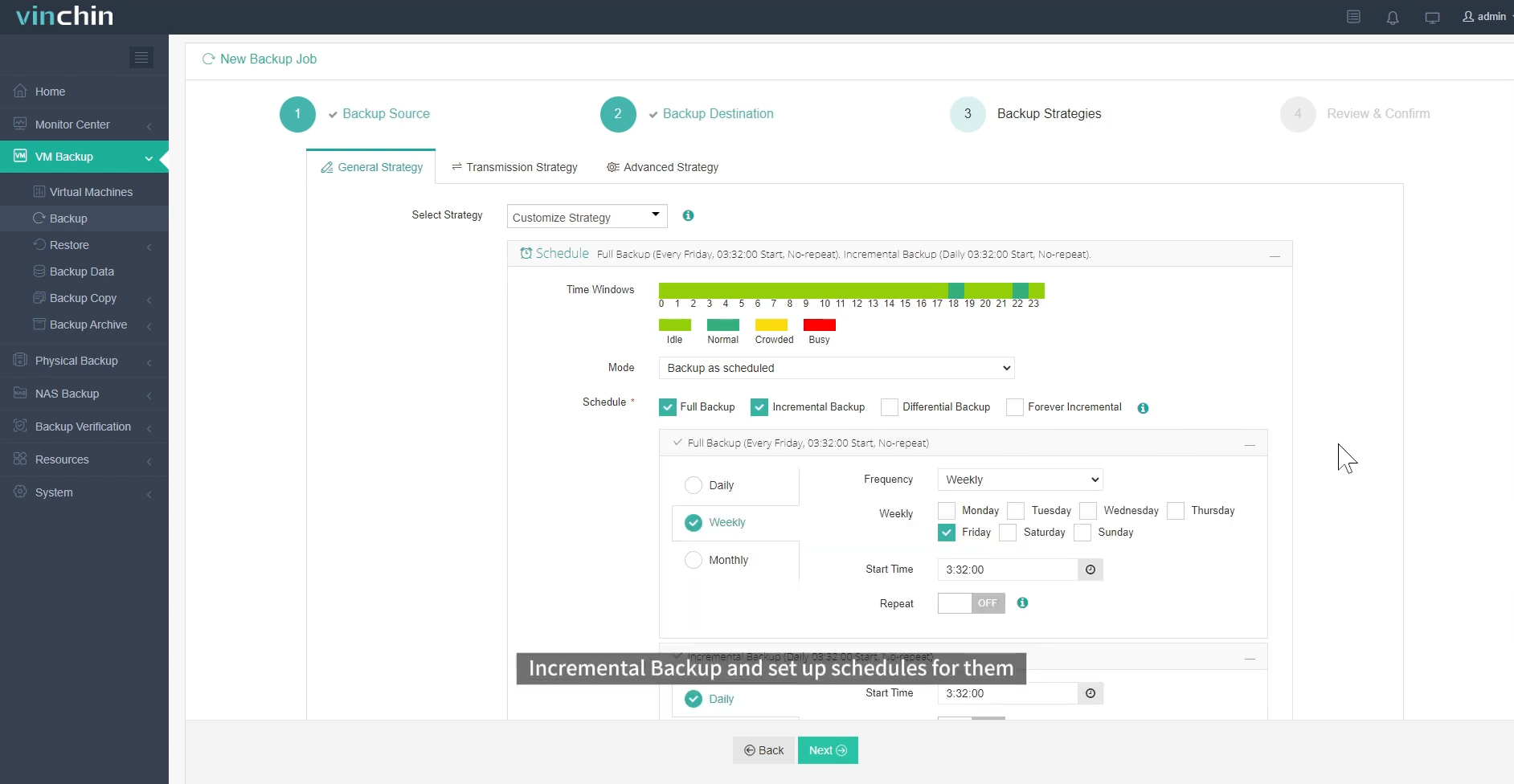
ใน กำหนดเวลา คุณสามารถเลือก สำรองข้อมูลตามกำหนดเวลา หรือ การสำรองข้อมูลครั้งเดียว การสำรองข้อมูลตามกำหนดเวลา จะทำการสำรองข้อมูลเครื่องเสมือนที่เลือกไว้โดยอัตโนมัติในเวลาที่กำหนด ส่วน การสำรองข้อมูลครั้งเดียว จะทำการสำรองข้อมูลเครื่องเสมือนเพียงครั้งเดียวเท่านั้น
สำหรับการสำรองข้อมูลตามกำหนดเวลา คุณสามารถเลือกกำหนดการรายวัน รายสัปดาห์ หรือรายเดือนได้ คุณยังสามารถเลือกรูปแบบการสำรองข้อมูลแบบเพิ่มเติม (incremental) หรือแบบต่าง (differential) ได้อีกด้วย นอกจากนี้ นโยบายการจัดเก็บข้อมูลยังมีการกำจัดข้อมูลซ้ำซ้อนและการบีบอัดข้อมูล
การรักษาความปลอดภัยในการถ่ายโอนข้อมูลได้รับการประกันโดยการเปิดใช้งานการเข้ารหัสในนโยบายการถ่ายโอน นโยบายการเก็บรักษาระบุให้มีการเก็บรักษาตามจุดกู้คืนหรือจำนวนวัน
หลังจากตั้งค่ากลยุทธ์การสำรองข้อมูลทั้งหมดแล้ว ให้คลิก ถัดไป
ขั้นตอนที่ 4 ตั้งชื่อให้กับงาน ตรวจสอบรายละเอียดของงาน และ ส่งงาน
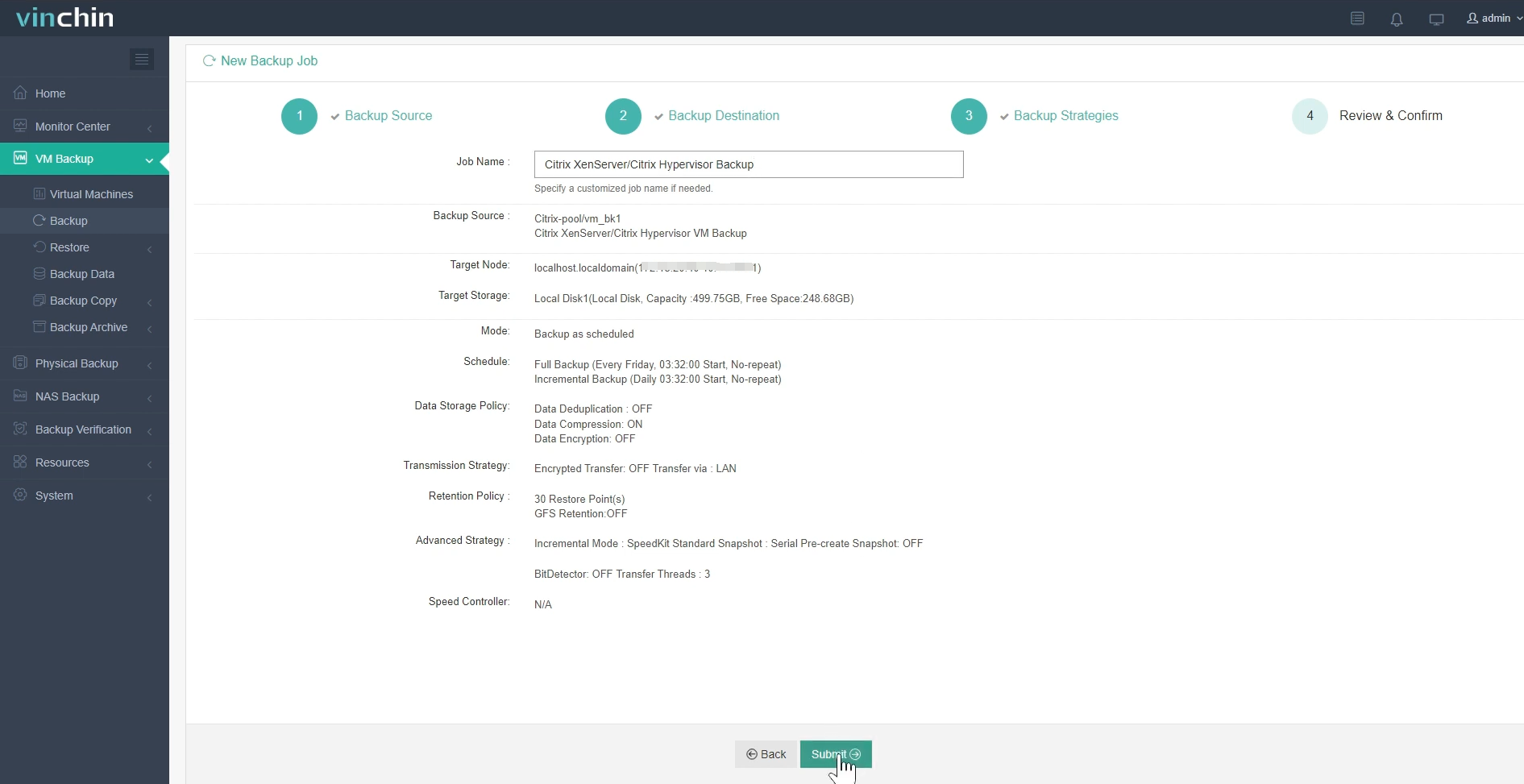
คุณจะถูกเปลี่ยนเส้นทางไปยังหน้า งาน ของ ศูนย์ตรวจสอบ งานสำรองข้อมูลที่สร้างขึ้นจะแสดงรายการที่นี่ และคุณสามารถเริ่มงานได้ด้วยตนเอง จากนั้นคลิกชื่องานเพื่อตรวจสอบความคืบหน้าแบบเรียลไทม์
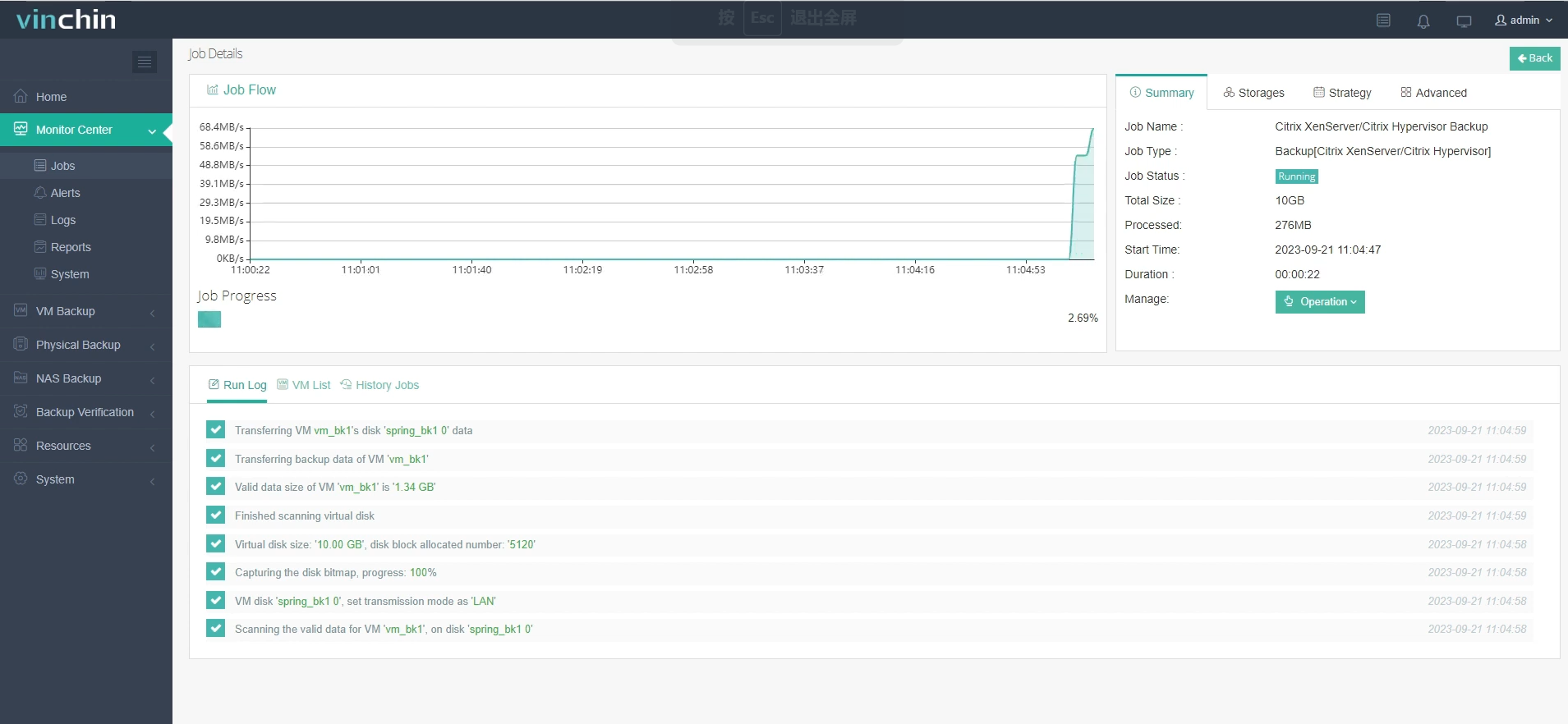
ตรงนี่ คุณสามารถเห็นว่าการสำรองข้อมูล XenServer VM เสร็จแล้ว
การกู้คืน VM ก็ง่ายเช่นกัน ตอนนี้ ให้ไปที่ สำรองข้อมูล VM > กู้คืน หน้า
ขั้นตอนที่ 1 เลือกจุดกู้คืน
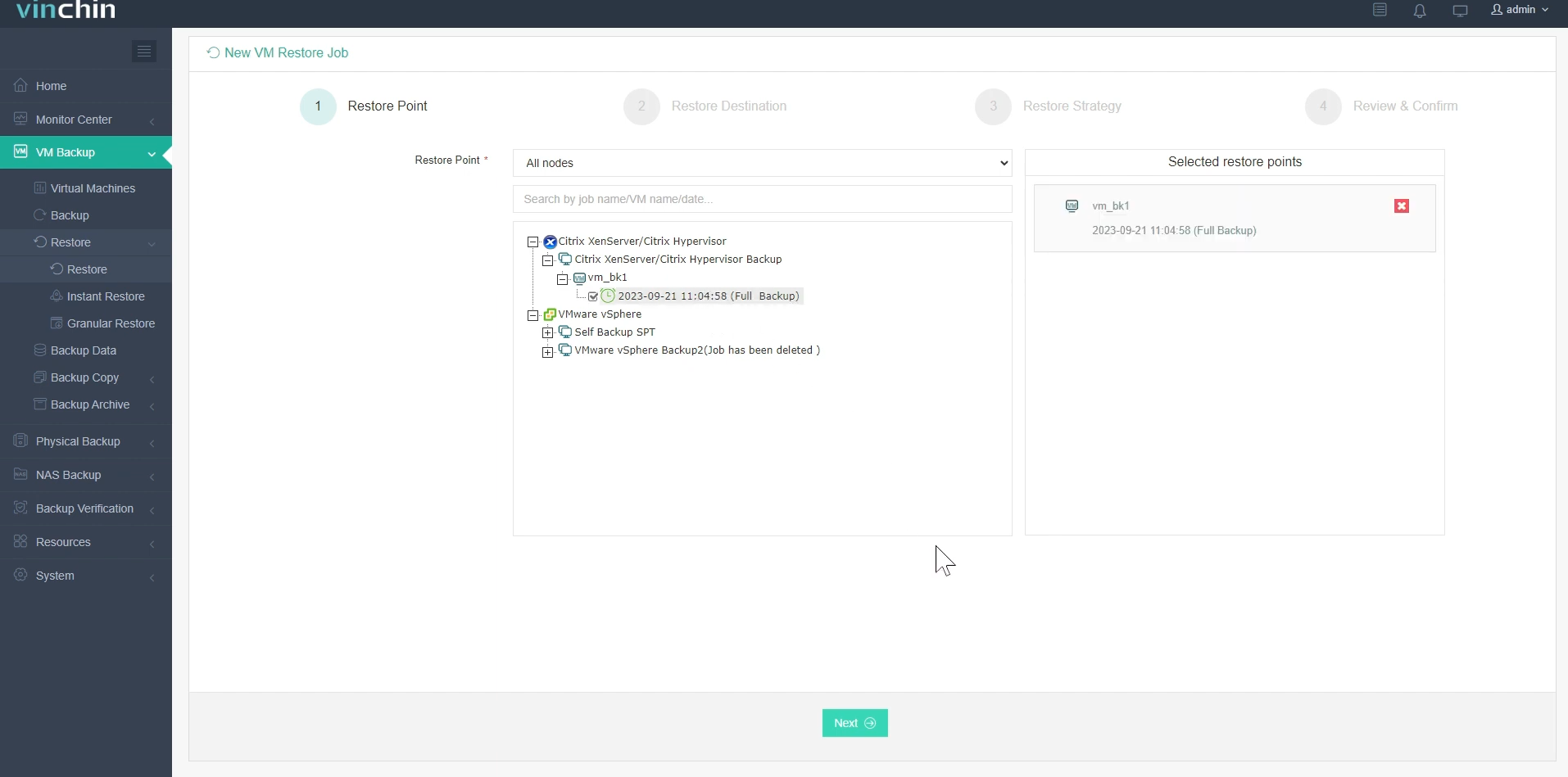
ในรายการ คุณสามารถดูจุดกู้คืนทั้งหมดที่มีอยู่ได้ เพียงเลือกจุดกู้คืนของ XenServer ที่คุณต้องการกู้คืน ป้อนชื่อสำหรับงาน และคลิก ตกลง
ขั้นตอนที่ 2 เลือกปลายทางสำหรับการกู้คืน
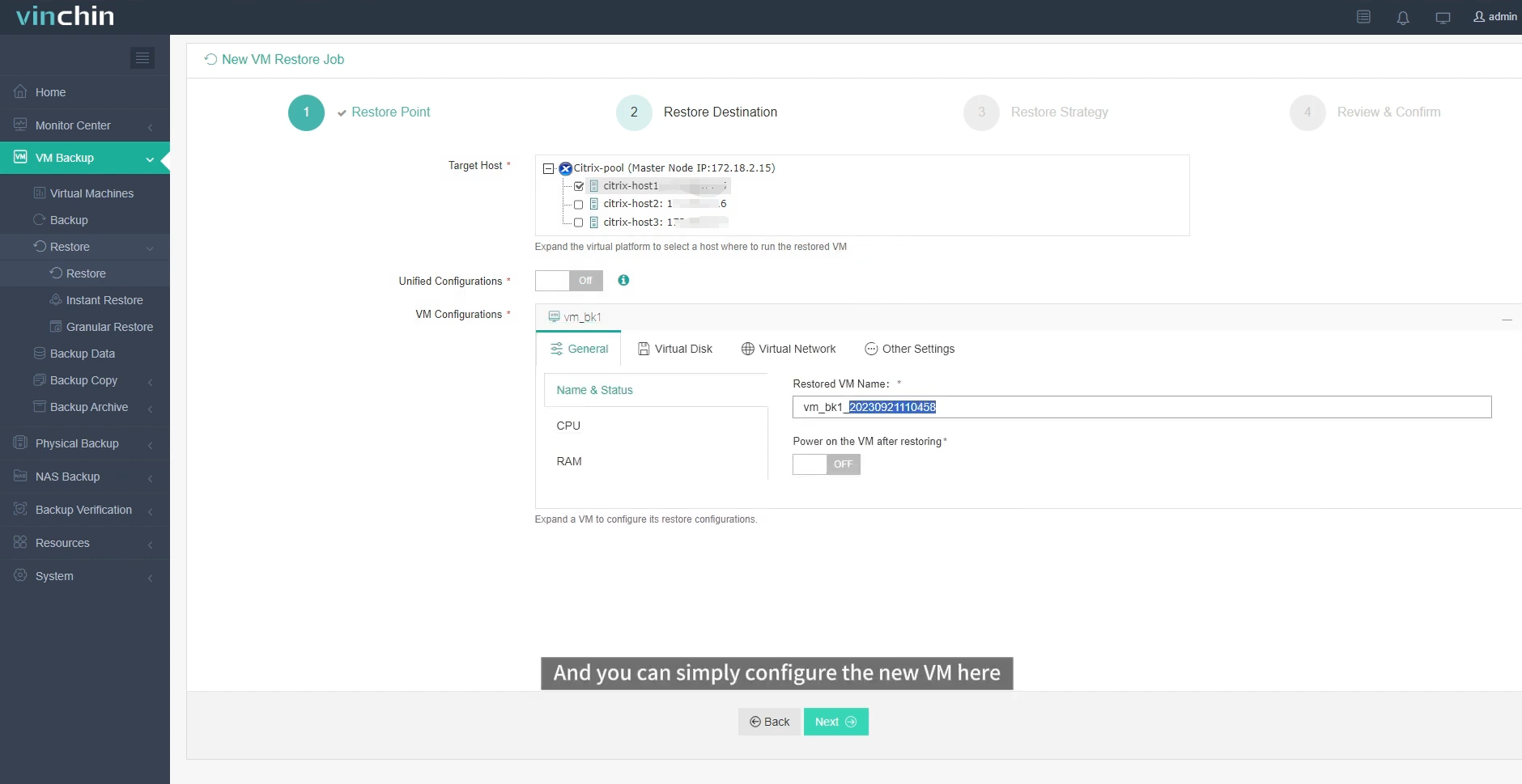
เลือก โหนดเป้าหมาย แล้วเลือก ที่จัดเก็บเป้าหมาย สำหรับการกู้คืนเครื่องเสมือน คลิก ถัดไป
ขั้นตอนที่ 3 เลือกกลยุทธ์การกู้คืน
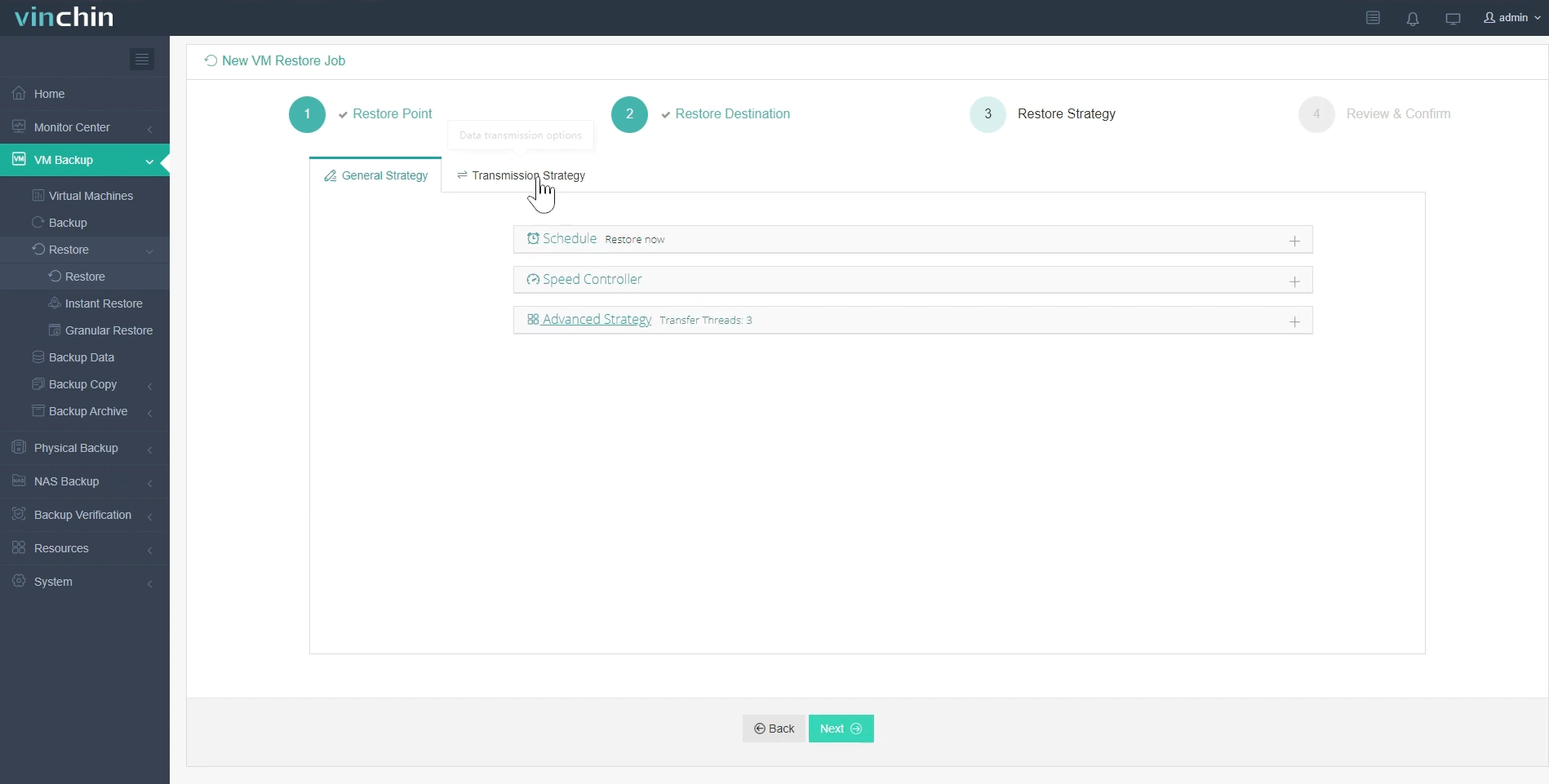
ใน กำหนดเวลา คุณสามารถเลือก กู้คืนตามกำหนดเวลา หรือ กู้คืนครั้งเดียว กู้คืนตามกำหนดเวลา จะกู้คืนเครื่องเสมือนโดยอัตโนมัติในเวลาที่กำหนด ส่วน กู้คืนครั้งเดียว จะกู้คืนเครื่องเสมือนเพียงครั้งเดียวเท่านั้น
หลังจากตั้งค่ากลยุทธ์การกู้คืนทั้งหมดแล้ว ให้คลิก ถัดไป
ตั้งชื่องาน ดูรายละเอียด จากนั้นส่ง
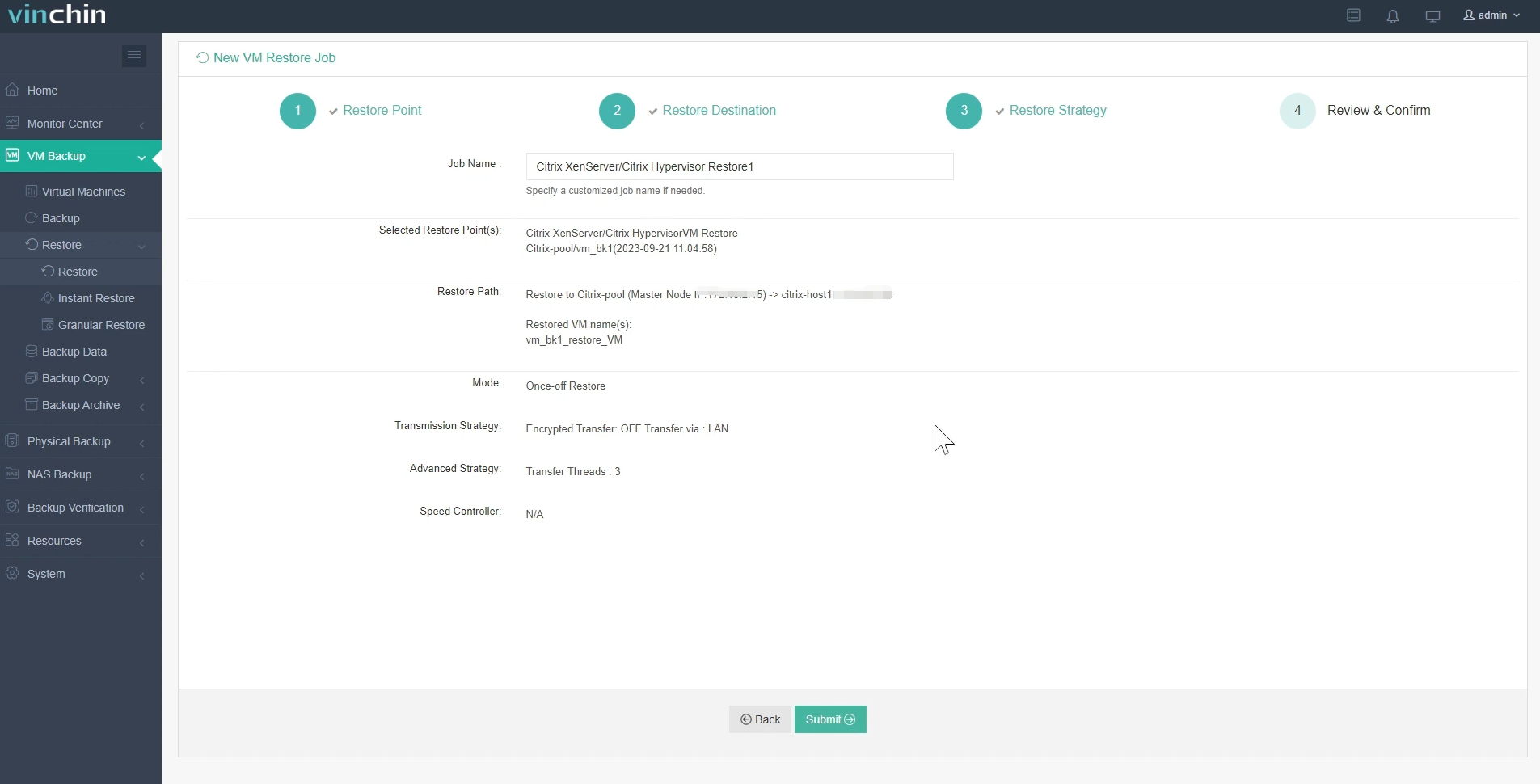
เมื่องานถูกสร้างขึ้นแล้ว คุณจะถูกเปลี่ยนเส้นทางไปยังหน้ารายการงาน และงานกู้คืนจะเริ่มทำงานทันที
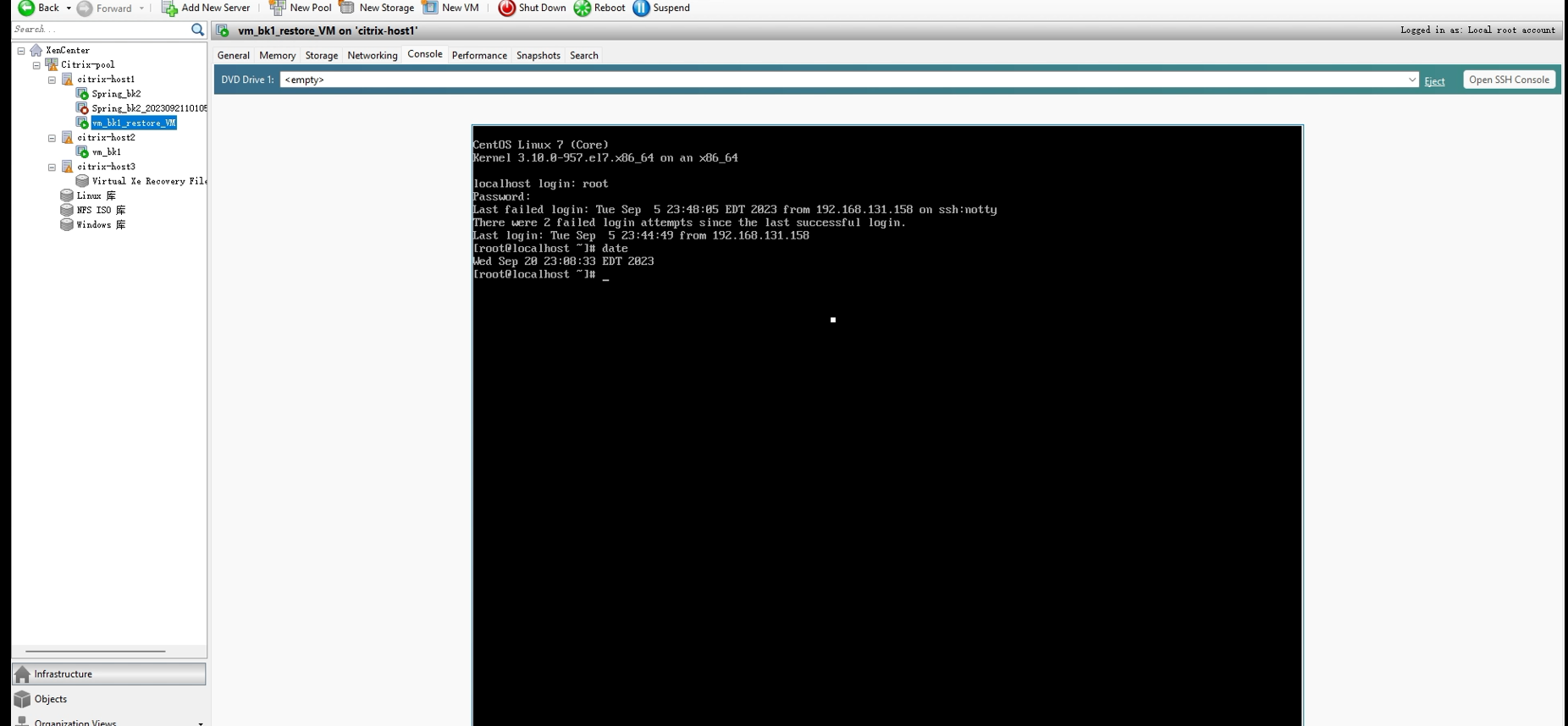
ตรงนี่ คุณสามารถเห็นว่า XenServer VM ได้รับการกู้คืนเรียบร้อยแล้ว
Vinchin ขอเสนอทดลองใช้งานฟรี 60 วัน สำหรับผู้ใช้เพื่อสัมผัสกับการทำงานในสภาพแวดล้อมจริง สำหรับข้อมูลเพิ่มเติม กรุณาติดต่อ Vinchin โดยตรง หรือติดต่อพันธมิตรท้องถิ่นของเรา
แชร์บน:


