การสูญหายของข้อมูลอาจเกิดจากความล้มเหลวของอุปกรณ์ ข้อผิดพลาดของซอฟต์แวร์ หรือข้อผิดพลาดของมนุษย์ เพื่อป้องกันการสูญหายของข้อมูลอย่างถาวร สิ่งสำคัญคือต้องสร้างการสำรองข้อมูลฐานข้อมูล SQL Server ของคุณเป็นประจำ
ขั้นตอนการคัดลอกข้อมูลและไฟล์บันทึกจากฐานข้อมูล SQL Server ไปยังไฟล์สำรองข้อมูลเรียกว่า การสำรองข้อมูล SQL Server เป็นวิธีการหนึ่งในการป้องกันข้อมูล เพื่อหลีกเลี่ยงการสูญหายของข้อมูล และเพื่อให้สามารถกู้คืนข้อมูลได้
มีการสำรองข้อมูล 3 ประเภทสำหรับ SQL Server และสิ่งต่อไปนี้จะให้ภาพรวมโดยย่อของแต่ละประเภท
การสำรองข้อมูลแบบเต็มรูปแบบ การสำรองข้อมูลแบบเต็มรูปแบบหมายถึงการสำรองข้อมูลที่รวมข้อมูลในฐานข้อมูล SQL Server ทั้งหมด
การสำรองข้อมูลแบบเชิงความแตกต่าง การสำรองข้อมูลแบบเชิงความแต่กต่างกันจะทำการสำรองข้อมูลและบันทึกธุรกรรมที่มีการเปลี่ยนแปลงตั้งแต่การสำรองข้อมูลครบถ้วนครั้งล่าสุด
การสำรองข้อมูลแบบบันทึกธุรกรรม การสำรองข้อมูลแบบบันทึกธุรกรรมหมายถึงการสำรองข้อมูลบันทึกธุรกรรมของฐานข้อมูล SQL Server ซึ่งจะบันทึกการเปลี่ยนแปลงของแต่ละธุรกรรม และจะช่วยกู้คืนฐานข้อมูลให้กลับไปยังจุดหนึ่งในอดีตได้
เมื่อเลือกเครื่องมือสำรองข้อมูล การพิจารณาปัจจัยต่างๆ เช่น ความต้องการเฉพาะของคุณและคุณสมบัติที่คุณต้องการ คุณสามารถเลือกใช้ได้ทั้งแบบ GUI หรือคำสั่ง
นี่คือ 4 วิธีในการสร้างการสำรองข้อมูล SQL Server ในส่วนต่อไปนี้
การสร้างงานสำรองข้อมูล SQL Server ใน SSMS ทำอย่างไร?
SQL Server Management Studio (SSMS) เป็นแอปพลิเคชันอินเตอร์เฟซกราฟิกที่ใช้ในการจัดการและดูแลฐานข้อมูล SQL Server
มันรวมเครื่องมือพัฒนาและจัดการฐานข้อมูล เช่น ความสามารถในการสร้างและปรับเปลี่ยนอ็อบเจกต์ฐานข้อมูล เขียนและรันคำสั่งสอบถาม จัดการความปลอดภัย และสำรองข้อมูลหรือคืนค่าข้อมูล
ต้องสำรองข้อมูลฐานข้อมูล SQL Server โดยใช้ SSMS ให้ทำตามขั้นตอนต่อไปนี้:
1. ใน SSMS เชื่อมต่อกับอินสแตนซ์ของ SQL Server database engine > ขยายต้นไม้เซิร์ฟเวอร์
2. เปิดโฟลเดอร์ "ฐานข้อมูล"
3. คลิกขวาเพื่อเลือกฐานข้อมูล > เลือก "งาน" > เลือก "สำรองข้อมูล"
4. เลือกประเภทการสำรองข้อมูล SSMS รองรับการสำรองข้อมูลแบบเต็ม แบบต่างหรือบันทึกธุรกรรม
5. ในส่วน ตำแหน่งปลายทาง ให้ดูตำแหน่งเริ่มต้นของไฟล์สำรองข้อมูล คุณสามารถใช้รายการแบบเลื่อนลง "สำรองข้อมูลไปยัง" เพื่อเลือกอุปกรณ์เพิ่มเติม > คลิก "เพิ่ม" เพื่อเพิ่มตำแหน่งปลายทางสำหรับการสำรองข้อมูลที่ต้องการ
6. คลิก"ตกลง" เพื่อเริ่มการสำรองข้อมูล
โปรดทราบว่าเมื่อสำรองข้อมูลฐานข้อมูล SQL Server ไฟล์ .bak ที่สร้างขึ้นในตำแหน่งปลายทางคือไฟล์ที่ใช้จัดเก็บข้อมูลสำรอง และคุณสามารถใช้ไฟล์สำรองนี้เพื่อกู้คืนฐานข้อมูลในภายหลังได้
การสำรองข้อมูลฐานข้อมูล SQL Server ด้วยคำสั่ง Transact-SQL ทำอย่างไร?
เมื่อทำงานกับฐานข้อมูล Microsoft SQL Server คุณยังสามารถใช้คำสั่ง T-SQL (Transact-SQL) เพื่อสำรองข้อมูลฐานข้อมูลได้อีกด้วย
คำสั่ง T-SQL ถูกใช้เพื่อสร้างสคริปต์และขั้นตอนที่จัดเก็บไว้ ซึ่งทำหน้าที่ดำเนินการตามงานต่างๆ ปฏิบัติตามกฎ และปกป้องความสมบูรณ์ของข้อมูลโดยอัตโนมัติ
ในการสำรองข้อมูลฐานข้อมูล SQL Server โดยใช้คำสั่ง T-SQL ให้ทำตามขั้นตอนต่อไปนี้
1. เปิด SQL Server Management Studio และเชื่อมต่อกับอินสแตนซ์ของ SQL Server ที่คุณต้องการสำรองข้อมูล
2. เปิดหน้าต่างคำสั่งใหม่โดยตรงใน SSMS โดยใช้ปุ่มลัด "Ctrl+N" แล้วป้อนคำสั่งต่อไปนี้เพื่อสำรองฐานข้อมูล:
รหัสที่ต้องใช้สำหรับการสำรองข้อมูลแต่ละประเภทนั้นแตกต่างกัน และต่อไปนี้คือรหัสที่ต้องใช้สำหรับการสำรองข้อมูลสามประเภท:
การสำรองข้อมูลแบบเต็มรูปแบบ
Backup database <Your database name> to disk = '<Backup file location + file name>'
คำสั่งต่อไปนี้ใช้สำหรับการสำรองข้อมูลฐานข้อมูลแบบเต็มรูปแบบที่ชื่อ 'TestDB' ไปยังตำแหน่ง 'D:' โดยมีชื่อไฟล์สำรองข้อมูลเป็น 'TestDB_Full.bak'
Backup database TestDB to disk = 'D:TestDB_Full.bak'
การสำรองข้อมูลแบบเชิงความแต่กต่าง
Backup database <Your database name> to disk = '<Backup file location + file name>' with differential
คำสั่งต่อไปนี้ใช้สำหรับการสำรองข้อมูลฐานข้อมูลแบบเชิงคาามแต่กต่างชื่อ 'TestDB' ไปยังตำแหน่งที่ตั้ง 'D:' โดยมีชื่อไฟล์สำรองข้อมูลว่า 'TestDB_diff.bak'
Backup database TestDB to disk = 'D:TestDB_diff.bak' with differential
โปรดทราบว่าเมื่อทำการสำรองข้อมูลแบบเชิงคาามแต่กต่าง คุณจำเป็นต้องทำการสำรองข้อมูลแบบเต็มรูปแบบก่อนทำการสำรองข้อมูลแบบไดฟเฟอร์เรนเชียล
เนื่องจากการสำรองข้อมูลแบบไเชิงคาามแต่กต่างจะสำรองเฉพาะการเปลี่ยนแปลงที่เกิดขึ้นตั้งแต่การสำรองข้อมูลแบบเต็มรูปแบบครั้งล่าสุด หากคุณไม่ทำการสำรองข้อมูลแบบเต็มรูปแบบก่อน การสำรองข้อมูลแบบเชิงคาามแต่กต่างกันอาจล้มเหลว หรือไม่สามารถกู้คืนฐานข้อมูลได้อย่างถูกต้อง
การสำรองข้อมูลแบบบันทึกธุรกรรม
Backup log <Your database name> to disk = '<Backup file location + file name>'
คำสั่งต่อไปนี้ใช้สำหรับการสำรองข้อมูลแบันทึกของฐานข้อมูลที่ชื่อ 'TestDB' ไปยังตำแหน่ง 'D:' โดยมีชื่อไฟล์สำรองข้อมูลว่า 'TestDB_log.trn'
Backup log TestDB to disk = 'D:TestDB_log.trn'
คำสั่ง PowerShell สำรองข้อมูล SQL Server อย่างไร?
คำสั่ง PowerShell สามารถช่วยให้คุณทำกิจกรรมการดูแลระบบแบบปกติจำนวนมากโดยอัตโนมัติในการดูแลระบบ Windows ทำให้งานของคุณมีประสิทธิภาพและสะดวกยิ่งขึ้น
ก่อนที่คุณจะสามารถเริ่มใช้คำสั่ง PowerShell ได้ คุณต้องแน่ใจว่าได้ติดตั้ง PowerShell ไว้ในคอมพิวเตอร์ของคุณแล้ว เพื่อใช้คำสั่ง T-SQL สำหรับการสำรองข้อมูลฐานข้อมูล SQL Server ให้ทำตามขั้นตอนต่อไปนี้:
1. เปิด PowerShell บน Windows Server และรันคำสั่งต่อไปนี้เพื่อติดตั้ง SQL Server SMO (Management Objects) และคำสั่ง SQL Server cmdlets:
Install-Module -Name SqlServer
2. สร้างการสำรองข้อมูล SQL Server ประเภทต่างๆ
การสำรองข้อมูลเต็มรูปแบบ:
Backup-SqlDatabase -ServerInstance "ComputerInstance" -Database "MainDB"
การสำรองข้อมูลแบบบันทึกธุรกรรม:
Backup-SqlDatabase -ServerInstance "ComputerInstance" -Database "MainDB" -BackupAction Log
การสำรองข้อมูลแบบเชิงความแต่กต่าง:
Backup-SqlDatabase -ServerInstance "ComputerInstance" -Database "MainDB" -Incremental
Vinchin Backup & Recovery คัดลอกข้อมูลฐานข้อมูล SQL Server อย่างไร?
โซลูชันการสำรองข้อมูลก่อนหน้าสำหรับการสำรอง SQL SERVER เป็นระบบที่อยู่ภายในและมีฟีเจอร์ที่เรียบง่ายกว่า สำหรับสภาพแวดล้อมระดับองค์กรที่จัดการกับฐานข้อมูลขนาดใหญ่ อาจไม่สามารถตอบสนองความต้องการได้
Vinchin Backup & Recovery เป็นโซลูชันสำรองข้อมูลระดับมืออาชีพที่จะแก้ปัญหาเหล่านี้ได้อย่างมีประสิทธิภาพ โดยนำเสนอวิธีการที่ครอบคลุมและมีประสิทธิภาพมากยิ่งขึ้น พร้อมให้คุณใช้งานฟีเจอร์และเครื่องมือต่างๆ ที่ช่วยเพิ่มประสิทธิภาพและความเชื่อถือได้ของกระบวนการสำรองข้อมูล
โซลูชันการสำรองข้อมูลอัตโนมัติสำหรับ SQL Server ช่วยให้คุณสามารถจัดกำหนดการงานสำรองข้อมูล ตั้งความถี่และเวลาเริ่มต้นของการสำรองข้อมูล และเก็บรักษาข้อมูลที่สำรองไว้ด้วยการผสานรวมอัตโนมัติและจุดกู้คืนแบบรายบุคคล
การป้องกันที่จัดเก็บข้อมูลจะช่วยให้มั่นใจในความปลอดภัยของธุรกิจคุณ โดยมีการเพิ่มอีกชั้นหนึ่งของการป้องกันจากการโจมตีด้วยแรนซัมแวร์และภัยคุกคามอื่นๆ ที่อาจทำให้ข้อมูลของคุณเสียหาย
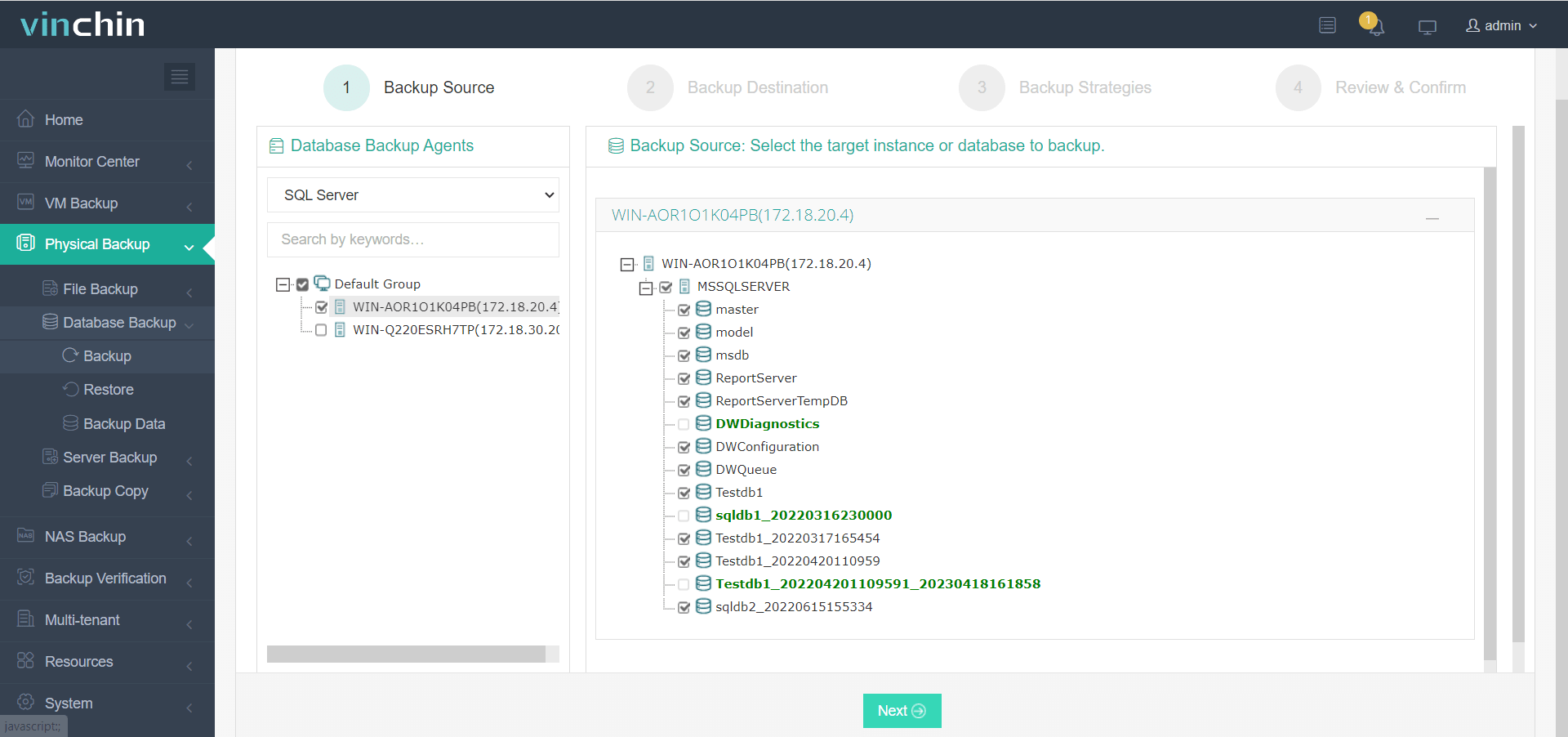
คุณสามารถใช้ Vinchin Backup & Recovery เพื่อสำรองข้อมูล SQL Server, PostgresSQL, Oracle Database, MariaDB, MySQL เป็นต้น สำหรับการสำรองข้อมูล SQL Server รองรับ SQL Server 2008 2012 2014 2016 2017 2019 ทำตามขั้นตอนเหล่านี้เพื่อสำรองข้อมูลฐานข้อมูลได้อย่างง่ายดาย:
1. เลือกฐานข้อมูล SQL Server เป็นแหล่งที่มาของการสำรองข้อมูล
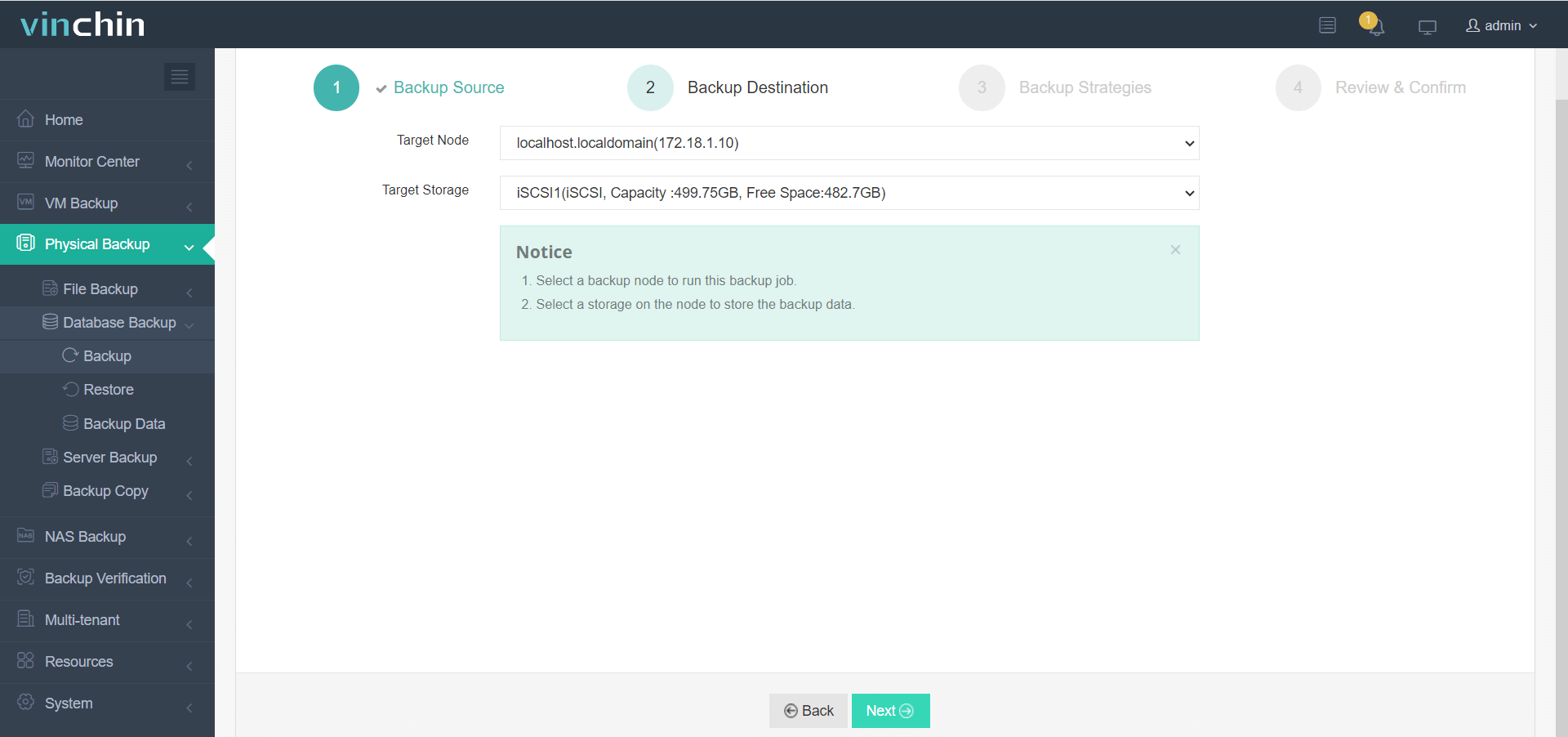
2. ระบุตำแหน่งเป้าหมายที่คุณต้องการจัดเก็บข้อมูลสำรอง
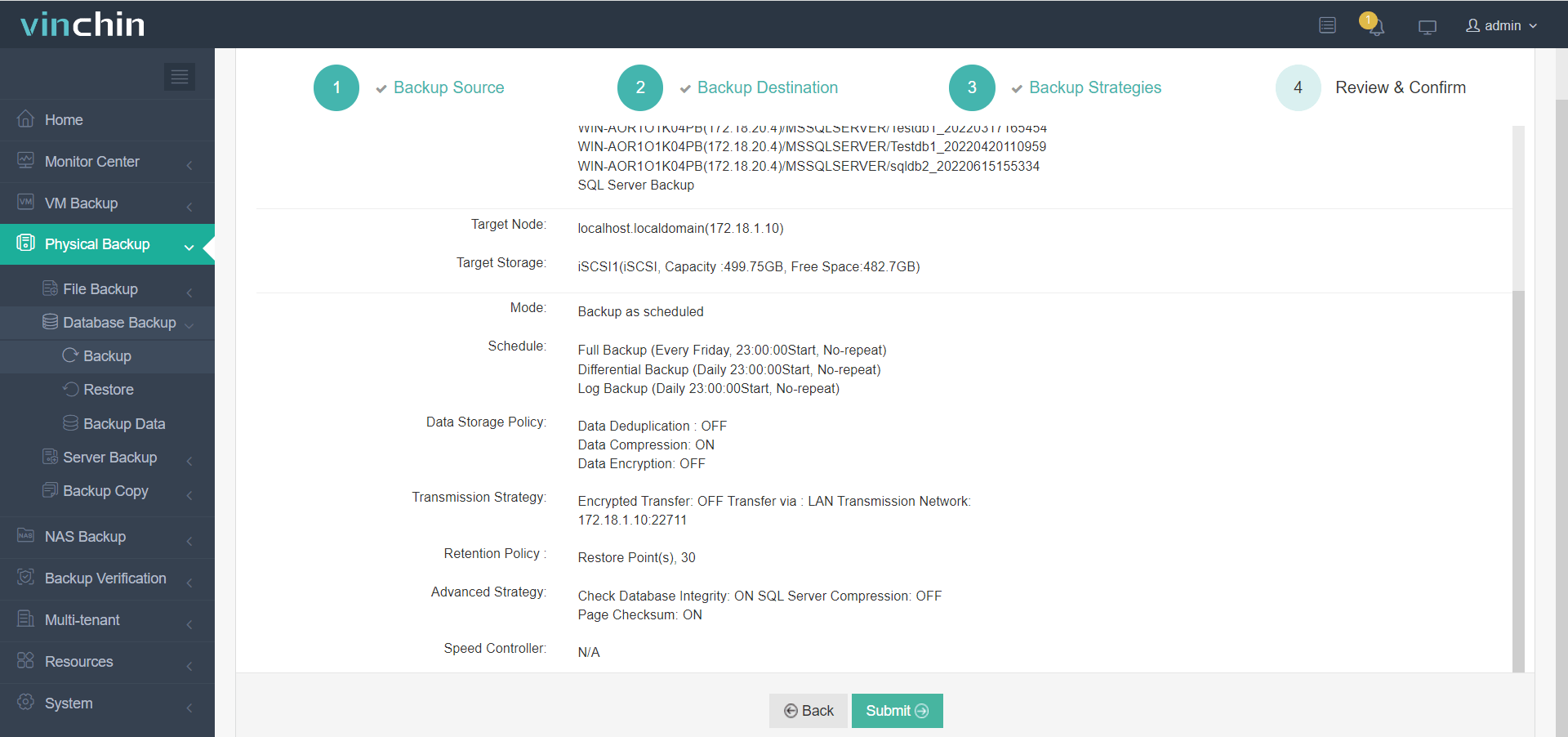
3 เลือกกลยุทธ์การสำรองข้อมูล เช่น กำหนดเวลาและการสำรองบันทึก

4 ส่งงาน
Vinchin มีฟีเจอร์ทดลองใช้งานฟรี 60 วัน ซึ่งจะทำให้คุณมีเวลามากเพียงพอในการประเมินประสิทธิภาพของผลิตภัณฑ์อย่างเต็มที่ เพื่อให้มั่นใจว่าตรงตามความต้องการของคุณ คุณยังสามารถติดต่อเราหรือพันธมิตรในพื้นที่ของเรา เพื่อรับความช่วยเหลือเพิ่มเติมได้อีกด้วย
สรุป
การสร้างฐานข้อมูล SQL Server จะช่วยให้คุณกู้คืนข้อมูลได้ในกรณีเกิดภัยพิบัติใดๆ มีวิธีการภายในเช่น SQL Server Management Studio คำสั่ง Transact-SQL และคำสั่ง PowerShell นอกจากนี้ยังมีโซลูชันระดับมืออาชีพอย่าง Vinchin Backup & Recovery เพื่อช่วยปกป้องข้อมูลฐานข้อมูล SQL Server คุณสามารถเลือกเครื่องมือสำรองข้อมูลทั้ง 4 อย่างที่กล่าวมาข้างต้นได้ตามความต้องการของคุณ