O KVM é um hipervisor popular para a implantação de ambientes virtuais no sistema operacional Linux. Após a virtualização do servidor, os administradores de TI podem criar máquinas virtuais para suportar todos os tipos de sistemas empresariais.
Criar uma VM é o primeiro passo após a instalação do hipervisor, e você terá várias maneiras de criar uma nova VM.
O que é o comando virsh?
VMs KVM podem ser gerenciadas pelo libvirt e, para esse tipo de VM, o administrador de TI pode usar o comando virsh para gerenciá-las, incluindo a criação e exportação de VMs.
O Virsh é, na verdade, uma ferramenta e uma API, além de ser a ferramenta padrão de gerenciamento para ambientes virtuais KVM. Se você ainda não instalou um gerenciador gráfico de máquinas virtuais, como virt-manager, ainda pode utilizar o comando virsh para gerenciar o ambiente virtual. O comando virsh permite gerenciar não apenas o hipervisor local, mas também um hipervisor remoto.
O comando virsh pode ajudá-lo a gerenciar o ambiente virtual KVM com centenas de subcomandos, e as seções a seguir apresentarão principalmente a maneira de criar uma nova VM com o comando virsh.
Como instalar o virsh?
Se estiver usando o Ubuntu 20.04, o CentOS 8 ou o RHEL 8, você precisa instalar manualmente o virsh no sistema operacional, sendo recomendável instalar o pacote completo para gerenciamento do ambiente virtual KVM.
1. Atualizar o sistema
Execute apt update -y ou yum update -y (dependendo do seu sistema operacional) para atualizar o sistema.
2. Instalar o virsh
Execute o comando abaixo para instalar o pacote completo
apt install libvirt-daemon-system libvirt-clients bridge-utils virtinst virt-manager -y
O libvirt-daemon-system é usado para fornecer o daemon libvirt e uma coleção de ferramentas para gerenciar máquinas virtuais.
O libvirt-clients contém o programa virsh.
O bridge-utils é o programa que cria e mantém pontes de dispositivos Ethernet entre dispositivos Ethernet e convidados KVM no seu sistema host.
O Virtinst contém o utilitário de linha de comando para a criação de novos convidados.
O Virt-manager é a interface gráfica para gerenciamento de máquinas virtuais KVM.
Depois disso, você pode verificar a versão do virsh para confirmar se ele foi instalado com sucesso.
virsh --version
Como criar uma VM KVM com o comando virsh?
O comando virsh permite criar uma nova VM KVM a partir do seu ficheiro de configuração, que é o ficheiro XML no datastore. Pode obter o ficheiro XML exportando-o a partir da VM KVM.
virsh dumpxml target_guest_machine > /root/target_guest_machine.xml
Crie uma nova VM com o arquivo XML:
virsh create target_guest_machine.xml
Exceto para criar uma nova VM, você também pode criar um instantâneo da VM com o comando virsh:
virsh snapshot-create kvm_guest_name
Você também pode criar uma nova VM a partir de uma imagem de disco virtual. Para garantir que você tenha o arquivo de disco virtual, localize o diretório da VM e extraia o arquivo de disco virtual, que geralmente é salvo nos formatos raw ou qcow2.
O comando abaixo ajudará você a encontrar o diretório do arquivo de disco virtual:
virsh domblklist guest_name
Em seguida, use o comando virt-install para criar uma nova VM:
virt-install
--name guest1-rhel7
--memory 2048
--vcpus 2
--disk /path/to/imported/disk.qcow
--importar
--os-variant rhel7
Além disso, você pode abrir o virt-manager para criar novas máquinas virtuais de forma mais simples. Basta clicar no ícone abaixo da opção Arquivo e concluir o restante das etapas com a ajuda do assistente.
Como fazer backup e gerenciar VMs KVM com o Vinchin Backup & Recovery?
Ainda que o comando virsh possa ajudá-lo a gerenciar o ambiente KVM, você ainda pode atualizar sua solução de recuperação de desastres com Vinchin Backup & Recovery.
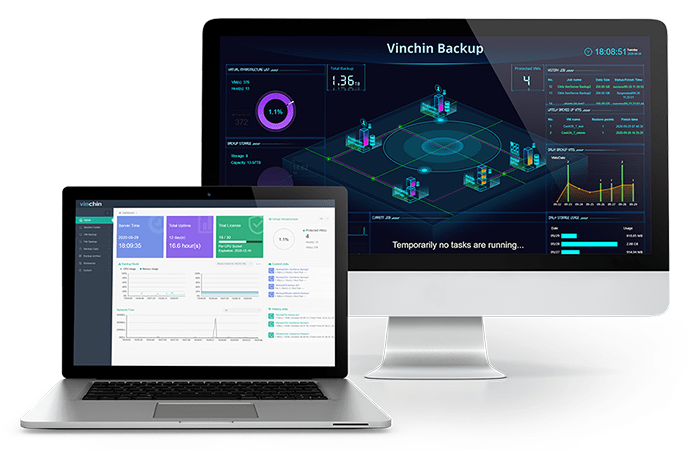
O Vinchin Backup & Recovery é uma solução profissional de backup e recuperação de desastres para gerenciamento de ambientes virtuais KVM. Ele suporta ambientes KVM como Red Hat Virtualization, oVirt, OpenStack, Oracle Linux KVM, etc.
Com o Vinchin Backup & Recovery, você pode facilmente adicionar todas as máquinas virtuais KVM ao servidor de backup sem necessidade de agente e gerenciar o sistema de backup por meio de um console web intuitivo.
Os comandos KVM só podem fornecer uma solução básica de recuperação de desastres, como exportação e importação de máquinas virtuais, mas com o Vinchin Backup & Recovery, você pode elaborar um plano completo de recuperação de desastres. Existem diversas estratégias úteis de backup, como backup agendado, backup incremental, compactação de dados e criptografia de dados, entre outras, para ajudá-lo a configurar diferentes tarefas de backup.
A tecnologia Vinchin Instant Recovery ajudará você a recuperar rapidamente uma máquina virtual com falha a partir do seu backup em 15 segundos, e o Motor de Conversão de Máquinas Virtuais Vinchin permite que você realize facilmente migrações V2V, recuperando máquinas virtuais em um hipervisor estrangeiro.
O Vinchin Backup & Recovery foi selecionado por milhares de empresas e você também pode começar a usar este poderoso sistema com um teste gratuito de 60 dias com todas as funcionalidades. Basta clicar no botão para obter o pacote de instalação.
Resumo
O KVM é um hipervisor popular para implantação de ambientes virtuais, e o comando virsh é a ferramenta padrão de gerenciamento para ambientes virtuais KVM.
Esta postagem apresenta principalmente como instalar as ferramentas de gerenciamento no servidor Linux e como criar uma nova máquina virtual de todas as maneiras.
Você também pode usar o Vinchin Backup & Recovery para proteger e gerenciar seu ambiente KVM. Não perca o teste gratuito.