oVirt é uma plataforma de gerenciamento de virtualização open-source para ambientes empresariais. Ela permite controlar máquinas virtuais (VMs), domínios de armazenamento e redes a partir de uma única interface web. Este guia abrange todas as etapas da instalação do oVirt—from planejamento inicial até otimização avançada de cluster—para que você possa implantar com confiança.
Preparação dos pré-requisitos e ambiente para instalação do oVirt
A instalação bem-sucedida do oVirt começa com a preparação cuidadosa de hardware, configurações de rede, registros DNS e armazenamento compartilhado.
Requisitos de Hardware e Dimensionamento
Para desempenho ideal e escalabilidade futura, um servidor de produção oVirt Engine deve ter pelo menos 4 vCPUs, 16 GB de RAM e 100 GB de espaço em disco (de preferência em RAID 1). Para laboratórios pequenos ou ambientes de teste, podem ser usados 2 vCPUs e 8 GB de RAM, mas com capacidade limitada.
Cada host hipervisor deve suportar virtualização por hardware (Intel VT-x ou AMD-V) com pelo menos 1 vCPU e 2–4 GB de RAM por VM.
A rede é fundamental: pelo menos uma NIC de um gigabit por host é necessária. Para implantações maiores, considere NICs com porta dupla ou quádrupla, ou até mesmo links de 10 Gbps.
Validando a Configuração de DNS
Garanta que todos os hosts, incluindo o Engine, tenham nomes de domínio totalmente qualificados (FQDNs) que sejam resolvidos corretamente tanto direta quanto inversamente. Use comandos como hostname -f e dig para verificar a configuração de DNS.
Pré-configuração de armazenamento
O armazenamento compartilhado é essencial para a migração ao vivo de máquinas virtuais. Os tipos suportados incluem NFS, iSCSI, FCP e GlusterFS. Certifique-se de que todos os hosts possam acessar o armazenamento escolhido.
Práticas recomendadas para segregação de rede
Utilize VLANs para isolar diferentes tipos de tráfego: gerenciamento, dados de VM e protocolos de armazenamento, melhorando a segurança e o desempenho. Configure seus switches de rede antes de iniciar a instalação do oVirt.
Requisitos do Navegador e Configurações de Segurança
Para melhor compatibilidade, use as versões mais recentes do Chrome, Firefox ou Edge. Certifique-se de que o SELinux está definido no modo enforcing durante a instalação. Se ocorrerem negações, use as ferramentas audit2allow em vez de desativar o SELinux.
Como instalar o oVirt Engine?
O método self-hosted engine implanta o servidor de gerenciamento como uma máquina virtual (VM) altamente disponível dentro de seu próprio cluster. Esta é a abordagem recomendada para a maioria dos ambientes de produção.
1. Prepare o Host de Implantação
Comece instalando o Enterprise Linux 9 em uma máquina física ou em uma máquina virtual confiável. Certifique-se de que esteja totalmente atualizado e tenha um IP estático configurado:
Execute sudo dnf update -y e reinicie o sistema.
Atribua um endereço IP estático com o comando nmcli.
Defina o nome do host para corresponder ao Nome de Domínio Totalmente Qualificado (FQDN) planejado.
2. Configurar Repositórios e Instalar Pacotes
Habilite os repositórios necessários e instale os pacotes exigidos para o oVirt:
sudo dnf install -y ovirt-engine-appliance ovirt-hosted-engine-setup tmux
3. Validar a Configuração de Armazenamento
Antes de prosseguir com a instalação, verifique se o armazenamento compartilhado está acessível a partir do host de implantação:
showmount -e <storage-server-ip>
sudo mount -t nfs <storage-server-ip>:/ovirt/storage /mnt
touch /mnt/testfile && rm /mnt/testfile
umount /mnt
4. Executar a Implantação do Motor Auto-Hospedado
Inicie o processo de implantação usando a ferramenta de configuração hosted-engine. Recomenda-se usar tmux para evitar perda da sessão em caso de desconexão.
tmux new-session -s hostedengine
sudo hosted-engine --deploy
Durante a configuração, você será solicitado a configurar:
Nomes dos centros de dados.
FQDN do VM do mecanismo.
Tipo de domínio de armazenamento (por exemplo, NFS, iSCSI).
Alocação de recursos (por exemplo, 4 vCPUs e 16 GB de RAM para produção).
5. Solução de Problemas Durante a Instalação
Se a instalação falhar, verifique o seguinte:
Permissões no armazenamento compartilhado: Garanta que as permissões adequadas estejam definidas.
Virtualização KVM: Certifique-se de que está ativada na BIOS se a VM do Engine hospedado não iniciar.
Configuração de DNS: Verifique novamente as entradas FQDN no servidor DNS.
Se ocorrerem erros, corrija o problema subjacente e execute novamente o comando de implantação:
sudo hosted-engine --deploy
6. Verificação Pós-Instalação
Após a conclusão da instalação, verifique a saúde do sistema e os serviços em execução:
systemctl status ovirt-engine
hosted-engine --check-health
Como Configurar Hosts Hypervisor?
Os hosts hypervisor executam VMs sob controle central a partir do servidor Engine.
Existem duas maneiras principais:
Método 1: Implantando com o ISO do oVirt Node para configurar hosts de hipervisor
O oVirt Node oferece uma imagem de SO mínima otimizada apenas para hospedar VMs—é rápido de implantar!
Transfira do oVirt Node Download Page.
Grave o ISO em um pendrive ou anexe-o como mídia virtual por meio de ferramentas de console remoto, como iLO/iDRAC/IPMI/KVM-over-IP etc.
Inicie o servidor de destino a partir desta mídia;
siga as instruções:
Escolha idioma → Selecione disco (“Configurar partição automaticamente”) → Defina fuso horário/rede (“Conectar automaticamente com prioridade”) → Insira a senha de root → Conclua a instalação/reinicialização ao finalizar.
Após a reinicialização, execute verificações básicas de integridade localmente por meio da interface web do Cockpit. Faça login como root; verifique o suporte à virtualização da CPU por meio de:
dmesg | grep kvm
lsmod | grep kvm
cat /proc/cpuinfo | grep vmx   # Intel CPUs
cat /proc/cpuinfo | grep svm   # AMD CPUs
Método 2: Usar um Host Linux Empresarial Padrão para Configurar Hosts de Hipervisor
Essa abordagem oferece mais flexibilidade ao integrar-se às políticas de infraestrutura Linux existentes.
Instale o Enterprise Linux 9 normalmente; habilite os mesmos repositórios/módulos que os mencionados acima; em seguida, adicione o pacote necessário:
sudo dnf install -y ovirt-host
lsmod | grep kvm    # Confirmar KVM carregado
grubby --args="fips=1" --update-kernel=ALL    # Para conformidade FIPS se necessário
systemctl enable --now libvirtd vdsm
chronyd enable && chronyd start    # Garantir sincronização de tempo!
Certifique-se de que a BIOS tem as extensões de virtualização habilitadas— caso contrário, o KVM não funcionará!
Adicionando Hosts ao Seu Cluster
No Portal de Administração, vá até Computação → Hosts, clique em Novo, insira FQDN/IP/senha root/data center/informações do cluster e clique em OK.
O Engine envia a configuração por SSH — não é necessário intervenção manual a partir deste ponto!
Aguarde até que o status mude de "Instalando" para "Inicializando" e, finalmente, para "Ativo".
Como Configurar Domínios de Armazenamento e Rede?
A configuração de domínios de armazenamento compartilhado robustos permite que as máquinas virtuais se movam livremente entre hosts sem tempo de inatividade; uma rede adequada mantém tudo seguro, mas flexível.
Tipos de Domínio de Armazenamento Explicados
Os domínios de dados armazenam os discos reais das máquinas virtuais — você deve ter pelo menos um por centro de dados antes de criar qualquer máquina virtual!
Os domínios ISO armazenam imagens de inicialização usadas ao provisionar novos convidados;
Os domínios de exportação permitem operações temporárias de transferência/exportação/importação entre clusters/ambientes.
Exemplo: Criando um Domínio de Dados iSCSI
Primeiro, descubra os destinos de cada shell de host:
iscsiadm -m discovery -t st -p <target-ip>
iscsiadm -m node --login
lsblk     # Confirmar a visibilidade do LUN
No Portal de Administração, vá até Armazenamento → Domínios → clique em Novo Domínio, selecione o tipo (iSCSI) e preencha os detalhes de endereço/LUN conforme necessário.
Funcionalidades Avançadas de Rede
Agrupe várias NICs juntas, seja em modo ativo-standby ("mode=active-backup") ou agregado ("mode=8023ad/lacp"). Atribua redes lógicas/etiquetas VLAN no portal, na guia Redes de cada cluster; por exemplo, crie uma rede "Gestão" sem etiqueta mais a VLAN10 com etiqueta apenas para VMs de inquilinos.
Controles de Qualidade de Serviço de Rede
Para limitar o uso de largura de banda, crie perfis de QoS no menu Configurar do portal e, em seguida, aplique esses perfis diretamente em redes lógicas específicas vinculadas a cada perfil de VM.
Nota de Segurança
Mantenha sempre as interfaces de gerenciamento separadas das voltadas ao público! Isole o tráfego iSCSI/NFS/FibreChannel em sua própria VLAN/sub-rede sempre que possível.
Como Criar e Gerenciar Máquinas Virtuais no oVirt?
Com a infraestrutura pronta, está na hora de iniciar as cargas de trabalho!
Criando sua Primeira Máquina Virtual
Vá até Portal de Administração > Computação > Máquinas Virtuais > clique em Novo > preencha os campos de nome, cluster e sistema operacional > atribua recursos de CPU/memória/disco > anexe disco de inicialização/imagem/modelo > configure as interfaces de rede > Salvar/Criar.
Uma vez que a VM é criada, inicie-a e acesse o console (via SPICE, VNC ou RDP, dependendo do sistema operacional convidado) para prosseguir com a instalação do sistema operacional.
Instalar o Agente Convidado em Cada VM
Para melhor integração, instale sempre o software do agente convidado em todos os sistemas operacionais convidados compatíveis — isso permite relatórios precisos, desligamento, sincronização de horário, etc:
Em convidados RHEL/CentOS, execute:
dnf install -y ovirt-guest-agent-common
systemctl enable --now ovirt-guest-agent
No Windows, faça o download do pacote ISO/ferramentas do agente diretamente da página do oVirt Guest Tools e siga as instruções incluídas.
Automatizando Implantações com Cloud-init ou Chamadas de API
Deseja escalonamento rápido? Habilite as opções Cloud-init/Sysprep ao criar modelos/imagens para que cada clone receba senhas únicas/chaves de rede injetadas automaticamente na primeira inicialização!
Ou escreva scripts para implantações inteiras por meio de chamadas à API REST assim:
Exemplo de chamada da linha de comando curl — substitua os espaços reservados adequadamente:
curl -X POST \
-H "Accept: application/xml" \
-H "Content-Type: application/xml" \
-u "admin@internal:<password>" \
-k \
-d "<vm><name>api-vm</name><cluster><name>Default</name></cluster></vm>" \
https://engine.ovirt.example.com/ovirt-engine/api/vms
Não se esqueça de habilitar os direitos de acesso à API nas configurações do perfil do usuário primeiro!
Proteja VMs oVirt com Vinchin Backup
Uma vez que seu ambiente oVirt esteja em funcionamento, proteger suas máquinas virtuais torna-se essencial. Vinchin Backup & Recovery é uma solução profissional e empresarial de backup de VM que suporta mais de 15 plataformas principais de virtualização—incluindo oVirt, VMware, Hyper-V, Proxmox, OLVM, RHV, XCP-ng, XenServer, OpenStack, ZStack e mais.
Para os usuários do oVirt em particular, a Vinchin oferece recursos robustos de proteção, como backup incremental para uso eficiente do armazenamento; avançada deduplicação e compressão para reduzir o tamanho do backup; migração V2V contínua entre diferentes plataformas; agendamento de backups regulares e backups repetitivos para automação; e opções de restauração granular para atender precisamente às necessidades de recuperação.
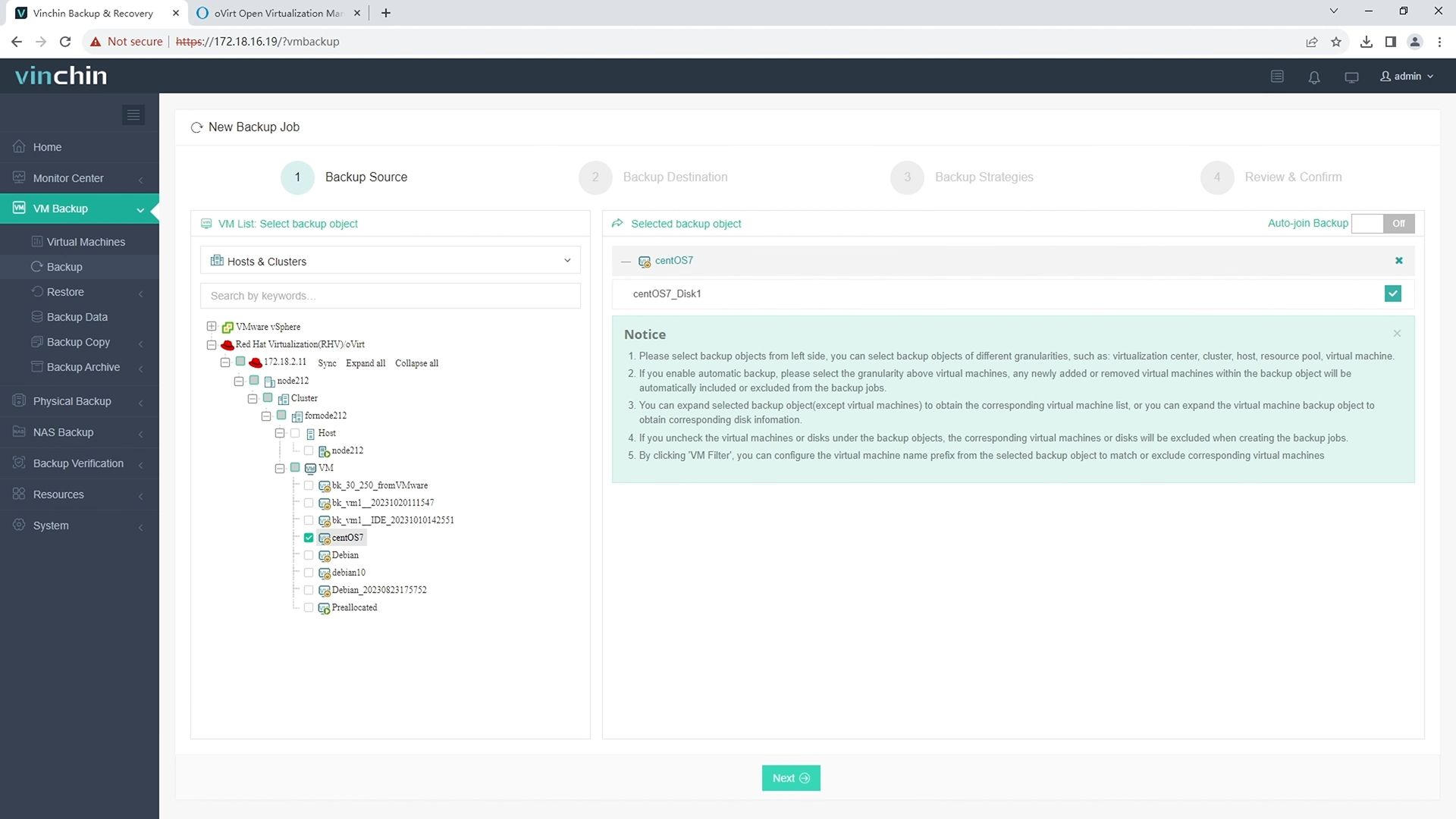
1. Basta selecionar a VM oVirt no host
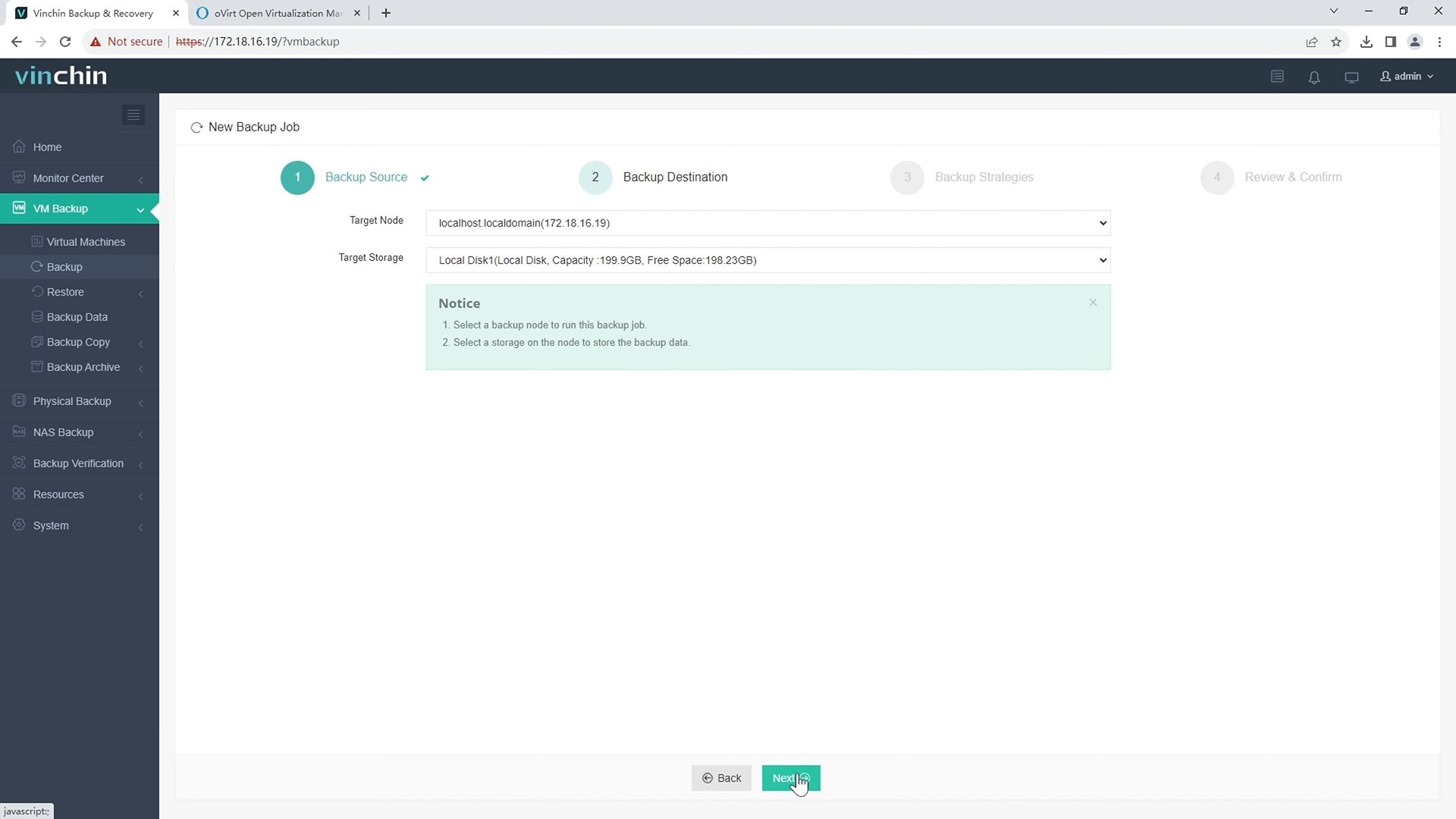
2. Em seguida, selecione o destino do backup
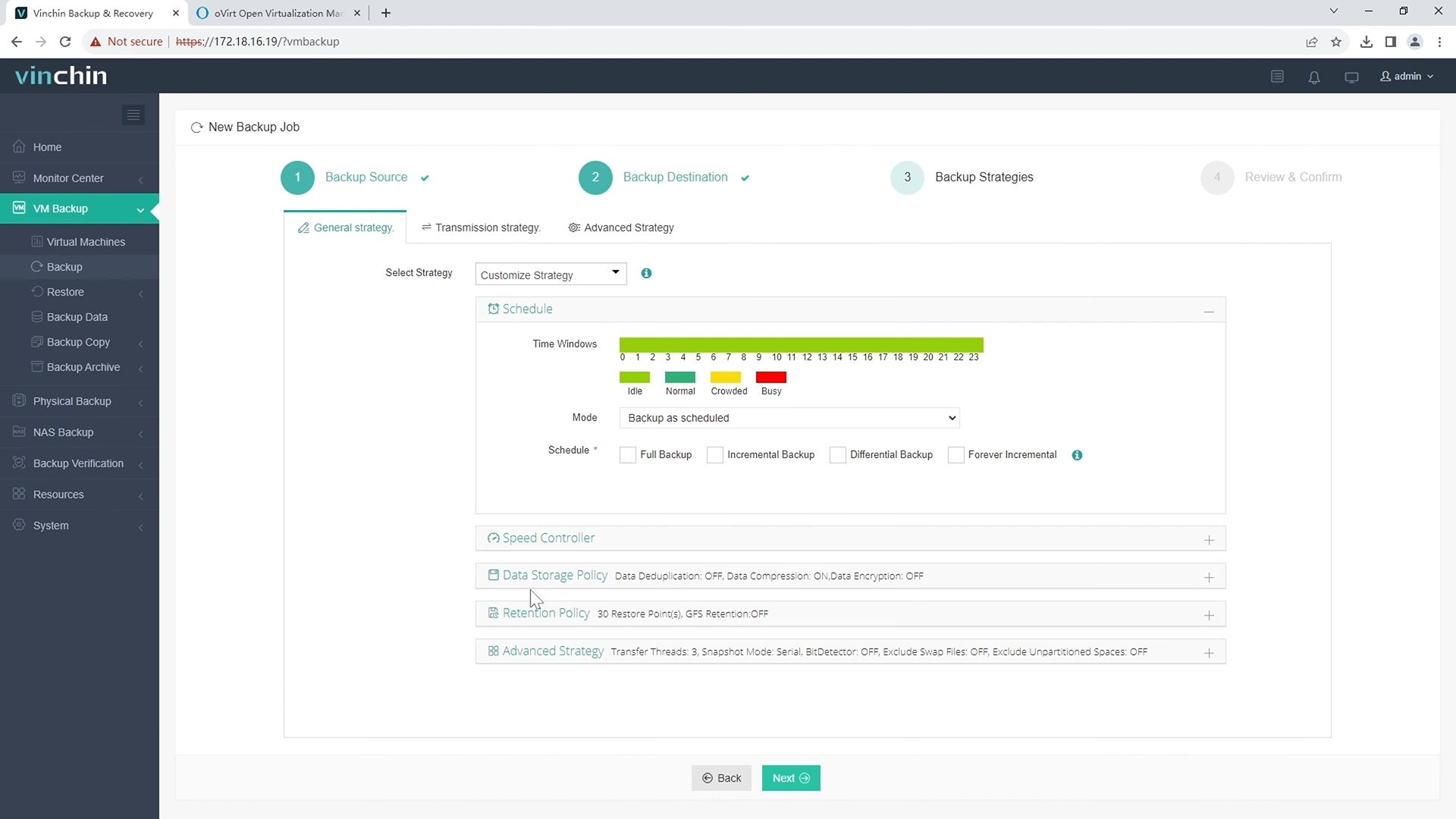
3. Selecionar estratégias
4.Finalmente submeta a tarefa 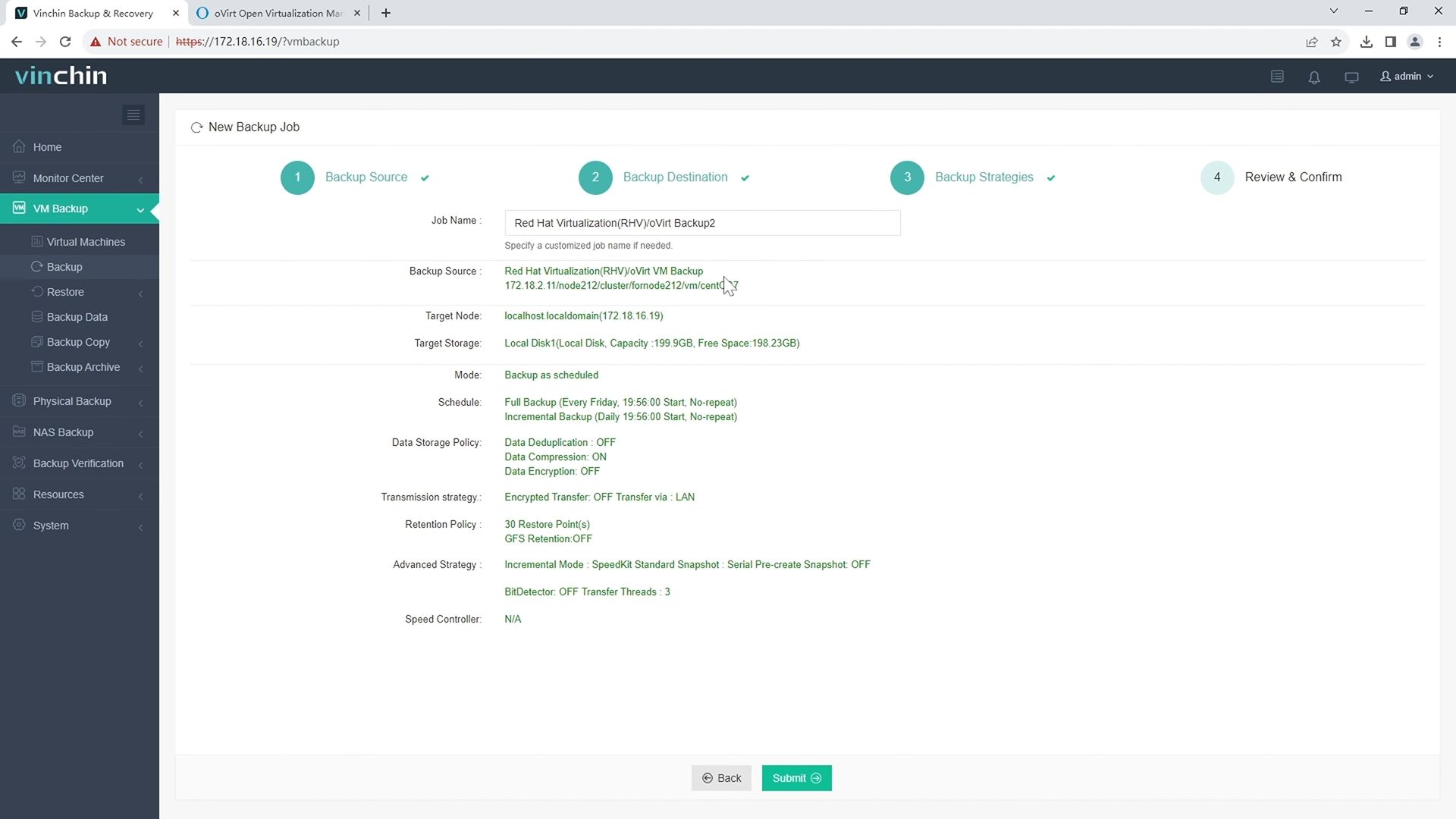
Para ajudar os usuários a experimentar o poder do Vinchin em ambientes reais, o Vinchin oferece um teste gratuito de 60 dias. Para obter mais informações, entre em contato diretamente com a Vinchin ou com um de nossos parceiros locais.
Perguntas Frequentes sobre Instalação do oVirt
P1: O que devo fazer se o certificado do meu mecanismo autohospedado expirar?
Execute engine-setup --renew-certs --accept-defaults no nó do mecanismo imediatamente.
Q2: Por que meu host do hipervisor entrou no estado Não operacional após a reinicialização?
Verifique primeiro a sincronização de tempo (chronyc sources); também verifique se as flags da CPU (cat /proc/cpuinfo) atendem aos requisitos da política do cluster; confirme novamente que todos os armazenamentos compartilhados estão acessíveis.
P3: Posso automatizar a criação em massa de VMs semelhantes?
Sim—ative o Cloud-init/Sysprep ao criar modelos OU use chamadas API REST ou scripts direcionados a /api/vms; lembre-se de conceder previamente os direitos de acesso à API.
Conclusão
Concluir uma instalação de oVirt pronta para empresa exige planejamento cuidadoso — desde o dimensionamento de hardware até ajustes avançados — mas recompensa os administradores com controle centralizado poderoso sobre suas cargas de trabalho virtualizadas.
O Vinchin torna a proteção dessas cargas de trabalho simples—experimente sua solução sem risco hoje mesmo!








