Executar o Mac OS no VMware abre novas possibilidades para testes, desenvolvimento e fluxos de trabalho multiplataforma, sem a necessidade de hardware adicional da Apple em cada estação de trabalho. Seja você um administrador de operações gerenciando ambientes diversos ou um desenvolvedor criando aplicativos para múltiplas plataformas, este guia mostra como implantar o macOS no VMware de forma eficiente e mantê-lo protegido contra falhas catastróficas.
Aviso legal: Este guia destina-se apenas a fins educacionais. O Contrato de Licença de Usuário Final da Apple restringe a execução do macOS como máquina virtual exclusivamente ao hardware com marca da Apple, salvo disposição em contrário prevista por lei ou acordos específicos. Verifique sempre os requisitos de conformidade da sua organização antes de prosseguir.
Posso instalar o Mac OS no VMware?
Claro! Executar o Mac OS no VMware oferece uma flexibilidade que as configurações tradicionais não conseguem igualar.
Você pode testar atualizações de software com segurança antes de implantá-las em toda a empresa ou desenvolver aplicativos multiplataforma sem precisar alternar entre máquinas durante todo o dia. Muitas equipes de TI adotam essa abordagem para treinar funcionários que prestam suporte a usuários que dependem do macOS, mesmo que sua infraestrutura principal execute servidores Windows ou Linux.
Executar o macOS no VMware significa rodar o sistema operacional da Apple como uma máquina virtual no VMware Workstation (Windows/Linux), VMware Fusion (Mac) ou VMware ESXi (ambiente corporativo). Essa configuração permite acessar os recursos do macOS sem a necessidade de disponibilizar dispositivos Apple físicos para cada usuário ou cenário de teste. É uma solução bastante útil para laboratórios, ambientes de desenvolvimento e equipes de suporte.
No entanto, há uma ressalva importante: oficialmente, tanto a Apple quanto a VMware oferecem suporte à execução de máquinas virtuais macOS apenas em hardware Apple genuíno, utilizando produtos como VMware Fusion ou VMware ESXi instalados diretamente em computadores Mac. Executar o macOS como sistema convidado em hosts que não sejam da Apple requer patches desenvolvidos pela comunidade. Embora essas soluções alternativas sejam amplamente utilizadas em laboratórios de TI ao redor do mundo, elas podem introduzir riscos e limitações de suporte.
Pré-requisitos e requisitos do sistema
Antes de iniciar os métodos de instalação do macOS no VMware, certifique-se de que o seu sistema hospedeiro atende aos requisitos essenciais:
Habilite a Intel VT-x/EPT (para processadores Intel) ou AMD-V/RVI (para processadores AMD) nas configurações do BIOS/UEFI.
Utilize pelo menos 8 GB de RAM (recomendado 16 GB ou mais se estiver executando várias máquinas virtuais).
Reserve pelo menos 80 GB de espaço em disco livre por VM.
Para obter os melhores resultados: utilize armazenamento SSD em vez de discos rígidos convencionais.
Instale a versão estável mais recente do hipervisor escolhido — VMware Workstation Pro 17+, Player 17+, Fusion 13+ ou ESXi 7+.
Se estiver instalando o macOS Monterey (12.x) ou versão posterior como seu sistema operacional convidado: baixe o instalador oficial da página de Suporte da Apple.
Dicas: Se você planeja executar essas máquinas virtuais fora do hardware Apple suportado, por exemplo, usando hosts Windows/Linux, deve aplicar o patch “unlocker” descrito abaixo para que “Apple Mac OS X” apareça como uma opção instalável no assistente de nova máquina virtual.
Método 1: Instalando o macOS com arquivo ISO
Este método utiliza uma imagem ISO limpa do macOS para criar sua máquina virtual do zero — a maneira mais flexível de personalizar as configurações ao longo do processo, garantindo, ao mesmo tempo, compatibilidade máxima com atualizações futuras.
Etapa 1: Preparar o ficheiro ISO do macOS
Necessita de um ficheiro ISO válido contendo a versão pretendida do macOS — o Monterey funciona bem na maioria dos fluxos de trabalho modernos, mas versões mais antigas podem ser exigidas por aplicações legadas:
1. Em um dispositivo Mac existente:
Baixe o instalador da App Store
Utilize comandos do Terminal, como hdiutil, para converter arquivos .app em ISOs inicializáveis
2. Em outras plataformas:
Passo 2: Instale a versão do VMware de sua preferência
Baixe o VMware Workstation Pro, o VMware Player (Windows/Linux) ou o VMware Fusion (Mac). Conclua a instalação usando as opções padrão e, em seguida, feche todas as instâncias abertas antes de prosseguir — isso garante que os patches posteriores sejam aplicados corretamente em todos os componentes.
Etapa 3: Aplicar o Patch Unlocker (Apenas para hosts não Mac)
Por padrão, a opção “Apple Mac OS X” não aparecerá, a menos que você esteja utilizando hardware Apple autêntico — ou a menos que você aplique um patch ao seu hipervisor:
1. Baixe o Auto-Unlocker do seu repositório oficial no GitHub
2. Extrair arquivos localmente
3. Clique com o botão direito em win-install.cmd (Windows) ou execute Unlocker.exe (Linux), escolhendo Executar como administrador
4. Aguarde até que a mensagem de conclusão apareça
Aviso: Os desbloqueadores modificam arquivos principais do programa! Sempre analise os downloads com ferramentas antivírus primeiro — e nunca execute scripts não confiáveis em ambientes de produção onde residem dados sensíveis!
Etapa 4: Crie sua nova máquina virtual
Abra seu hipervisor e clique em Criar uma nova máquina virtual:
1. Escolha o caminho de configuração Típico (recomendado)
2. Selecione Instalarei o sistema operacional posteriormente
3. Em Sistema Operacional Convidado, selecione Apple Mac OS X, escolhendo a versão exata que corresponde ao seu ISO
4. Nomeie sua VM de forma clara (“macos-monterey-test”) e, em seguida, escolha a localização de armazenamento
5. Definir o tamanho mínimo do disco em 80 GB; o formato de arquivo único é preferido para melhor desempenho
6. Clique em Concluir
Etapa 5: Anexar imagem ISO e ajustar configurações de hardware
Com a máquina virtual selecionada, acesse as configurações:
1. Na unidade de CD/DVD, escolha Usar ficheiro de imagem ISO, navegando diretamente até ao ficheiro .iso preparado
2. Aumente a alocação de memória para pelo menos 8 GB; atribua no mínimo dois núcleos de CPU, se disponíveis
3. Opcionalmente, aumente a memória de vídeo por meio das configurações avançadas de exibição, caso sejam necessários gráficos suaves
Etapa 6: Editar o ficheiro .vmx para compatibilidade
Desligue primeiro qualquer instância em execução desta máquina virtual! Em seguida, aceda à sua estrutura de pastas:
1. Abra o arquivo de configuração .vmx usando o Bloco de Notas/TextEdit
2a. Para CPUs Intel, adicione as seguintes linhas:
smc.version = "0"
smbios.reflectHost = "VERDADEIRO"
hw.model = "MacBookPro14,3"
board-id = "Mac-551B86E5744E2388"
2b. Para processadores AMD, adicione também:
entradas cpuid.* listadas acima...
Esses parâmetros simulam valores essenciais do SMBIOS para que o macOS acredite estar sendo executado em silício Apple autêntico — um requisito imposto por instaladores recentes!
Salve as alterações e, em seguida, feche o editor completamente antes de reiniciar qualquer outro item relacionado!
Etapa 7: Inicializar e iniciar o processo de instalação
Inicie a máquina virtual recém-criada:
1. Selecione sua preferência de idioma quando solicitado
2. Abra a ferramenta Utilitário de Disco na barra de menu do instalador
3. Destaque a unidade de destino rotulada como “Mídia do Disco Rígido SATA Virtual VMware”
4. Clique no botão Apagar; nomeie o volume (“Macintosh HD”) e selecione o tipo de formatação APFS com esquema de mapa de partição GUID
5. Feche a janela do Utilitário de Disco assim que a formatação for concluída com sucesso
6. Prossiga com o fluxo de trabalho padrão de instalação do macOS, seguindo as instruções exibidas na tela até a conclusão
A instalação pode levar algum tempo, dependendo dos recursos do host alocados anteriormente!
Etapa 8: Instalar e configurar as Ferramentas VMware dentro do sistema operacional convidado
Após fazer login na interface gráfica:
1. No menu superior, selecione Jogador > Gerenciar > Instalar VMware Tools
2. Monte a imagem de disco resultante na barra lateral do Finder
3. Lançar o pacote de instalação fornecido
4. Siga as instruções — incluindo a aprovação de solicitações de segurança em Configurações do Sistema > Guia Privacidade e Segurança
5. Reiniciar o sistema convidado após a conclusão
Esta etapa permite o compartilhamento da área de transferência, além de uma melhor integração do mouse e do vídeo entre os sistemas anfitrião e convidado!
Método 2: Usando Máquinas Virtuais Pré-Construídas
Alguns administradores preferem começar com imagens VMDK pré-construídas em vez de instalações novas — isso economiza tempo, mas envolve compromissos sérios em termos de confiabilidade e conformidade de segurança!
Aviso: Máquinas virtuais pré-construídas obtidas online podem conter malware oculto ou portas secretas — ou simplesmente deixar de funcionar após atualizações devido a problemas de incompatibilidade! Nunca implante tais imagens em redes de produção sem antes realizá-las uma avaliação e verificação minuciosas. Sempre que possível, construa-as do zero utilizando mídias confiáveis!
Etapa 1: Baixe uma imagem VMDK pré-construída confiável
Localize uma fonte reputada que ofereça a versão/número de compilação corretos exigidos pelas políticas internas — sempre verifique os hashes criptográficos antes do uso, sempre que possível! Evite totalmente torrents e fóruns não verificados, devido às altas taxas de infecção relatadas em toda a indústria.
Etapa 2: Criar nova máquina virtual em branco
No hipervisor, siga novamente a sequência familiar do assistente — mas pule o processo real de instalação nesta rodada:
1. Selecione o modo típico
2. Escolha “Instalarei o sistema operacional mais tarde”
3. Defina o tipo de convidado como “Apple Mac OS X”, correspondendo exatamente à versão da imagem baixada!
4. Atribuir um nome/localização exclusivo conforme os padrões habituais
5. Conclua o assistente deixando temporariamente o disco em branco conectado
Etapa 3: Anexar um disco pré-construído existente em vez do disco em branco padrão
Volte agora à caixa de diálogo Editar configurações da máquina virtual, atualmente visível no painel de resumo:
Remover completamente a entrada de disco rígido reservado
Clique em Adicionar > Disco Rígido > SATA > Em vez disso, use a opção “Utilizar disco virtual existente”!
Navegue pelo sistema de arquivos até encontrar o arquivo .vmdk correto ou até que ele tenha sido baixado anteriormente
Confirmar seleção e, em seguida, concluir a adição do dispositivoPasso 4: Editar o ficheiro de configuração .vmx associado, conforme necessário
Repita o mesmo processo descrito anteriormente relativamente às linhas de falsificação SMBIOS/cpuid, com base na arquitetura da CPU subjacente detetada durante a fase inicial de planeamento!
Etapa 5: Inicializar e concluir as etapas de configuração
Em seguida, inicialize a imagem do equipamento importado — com sorte, tudo será iniciado imediatamente, permitindo que você realize imediatamente as tarefas de login e configuração:
Se a configuração de rede falhar, tente alternar o tipo de controlador Ethernet (ethernet0.virtualDev = "e1000e" vs "vmxnet3") no script de configuração até obter um contrato DHCP confiável.
Instale a versão mais recente do pacote de ferramentas integradas, exatamente como as compilações novas acima — para uma funcionalidade perfeita de copiar/colar e arrastar e soltar arquivos entre plataformas!
Como proteger os dados em uma máquina virtual VMware?
Após um longo período de execução, certamente haverá muitos dados importantes na máquina virtual VMware. Muitos usuários perguntam-se se é possível fazer backup das máquinas virtuais macOS do VMware. Para garantir proteção contínua e recuperação rápida das cargas de trabalho virtuais, os administradores empresariais exigem estratégias de backup robustas, além de snapshots básicos.
Vinchin Backup & Recovery é uma solução profissional de nível empresarial para proteção de máquinas virtuais compatível com mais de quinze plataformas de virtualização líderes no mercado — incluindo suporte abrangente para ambientes VMware, além de Hyper-V, Proxmox, oVirt, OLVM, RHV, XCP-ng, XenServer, OpenStack e ZStack, entre outras.
Com o Vinchin Backup & Recovery, você pode facilmente realizar backups consistentes em ambientes ativos e recursos mais avançados, tais como:
Tecnologia HotAdd que permite uma transferência eficiente de dados
Backups incrementais baseados em CBT que minimizam as janelas de backup
Opções de backup sem uso da LAN, reduzindo a carga na rede;
A funcionalidade de recuperação instantânea garante tempo de inatividade mínimo
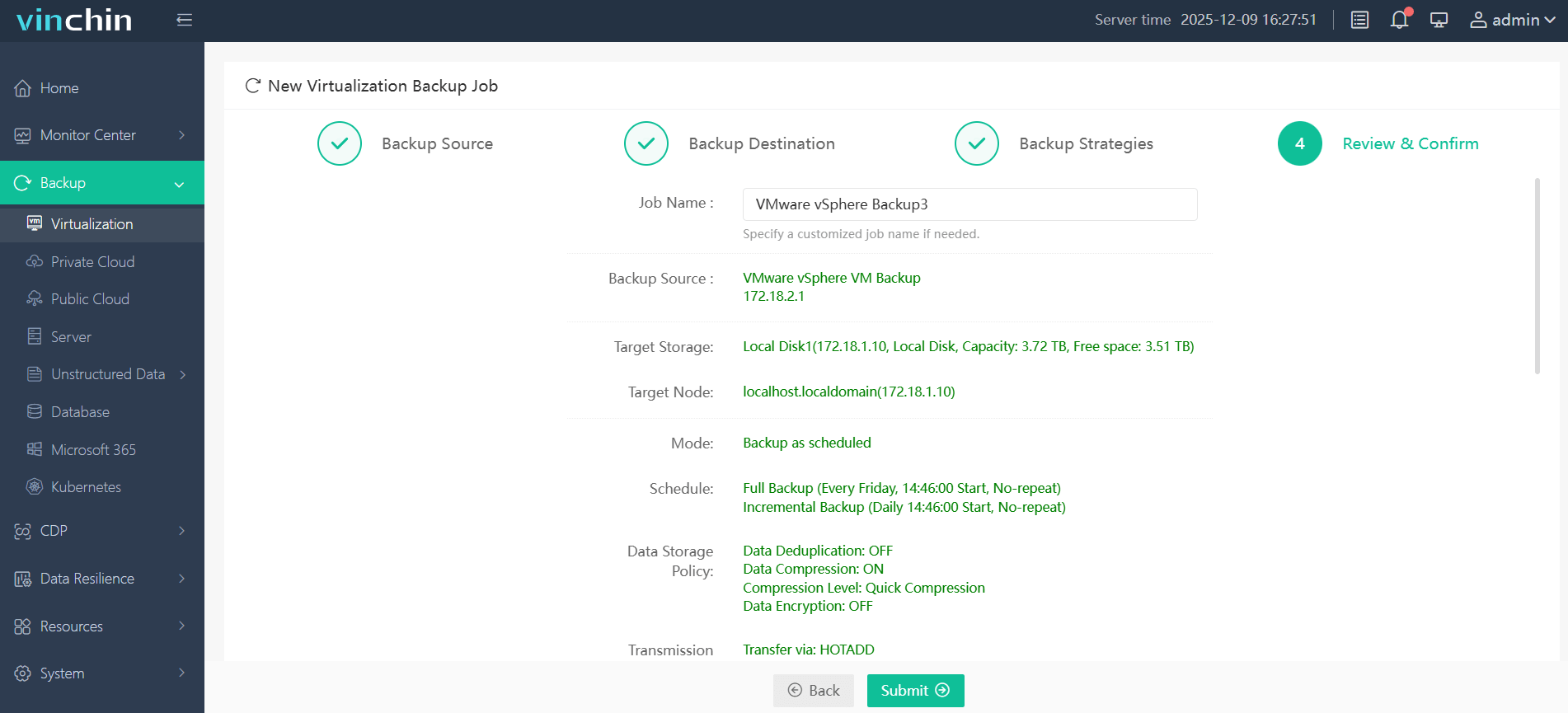
Tudo personalizado especificamente para plataformas compatíveis, como VMware e outras, e o console web intuitivo torna a proteção do seu ambiente simples:
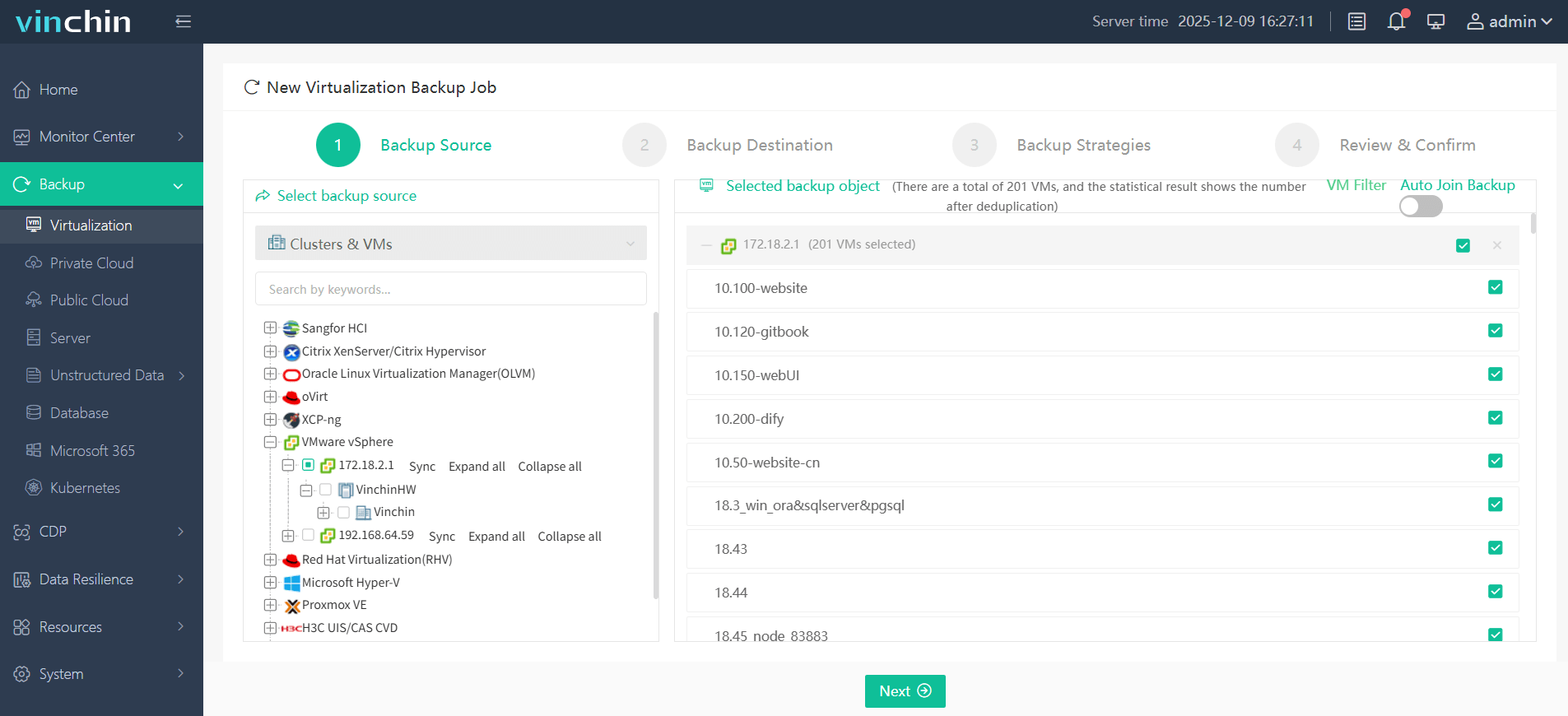
Etapa 1: Selecione a máquina virtual VMware a ser copiada
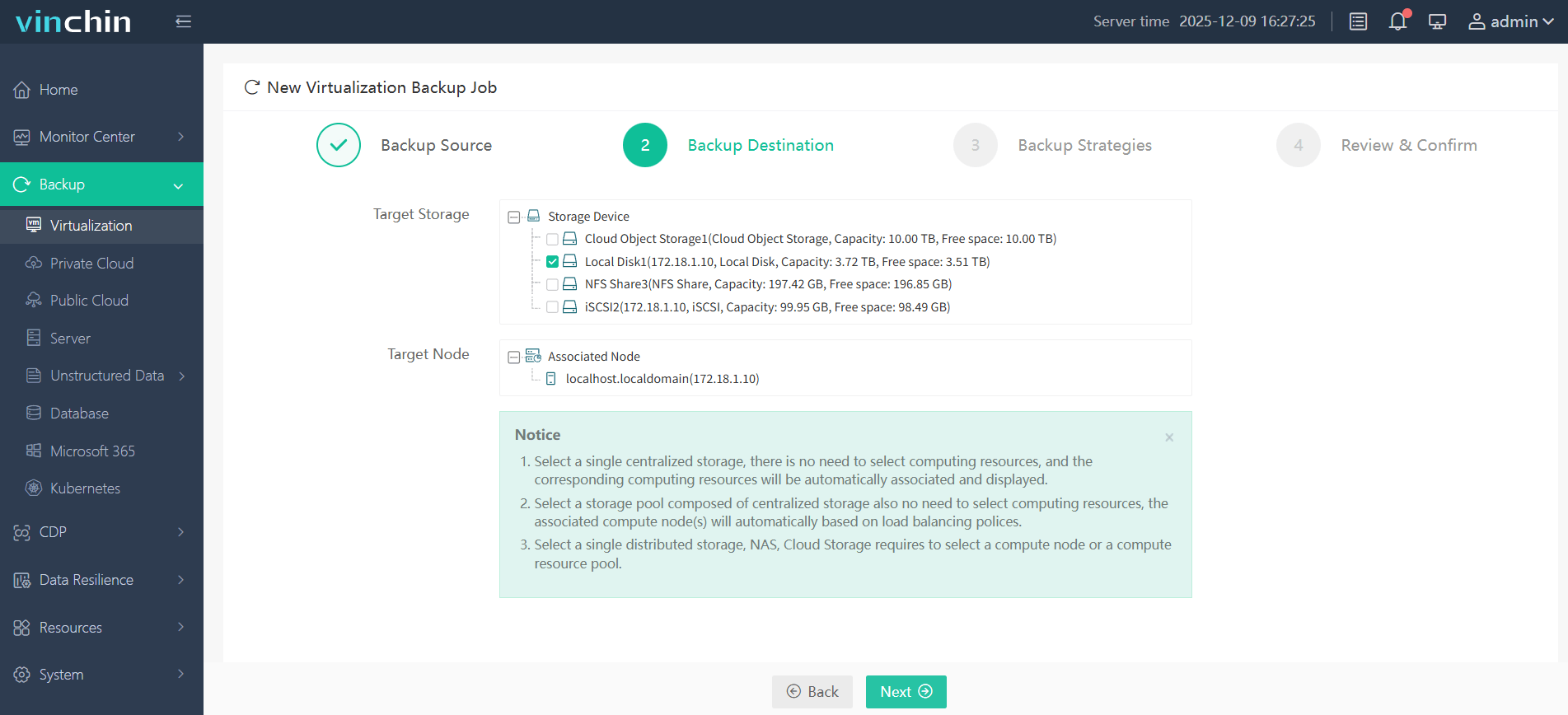
Etapa 2: Escolha o armazenamento de backup
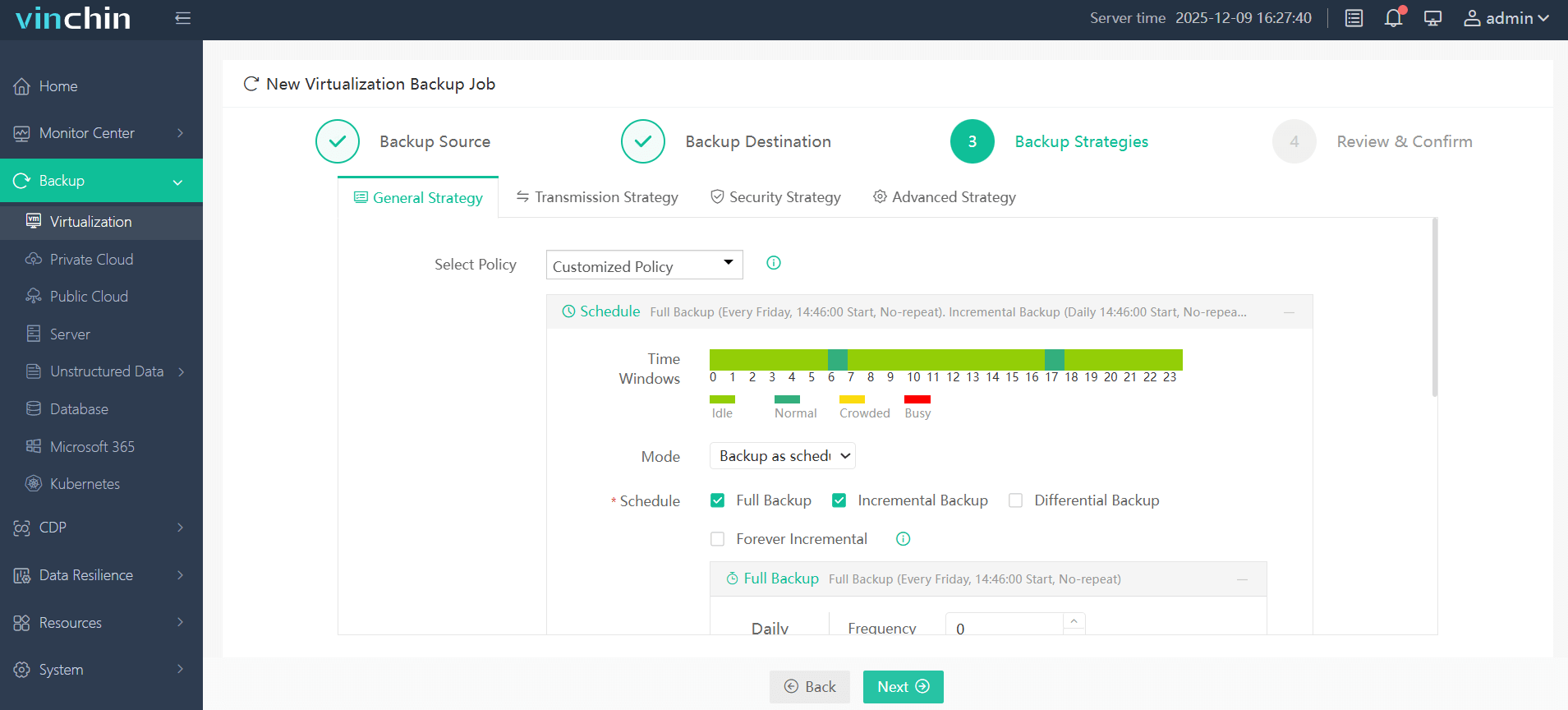
Etapa 3: Configure a estratégia de backup
Etapa 4: Enviar o trabalho
Com reconhecimento global entre milhares de empresas e classificações consistentemente altas de satisfação do cliente em todo o mundo, o Vinchin Backup & Recovery oferece um teste gratuito completo válido por sessenta dias — clique abaixo para experimentar pessoalmente uma proteção segura de nível empresarial.
Perguntas frequentes sobre macOS no VMware
P1: Quanto espaço em disco é necessário para uma máquina virtual macOS?
Uma instalação mínima do macOS pode exigir de 40 GB a 60 GB, mas a maioria dos utilizadores aloca pelo menos 100 GB para atualizações, aplicações e ferramentas de desenvolvimento.
P2: Meu time pode atualizar com segurança a versão instalada do macOS dentro do ambiente de máquina virtual?
Sim, mas sempre faça uma captura de tela OU realize um backup completo previamente, pois atualizações importantes às vezes interrompem inesperadamente configurações modificadas.
P3: Por que o macOS não inicializa no VMware?
Problemas comuns de inicialização do incluem:
Configuração incorreta da VM
Versão do macOS não compatível
Patches de desbloqueio ausentes
ISO de instalação corrompida
Virtualização desabilitada na BIOS/UEFI
P4: As instantâneas são proteção suficiente comparadas a backups dedicados?
As capturas de tela ajudam a reverter pequenos erros rapidamente, mas não substituem uma solução de backup completa, como a Vinchin, especialmente quando se aplicam períodos regulatórios de retenção.
P5: Existe alguma maneira de automatizar backups periódicos sem intervenção manual toda semana?
Sim, no console web Vinchin, defina o agendamento recorrente na guia TAREFAS DE BACKUP, selecionando a frequência/a janela de tempo que melhor se adapte às janelas de manutenção.
Conclusão
Executar o macOS no VMware oferece às equipes de TI uma flexibilidade incomparável em cenários de teste, suporte e desenvolvimento com uma configuração cuidadosa, é possível obter resultados estáveis mesmo fora dos limites tradicionais de hardware! Para backups e recuperação confiáveis além das capturas de tela básicas, você pode considerar a solução empresarial da Vinchin, desenvolvida especificamente para as realidades modernas de nuvem híbrida.