Cada vez mais empresas adotam a tecnologia de virtualização de servidores, de modo que os administradores de TI devem aprender os conhecimentos relacionados para gerenciar ambientes virtuais posteriormente.
O KVM é um hipervisor de código aberto popular para a implantação de ambientes virtuais. Em comparação com o hipervisor de código fechado VMware ESXi, ele tem um custo menor e supera o VMware ESXi em alguns aspectos.
O VMware ESXi fornece interfaces gráficas web, como o cliente ESXi e o vCenter, para a gestão do ambiente virtual vSphere, enquanto os administradores de TI geralmente gerenciam ambientes KVM por meio de linhas de comando, pois é mais conveniente configurar todos os aspectos nesse ambiente virtual de código aberto. É claro que existem interfaces gráficas para usuários KVM, como o virt-manager, que simplificam a gestão do ambiente virtual KVM.
Os administradores de TI precisam saber que o disco rígido virtual é importante na gestão de máquinas virtuais. No ambiente KVM, o disco virtual da máquina virtual é frequentemente salvo no formato qcow2 (QEMU copy-on-write 2). Você pode exportar a imagem qcow2 como backup, pois ela contém os dados dos aplicativos e também pode ser usada para migração de máquinas virtuais.
Depois de obter a imagem qcow2, você pode utilizá-la em qualquer host KVM, e não apenas no host original. Se você converter a imagem qcow2 para outro formato, como vmdk, poderá usar o disco virtual em outro hipervisor.
De modo geral, se você tiver a imagem qcow2, poderá criar diretamente uma máquina virtual KVM por meio de comando ou substituir o disco virtual vazio de uma nova máquina virtual KVM. Além disso, você também pode anexar o disco virtual qcow a uma máquina virtual existente, mas terá de configurar posteriormente a ordem de inicialização.
Criar uma máquina virtual KVM a partir de um disco virtual qcow2 no virt-manager
O virt-manager é o gerenciador de máquinas virtuais para o ambiente KVM e fornece uma interface gráfica que permite aos usuários criar máquinas virtuais, possibilitando assim a criação fácil de novas VMs com imagens qcow2.
1. Abra o virt-manager > clique no ícone de nova máquina virtual
2. O assistente Nova VM será aberto. Selecione Importar imagem de disco existente > clique em Avançar
3. Selecione o caminho da imagem qcow2 > selecione o sistema operacional que deseja instalar > clique em Avançar
4. Selecione a memória e a CPU para a nova VM > clique em Avançar
5. Digite o nome da VM > clique em Concluir
Encontre a nova VM no virt-manager e, em seguida, você pode tentar inicializá-la.
Criar uma VM KVM a partir de uma imagem qcow2 com o comando virt-install
O comando virt-install permite criar uma nova máquina virtual com uma imagem qcow2 em um único passo, mas você deve garantir que o virt-manager já esteja instalado na máquina local antes de executar o comando.
O comando para criar uma VM a partir de uma imagem qcow2 existente é o seguinte:
# virt-install
--name demo
--ram 512
--imagem_do_disco image_directory.qcow2
--importar
Você deve substituir o diretório pelo diretório real da imagem qcow2. Na verdade, há muitas outras opções que permitem configurar a nova VM, e você pode consultá-las na página do virt-install.
Substituir disco virtual vazio por imagem qcow2
Você também pode criar primeiro uma nova VM e, em seguida, substituir o disco virtual vazio pela imagem qcow2 existente.
Obtenha o diretório do disco virtual
# virsh domblklist guest
Substitua-o pela imagem qcow2 e, em seguida, tente inicializar a VM KVM.
Proteja e gerencie máquinas virtuais com o Vinchin Backup & Recovery
A recuperação de desastres é fundamental em ambientes virtuais. Você pode recuperar máquinas virtuais em um tempo menor, reduzindo assim o tempo de recuperação operacional (RTO).
Vinchin Backup & Recovery é uma solução profissional de backup e recuperação de desastres para ambientes virtuais, como Red Hat Virtualization, oVirt, OpenStack, etc. (O KVM nativo ainda não é suportado.) Ele protegerá seu ambiente virtual e simplificará sua gestão.
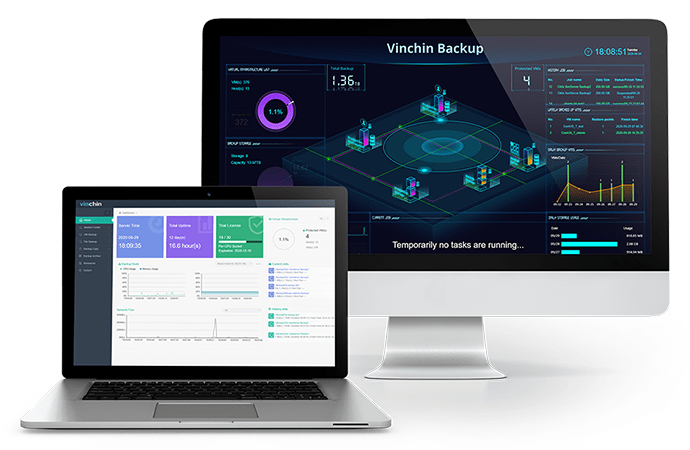
O Vinchin Backup & Recovery oferece suporte a backups sem agente para ambientes KVM, permitindo que você adicione rapidamente suas máquinas virtuais ao sistema de backup; além disso, há um console web de fácil utilização para ajudá-lo a começar a usar esse sistema com facilidade.
Os procedimentos de backup são fáceis no Vinchin Backup & Recovery, e você pode selecionar as estratégias de backup desejadas, como backup automático, agendamento, backup incremental, backup diferencial, compactação de dados e criptografia de dados, entre outras, para proteger facilmente suas máquinas virtuais conforme planejado.
O Vinchin Backup & Recovery permite recuperar uma VM em outro host, não apenas no host original, mas também em um host VMware ESXi e em um host Xen. Em outras palavras, é possível realizar migração V2V neste sistema. Além disso, a Recuperação Instantânea permite recuperar rapidamente uma VM com falha utilizando seu backup em apenas 15 segundos. É claro que você pode utilizar simultaneamente a Recuperação Instantânea e a Migração entre Plataformas.
O Vinchin Backup & Recovery foi selecionado por milhares de empresas e você também pode começar a usar este poderoso sistema com um teste gratuito de 60 dias com todas as funcionalidades. Basta clicar no botão para obter o pacote de instalação.
Resumo
Se você possui a imagem qcow2, ela pode ajudá-lo a criar uma nova máquina virtual KVM.
A linha de comando virt-install pode ajudá-lo a criar uma nova máquina virtual KVM a partir de uma imagem qcow2 em um único passo, e o virt-manager permite que você importe uma imagem qcow2 para criar uma nova máquina virtual por meio da interface gráfica. Se você já criou uma nova máquina virtual, também pode substituir o disco virtual vazio pela imagem qcow2 para criar uma nova máquina virtual.
Com o Vinchin Backup & Recovery, você pode proteger o ambiente virtual e recuperar facilmente máquinas virtuais a partir de seus backups. Não perca o teste gratuito.