O Citrix XenServer é uma plataforma de virtualização de servidores de código aberto baseada no hipervisor Xen, projetada para servidores virtualizados e sistemas operacionais convidados, permitindo que os usuários hospedem e gerenciem múltiplas máquinas virtuais. O XenServer foi desenvolvido para simplificar a gestão da virtualização, como a criação de modelos de máquina virtual a partir de instantâneos e a capacidade do XenMotion de migrar máquinas virtuais entre hosts em tempo real.
O XenServer fornece um console de gerenciamento chamado XenCenter, também um cliente baseado no Windows, que permite aos usuários instalar, provisionar e gerenciar máquinas virtuais executadas em diversos hosts em um pool de recursos, além de configurar um repositório remoto de armazenamento. Backup e recuperação do XenServer também são simples com a ajuda de modelos de máquinas virtuais e snapshots.
Instalar o XenServer (Citrix Hypervisor)
Requisitos do sistema:
-
Pelo menos dois computadores x86 para o servidor Citrix Hypervisor e para o XenCenter/Interface de Linha de Comandos (CLI);
-
CPUs: Uma ou mais CPUs Intel VT ou AMD-V de 64 bits x86, com pelo menos 1,5 GHz;
-
RAM: pelo menos 2 GB;
-
Espaço em disco: mínimo de 46 GB para armazenamento local e instalação com inicialização multipath a partir de SAN via HBA;
-
Rede: placa de interface de rede (NIC) de pelo menos 100 Mbit/s.
1. Baixe a ISO do XenServer do site de downloads da Citrix.
2. Faça o backup dos dados no dispositivo de instalação que deseja manter.
3. Insira na unidade o meio inicializável com o XenServer instalado para abrir a tela inicial e pressione Enter.
A partir de um USB inicializável: use a ferramenta para criar um USB inicializável com a ISO de instalação> insira a unidade no sistema de destino> reinicie o sistema> altere a ordem de inicialização para iniciar pelo USB na BIOS.
A partir de um CD: grave o ficheiro de instalação num CD > insira-o na unidade de CD/DVD do destino > reinicie o sistema > altere, na BIOS, a opção de inicialização para o CD.
A partir da mídia virtual: navegue até o console virtual do sistema > insira o arquivo ISO como mídia virtual > reinicie o sistema > altere para inicializar a partir da mídia virtual na BIOS.
Você também pode inicializar a partir da rede ou de uma SAN.
4. Selecione o idioma e carregue os drivers especiais que podem ser necessários para a instalação do XenServer e clique em Ok.
5. Aceite o acordo de licença de usuário final (EULA) e prossiga.
6. Escolha instalar, atualizar a partir da versão anteriormente instalada ou restaurar a partir de um backup do XenServer criado anteriormente e clique em Ok.
7. Escolha um disco rígido local primário para a instalação e clique em Ok.
8. Escolha os discos para armazenamento da VM e pressione F5 para visualizar as informações sobre um disco. Habilite o provisionamento dinâmico para usuários de desktops virtuais e DaaS para cache local.
9. Selecione a origem da instalação (USB ou CD para mídia local e rede para HTTP, FTP ou NFS) e clique em OK.
Várias NICs: escolha uma para acessar os arquivos de instalação e clique em Ok> escolha Configuração automática (DHCP) ou Configuração estática> insira o ID da VLAN se a mídia estiver em uma rede VLAN.
HTTP ou FTP: insira a URL do seu repositório, o nome de usuário e a senha.
NFS: insira o servidor e o caminho do NFS.
10. Teste opcionalmente a integridade da fonte de instalação e clique em Ok.
11. Após a verificação, configure as informações do sistema, como a senha do usuário.
12. Configure a interface de rede de gerenciamento que se conecta ao XenCenter. Selecione uma NIC para gerenciamento caso o seu sistema tenha várias NICs. Clique em OK.
13. Escolha configuração automática (DHCP) ou configuração estática para configurar o endereço IP da NIC de gerenciamento> insira a ID da VLAN se a interface de gerenciamento estiver em uma rede VLAN.
14. Configure o DNS manualmente ou automaticamente usando DHCP e especifique o nome do host.
No painel Configuração do nome de host, escolha Definir automaticamente via DHCP para obter o nome de host e o endereço IP do servidor DHCP ou Especificar manualmente o nome de host (nome curto, não o nome de domínio totalmente qualificado).
No painel Configuração de DNS, selecione Definir automaticamente via DHCP para obter a configuração do serviço de nomes por meio do DHCP ou insira os endereços IP primários para Especificar manualmente.
15. Defina o fuso horário e a forma como o servidor determina a hora local utilizando o NTP (Protocolo de Hora de Rede) ou a introdução manual da hora. Escolha OK.
16. Clique em Instalar o Citrix Hypervisor e observe que isso apagará todos os dados nos discos de destino.
17. Escolha se deseja instalar pacotes complementares ou não. Se escolher “Sim”, ejetar a mídia de instalação > inserir a mídia do pacote complementar > clicar em “OK” > escolher Usar mídia para continuar com a instalação.
18. Insira a mídia de instalação (se estiver usando um CD ou uma unidade USB) na tela «Instalação concluída» e, em seguida, clique em OK para reiniciar o servidor.
19. Pressione Alt+F3 para iniciar um shell local a partir do xsconsole e Alt+F1 para retornar após a reinicialização.
Instalar o XenCenter
Certifique-se de que o sistema tenha instalado a versão 4.6 ou posterior do .NET Framework.
1. Baixe a versão mais recente do XenCenter para Citrix Hypervisor.
2. Inicie o arquivo .msi.
3. Siga o assistente de configuração.
Backup confiável do Citrix Hypervisor (XenServer)
O Vinchin Backup & Recovery é uma solução profissional de backup para mais de 10 plataformas de virtualização, incluindo Citrix Hypervisor (XenServer), com múltiplas estratégias inteligentes e mecanismos de proteção.
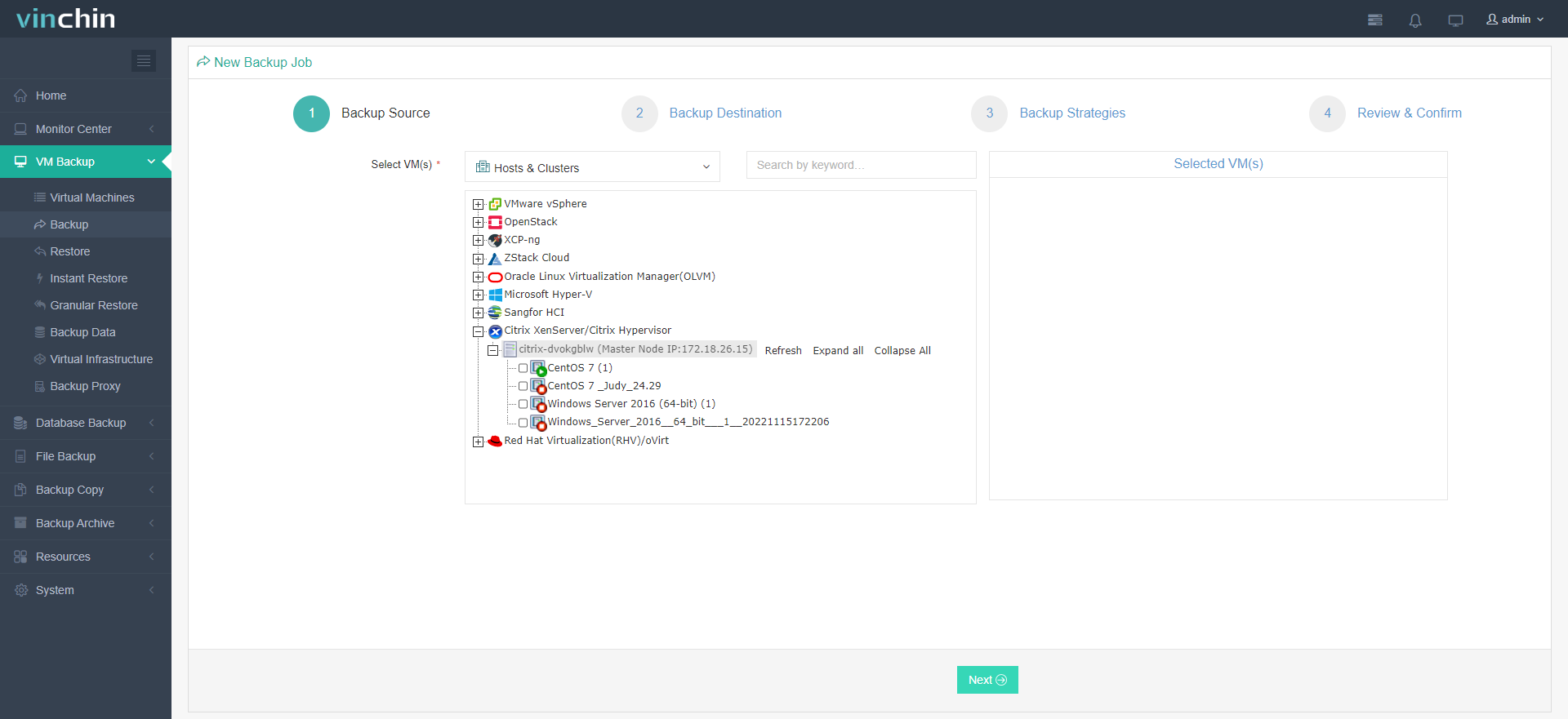
Você pode realizar automaticamente um backup completo, incremental permanente com CBT, incremental e diferencial conforme programado, de acordo com suas necessidades específicas de backup, enquanto mantém o tamanho dos dados reduzido para 50% do volume original para disponibilidade de armazenamento.
Você também pode realizar uma recuperação completa, instantânea ou granular, conforme as circunstâncias. A recuperação instantânea pode restaurar o backup do sistema falhado em segundos, garantindo a continuidade dos negócios; caso você precise apenas de determinadas pastas ou arquivos, pode utilizar a recuperação granular para isso.
O Vinchin Backup & Recovery também suporta migração V2V contínua entre mais de 10 plataformas de virtualização, como VMware para XenServer.
Sinta-se à vontade para baixar a versão de teste gratuita com todos os recursos por 60 dias para explorar mais:
Conclusão
O Citrix Hypervisor (anteriormente XenServer) é a principal plataforma de virtualização de servidores de código aberto, compatível com Windows, Linux e outros principais sistemas operacionais. Este artigo apresenta, passo a passo, como instalar o XenServer e sua interface de gerenciamento, o XenCenter.
Além disso, tenha em mente que o backup e a recuperação de máquinas virtuais são extremamente importantes para a segurança dos dados. O Vinchin Backup & Recovery adota técnicas avançadas de backup e recuperação para proteger integralmente os dados das máquinas virtuais XenServer.