Após instalar o VMware ESXi, o próximo passo é realizar algumas configurações básicas do host. Usando a Interface do Usuário do Console Direto (DCUI), você pode definir manualmente o endereço IP, selecionar o adaptador de rede físico correto e habilitar recursos de acesso remoto como o SSH—preparando o terreno para gerenciar seu host ESXi por meio de um navegador da web ou do cliente vSphere.
Este guia fornece um passo a passo com imagens para ajudá-lo a concluir a configuração inicial do ESXi. É adequado para a maioria dos servidores físicos ou ambientes de laboratório pequenos. Após configurado, você poderá acessar e gerenciar sua plataforma de virtualização por meio de um navegador.
Como realizar a configuração inicial do ESXi?
✅ Etapa 1. Acessar a Interface do Console do Host
-
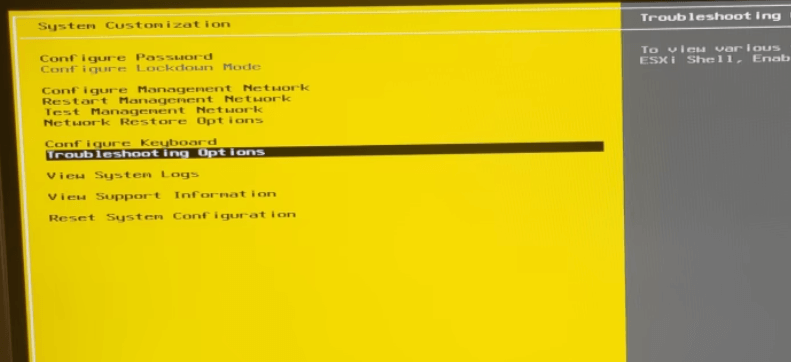
Após inicializar o host, você verá a Interface do Usuário do Console Direto do ESXi (DCUI)
-
Pressione F2 para entrar no menu de personalização do sistema
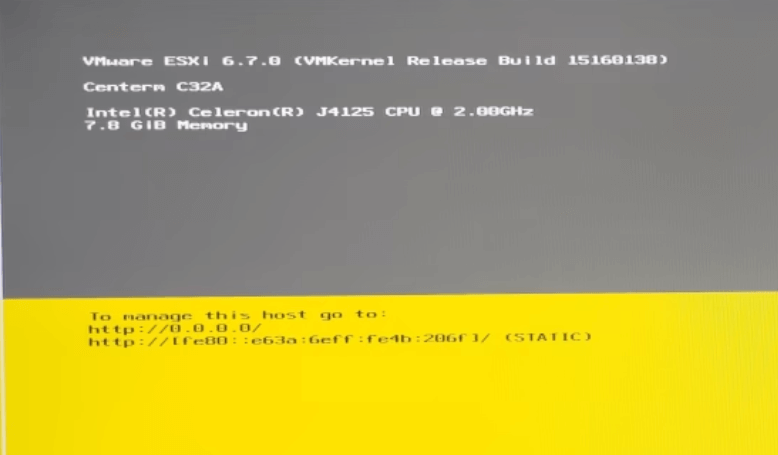
✅ Etapa 2. Faça login com a senha de root
-
Quando solicitado, insira a senha de root que você definiu durante a instalação do ESXi
-
Após a autenticação bem-sucedida, você poderá acessar as configurações do sistema
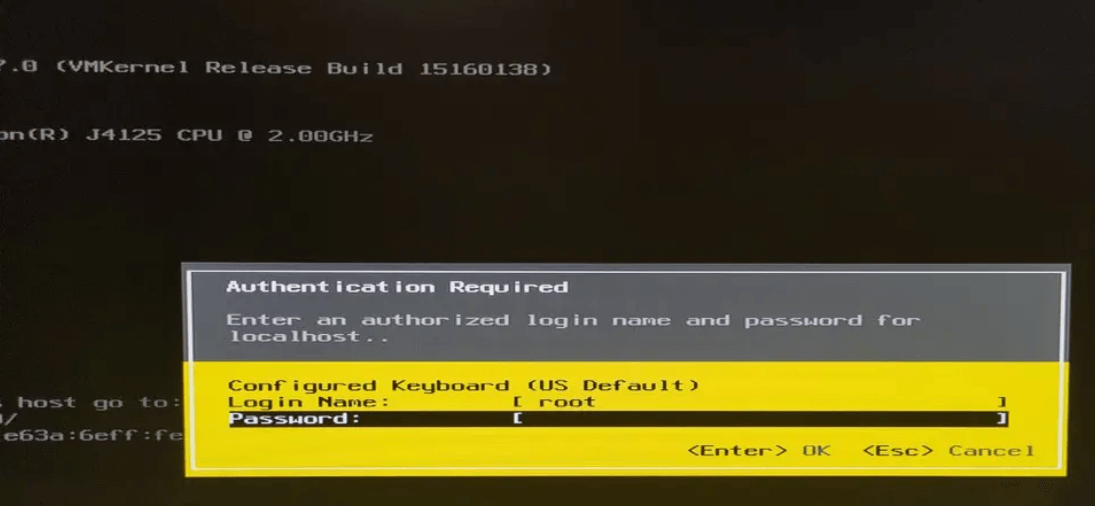
✅ Etapa 3. Configurar a configuração de rede (endereço IP)
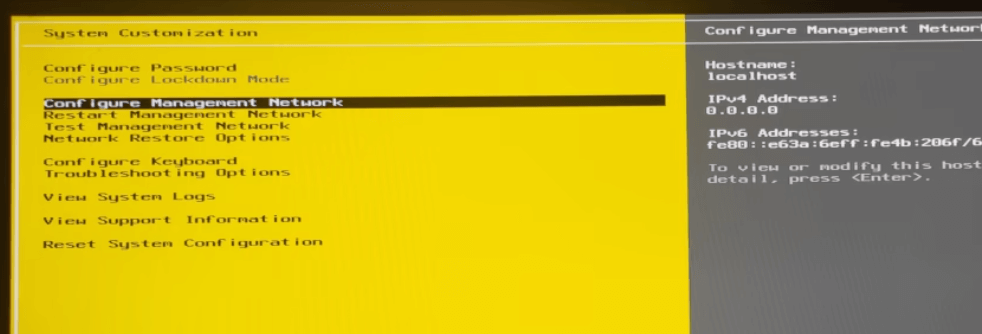


Introduza os seguintes detalhes:
Endereço IPv4 estático: por exemplo, 192.168.50.6
Máscara de sub-rede: por exemplo, 255.255.255.0
Gateway predefinido: por exemplo, 192.168.50.1

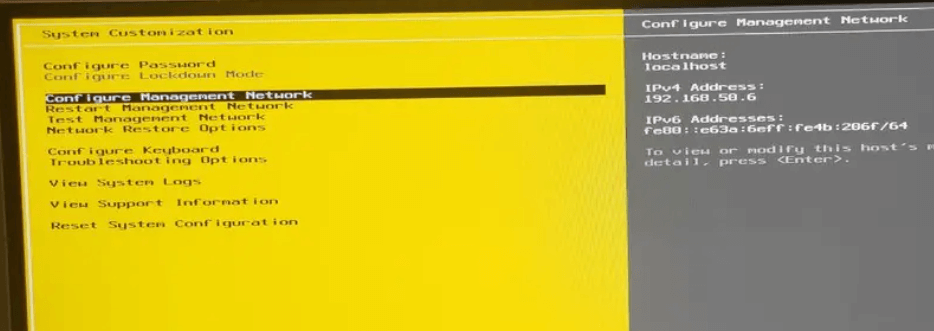
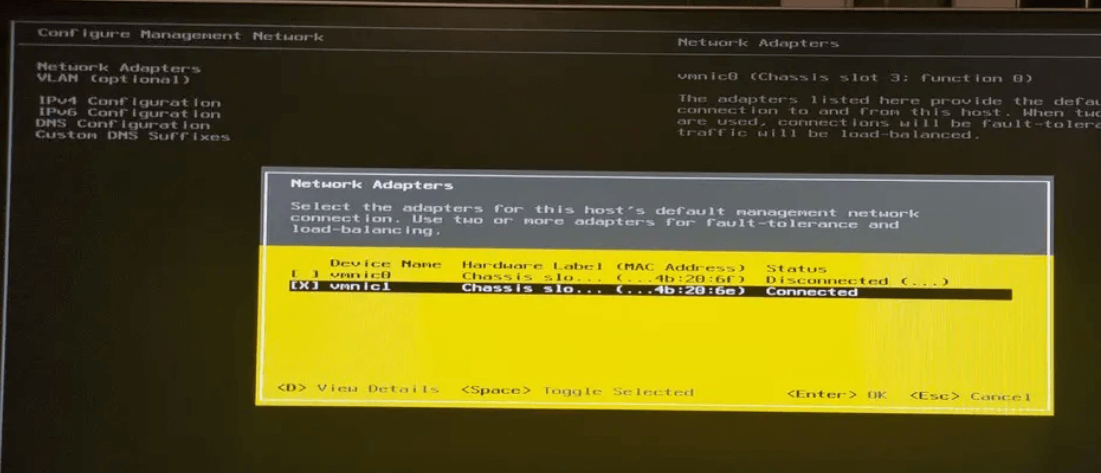
✅ Etapa 4. Configure a interface de rede física (para dispositivos com múltiplas interfaces de rede)

-
Nesta tela, todas as interfaces de rede físicas (por exemplo, vmnic0, vmnic1, etc.) serão exibidas. Você pode:
1. Verifique quais interfaces estão no estado Conectado (indicando que um cabo de rede está conectado)
2. Use a barra de espaço para selecionar a porta de rede de controle (recomenda-se selecionar apenas uma porta com conexão cabeada). Uma marcação "X" aparecerá ao lado do adaptador selecionado > depois pressione Enter
✅ Passo 5. Ativar o serviço de gerenciamento SSH
-
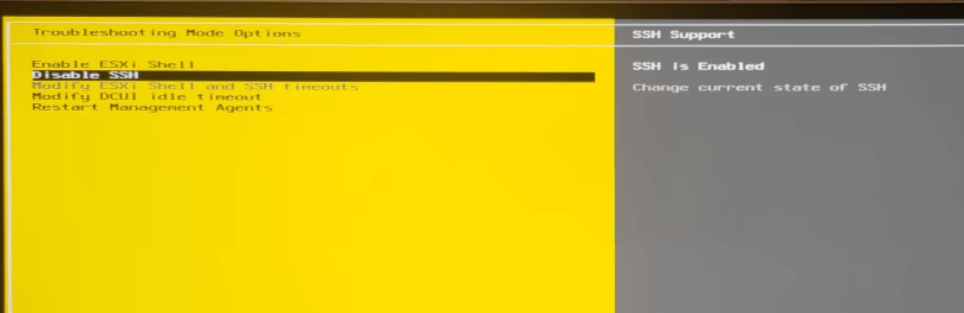
Selecione Habilitar SSH — o lado direito mostrará inicialmente Desativado
-
Pressione Enter, e ele mudará para Habilitado
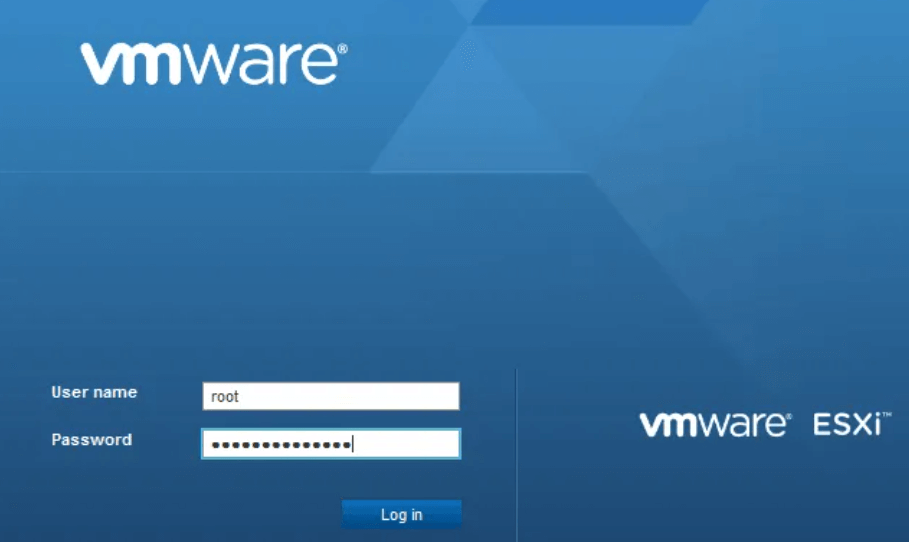
✅ Etapa 6. Acesse a interface de gerenciamento da Web por meio do navegador
✅ Etapa 7. Registre e ative a licença
Caminho: Web Interface de Gerenciamento → Gerenciar → Licenciamento → Atribuir Licença
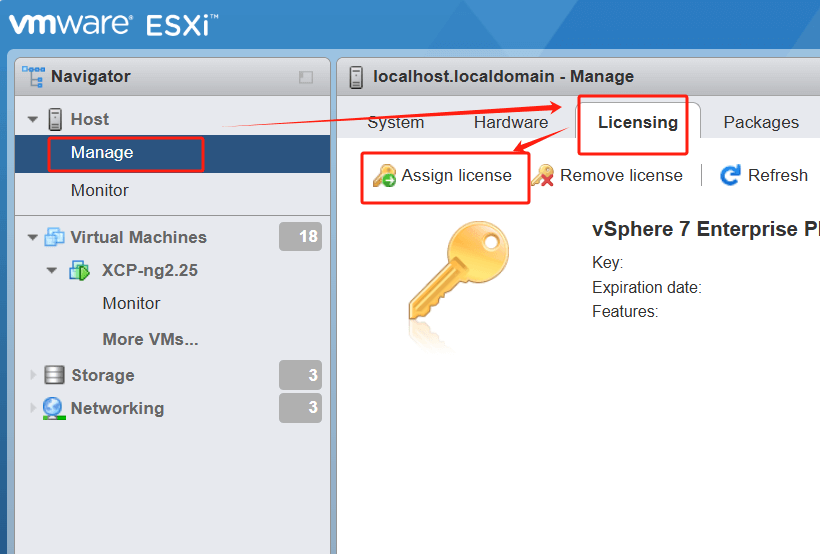
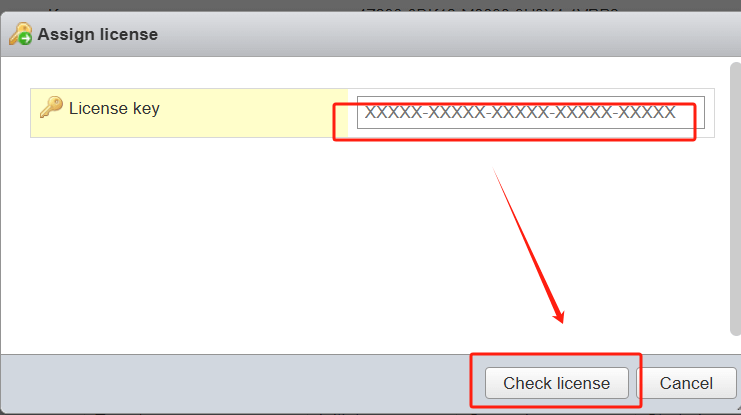
Digite sua chave de licença > clique em Verificar Licença para validar
O que vem depois da configuração inicial do ESXi?
Depois que o seu host ESXi estiver ativo e funcionando com um endereço IP válido, acesso SSH ativo e uma licença registrada, você terá concluído a configuração básica. Agora é hora de pensar na proteção de dados, um aspecto crítico de qualquer ambiente de virtualização.
Para evitar perda de dados e garantir a continuidade dos negócios, implementar uma solução confiável de backup de VM é essencial. É aí que entra o Vinchin Backup & Recovery. Com sua arquitetura sem agente, implantação fácil e suporte a plataformas VMware, o Vinchin permite fazer backup e restaurar máquinas virtuais de forma eficiente, seja para proteção rotineira ou recuperação de desastres.
A operação do Vinchin Backup & Recovery é muito simples, apenas alguns passos simples.
1. Basta selecionar as VMs no host

2. Em seguida, selecione o destino do backup

3. Selecionar estratégias

4. Finalmente, envie o trabalho

Além das suas funcionalidades principais de backup, o Vinchin Backup & Recovery oferece recursos poderosos, como agendamento automatizado de backup, notificações por e-mail, gestão de políticas de retenção e recuperação multiplataforma, proporcionando aos administradores maior controle sobre sua estratégia de proteção de máquinas virtuais. Ele também se integra perfeitamente a vários sistemas de armazenamento para otimizar desempenho e escalabilidade à medida que sua infraestrutura cresce.
Vinchin oferece um teste gratuito de 60 dias, permitindo que os usuários avaliem seu conjunto completo de recursos em cenários do mundo real. Para obter mais detalhes, entre em contato diretamente com a Vinchin.
Perguntas frequentes sobre a configuração inicial do ESXi
P1: Como você cria uma nova máquina virtual?
A1: No vSphere Web Client, selecione o host ESXi desejado ou o grupo de recursos da máquina virtual e clique em Criar/Registrar VM. Siga as instruções do assistente para concluir o processo de criação de uma nova máquina virtual, incluindo a especificação da configuração de hardware, tipo de sistema operacional, etc.
P2: O que é um adaptador VMkernel e preciso de um?
A2: Os adaptadores VMkernel são usados para gerenciar tipos específicos de tráfego, como gerenciamento, vMotion, Tolerância a Falhas, armazenamento NAS e outros. Dependendo das suas necessidades, talvez seja necessário configurar interfaces VMkernel separadas para esses serviços.
Conclusão
A conclusão da configuração inicial do ESXi garante uma base estável para a gestão da virtualização. Ao ativar o acesso à rede e serviços essenciais, você estará pronto para proteger cargas de trabalho com ferramentas como o Vinchin Backup & Recovery—que oferece soluções eficientes, escaláveis e automatizadas de backup de máquinas virtuais.








