Para executar uma máquina virtual Hyper-V, você também precisa alocar recursos de disco para armazenar arquivos. Ao contrário de um servidor físico, cujo tamanho do disco rígido é sempre fixo, na criação de uma VM Hyper-V são-lhe normalmente oferecidas opções mais flexíveis: você pode escolher entre um disco fixo ou um disco que se expande dinamicamente.
Disco fixo versus disco de expansão dinâmica
Em termos gerais, o disco fixo é um tipo de disco pré-alocado antecipadamente ao criar uma VM Hyper-V, cujo tamanho permanece inalterado após a atribuição da capacidade. Ele não muda mesmo que o volume de dados na VM varie; já o disco de expansão dinâmica é um tipo de disco que começa com um tamanho pequeno e cresce conforme os dados são alterados. Quando é necessário novo espaço de armazenamento, o disco de expansão dinâmica fornece os recursos correspondentes à máquina virtual.
Por que você precisa converter um disco fixo em um disco dinâmico?
Agora surge o problema: você pode optar por criar inicialmente um disco fixo, mas, com o passar do tempo, percebe que há sempre espaço não utilizado na máquina virtual, o que consome excessivos recursos físicos reais. Será possível converter o disco fixo em um disco de expansão dinâmica? Você talvez se pergunte. A resposta é sim, e você pode alcançar esse objetivo com o Gerenciador do Hyper-V, a ferramenta administrativa para controlar todos os hosts do Hyper-V adicionados.
O disco de expansão dinâmica funciona sempre?
Nem sempre é necessário que o disco seja dinâmico. Certifique-se de que os aplicativos e serviços na máquina virtual Hyper-V de destino são compatíveis com discos de expansão dinâmica. Embora esse tipo de disco ofereça maior flexibilidade, sua conversão pode afetar o desempenho e até mesmo o funcionamento normal de determinadas cargas de trabalho, especialmente aquelas que exigem grande capacidade para armazenamento de dados. Para garantir operações de TI estáveis, recomenda-se usar discos de expansão dinâmica apenas em ambientes não produtivos, onde estejam instalados servidores de arquivos com crescimento lento de dados.
Converter o disco de máquina virtual Hyper-V de fixo para dinâmico
Antes de começarmos, certifique-se de que a máquina virtual Hyper-V de destino está desligada.
1. Abra o Gerenciador do Hyper-V, localize a máquina virtual na qual deseja realizar a conversão do disco, clique com o botão direito no seu nome e selecione Configurações. Siga a janela de instruções, localize o disco rígido virtual e clique em Editar.
2. Na página Escolher Ação, você pode ver três opções disponíveis: Compactar, Converter e Expandir. Aqui, escolhemos Converter.
3. Prossiga para Escolher o formato de disco; você pode selecionar se o formato do disco será VHD ou VHDX.
4. Em Escolher tipo de disco, selecione Expansível dinamicamente. Indique uma localização para o disco rígido virtual. Revise e confirme as configurações e selecione Concluir para finalizar o processo.
Como você pode ver, o processo de conversão é muito simples. Em outras ocasiões, se quiser redimensionar o disco rígido virtual, poderá reduzir ou expandir o disco mediante um processo semelhante. No entanto, como todos esses procedimentos envolvem a reconfiguração do disco rígido virtual — um local vinculado a todos os seus dados importantes — é recomendável fazer backups do Hyper-V antes da operação, caso ocorra algum problema.
Backup da VM Hyper-V antes da conversão do disco
Uma solução de backup de terceiros de fácil utilização pode ajudar a simplificar os backups do Hyper-V de forma confiável. Vinchin Backup & Recovery é um tipo de software que oferece isso com conjuntos completos de funcionalidades de proteção de dados projetados para empresas.

★ Cópias de segurança automáticas do Hyper-V sem agente: você pode agendar flexivelmente as cópias de segurança para serem executadas diariamente, semanalmente ou mensalmente.
★ Redução eficaz de dados: A compressão e a desduplicação de dados podem ser utilizadas para obter economias significativas de armazenamento. A compressão permite comprimir volumes de dados Hyper-V desduplicados em, pelo menos, 50%, sem afetar a disponibilidade dos seus dados críticos; a desduplicação exclui ainda mais blocos de dados duplicados, especialmente os blocos de dados nulos.
★ Garantias de segurança de dados: A criptografia de dados de backup segundo o padrão AES-256 e a proteção do armazenamento de backup mediante monitoramento em tempo real de E/S impedirão violações de dados e ataques de ransomware.
★ Recuperação após desastre: Você pode criar cópias de backup adicionais fora do local para melhorar a disponibilidade dos dados de backup quando um desastre atingir o data center principal.
Para criar um trabalho de backup, você precisará apenas de 3 a 4 etapas simples por meio de um único console baseado na web.
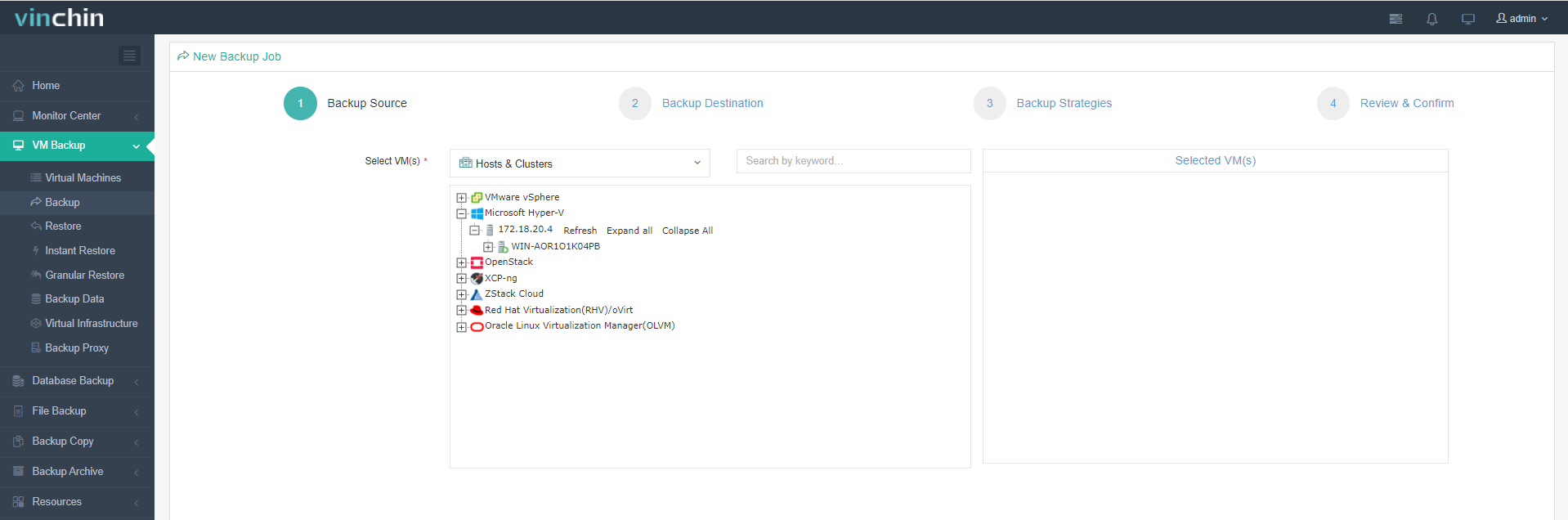
O Vinchin Backup & Recovery agora oferece um teste gratuito de 60 dias com todas as funcionalidades. Você pode baixá-lo agora para configurar um plano completo de backup do Hyper-V da maneira mais simples!
Conclusão
Este blog apresenta como converter o disco rígido virtual de uma VM do Hyper-V de disco fixo para VHD/VHDX de expansão dinâmica usando o Gerenciador do Hyper-V. Antes de realizar essas alterações no sistema, é recomendável fazer um backup da VM para proteger todos os seus dados importantes.