A migração de máquinas virtuais para um datacenter diferente não é suportada no Hyper-V. Datacenter é um conceito lógico no Hyper-V para organizar e gerenciar recursos de virtualização. As máquinas virtuais Hyper-V não podem ser migradas entre datacenters.
Se você precisar migrar máquinas virtuais Hyper-V de um datacenter para outro, normalmente será necessário utilizar outras ferramentas ou métodos para isso, como a funcionalidade de exportação e importação de máquinas virtuais ou softwares de gerenciamento de virtualização de terceiros.
Aqui estão dois métodos para mover máquinas virtuais de um datacenter para outro:
Como exportar e importar uma VM por meio do Gerenciador do Hyper-V?
Com as capacidades de exportação e importação do Gerenciador do Hyper-V, máquinas virtuais podem ser transferidas sem interrupções de um datacenter para outro. Abaixo, descreve-se um processo passo a passo para executar eficientemente uma migração.
Etapa 1: Exportar a máquina virtual
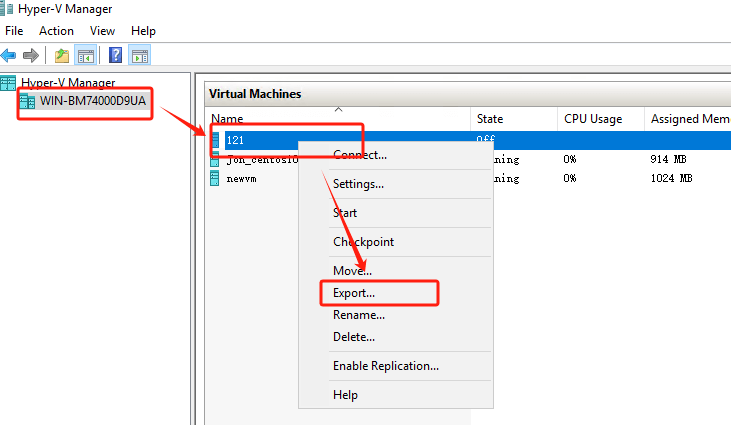
No host Hyper-V no datacenter de origem, execute os seguintes passos através do Gerenciador do Hyper-V para exportar as máquinas virtuais que deseja migrar. Esta etapa cria uma cópia da máquina virtual para importação no datacenter de destino.
Clique no host no datacenter1> clique com o botão direito na VM > selecione Exportar Máquina Virtual > especifique o Local (anote este caminho) > clique em Exportar
Etapa 2: Importar a máquina virtual
Se você já exportou anteriormente uma VM, lembre-se de excluí-la antes de importá-la novamente na mesma máquina, para evitar máquinas virtuais duplicadas (com o mesmo UUID). Agora, vamos prosseguir com a operação de importação.
Escolha o host no datacenter2 > Importar Máquina Virtual > localize a Pasta > selecione a máquina virtual para importar > escolha o Tipo de Importação > clique em Concluir
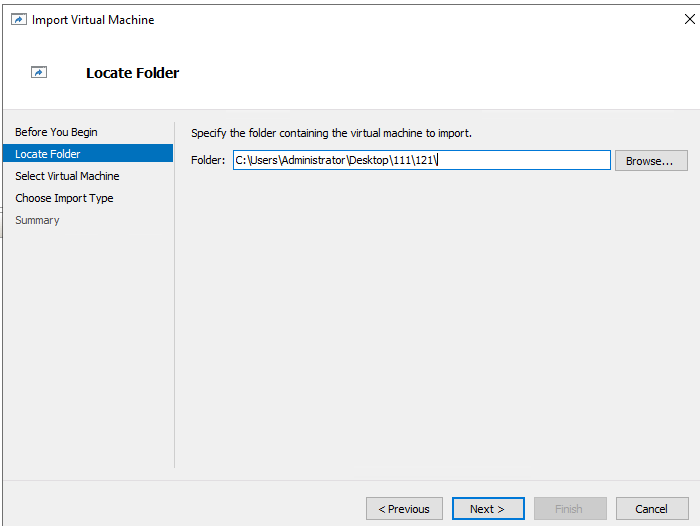
Aqui você pode ver que a migração da máquina virtual Hyper-V de um datacenter para outro foi concluída com sucesso!

Como exportar e importar máquinas virtuais Hyper-V com scripts PowerShell?
Ao aproveitar as capacidades de linha de comando do PowerShell, os usuários podem executar instruções precisas para exportar e importar máquinas virtuais Hyper-V sem interrupções.
Etapa 1: Conecte-se ao servidor Hyper-V
Digite PowerShell na caixa de pesquisa da barra de tarefas do Windows > Pressione Enter > Insira o seguinte comando para se conectar ao Hyper-V.
Enter-PSSession -ComputerName YourHyperVHostName -Credential Get-Credential
Enter-PSSession -ComputerName 172.xxxx -Credential Get-Credential
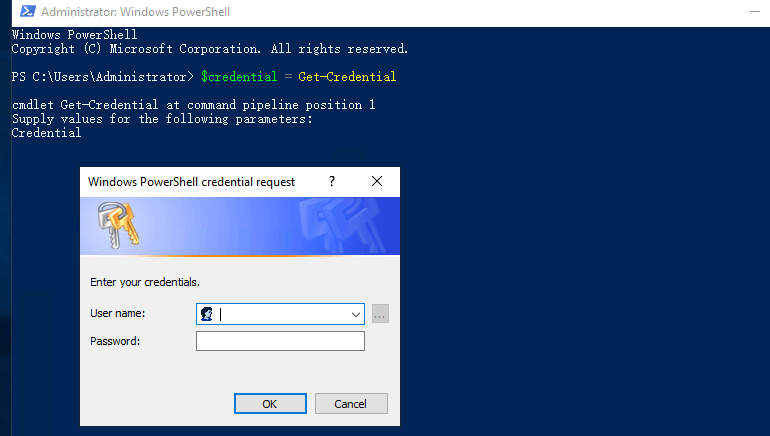
Digite o nome de usuário e a senha adequados na janela pop-up para se conectar ao servidor Hyper-V.
Etapa 2: Listar máquinas virtuais disponíveis
Isso mostrará todas as máquinas virtuais em execução no host Hyper-V.
Get-VM

Etapa 3: Exportar as máquinas virtuais a serem migradas
Export-VM -Name YourVirtualMachineName -Path "C:ExportPath"
Export-VM -Name 121 -Path "C:UsersAdministratorDesktop444"
Etapa 4: Desconectar a sessão com o host Hyper-V de origem
Remove-PSSession $sourceSession
Etapa 5: Conectar-se ao host Hyper-V de destino
O mesmo que na etapa um. Digite o seguinte comando:
Enter-PSSession -ComputerName YourHyperVHostName -Credential Get-Credential
Enter-PSSession -ComputerName 172.xxxxx -Credential Get-Credential
Etapa 6: Importar Máquinas Virtuais
Import-VM -Name YourVirtualMachineName -Path "C:ImportPath"
Import-VM -Path "C:UsersAdministratorDesktop444121Virtual Machines869672Bxxxxxxx.vmcx"
Ao importar uma máquina virtual, certifique-se de que o parâmetro ImportPath aponte para um arquivo com extensão .vmcx e de que esse arquivo esteja localizado no caminho da máquina virtual exportada. O caminho fornecido deve ser um nome de arquivo válido no formato GUID; caso contrário, o PowerShell não reconhecerá o caminho nem importará a máquina virtual. Certifique-se de que o caminho indicado está correto e contenha o nome de arquivo exato, bem como a extensão .vmcx.
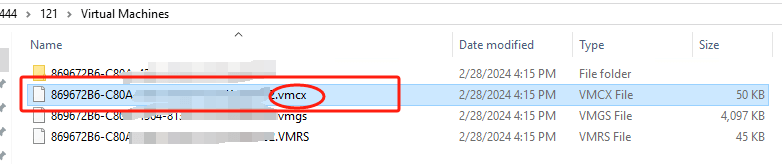
A máquina virtual foi importada com sucesso e seu nome é "121" e o status da máquina virtual importada é normal (funcionando normalmente)

Como migrar uma VM Hyper-V no Vinchin Backup & Recovery?
Embora seja possível utilizar os recursos de importação e exportação das máquinas virtuais Hyper-V, o processo pode ser relativamente trabalhoso e exigir muito tempo e esforço. No entanto, você pode simplificar o backup e a recuperação de máquinas virtuais utilizando um software de gerenciamento de virtualização de terceiros, o Vinchin Backup & Recovery, uma solução poderosa de backup e recuperação projetada especificamente para ambientes virtualizados.
O Vinchin Backup & Recovery é uma solução de backup projetada para VMware, Hyper-V, XenServer, XCP-ng, oVirt, RHV, Proxmox e outras máquinas virtuais. Ao utilizar o Vinchin Backup & Recovery para migração de máquinas virtuais, você pode optar por restaurar diretamente as VMs a partir dos backups no datacenter de destino, economizando tempo e esforço. Além disso, o Vinchin não só suporta migração na mesma plataforma, mas também migração V2V, oferecendo-lhe uma gama mais ampla de opções de migração.
Transportar uma VM Hyper-V no Vinchin Backup & Recovery é muito simples, bastando apenas alguns passos fáceis.
Fazer backup de uma VM Hyper-V
1. Apenas selecione as VMs no host

2. Em seguida, selecione o destino do backup

3. Selecionar estratégias

4. Por fim, envie o trabalho

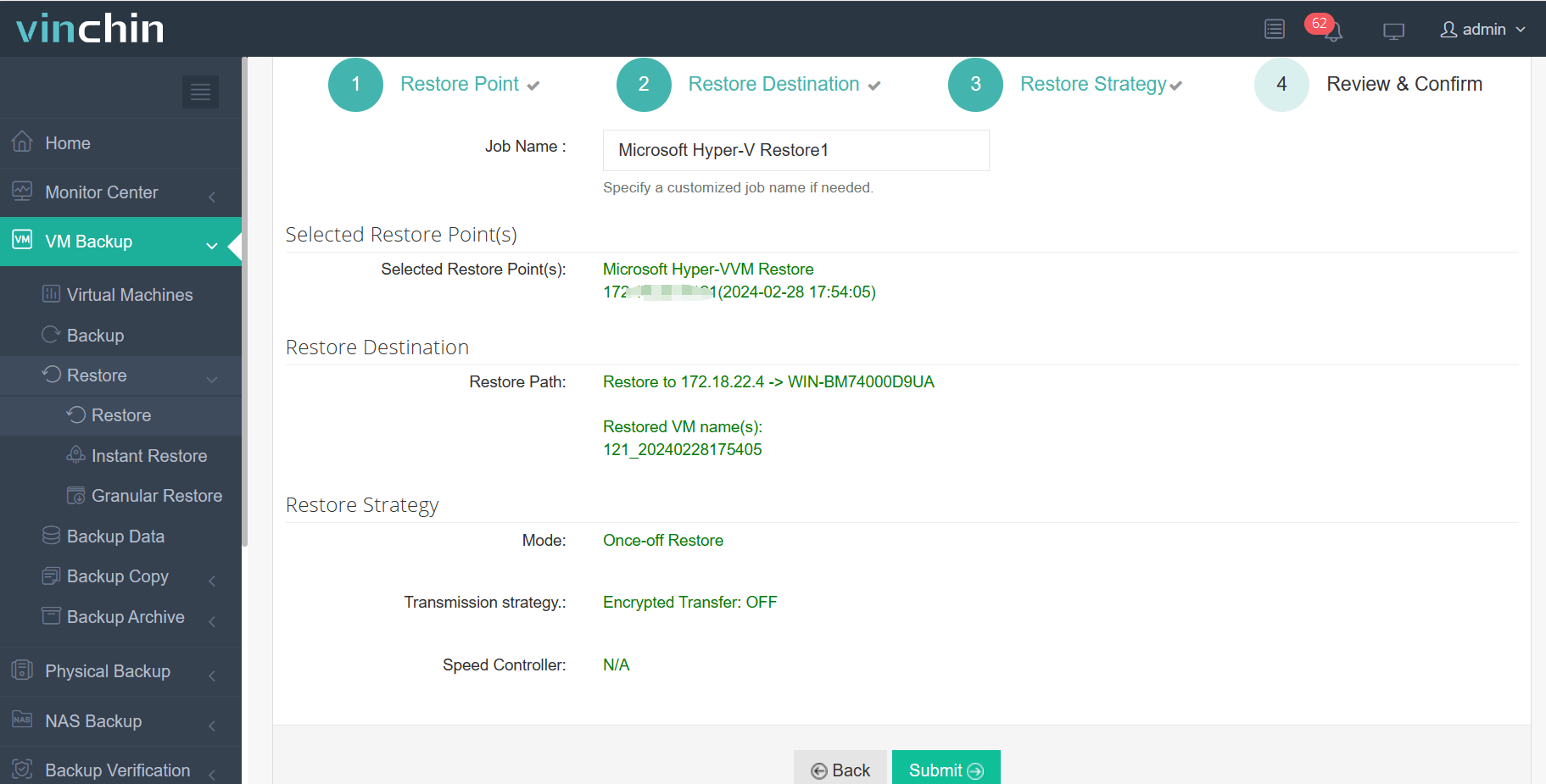
Restaurar a VM do Hyper-V
1. Escolha a máquina virtual que deseja restaurar
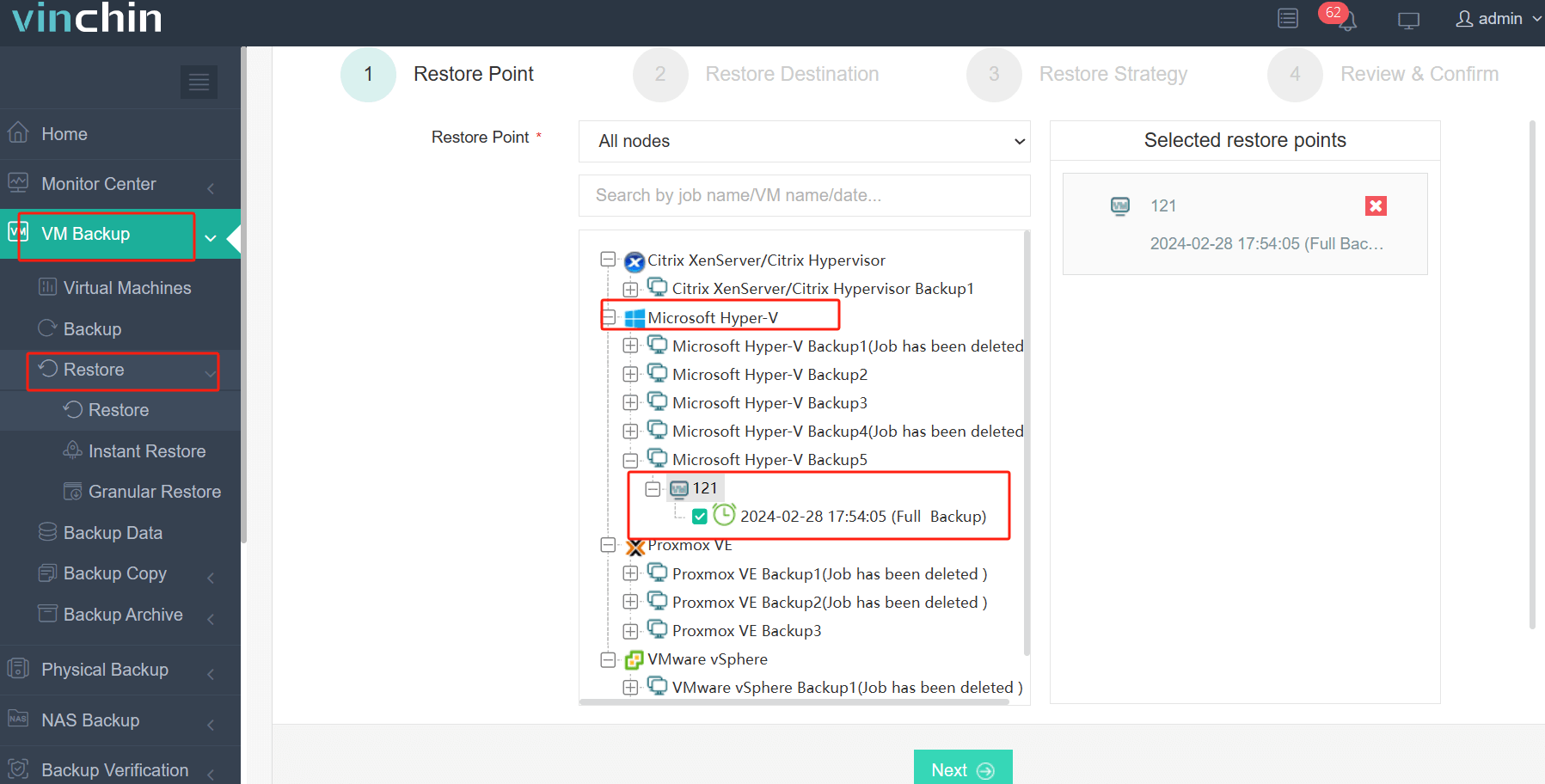
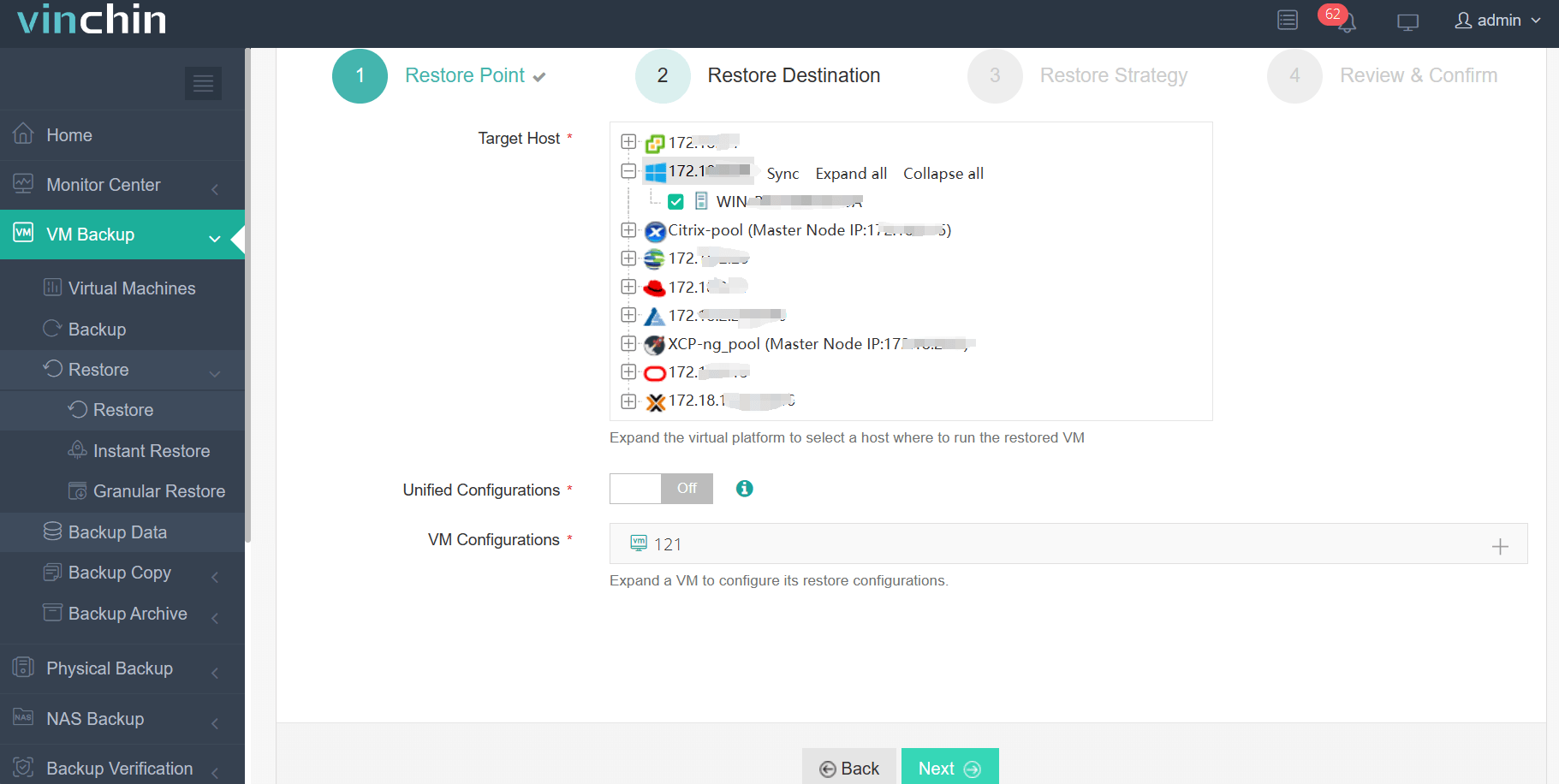
2. Selecione o host Hyper-V para executar a VM restaurada
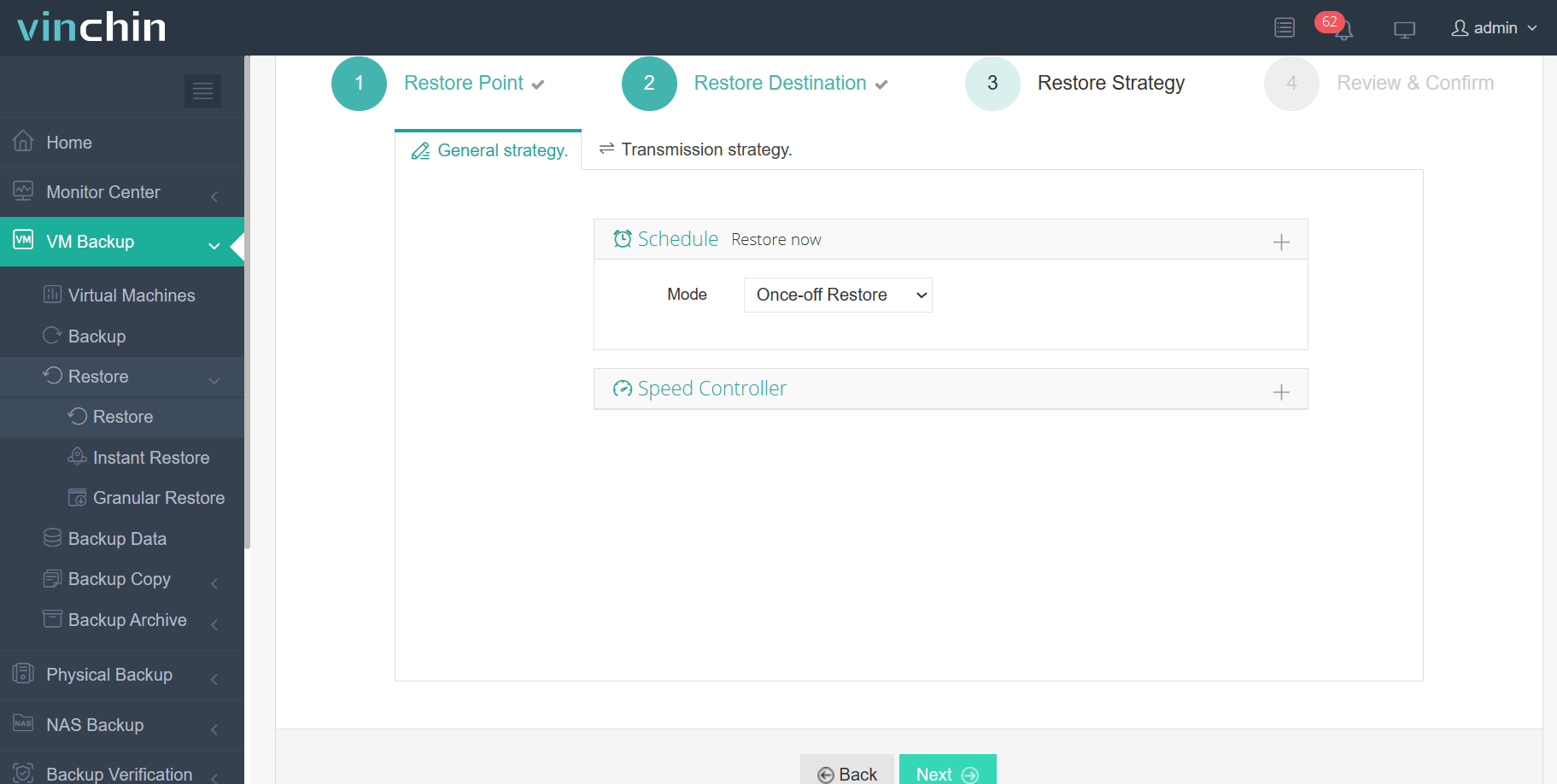
3. Selecione a estratégia de restauração
4. Revisar e enviar o trabalho
Para experimentar a funcionalidade em primeira mão, a Vinchin oferece um teste gratuito de 60 dias. Para mais informações, sinta-se à vontade para entrar em contato com a Vinchin diretamente ou entrar em contato com nossos parceiros locais.
Perguntas Frequentes sobre Migração de VMs Hyper-V
P1: Minha máquina virtual Hyper-V contém uma grande quantidade de dados; isso afetará a velocidade da migração?
A1: Sim, grandes volumes de dados podem afetar a velocidade de migração. Você pode utilizar técnicas como compactação e transferência otimizada de dados para minimizar o tempo de migração.
P2: É possível migrar máquinas virtuais do Hyper-V para o Proxmox?
A2: Sim, é possível migrar máquinas virtuais do Hyper-V para o Proxmox. Um método consiste em converter manualmente os arquivos de disco rígido virtual das máquinas virtuais do Hyper-V (geralmente nos formatos VHD ou VHDX) para um formato reconhecido pelo Proxmox (como qcow2), e, em seguida, copiar os arquivos de disco rígido virtual e os arquivos de configuração para o host Proxmox e importar a máquina virtual. Outro método mais conveniente é utilizar o Vinchin Backup & Recovery para migrar do Hyper-V para o Proxmox. Isso elimina a necessidade de etapas manuais de conversão e cópia, tornando o processo de migração mais prático e eficiente.
Conclusão
Em resumo, a migração de máquinas virtuais de um datacenter para outro no Hyper-V não é suportada diretamente. No entanto, é possível realizar essa operação exportando e importando as máquinas virtuais por meio do Gerenciador do Hyper-V ou de scripts PowerShell. Alternativamente, o uso de soluções de terceiros, como o Vinchin Backup & Recovery, simplifica o processo, oferecendo funcionalidades eficientes de backup, recuperação e migração de máquinas virtuais entre diferentes plataformas.