O VMware ESXi é um hipervisor de tipo 1 ou sistema operacional dedicado de virtualização que é executado diretamente na camada de hardware do host e tem acesso total aos recursos; já o Workstation/Player é um hipervisor de tipo 2, constituído por aplicações que interagem com o sistema operacional subjacente para acessar o hardware. Por essa razão, o ESXi oferece desempenho superior ao do Workstation.
Além disso, o ESXi foi desenvolvido para clusters de servidores e, se você tiver pouca memória RAM disponível para máquinas virtuais densas, mas não quiser se preocupar com a gestão da memória RAM e das funções, é preferível continuar utilizando o ESXi.
Neste blog, você aprenderá 3 métodos diferentes para migrar máquinas virtuais do Workstation para o servidor ESXi.
Método 1: Exportar máquina virtual do VMware Workstation para OVF/OVA e importá-la para o ESXi
Exportar máquina virtual do VMware Workstation para OVF/OVA
1. Inicie o VMware Workstation, selecione a máquina virtual de destino e vá para VM > Gerenciar > Alterar compatibilidade de hardware…
2. Escolha a versão de compatibilidade de hardware na lista suspensa e clique em Próximo.
3. No Assistente de alteração de compatibilidade de hardware, selecione Criar um novo clone desta máquina virtual ou Alterar esta máquina virtual, em seguida, clique em Avançar.
4. Fornecer um novo nome para a VM e procurar um local, caso opte por criar um novo clone. Clique em Concluir.
5. Escolha a VM de destino e clique em Ficheiro > Exportar para OVF…
6. Clique em Salvar após designar um local para salvar os arquivos exportados.
Importe-o para o ESXi
1. Inicie o cliente VMware ESXi e vá para Máquinas Virtuais > Criar/Registrar VM.
2. Na página Selecionar tipo de criação, escolha Implantar uma máquina virtual a partir de um ficheiro OVF ou OVA e clique em Seguinte.
3. Na página Selecionar arquivos OVF e VMDK, insira o novo nome da VM e clique no campo em branco para especificar o arquivo OVF/OVA exportado. Clique em Próximo.
4. Na página Selecionar armazenamento, especifique um datastore e clique em Próximo.
5. Na página Opções de implantação, escolha os mapeamentos de rede, o provisionamento de discos e se deseja ou não ligar automaticamente. Clique em Próximo.
6. Na página Pronto para concluir, verifique as configurações e clique em Concluir. O progresso é visível em Tarefas recentes.
Método 2: Carregar máquinas virtuais do Workstation no ESXi
1. Inicie o VMware Workstation e vá para Ficheiro > Ligar ao servidor… Aceite quaisquer avisos de certificados autoassinados apresentados.
2. Insira o nome do servidor, o nome de usuário e a senha do servidor ESXi e clique em Conectar (você pode gerenciar um host ESXi a partir do VMware Workstation).
3. Desligue a máquina virtual (VM) a ser enviada, vá para VM > Gerenciar > Alterar compatibilidade de hardware… e escolha a versão compatível do hardware da VM.
4. Navegue até VM > Gerenciar > Carregar… Selecione o servidor ESXi na janela pop-up e clique em Próximo.
5. Insira um Nome para a nova VM e especifique seu Armazenamento de Dados. Clique em Concluir.
Método 3: Criar uma VM ESXi com VMDK convertido
1. Selecione a VM de destino e clique em Arquivo > Exportar para OVF… Escolha arquivos separados para exportação.
2. Carregue o ficheiro VMDK para o datastore ESXi utilizando SCP
[root@esxi:/vmfs/volumes/datastore] ls
...
Windows-10-64-Enterprise-disk2.vmdk
...
3. Converter o VMDK da estação de trabalho para o ESXi com o vmkfstools.
[root...] mv Windows-10-64-Enterprise-disk2.vmdk Windows-10-64-Enterprise-disk2.vmdk.workstation
[root...] vmkfstools -i Windows-10-64-Enterprise-disk2.vmdk.fusion Windows-10-64-Enterprise-disk2.vmdk
Formato do disco de destino: VMFS zeroedthick
Clonando disco 'Windows-10-64-Enterprise-disk2.vmdk.workstation'...
Clonagem: 100% concluída.
4. Clique em Nova Máquina Virtual... em Ações.
5. Na guia Selecione um tipo de criação, selecione Criar uma nova máquina virtual. Em seguida, adicione um nome, recurso computacional, armazenamento, compatibilidade e sistema operacional convidado no assistente a seguir.
6. Na página Personalizar hardware, clique em × à direita de Novo disco rígido para apagar o disco padrão atribuído à VM.
7. Clique em ADICIONAR NOVO DISPOSITIVO > Disco Rígido Existente e selecione o ficheiro VMDK convertido. O ficheiro será, então, listado como um Ficheiro de Disco.
8. Crie e inicie a máquina virtual. Você pode visualizar a VM ESXi no Workstation.
Proteção completa para VMware ESXi
Antes de qualquer operação de conversão arriscada ou após o processo, é recomendável ter em vigor uma solução profissional de backup para VMware.Vinchin Backup & Recovery é uma solução de dados sem agente para mais de 10 plataformas, incluindo VMware, XenServer, oVirt, Red Hat Virtualization, Oracle OLVM, OpenStack, etc., 6 bancos de dados, servidores Linux e Windows e NAS.
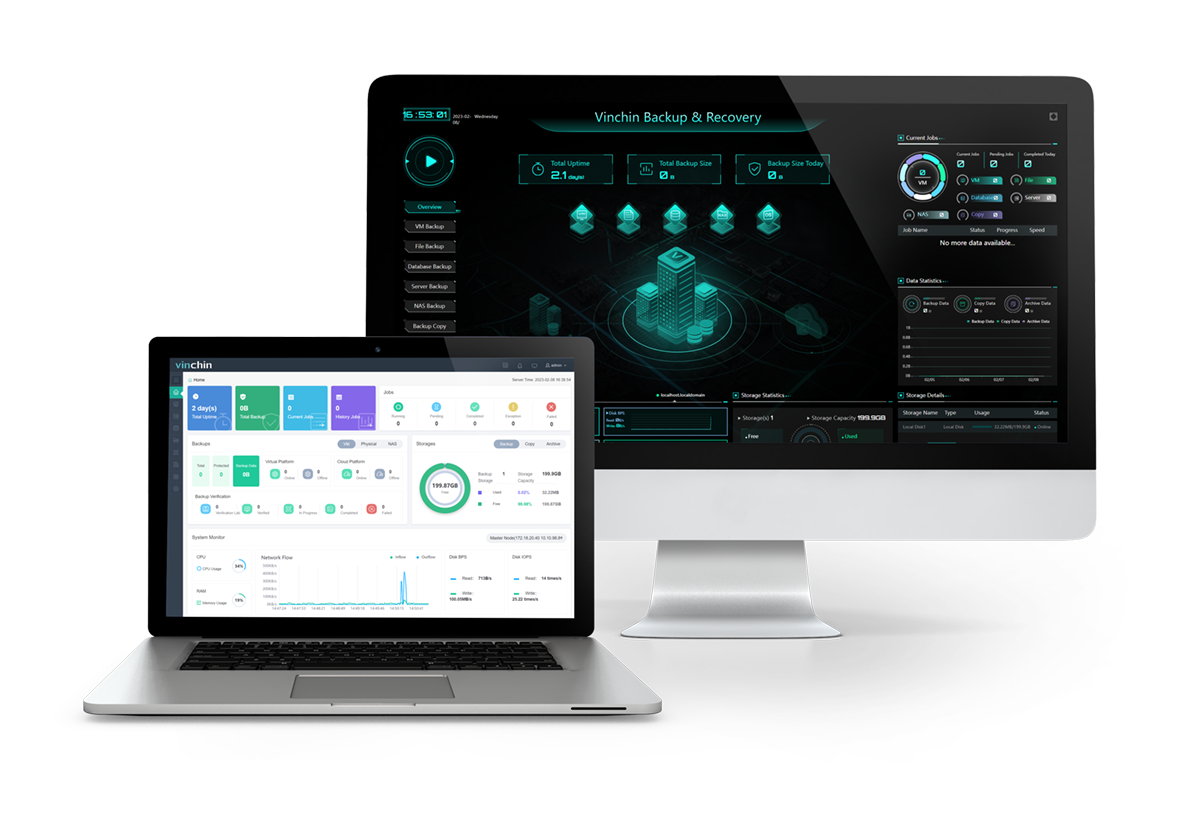
Cópia de segurança automatizada do VMware: Automatize facilmente a cópia de segurança com horários flexíveis e alertas por e-mail.
Estratégias inteligentes de backup: Escolha entre várias opções de backup, como backup incremental contínuo com suporte a CBT por meio da transmissão HOTADD e redução de dados.
Migração V2V multiplataforma: Mova máquinas virtuais ESXi para outro host (10+ virtualizações) ou vice-versa sem esforço, em apenas 4 etapas e sem necessidade de outras ferramentas.
Recuperação instantânea: Recupere uma máquina virtual VMware corrompida em 15 segundos a partir do repositório de backup ou da cópia de backup remota em outro local.
Proteção anti-malware: Armazene cópias de segurança no servidor Vinchin com proteção contra ransomware para armazenamento de cópias de segurança, arquivamento em nuvem pública, criptografia de dados e muito mais.
O Vinchin Backup & Recovery também oferece recuperação em nível de arquivo, transmissão de dados criptografados, expansão de nós de backup e outros recursos avançados para os usuários. Você pode baixar a avaliação gratuita de 60 dias abaixo.
Resumo
Você pode desejar migrar máquinas virtuais do VMware Workstation para servidores ESXi por diversos motivos, como, por exemplo, tempo de inatividade mínimo ou menor sobrecarga do ESXi. Neste blog, apresento três métodos para transferir máquinas virtuais do Workstation para o ESXi. Utilize o método que melhor atenda às suas necessidades e ao seu ambiente. Se você busca uma solução completa de backup para ESXi, vale a pena experimentar o Vinchin Backup & Recovery.