O NAS Synology é um armazenamento popular e oferece diversos aplicativos no DSM para facilitar a gestão de dados. Você provavelmente já o utilizou para armazenar arquivos, e-mails, backups de dados e outros conteúdos. Talvez já tenha tentado fazer backup de máquinas virtuais ESXi e, em seguida, armazenar esse backup em um NAS Synology, mas já tentou criar um backup de máquinas virtuais VMware ESXi diretamente no dispositivo NAS?
Introdução ao Synology Active Backup para Empresas
Como os NAS Synology são frequentemente utilizados para armazenar cópias de segurança de dados, a Synology também fornece algumas soluções para ajudar os usuários a fazer backup de dados e até mesmo do próprio dispositivo NAS. Se você tiver interesse em fazer backup do NAS Synology, veja como fazê-lo com o Synology Hyper Backup e outros métodos.
A tecnologia de virtualização de servidores ajudou as empresas a otimizar a utilização dos recursos de hardware. Ao planejar o backup de máquinas virtuais (VMs), você perceberá que esse processo difere do backup de máquinas físicas, mas, se você possuir um NAS Synology, pode acessar o Centro de Pacotes e baixar Active Backup for Business para fazer o backup de VMs.
O Synology Active Backup for Business suporta o backup de máquinas virtuais em dois tipos de hipervisores: ESXi e Hyper-V. Você pode adicionar seu host ESXi posteriormente para criar agentes de backup de máquinas virtuais sem necessidade de agente.
Dicas: Se você possui outras plataformas de virtualização, como XenServer, Red Hat Virtualization, oVirt, Oracle Linux KVM, etc., o Synology Active Backup for Business não consegue fazer backup das máquinas virtuais, mas você pode experimentar o Vinchin Backup & Recovery, que suporta mais de 10 tipos de plataformas de virtualização.
O Synology Active Backup for Business fornece algumas estratégias de backup para que você personalize seus trabalhos de backup. Os agendamentos ajudam você a criar trabalhos de backup automáticos, para que não precise executá-los manualmente todos os dias; o backup incremental ajuda você a economizar muito tempo e espaço de armazenamento de backup, salvando apenas os dados alterados a cada vez; o CBT (rastreamento de blocos alterados) pode acelerar o backup incremental; a compressão de dados pode reduzir ainda mais o tamanho dos dados de backup; a verificação de backup permite saber se o backup da máquina virtual pode ser usado com sucesso para restaurar a máquina virtual, etc. Você pode verificar mais estratégias de backup na página da Synology.
P.S. O Active Backup for Business não é apenas para backup de máquinas virtuais, mas também para backup de servidores físicos.
Requisitos para o backup do VMware ESXi da Synology
Verifique os requisitos antes de usar o Synology Active Backup para NAS.
| NAS OS | DSM 6.2 ou superior para o Active Backup for Business 2.1.0 e versões posteriores; DSM 6.1.7 ou superior para o Active Backup for Business 2.0.4 e versões anteriores |
| Sistema de Arquivos | Servidores NAS Synology x64 com sistema de arquivos Btrfs |
| RAM | Pelo menos 4 GB (para funcionalidades avançadas, como desduplicação de dados) |
| Armazenamento | Pelo menos 8 GB de espaço livre para armazenar o backup da máquina virtual |
| Diretório de Backup | Pastas compartilhadas em volumes Btrfs |
| Versões do VMware compatíveis | VMware vSphere 8/7/6.7/6.5/6.0/5.5/5.1/5.0 |
| Edições do VMware compatíveis | VMware vSphere Essentials / Essentials Plus / Standard / vSphere Advanced / Enterprise / Enterprise Plus |
| Portas TCP | 443.902 |
Cópia de segurança de máquinas virtuais VMware ESXi no Synology Active Backup para Empresas
Depois que tudo estiver pronto, você poderá iniciar a cópia de segurança das máquinas virtuais VMware no NAS Synology.
1. Baixe e instale o Active Backup for Business do Package Center
2. Abra-o > selecione Máquina Virtual à esquerda > clique em Gerenciar Hipervisor > clique em Adicionar > insira as credenciais para adicionar o vCenter ou o host ESXi
3. O assistente de backup irá guiá-lo na criação de uma tarefa de backup de máquina virtual. Clique em Criar Tarefa > selecione o destino de backup > clique em Próximo > selecione as máquinas virtuais de destino > clique em Próximo > verifique as estratégias de backup > clique em Próximo > configure o agendamento > clique em Próximo > selecione a política de retenção > clique em Próximo > configure o Privilégio de Restauração > clique em Próximo > clique em Aplicar para criar a tarefa
Quando precisar restaurar uma VM, selecione um trabalho de backup na Lista de Tarefas, clique em Restaurar e, em seguida, siga o assistente de restauração para restaurar a VM de destino.
Faça backup facilmente de máquinas virtuais VMware ESXi com o Vinchin Backup & Recovery
O Active Backup for Business facilita o backup direto de máquinas virtuais ESXi para um NAS Synology, mas sua solução de backup ainda pode ser aprimorada.
Vinchin Backup & Recovery é uma solução profissional de backup e recuperação de desastres para VMware ESXi. Basta adicionar o host ESXi ao sistema de backup e criar tarefas de backup e restauração por meio de um console web de fácil utilização.
Apenas adicione o host ESXi ao sistema de backup > selecione as máquinas virtuais no host > selecione o destino do backup > selecione as estratégias de backup > envie a tarefa
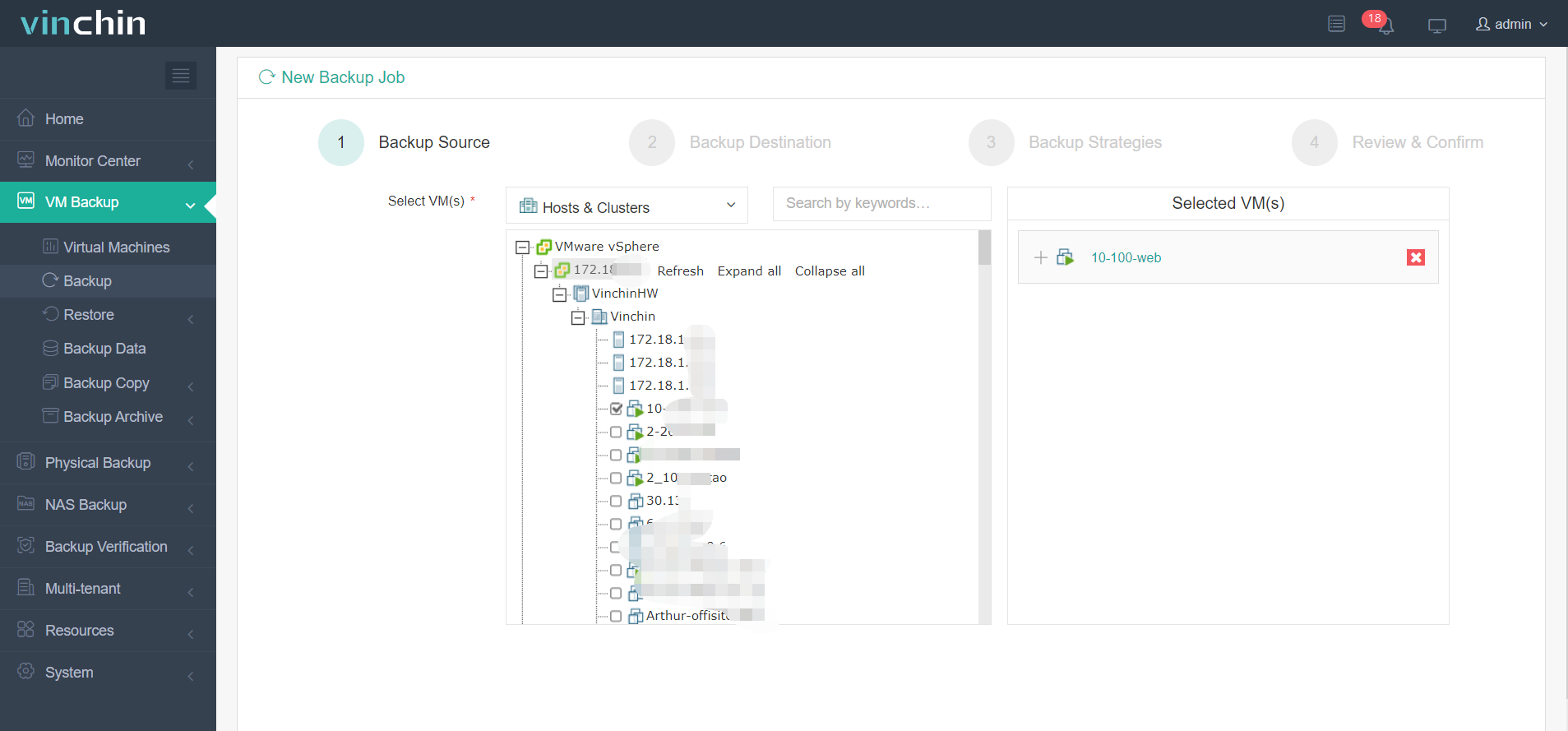
Tanto o Active Backup for Business quanto o Vinchin Backup & Recovery podem ajudá-lo a fazer backup das VMs selecionadas, mas o Vinchin Backup & Recovery não só abrange quase todas as estratégias de backup do Active Backup for Business, como também torna sua solução de backup mais profissional.
O Active Backup for Business suporta apenas máquinas virtuais em ESXi e Hyper-V, mas e se você tiver outros hosts? O Vinchin Backup & Recovery suporta mais plataformas, incluindo XenServer, XCP-ng, Red Hat Virtualization, oVirt, OpenStack, Oracle Linux KVM, etc. Você também pode usá-lo para fazer backup do próprio NAS Synology.
Além disso, o Vinchin Backup & Recovery pode ajudá-lo a migrar máquinas virtuais entre diferentes plataformas de virtualização (V2V) com o backup de máquinas virtuais. (O Hyper-V não é suportado no momento)
Tanto o Active Backup for Business quanto o Vinchin Backup & Recovery suportam Restauração Instantânea, mas o Vinchin Backup & Recovery permite reinicializar a máquina virtual muito mais rapidamente. O processo geralmente leva 15 segundos. (O Hyper-V não é suportado no momento)
Resumo
A Synology fornece o aplicativo Active Backup & Recovery para ajudá-lo a fazer backup diretamente de máquinas virtuais ESXi para um NAS Synology. Você pode verificar os requisitos e seguir os passos deste artigo para fazer backup de suas máquinas virtuais ESXi no NAS.
O Vinchin Backup & Recovery abrange quase todos os recursos do Active Backup for Business e oferece outras estratégias profissionais para ajudá-lo a proteger melhor seus dados de máquinas virtuais. Não perca o teste gratuito.