O OpenStack permite que as empresas criem máquinas virtuais na plataforma de computação em nuvem para suportar todos os tipos de sistemas empresariais e pode ser usado com hipervisores como ESXi, Xen e KVM, sendo por isso selecionado por muitas empresas para melhorar a eficiência operacional do ambiente de TI.
Há muitos dados úteis nas máquinas virtuais, portanto o administrador de TI exportará a imagem ou toda a máquina virtual para salvar os dados como backup ou importará a imagem ou máquina virtual para outro host para migração de dados.
Como exportar e importar uma imagem no OpenStack?
O formato de imagem do OpenStack é normalmente salvo como raw ou qcow2, e você pode verificar as informações da imagem e, em seguida, exportá-la usando seu ID. Após isso, você pode utilizá-la para criar uma nova VM ou importar a imagem em qualquer host OpenStack.
1. Carregar as variáveis de ambiente:
source openrc.sh
2. Liste a imagem do OpenStack:
openstack image list
Você obterá o ID da imagem de destino e poderá usar esse ID para verificar suas propriedades e exportar a imagem.
3. Verifique as propriedades da imagem de destino
openstack image show id
4. Verifique o espaço disponível no ambiente:
df -h
5. Exportar imagem do OpenStack
glance image-download --file centos6.8.raw id
Com a imagem exportada, você pode importá-la para outro host OpenStack:
openstack image create --disk-format raw --container-format bare --public --property hw_boot_menu=true --min-disk 20 --min-ram 1024 --property os_admin_user=centos --property os_type=linux --property os_distro=centos --file centos6.8.raw centos68
Se você também estiver utilizando plataformas de virtualização como VMware, XenServer e Red Hat Virtualization e quiser importar uma imagem do OpenStack para outra plataforma, poderá usar o Vinchin Backup & Recovery para realizar migração V2V entre o OpenStack e a plataforma de virtualização.
Como exportar e importar um instantâneo no OpenStack?
Você pode criar uma imagem a partir de um instantâneo de máquina virtual no OpenStack, o que significa que você pode usar o instantâneo para exportar e importar máquinas virtuais do OpenStack.
Os procedimentos são semelhantes à exportação e importação de imagens na seção anterior. Você precisa tirar um instantâneo da máquina virtual para gerar uma imagem e, em seguida, exportar e usar a imagem da mesma forma.
1. Obtenha a lista de máquinas virtuais do OpenStack:
nova lista
Você precisa do nome e do ID da máquina virtual para as próximas etapas. Se o status da máquina virtual for ATIVO, você deve desligá-la para garantir que todos os dados sejam gravados na imagem.
2. Desligue a instância:
nova instância Stop Instance_Name
3. Verificar o status da instância:
nova lista
O status da instância de destino deve ser SHUTOFF.
4. Tire uma captura de tela da instância:
nova image-create --poll Nome_da_Instância Nome_do_Snapshot_da_Instância
5. Verificar o ID da imagem da instância:
nova lista de imagens
6 Exportar o instantâneo:
glance image-download --file snapshot.raw id
Posteriormente, você pode importar o instantâneo para um novo ambiente:
glance --os-image-api-version 1 image-create
--container-format bare --disk-format qcow2 --copy-from IMAGE_URL
Como exportar e importar volumes no OpenStack?
Também é permitido tirar um instantâneo de um volume do OpenStack, exportar esse instantâneo como imagem e, em seguida, utilizar o volume em um novo ambiente.
1. Obtenha as informações dos volumes anexados:
openstack volume list
Você ainda precisa ter o ID do volume de destino.
2. Tire uma captura de tela do volume:
openstack volume snapshot create --volume id --force nome_do_snapshot
3. Obtenha as informações do instantâneo do volume:
openstack volume snapshot list
4. Criar um volume a partir do instantâneo:
openstack volume create --snapshot id --size tamanho_personalizado nome_do_volume
5. Obtenha as informações do volume recém-criado:
openstack volume list
6. Criar uma nova imagem a partir dele:
openstack image create --volume volume_name image_name
7. Verifique as propriedades da imagem:
openstack image show nome_da_imagem
Você obterá o nome completo do arquivo da imagem. Seu formato pode ser qcow2 ou raw.
8. Exportar a imagem:
openstack image save --file nome_do_arquivo nome_da_imagem
Posteriormente, você pode usar o volume exportado para criar um novo volume em um novo ambiente com o comando openstack volume create.
Como fazer backup do OpenStack com o Vinchin Backup & Recovery?
A exportação e importação de imagens e instâncias podem ajudar a simplificar o backup e a migração de dados, enquanto as empresas podem contar com uma solução profissional para gerenciamento de dados de máquinas virtuais.
Vinchin Backup & Recovery é a solução profissional de backup e recuperação de desastres para OpenStack. Haverá um console web de fácil utilização para gerenciar o sistema de backup, incluindo a adição de todas as máquinas virtuais sem agente e a criação de tarefas de backup com diversas estratégias úteis, como backup agendado, backup incremental e criptografia de dados, entre outras.
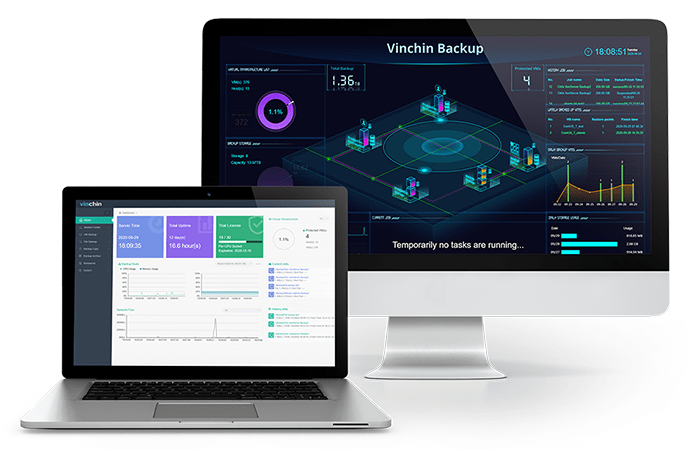
Os backups de VM serão apresentados como pontos de recuperação no sistema de backup, para que você possa encontrar facilmente o backup correto necessário para recuperar uma VM com falha ou replicar a VM em outro host.
Você pode precisar realizar uma migração V2V para transferir a máquina virtual do OpenStack para o VMware, XenServer, Red Hat Virtualization, etc., e isso será muito fácil no Vinchin Backup & Recovery. O Vinchin Backup & Recovery também suporta o backup de máquinas virtuais para VMware, XenServer, Red Hat Virtualization, etc., portanto, você pode adicionar os outros hosts ao sistema de backup para gerenciamento centralizado; caso precise realizar uma migração V2V, basta selecionar o backup da máquina virtual do OpenStack e, em seguida, escolher o host de destino para restauração. O Motor de Conversão de Máquinas Virtuais Vinchin ajudará você a converter automaticamente a máquina virtual.
O Vinchin Backup & Recovery foi selecionado por milhares de empresas para backup e recuperação de máquinas virtuais, e você também pode começar a usá-lo com um teste gratuito de 60 dias com todas as funcionalidades. Basta clicar no botão para obter o pacote de instalação.
Resumo
O OpenStack é uma plataforma popular de computação em nuvem e os administradores de TI podem seguir este artigo para exportar e importar imagens ou instâncias, a fim de fazer backup de máquinas virtuais ou realizar migração de máquinas virtuais.
Claro, você pode atualizar a solução manual de importação e exportação de dados com o sistema profissional Vinchin Backup & Recovery para proteger e gerenciar melhor as VMs do OpenStack. Não perca o teste gratuito.