En los entornos IT modernos, la tecnología de virtualización se ha convertido en una herramienta fundamental para mejorar la utilización de los recursos de hardware y la eficiencia en la gestión. Hyper-V, como solución de virtualización de Microsoft, es ampliamente utilizada por empresas e instituciones para gestionar y desplegar máquinas virtuales de manera eficiente. Para los administradores de sistemas, comprender y monitorear el estado, el uso de recursos y los detalles de configuración de las máquinas virtuales es clave para garantizar un funcionamiento adecuado en un entorno virtualizado.
Com o PowerShell, automatizar tarefas de gerenciamento de máquinas virtuais, incluindo a recuperação de listas detalhadas de VMs, torna-se simples. Exportar as informações das máquinas virtuais para um arquivo CSV é um método extremamente conveniente, permitindo que administradores visualizem facilmente os detalhes básicos das VMs e também oferecendo suporte às tarefas subsequentes de análise de dados e auditoria. Seja para preparar relatórios, realizar planejamento de capacidade ou solucionar problemas, exportar uma lista de VMs é uma operação essencial.
Este guia irá guiá-lo pelos passos de exportar uma lista de todas as máquinas virtuais no Hyper-V usando o PowerShell e salvá-la como um arquivo CSV. Estes passos simples ajudarão você a coletar eficientemente as informações das VMs, fornecendo suporte conveniente para suas tarefas diárias de operação e gerenciamento.
Como a lista de máquinas virtuais do Hyper-V é exportada?
Passo 1: Visualizar todas as máquinas virtuais
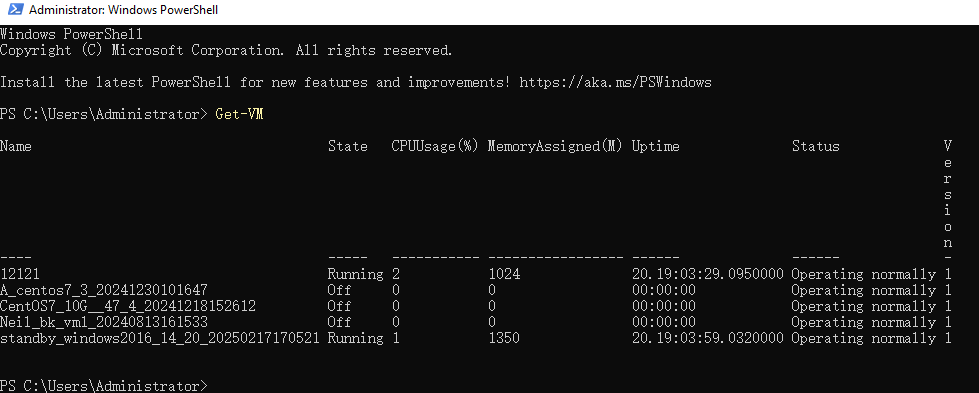
Primeiro, execute o Hyper-V (Windows 10/11 Professional, Windows Server) localmente, você pode abrir o PowerShell e executar diretamente o seguinte comando para visualizar a lista de máquinas virtuais:
Get-VM
Passo 2: Exportar Informações da Máquina Virtual para um Arquivo CSV
Se você deseja exportar informações da máquina virtual para um arquivo CSV, pode executar o seguinte comando:
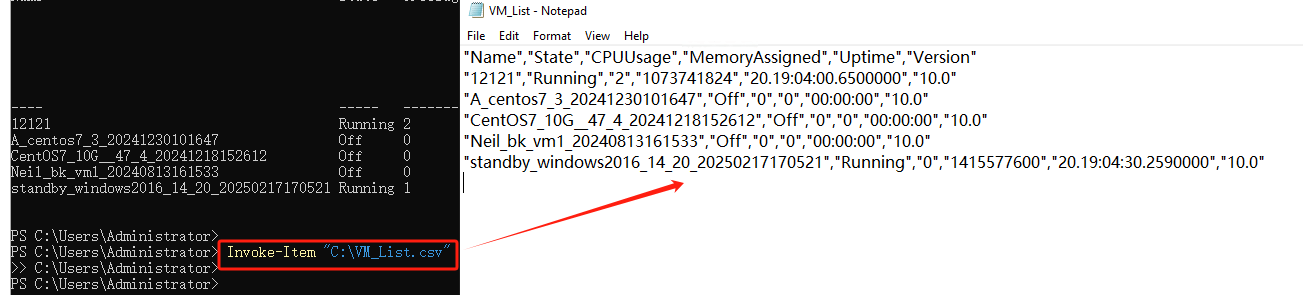
Isso exportará o Nome, Estado, Uso da CPU, Memória Atribuída, Tempo de Execução e Versão da máquina virtual para um arquivo CSV localizado em C:\VM_List.csv.
O parâmetro `-NoTypeInformation` garante que o arquivo CSV de saída não inclua nenhuma informação adicional de tipo.
Get-VM | Select-Object Name, State, CPUUsage, MemoryAssigned, Uptime, Version | Export-Csv -Path "C:\VM_List.csv" -NoTypeInformation

Passo 3: Abrir o Arquivo CSV Exportado
Você pode abrir o arquivo CSV exportado usando os seguintes métodos:
Directamente com o Excel ou outra ferramenta compatível com CSV: Abra o arquivo C:\VM_List.csv e você poderá visualizar todas as informações das máquinas virtuais.
Como alternativa, abra o arquivo no PowerShell usando o seguinte comando:
Invoke-Item "C:\VM_List.csv"
Este comando abrirá o arquivo e iniciará automaticamente o visualizador padrão de CSV (geralmente Excel ou Bloco de Notas).
Otimização Opcional
Se você deseja otimizar a saída, como converter MemoryAssigned para MB e exibir Uptime em horas, pode usar o seguinte comando:
Get-VM | Select-Object Name, State, CPUUsage,
    @{Name="MemoryAssigned_MB"; Expression={($_.MemoryAssigned/1MB)}},
    @{Name="Uptime_Hours"; Expression={($_.Uptime).TotalHours}},
Version | Export-Csv -Path "C:\VM_List.csv" -NoTypeInformation
MemoryAssigned_MB: Exibe a alocação de memória em MB.
Uptime_Hours: Converte o tempo de atividade da máquina virtual em horas, facilitando a leitura.

Backup confiável do Hyper-V com Vinchin
Depois de ter uma lista completa das máquinas virtuais, o próximo passo lógico é considerar como proteger esses valiosos ativos virtuais. Exportar as informações das máquinas virtuais é apenas o início do processo de gerenciamento; mais importante ainda é estabelecer um mecanismo confiável de backup para essas máquinas virtuais, garantindo assim a continuidade dos negócios e a segurança dos dados. O Vinchin Backup & Recovery oferece poderosas funcionalidades de backup e recuperação do Hyper-V, especificamente projetadas para ambientes virtualizados, protegendo seus dados críticos de máquinas virtuais. Através de backups incrementais sem agentes, o Vinchin pode fazer backup dos dados diretamente no hipervisor do Hyper-V, sem necessidade de instalar agentes em cada máquina virtual. Isso simplifica significativamente a implantação e reduz o consumo de recursos no ambiente de produção.
A tecnologia exclusiva BitDetector otimiza ainda mais a eficiência do backup ao remover inteligentemente dados desnecessários (como arquivos de troca e espaço não alocado), garantindo que apenas dados valiosos sejam armazenados, economizando espaço de armazenamento e liberando espaço para mais dados novos.
Vinchin também oferece criptografia e proteção de dados de backup durante o processo de transferência de dados, garantindo que seus dados de backup estejam sempre seguros e confiáveis tanto durante o armazenamento quanto a transmissão, proporcionando dupla proteção para uma alta capacidade de recuperação.
Com essas funcionalidades inovadoras, o Vinchin Backup & Recovery oferece uma solução de backup eficiente, segura e escalável para o seu ambiente Hyper-V, ajudando a otimizar o uso de armazenamento e recursos, ao mesmo tempo que garante a segurança dos dados.
A operação do Vinchin Backup & Recovery é muito simples, apenas alguns passos simples.
1. Basta selecionar as VMs no host
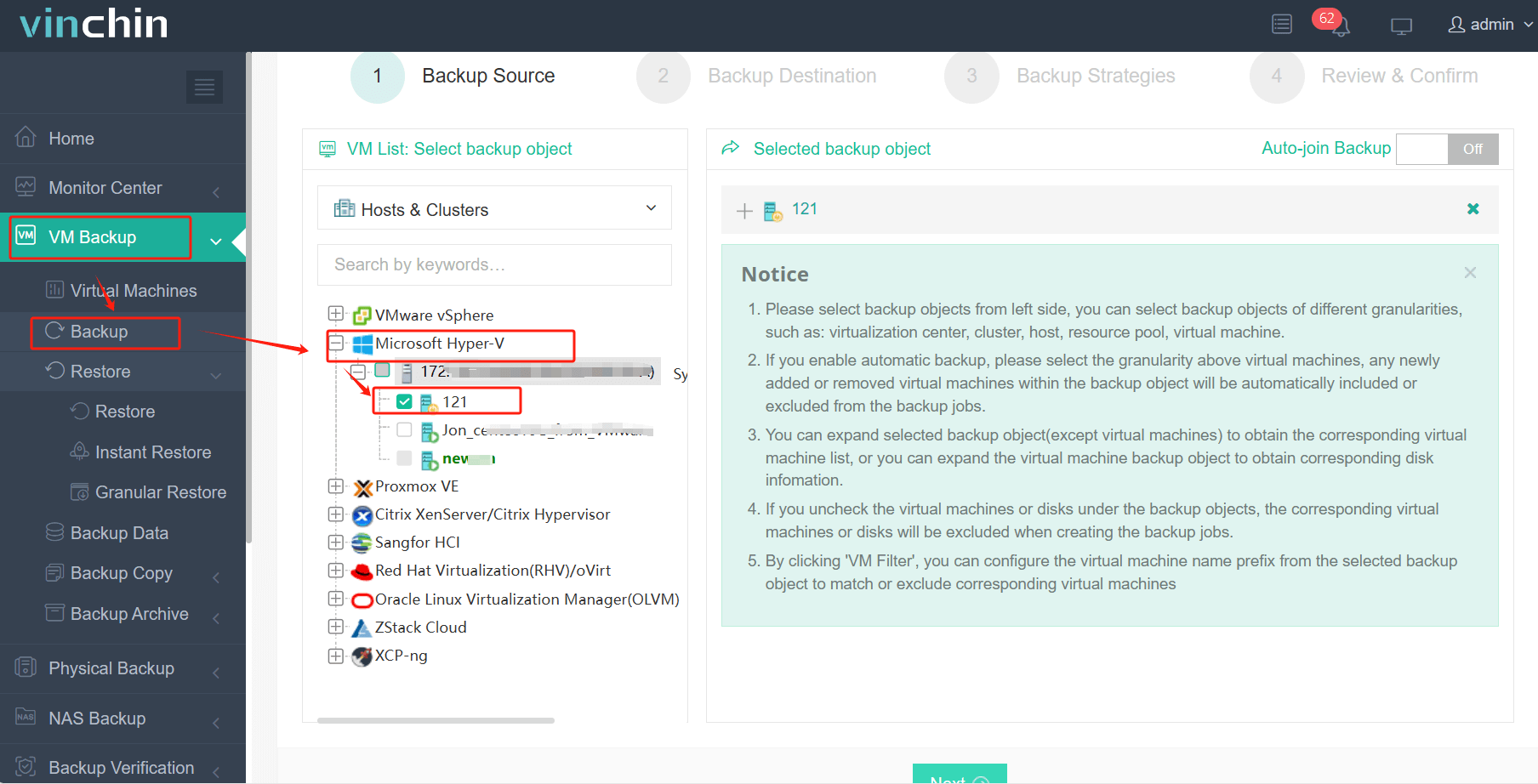
2. Em seguida, selecione o destino do backup
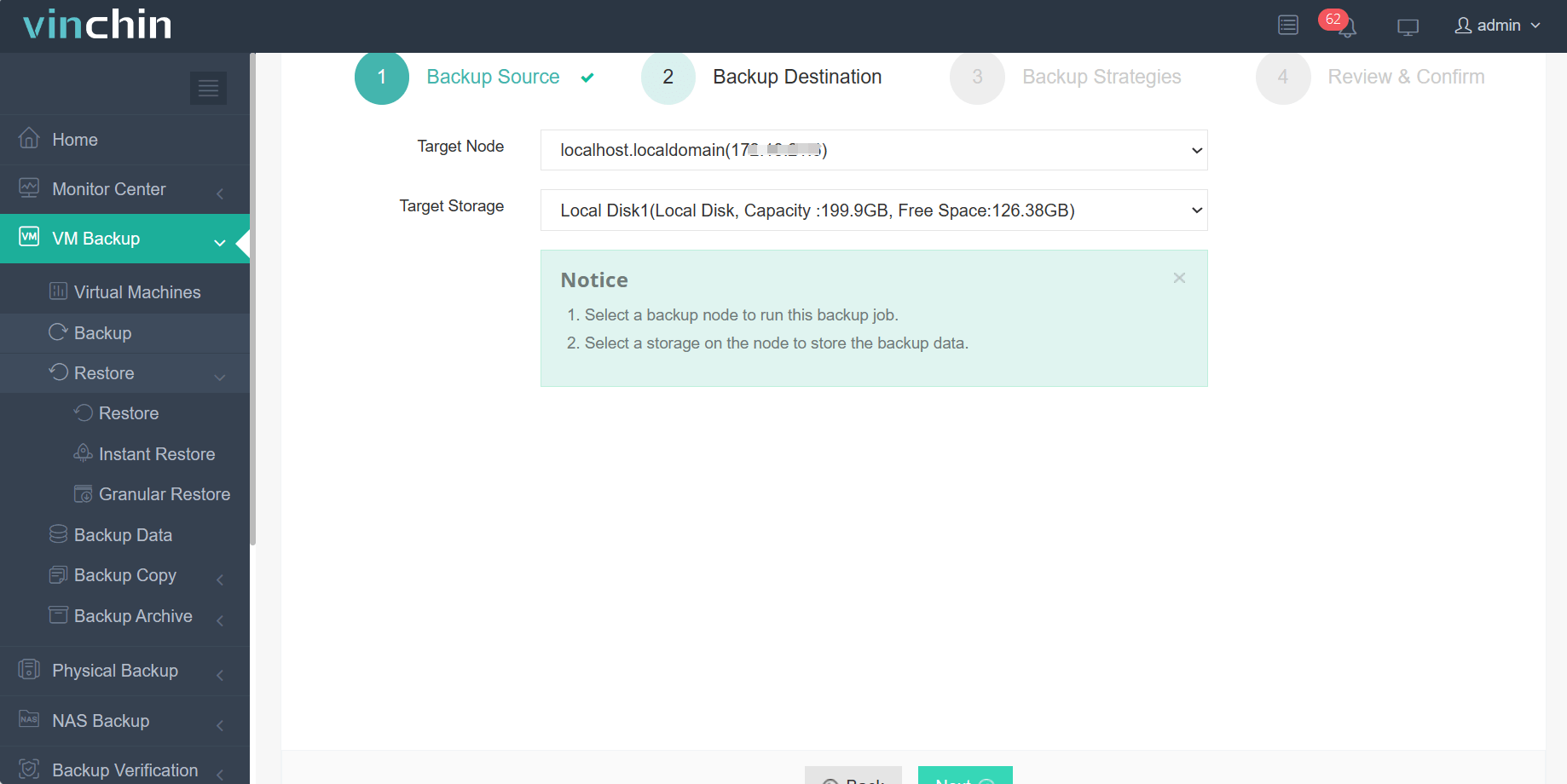
3. Selecionar estratégias
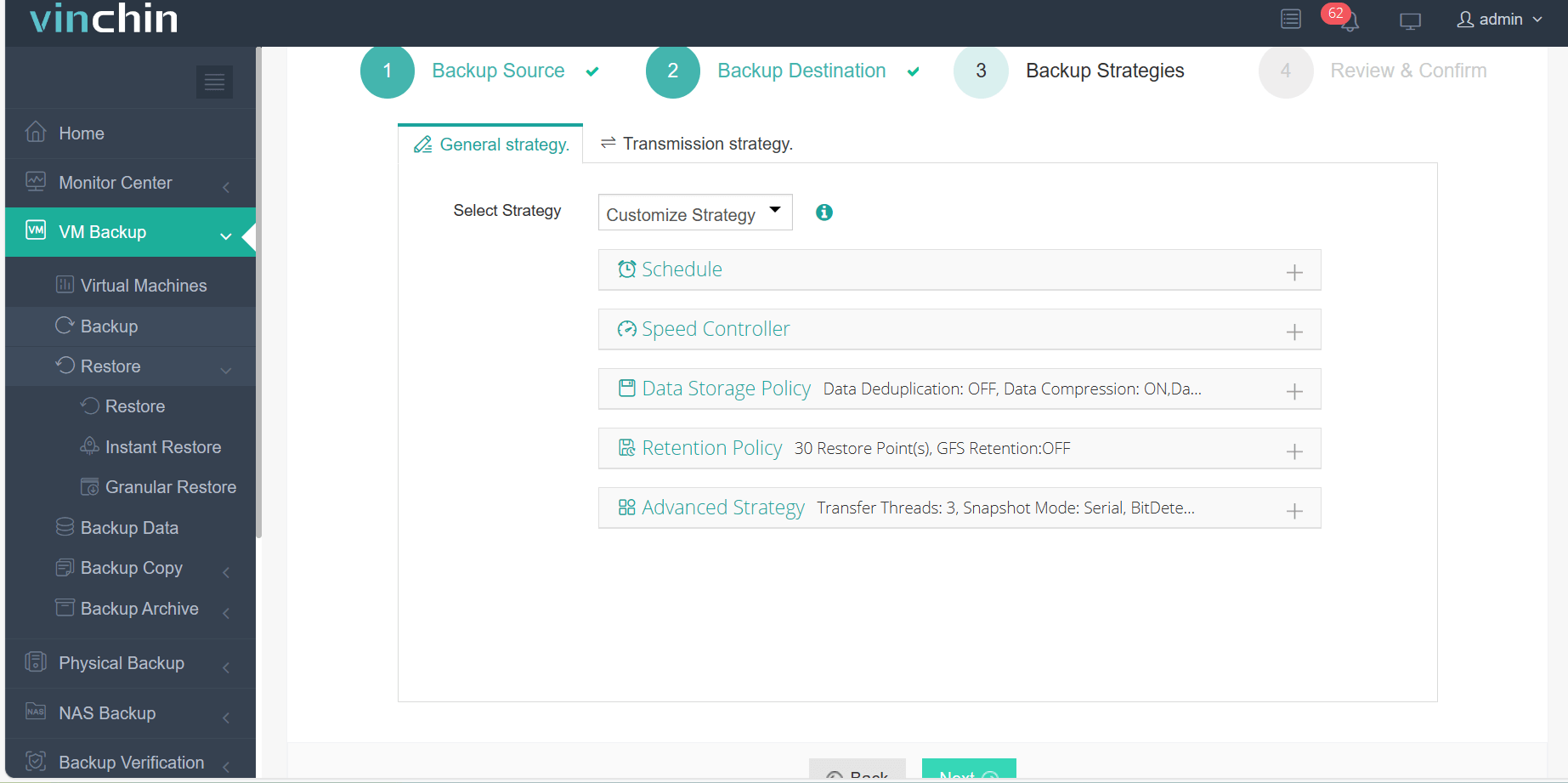
4.Finalmente envie o trabalho
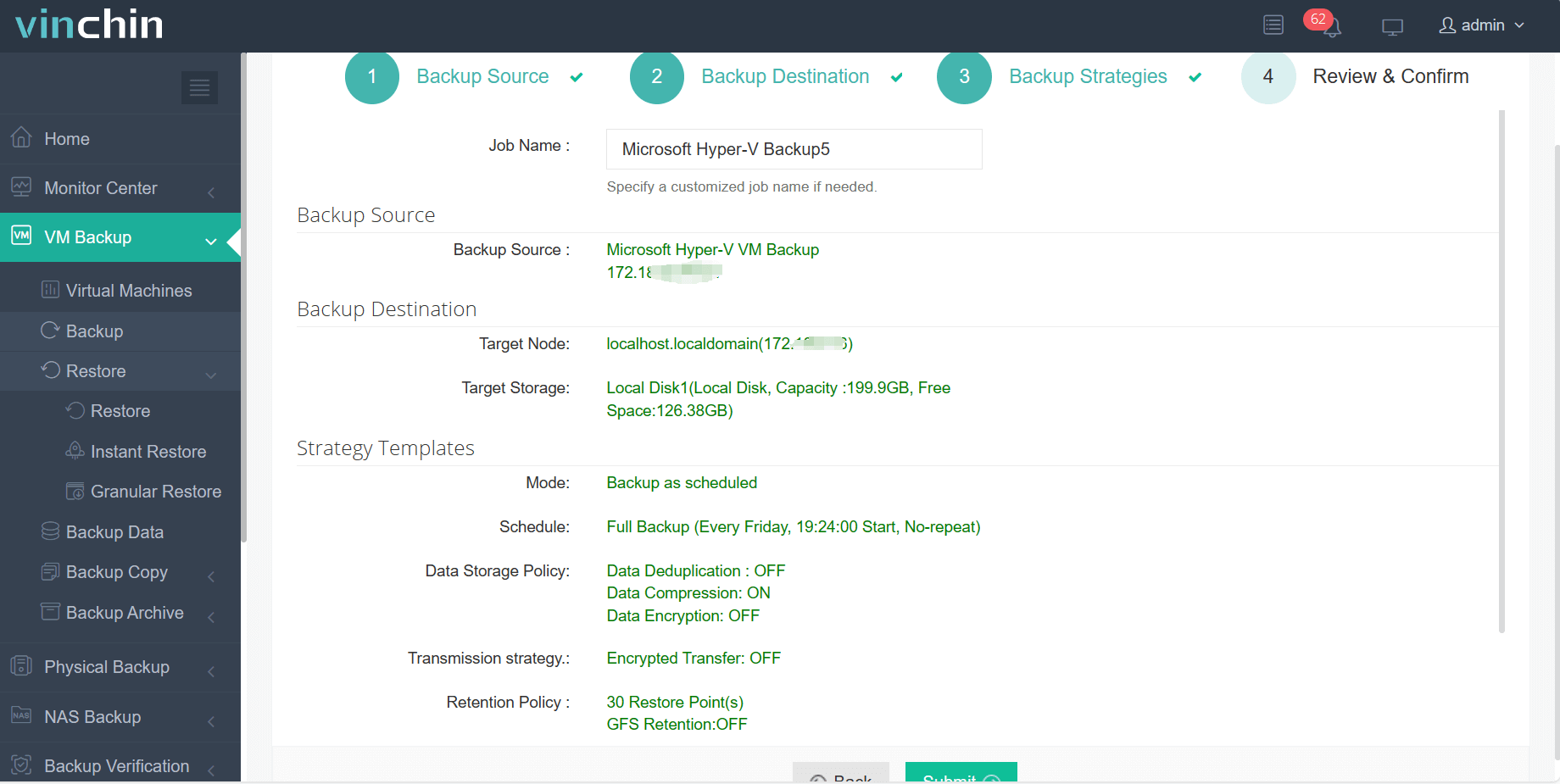
Vinchin oferece um teste gratuito de 60 dias para que os usuários experimentem as funcionalidades em um ambiente real. Para obter mais informações, entre em contato diretamente com a Vinchin ou procure nossos parceiros locais.
Exportar lista de MVs no Hyper-V – Perguntas frequentes
P1: Posso agendar exportações regulares da minha lista de MVs?
A1: Sim, crie um script PowerShell com o comando de exportação e agende-o usando o Agendador de Tarefas.
P2: Para quais formatos de arquivo posso exportar?
A2: Formatos comuns incluem: CSV (o mais comum, com Export-Csv), JSON (ConvertTo-Json), XML (Export-Clixml), Texto (Out-File)
Conclusão
Em conclusão, exportar dados de máquinas virtuais usando o PowerShell simplifica a gestão do Hyper-V. Combinado com o Vinchin Backup & Recovery, as empresas podem garantir a segurança dos dados, otimizar o armazenamento e agilizar as operações, oferecendo uma proteção confiável para ambientes virtualizados com backups eficientes e sem agentes.