O ambiente virtual traz muita conveniência às empresas, mas também exige manutenção cuidadosa. O KVM é um dos hipervisores excelentes e é gratuito e de código aberto.
Um dos aspectos da gestão do ambiente virtual KVM é a gestão de discos virtuais, incluindo a criação, exportação e importação de discos virtuais, entre outras operações. O disco virtual desempenha um papel fundamental em toda a máquina virtual, pois contém a maior parte dos dados da VM. Você pode criar uma VM a partir de um disco virtual ou anexar um disco virtual a uma VM existente.
VM é uma pasta no host e o disco virtual é um arquivo nessa pasta. Se houver vários discos virtuais em uma VM, cada arquivo de disco virtual representa um disco rígido da VM; os administradores de TI precisam configurar a ordem de inicialização para usar determinado disco virtual, e também haverá vários arquivos de disco virtual na pasta da VM.
O formato qcow2 é o formato popular de disco virtual do KVM, portanto, se você possui uma VM KVM, provavelmente já tem uma imagem qcow2 existente (às vezes as VMs KVM também utilizam o formato raw para discos virtuais); assim, você pode localizar o diretório da VM e, em seguida, exportar a imagem qcow2 do KVM. Além disso, há um comando que ajuda você a criar uma imagem qcow2 vazia.
Como criar uma imagem qcow2 com o qemu-img?
Qemu-img é um utilitário de imagens de disco do QEMU, especialmente projetado para ambientes QEMU/KVM. Com este aplicativo instalado na máquina local, administradores de TI podem gerenciar facilmente discos virtuais, incluindo a criação de discos virtuais vazios, o redimensionamento de discos virtuais, a conversão de formatos de discos virtuais, entre outras funções.
Se você instalar esta ferramenta em uma máquina Windows, precisará adicionar seu caminho às configurações de variáveis de ambiente, caso contrário o comando pode não funcionar. Você nunca deve modificar um disco virtual existente enquanto ele estiver em execução, pois o arquivo pode ficar corrompido.
Após o qemu-img ser corretamente instalado na máquina local, você pode usar o comando qemu-img para criar uma imagem qcow2:
qemu-img create -f qcow2 virtual_disk_directory.img 10G
Este comando irá gerar um disco virtual qcow2 vazio com um tamanho máximo de 10 GB no diretório desejado.
create é a opção para criar um disco virtual, e o parâmetro -f indica o formato-alvo do disco virtual. A extensão img não afetará o formato do disco virtual, e, na verdade, você também pode substituir img por qcow2 neste comando.
Claro, você pode ter outras opções e parâmetros para configurar a nova imagem qcow2 durante o processo, como a pré-alocação, que pode melhorar o desempenho do disco virtual, e backing_file, que representa o nome do arquivo de uma imagem base.
O qemu-img também permite redimensionar o disco virtual qcow2:
qemu-img resize virtual_disk.qcow2 +10G
Este comando adicionará 10 GB de espaço ao disco virtual, mas os administradores de TI ainda precisarão alocar esse espaço dentro da máquina virtual posteriormente para que funcione.
Como exportar uma imagem qcow2 de uma VM KVM?
Você pode criar facilmente uma nova VM KVM com virt-manager e, em seguida, exportar o disco virtual qcow2. Basta saber o diretório em que ele está localizado.
Este comando ajudará você a listar todas as máquinas virtuais no host:
virsh list --all
Este comando ajudará você a localizar o diretório do disco virtual da VM:
virsh domblklist nome_do_convidado
Além disso, você pode localizar diretamente o diretório no virt-manager. Selecione a máquina virtual > clique em Editar > selecione Detalhes da Máquina Virtual > selecione o disco virtual para obter seu caminho.
Como fazer backup e gerenciar máquinas virtuais com o Vinchin Backup & Recovery?
Para otimizar seu plano de recuperação de desastres, você pode utilizar o Vinchin Backup & Recovery, uma solução profissional de backup e recuperação de desastres para ambientes virtuais como Red Hat Virtualization, oVirt, virtualização Linux KVM, OpenStack, etc. (A KVM nativa ainda não é suportada no momento)
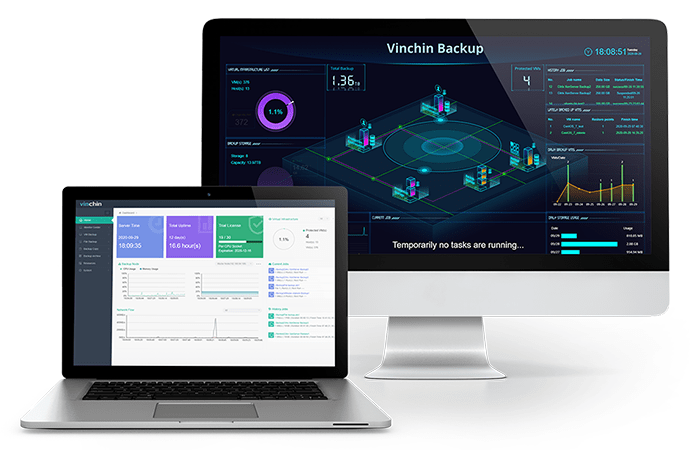
Você pode adicionar rapidamente todas as máquinas virtuais ao sistema de backup com tecnologia de backup sem agente, e um console web intuitivo permitirá que você comece a usá-lo facilmente. Existem diversas estratégias de backup úteis, como backups programados, backups incrementais, compactação de dados e criptografia de dados, entre outras, para que você personalize seu plano de backup.
O Vinchin Backup & Recovery também ajudará você a migrar máquinas virtuais. Por exemplo, se você possui uma máquina virtual VMware, pode usar seu backup em um host oVirt.
A tecnologia Vinchin de Recuperação Instantânea pode ajudar a reduzir drasticamente o tempo de inatividade inesperado, recuperando uma VM com falha a partir do seu backup em 15 segundos. Além disso, você pode usar simultaneamente a Recuperação Instantânea e a Migração entre Plataformas, o que significa recuperar uma VM em um hipervisor estrangeiro em 15 segundos.
O Vinchin Backup & Recovery foi selecionado por milhares de empresas e você também pode experimentar seu desempenho poderoso com um teste gratuito de 60 dias com todas as funcionalidades. Basta clicar no botão para obter o pacote de instalação.
Resumo
A gestão de discos virtuais é uma tarefa importante na administração de máquinas virtuais e, no ambiente KVM, os administradores de TI precisam gerenciar o disco virtual qcow2.
Neste post, você pode obter conhecimentos sobre como criar uma imagem qcow2. Você pode criar um disco virtual vazio com o qemu-img ou exportar uma imagem qcow2 de uma VM KVM existente por meio do comando virsh ou do virt-manager.
Claro, você pode otimizar sua solução de recuperação de desastres com o Vinchin Backup & Recovery, portanto, não perca o teste gratuito.