Você já usou o Amazon EFS? Seu principal objetivo é permitir que você crie um sistema de arquivos em rede baseado em nuvem para cargas de trabalho e programas baseados em Linux. Como a estrutura e funcionalidade do EFS são semelhantes à infraestrutura local, você pode transferir facilmente uma variedade de arquivos existentes.
O que é o Amazon EFS?
O Amazon EFS é um serviço de armazenamento de dados nativo da nuvem que oferece armazenamento compartilhado simples e escalável para aplicações empresariais baseadas em Linux. Ele pode escalar até petabytes, ao mesmo tempo que oferece acesso a dados com latência consistentemente baixa e alta taxa de transferência. É totalmente gerenciado, portanto você não precisa se preocupar com manutenções contínuas do Amazon EFS. É fácil de configurar: basta usar o Console de Gerenciamento da AWS, a API ou a interface de linha de comando para criar um sistema de arquivos e disponibilizá-lo com segurança para uma ou mais instâncias do Amazon EC2 na sua Amazon VPC. Em seguida, monte seu sistema de arquivos para armazenar e acessar dados. Você também pode usar o AWS Direct Connect ou o AWS VPN para montar servidores locais no EFS, migrando facilmente dados para o EFS, permitindo expansão para a nuvem ou fazendo backup de dados locais no EFS.
Os sistemas de arquivos EFS são elásticos e crescem ou diminuem automaticamente conforme você adiciona ou remove arquivos. Você pode escolher entre dois modos de desempenho para personalizar o desempenho do sistema de arquivos de acordo com as necessidades do aplicativo. A taxa de transferência escala automaticamente com a capacidade. Para cargas de trabalho que exigem alta taxa de transferência, mas baixa capacidade, a taxa de transferência pode ser configurada independentemente da capacidade, embora isso seja menos frequente. Você também pode configurar o EFS para armazenar dados na classe de armazenamento Acesso Infrequente, otimizada em termos de custo.
O Amazon EFS funciona com as ferramentas e aplicações que você já utiliza. Ele foi concebido para alta disponibilidade e durabilidade, permitindo armazenar dados redundantes em várias Zonas de Disponibilidade. Você sempre terá a capacidade de que precisa, quando precisar, sem necessidade de provisionar armazenamento antecipadamente.
Você paga apenas pelo que usar — sem taxas mínimas ou custos de configuração — e elimina as tarefas de gerenciamento de armazenamento.
Em resumo: O Amazon Elastic File System (Amazon EFS) oferece um sistema de arquivos NFS elástico simples, escalável e totalmente gerenciado que pode ser usado com serviços em nuvem da AWS e recursos locais. Ele pode escalar sob demanda até petabytes sem interromper as aplicações e ajusta automaticamente seu tamanho conforme você adiciona ou exclui arquivos, permitindo que você se adapte ao crescimento do sistema de arquivos sem precisar provisionar ou gerenciar capacidade. O Amazon EFS foi projetado para fornecer acesso compartilhado massivamente paralelo a milhares de instâncias do Amazon EC2, permitindo que suas aplicações alcancem altos níveis de produtividade agregada e IOPS com latências consistentemente baixas.
Benefícios e Funcionalidades do Amazon EFS
O Amazon EFS dimensiona automaticamente e instantaneamente a capacidade de armazenamento de arquivos para cima ou para baixo à medida que você adiciona ou remove arquivos, sem interromper seus aplicativos, fornecendo o armazenamento necessário quando você precisar. Basta criar o sistema de arquivos e começar a adicionar arquivos — não é necessário provisionar armazenamento com antecedência.
O Amazon EFS foi projetado para fornecer a taxa de transferência, IOPS e baixa latência exigidas por cargas de trabalho de uso geral. A taxa de transferência e os IOPS aumentam conforme o tamanho do sistema de arquivos e podem atingir níveis elevados por curtos períodos para suportar demandas imprevisíveis de desempenho da carga de trabalho de arquivos. Para as cargas de trabalho mais exigentes, o Amazon EFS oferece desempenho superior a 10 GB/s e até 500.000 IOPS.
O Amazon EFS é um serviço totalmente gerenciado que fornece armazenamento de sistema de arquivos compartilhado para cargas de trabalho de uso geral. Ele oferece uma interface simples que permite criar e configurar rapidamente sistemas de arquivos, gerenciando para você a infraestrutura subjacente de armazenamento de arquivos, eliminando a complexidade de implantar, atualizar e manter a infraestrutura de sistemas de arquivos.
O Amazon EFS fornece acesso seguro para milhares de conexões. Instâncias do Amazon EC2 e servidores locais podem usar modelos tradicionais de permissões de arquivos, recursos de bloqueio de arquivos e estruturas hierárquicas de diretórios para acessar simultaneamente os sistemas de arquivos compartilhados do Amazon EFS por meio do protocolo NFSv4. As instâncias do Amazon EC2 podem acessar seu sistema de arquivos entre Zonas de Disponibilidade e Regiões da AWS, enquanto servidores locais podem acessá-lo usando o AWS Direct Connect ou o AWS VPN.
Como Criar e Montar um Sistema de Arquivos?
Primeiro, crie uma instância EC2. Verifique a instância EC2 e anote o ID da VPC—isso será usado posteriormente ao criar o sistema de arquivos, que usará este por padrão.
Crie um sistema de arquivos:
Acesse a página do EFS e clique em "Create file system". Conclua o processo de criação com base nas suas configurações.
 Em seguida, veja como montar um sistema de arquivos Amazon EFS em uma instância Linux:
1. Ver instruções de montagem
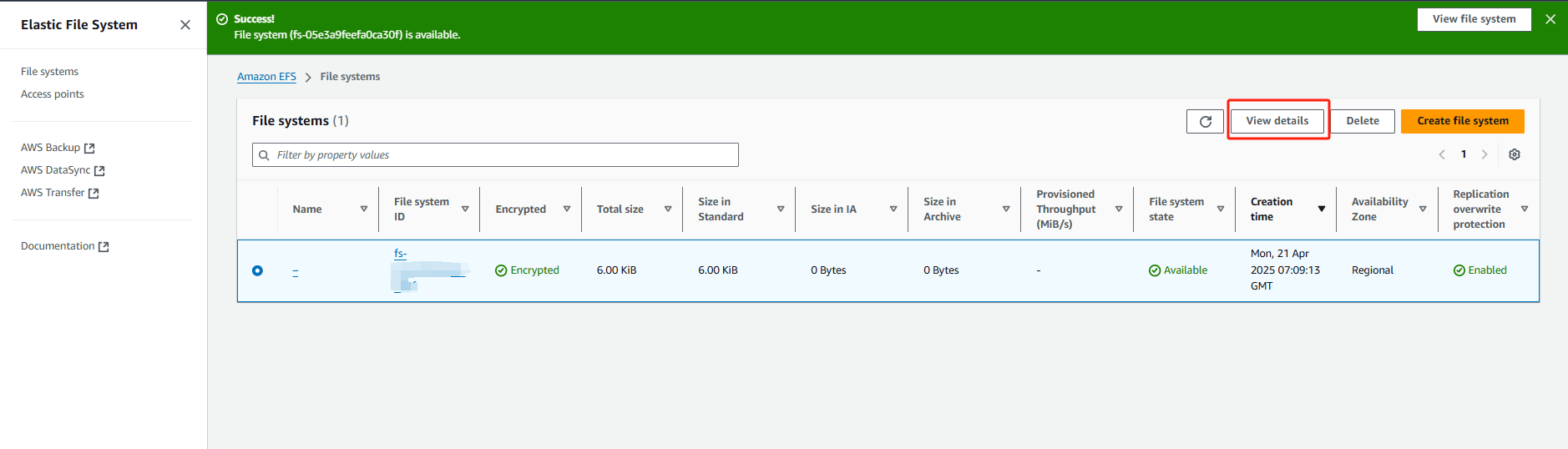
Primeiro, selecione o sistema de arquivos que acabou de criar e clique em "View details".
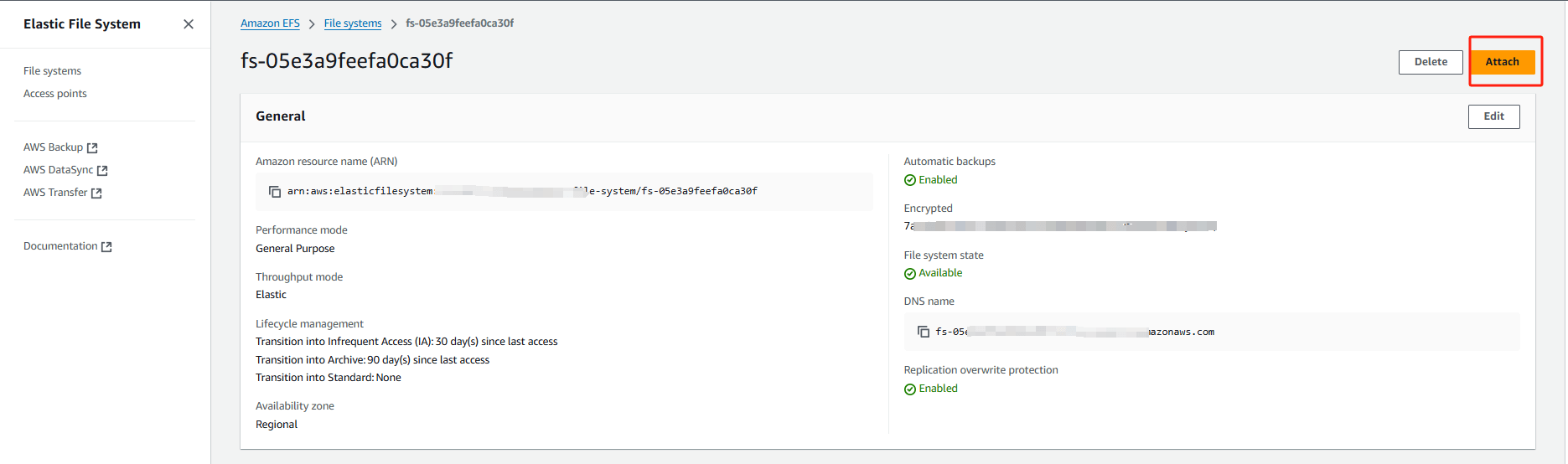
Depois clique em "Attach".
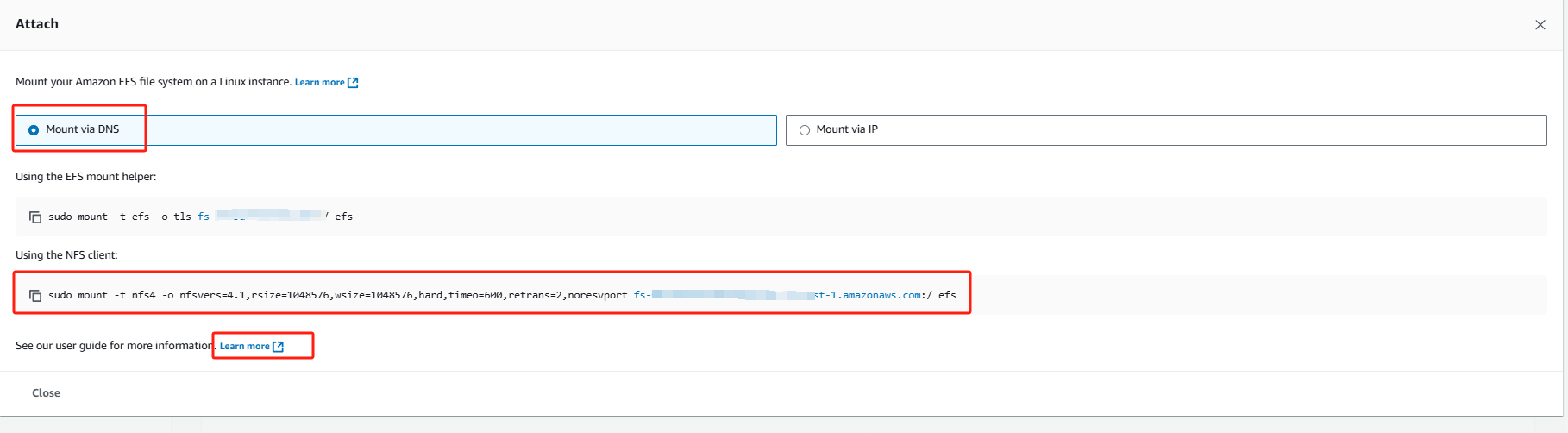
Em seguida, selecione "Mount via DNS". Lembre-se do comando exibido em "Using the NFS client", pois você o usará posteriormente.
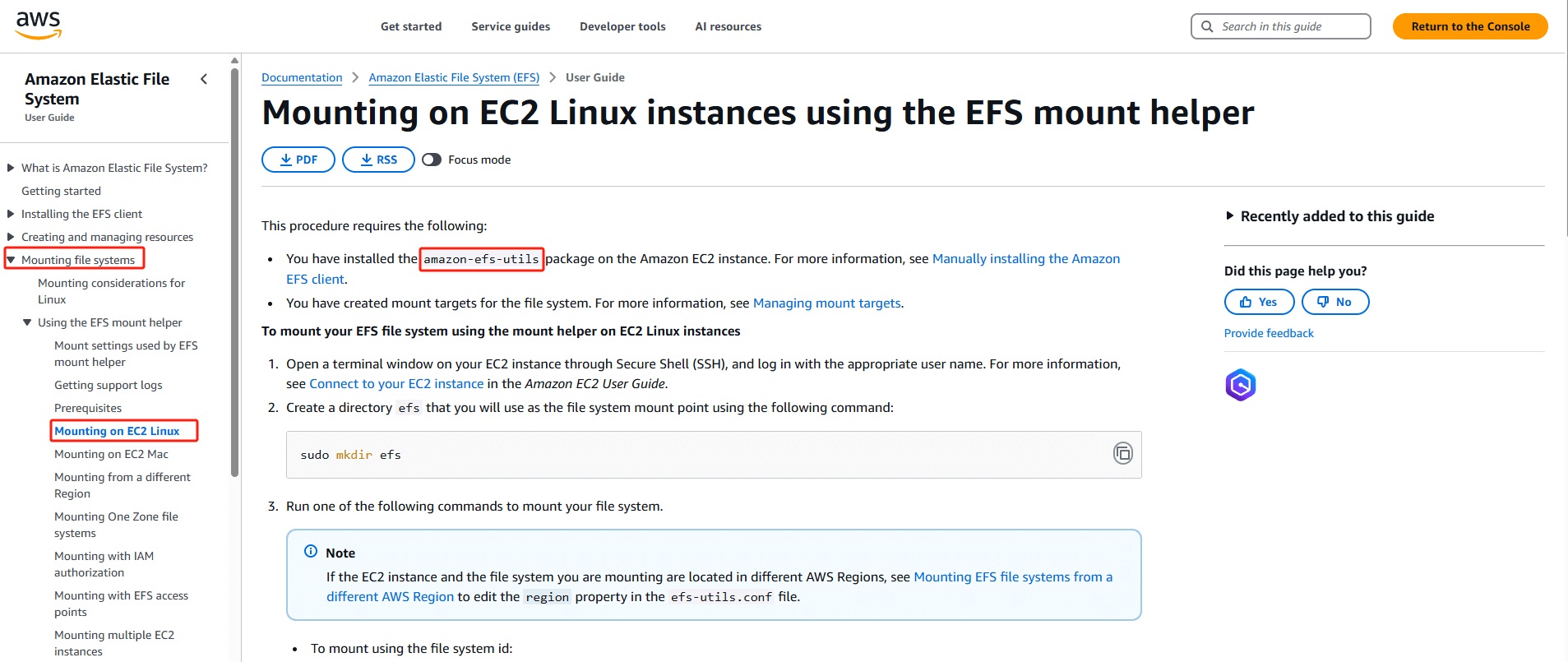
Por fim, clique em "Learn more" na parte superior para abrir a documentação de ajuda.
Em seguida, instale o amazon-efs-utils.
2. Conectar-se às instâncias do EC2
Ligue-se a duas instâncias EC2: uma executando o Amazon Linux 2023 e outra utilizando a AMI do Amazon Linux 2 (consulte um artigo separado para instruções de conexão).
3. Instale o amazon-efs-utils
Referência de instalação:
https://docs.aws.amazon.com/efs/latest/ug/installing-amazon-efs-utils.html
Comando de instalação:
sudo yum install -y amazon-efs-utils

Instale com o seguinte:
sudo -s
yum install -y amazon-efs-utils
4. Criar diretório EFS
Use o seguinte comando para criar um diretório chamado "efs" que servirá como ponto de montagem para o sistema de arquivos:
mkdir efs
5. Execute o comando mount
Copie o comando de montagem, por exemplo:
sudo mount -t nfs4 -o nfsvers=4.1,rsize=1048576,wsize=1048576,hard,timeo=600,retrans=2,noresvport [File System DNS Name]:/ efs
Execute o comando mount.
df -h
Repita os mesmos passos para montar a segunda instância EC2.
Faça backup da instância EC2 com Vinchin Backup & Recovery
Para evitar problemas durante o processo, é melhor fazer backup da sua instância EC2 primeiro. Vinchin Backup & Recovery oferece suporte a backups AWS EC2, permitindo que os usuários adicionem instâncias usando seu ID de chave de acesso AWS e configurem backups completos, incrementais ou diferenciais. Oferece opções flexíveis de recuperação, incluindo instâncias inteiras, volumes individuais e arquivos específicos, com recuperação direta para outras plataformas de virtualização. Ao integrar-se ao Amazon S3 para arquivamento seguro, também permite migrações V2V para plataformas como VMware, Hyper-V e Proxmox. A interface amigável simplifica a gestão e configuração dos backups.
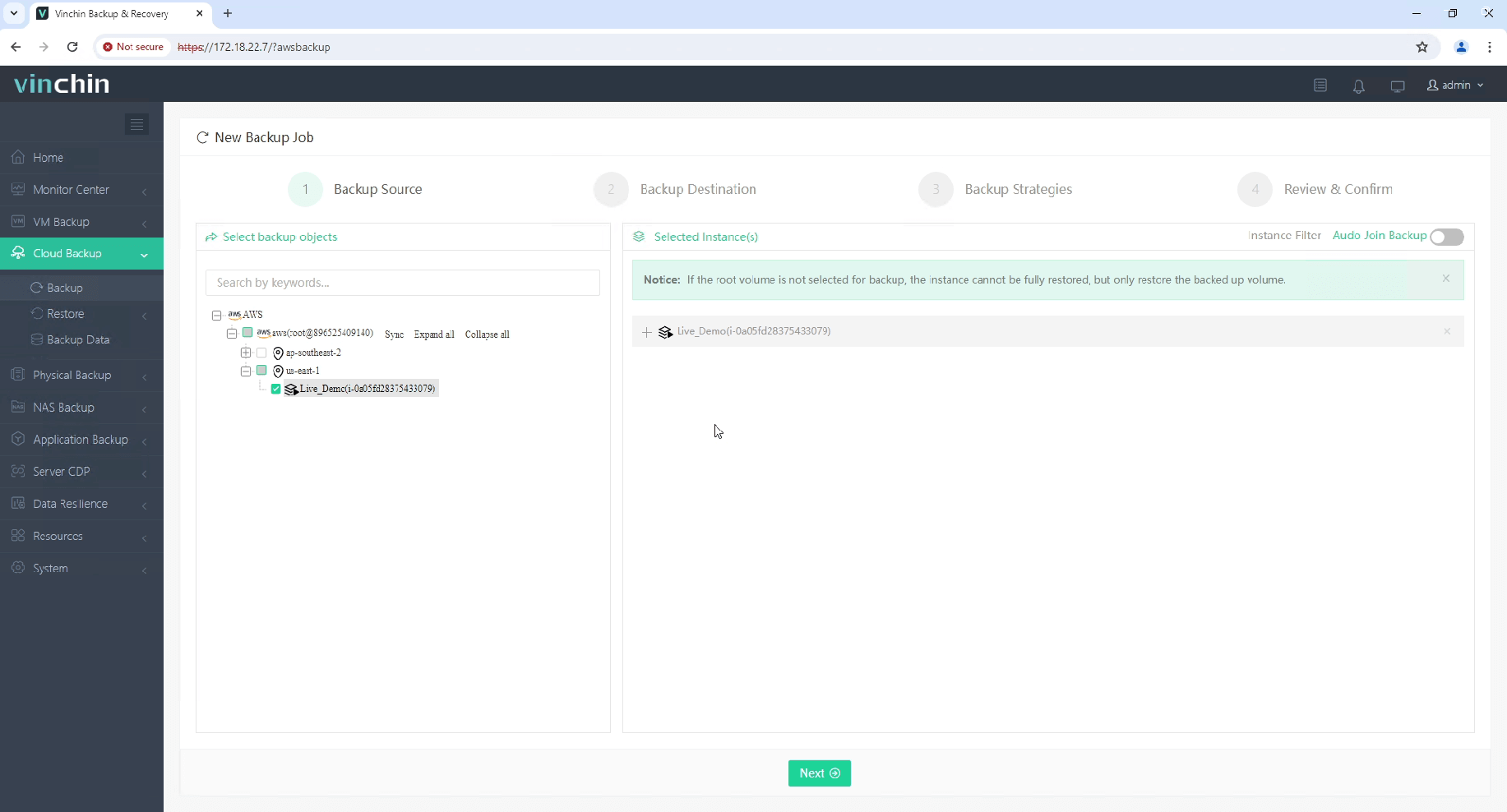
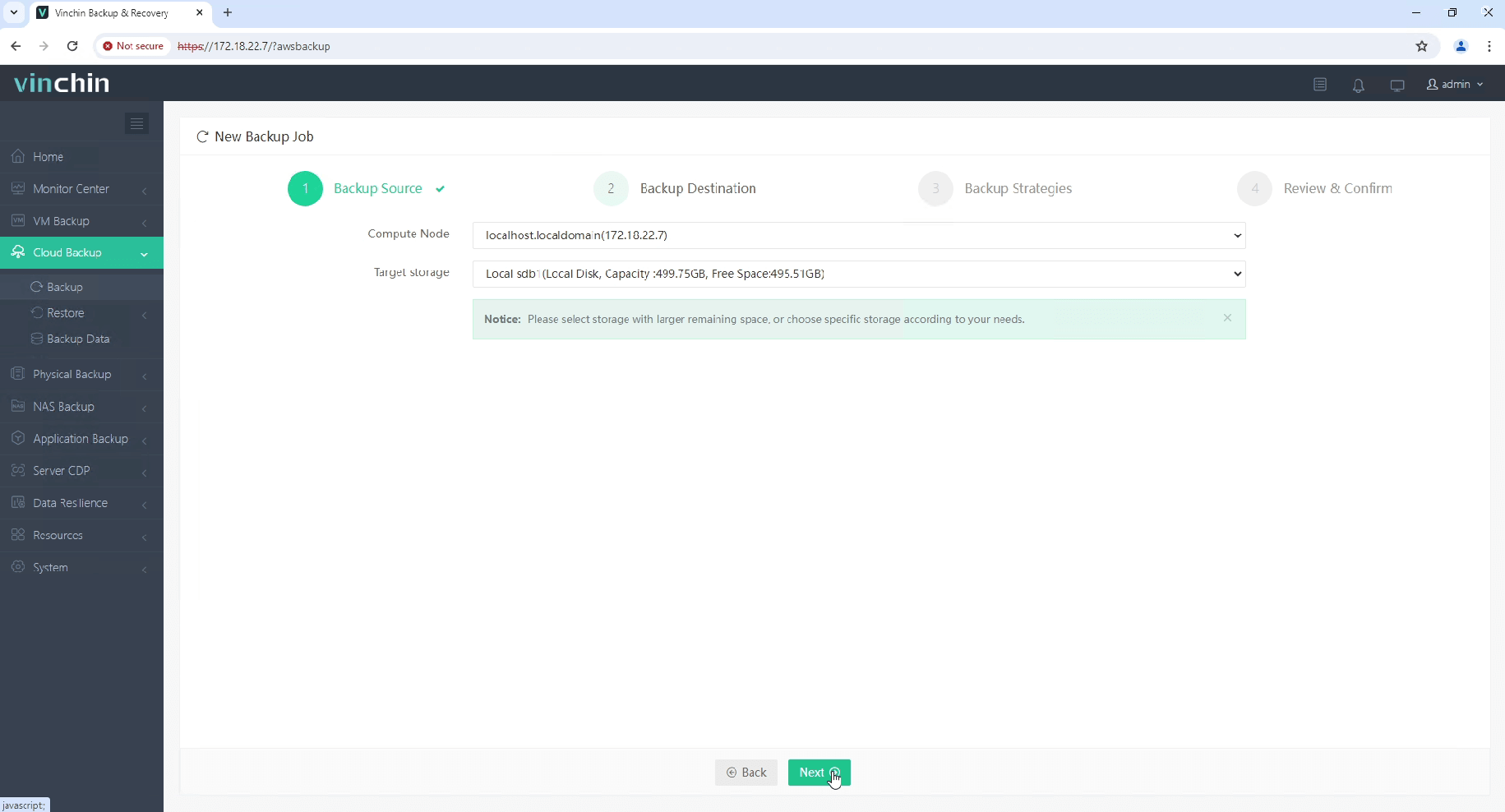
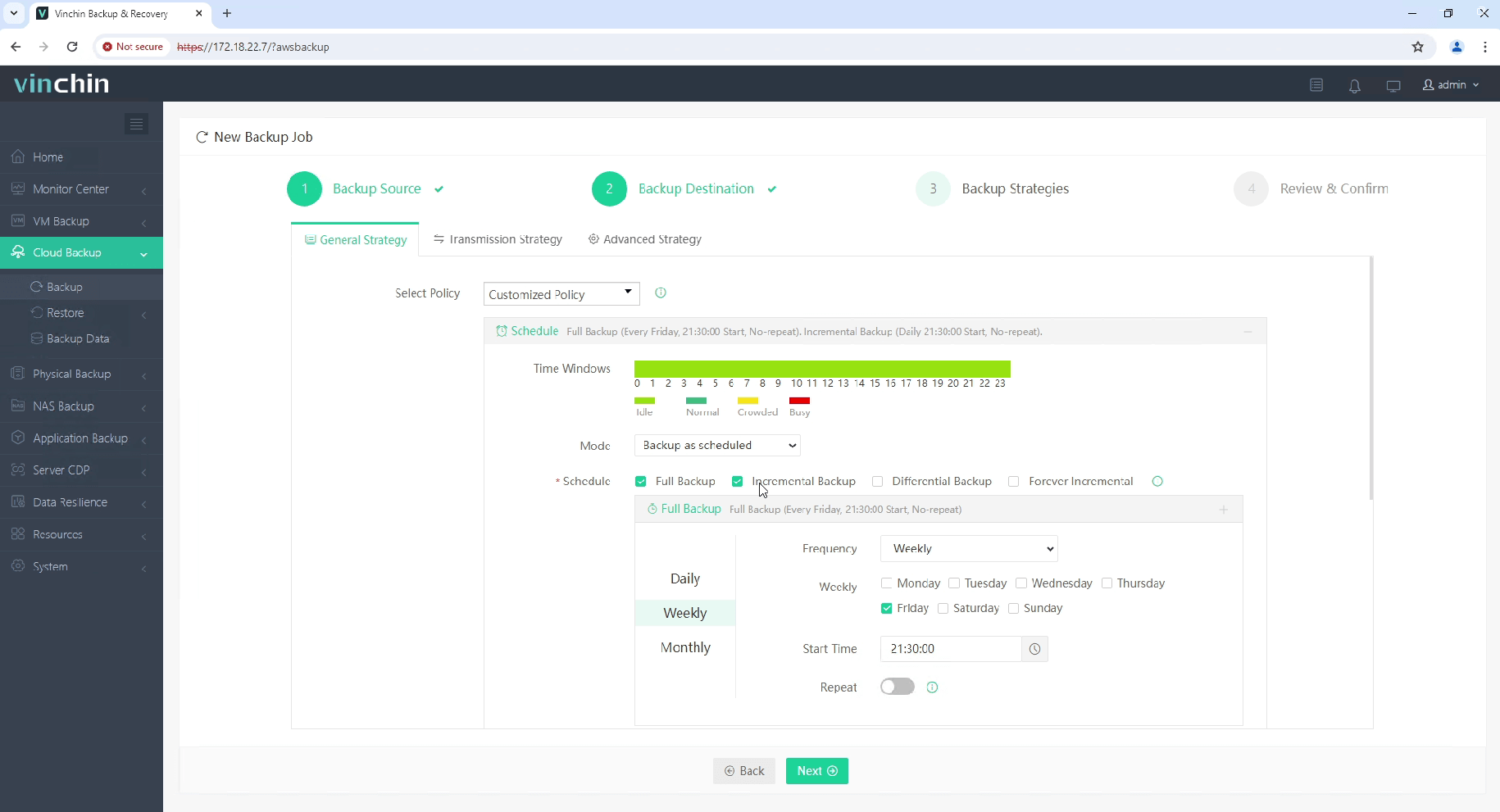
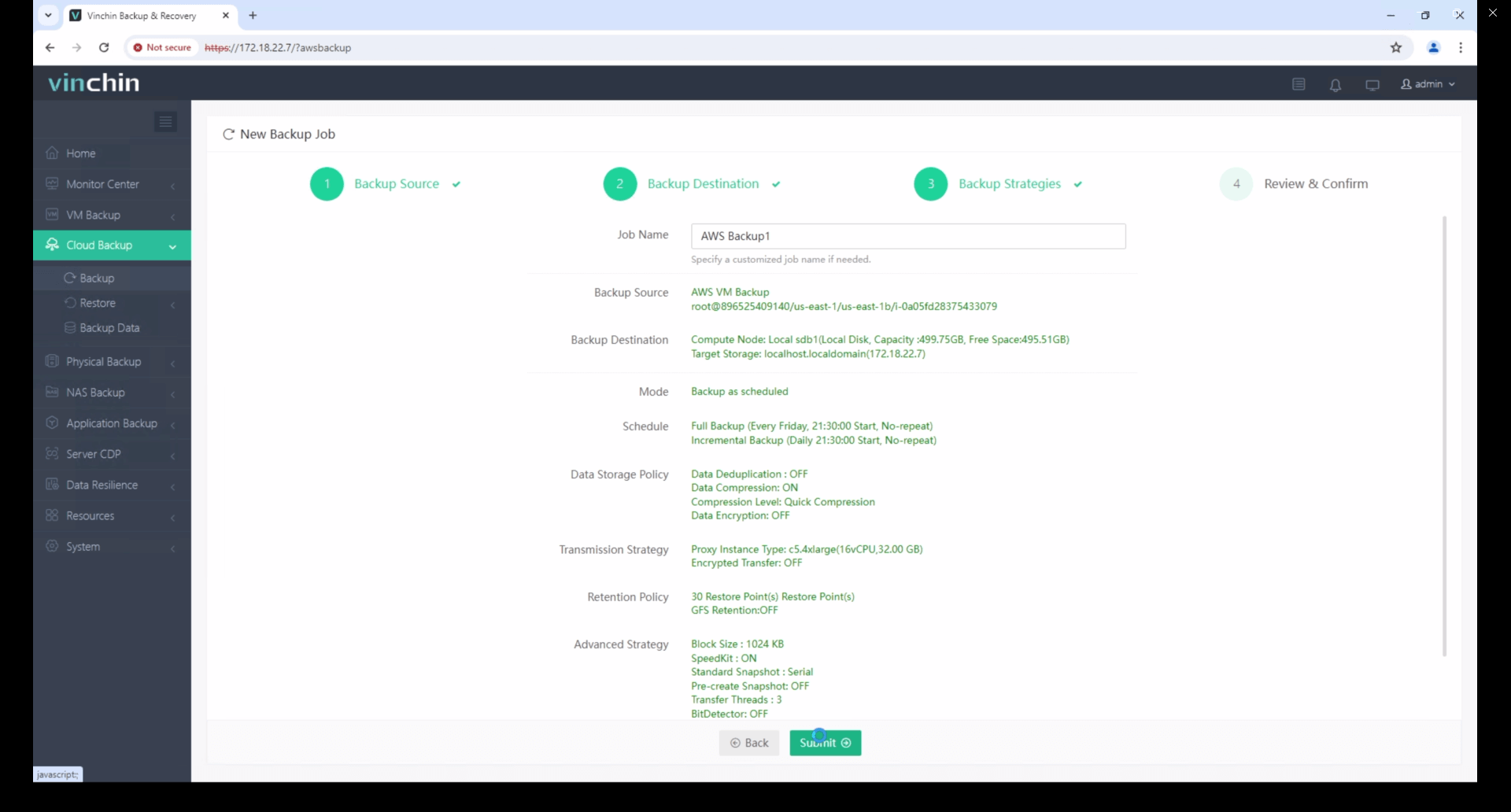
Para fazer backup da instância EC2 com o Vinchin Backup & Recovery, siga estes passos:
1. Selecione a instância EC2 a ser copiada.
2. Selecione o destino do backup.
3. Configure as estratégias de backup.
4. Revise e envie o trabalho.
Inicie seu teste gratuito de 60 dias do Vinchin Backup & Recovery para experimentar suas soluções de backup seguras e eficientes em recursos. Ou, entre em contato conosco para um plano personalizado adaptado às suas necessidades de TI.
Perguntas frequentes sobre o AWS EFS
1. Quais são as classes de armazenamento no EFS?
EFS Standard: Armazenamento de alto desempenho para arquivos acessados com frequência.
Acesso Ocasional do EFS (IA): Armazenamento de menor custo para arquivos acessados com pouca frequência (transição automática pelo Gerenciamento de Ciclo de Vida).
2. Como o EFS é diferente do Amazon EBS ou S3?
EFS: Sistema de arquivos compatível com POSIX compartilhado para múltiplas instâncias EC2.
EBS: Armazenamento em bloco para uma única instância EC2.
S3: Armazenamento de objetos para grande escala e durabilidade, não compatível com POSIX.
Conclusão
Embora o Amazon EFS seja uma ferramenta poderosa, como muitos outros serviços autoconfiguráveis, ainda exige que você o otimize regularmente. Para evitar sobrecarga desnecessária, você deve monitorar periodicamente os créditos de burst do EFS e a taxa média de I/O. Ao mesmo tempo, para garantir um desempenho ideal, você pode usar operações de gravação assíncronas e evitar executar aplicativos diretamente no EFS. Além disso, para impedir cobranças extras, é necessário gerenciar cuidadosamente os vários backups e selecionar o modo de desempenho correto para as cargas de trabalho do seu aplicativo. Por fim, você pode melhorar o desempenho geral utilizando conexões simultâneas.








