NAS e discos rígidos externos são duas excelentes opções de armazenamento, além das nuvens, quando você deseja expandir sua infraestrutura. O NAS é escalável, acessível e personalizável, podendo ser adaptado a necessidades e casos de uso específicos. Um disco rígido externo é portátil, acessível e de fácil conexão. Para combinar ambas as vantagens, alguns usuários de NAS criam backups em discos rígidos externos ou por USB, visando redundância e confiabilidade.
Neste artigo, mostrarei quatro maneiras de fazer cópia de segurança do WD My Cloud/Home em discos rígidos externos/USB.
1. Copiar e colar no Windows
Copiar e colar é um método tradicional para fazer backup do WD My Cloud Home em discos rígidos externos, conectando-se ao computador via Ethernet, mas também é demorado.
1. Conecte a unidade de disco rígido externa ao seu computador.
2. Acesse o WD My Cloud Home inserindo diretamente as credenciais do NAS ou mapeando a unidade de rede. (Este PC > Mapear unidade de rede > escolha uma letra de unidade e Navegar até uma pasta para mapear > Reconectar ao iniciar sessão > Concluir.)
3. Copie os arquivos/pastas de destino e cole-os no dispositivo de armazenamento externo.
2. Backup USB do My Cloud Home no Windows
O dispositivo externo deve ser formatado com FAT32, NTFS ou HFS+ e sua senha deve ser removida.
1. Conecte a unidade externa à porta USB do WD My Cloud Home.
2. Clique no menu de três linhas.
3. Clique no ícone Copiar USB.
4. Clique em Conduzir quando aparecer a mensagem Verificando o status do USB.
5. Escolha “Copiar tudo” ou selecione os arquivos.
Copiar tudo: duplicar exclusivamente os dados dentro do espaço privado do usuário que iniciou a exportação.
a. Selecione Copiar tudo > Copiar agora.
b. Clique em OK na janela de mensagem Verificando USB.
c. Clique em OK quando aparecer a mensagem Copiando para a unidade externa.
Selecionar arquivos: não copie dados na seção Compartilhado.
a. Clique em Selecionar arquivos ou pastas.
b. Escolha os arquivos/pastas de origem.
c. Clique em Copiar para o Drive > Copiar agora > OK.
6. Clique em Ok após a cópia.
3. Backup USB do My Cloud
Backups incrementais e agendados do NAS para USB não são suportados.
1. Acesse o dispositivo My Cloud e conecte a unidade externa à porta USB do WD My Cloud.
2. Clique em Backups na barra de navegação.
3. Clique em Backups USB em Backups.
4. Clique em Criar trabalho.
5. Especifique o nome da tarefa, a direção (NAS para USB) e as pastas de origem e de destino. Selecione o tipo de cópia de segurança no menu suspenso e escolha se deseja ativar ou não a opção Início Automático ao Conectar.
6. Clique em Criar.
4. Backup do My Cloud Safepoint
O firmware do My Cloud 4. xx. xx-xxx inclui uma ferramenta pré-instalada que permite o backup seguro de todos os dados, contas de usuário, configurações e itens compartilhados em uma unidade USB conectada ou em armazenamento em rede.
1. Acesse o painel do My Cloud e conecte a unidade externa à porta USB do WD My Cloud.
2. Clique em Safepoints na barra de navegação.
3. Clique no ícone “Adicionar um Safepoint” no painel esquerdo para abrir a tela.
4. Escolha USB Local.
5. Selecione o USB disponível na lista.
6. Insira um nome e uma breve descrição para o Safepoint. Ative Atualização Automática se não quiser um backup único. Essa opção pode ser ativada ou desativada a qualquer momento.
7. Ajuste a frequência e o horário.
8. Escolha criar um Safepoint imediatamente ou posteriormente. Configure o momento de início se você escolher Posteriormente.
9. Clique em Concluir.
Existem outras maneiras de fazer backup do WD My Cloud em discos rígidos externos/USB: pode-se conectar a unidade ao computador e utilizar uma ferramenta de terceiros para copiar os dados do My Cloud para a unidade local conectada ao computador. Alternativamente, para fazer backup automático de compartilhamentos específicos ou subpastas, pode-se usar o Rsync e o CRON para configurar um agendamento de backup.
Fazer backup do WD My Cloud para NAS / Solução de backup para NAS
Embora o armazenamento externo seja geralmente conveniente e o backup do NAS WD para um dispositivo externo seja bastante simples, é inegável que discos rígidos externos são vulneráveis a danos físicos e se tornam caros com o aumento dos volumes de dados.
Assim, os usuários do WD My Cloud podem optar por fazer backup do NAS WD para o Synology, outros dispositivos NAS ou uma solução profissional de backup que integra backup de NAS, recuperação, proteção contra malware e backup para outro NAS.
Vinchin Backup & Recovery suporta todos os dispositivos NAS, independentemente da marca — Synology, QNAP, WD, TerraMaster ou outros — sob os protocolos NFS/CIFS. É também compatível com mais de 10 plataformas virtuais, como VMware, Xen, Hyper-V, RHEV/oVirt, 6 bancos de dados e servidores Linux e Windows.
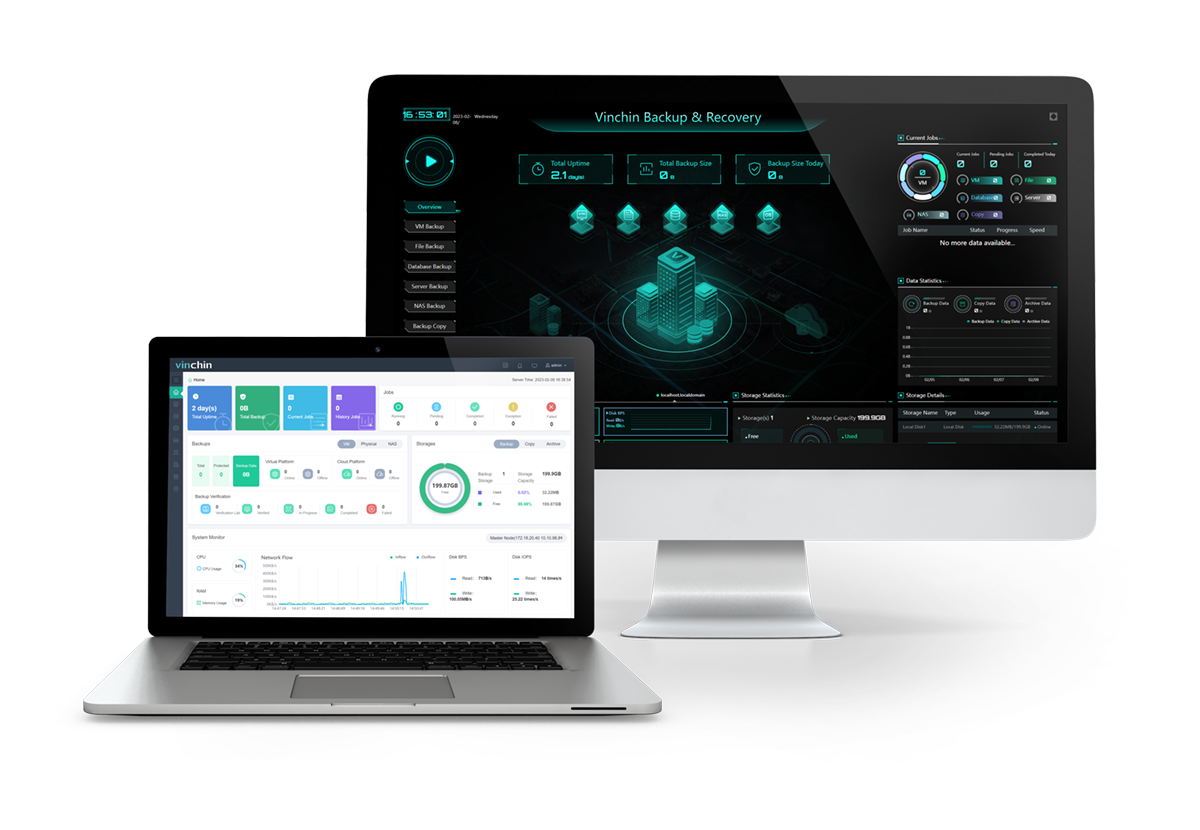
Você pode automatizar o backup programado do NAS, filtrar o tipo específico de arquivos/pastas para backup e escolher, com um único clique, entre backups completo, incremental e diferencial.
A velocidade do backup pode ser acelerada por meio de várias linhas de threads e dados compactados para economizar armazenamento.
Criptografe dados com o padrão AES-256 e impeça quaisquer visitas suspeitas com um monitor de E/S em tempo real.
Restaurar para o local original/outros sistemas de servidores de arquivos NAS/Linux e Windows usando até 32 threads.
Baixe a versão de teste gratuita de 60 dias para explorar mais recursos incríveis, como a migração V2V contínua e sem agente entre 10 plataformas virtuais.
Considerações finais
Os usuários do WD My Cloud podem fazer backup do NAS WD em um disco rígido externo, como um USB, por meio de copiar e colar, USB interno e backup Safepoint. No entanto, esses métodos apresentam falhas. Eles exigem um formato USB adequado e compatível ou não suportam backup completo e incremental. Sem mencionar os defeitos dos discos rígidos externos.
Você pode escolher outro NAS ou uma solução de backup com estratégias abrangentes de backup e proteção contra ransomware como destino alternativo de backup. Esse método pode ser mais seguro e confiável.