Não é novidade que usuários de bancos de dados procuram uma ferramenta de migração para transferir o banco de dados atual para outro, visando conversão, devido a certas funcionalidades do banco de dados ou necessidades ambientais.
O SQL Server Migration Assistant é um conversor de bancos de dados que converte bancos de dados do SQL Server, Access, Db2, SAP ASE, MySQL e Oracle para SQL Server da Microsoft.
O que é o SQL Server Migration Assistant?
O Microsoft SQL Server Migration Assistant (SSMA) é uma das ferramentas de banco de dados da Microsoft destinada a simplificar a conversão de outros bancos de dados para o SQL Server. A versão mais recente do SSMA para MySQL é a 9.2.
Sistemas operacionais suportados: Windows Server 2008 R2, 2012 R2, 2012, 2016, Windows 7, 8, 8.1, 10.
Destinos suportados: SQL Server 2012, 2014, 2016, 2017 e 2019 no Windows e Linux; Azure SQL Database, Azure SQL Managed Instance e Azure Synapse Analytics.
Requisitos para o Cliente MySQL:
-
Microsoft Windows Installer 3.0 ou superior;
-
Microsoft .NET Framework 4.7.2 ou posterior;
-
Permissões de conexão à instância de SQL Server de destino;
-
Conector MySQL/ODBC versão 5.1;
-
Pelo menos 4 GB de RAM.
Vantagens
-
Ferramenta gratuita de migração de bancos de dados da Microsoft.
-
Operações fáceis e diretas de migração de dados.
-
Comparação de código SQL entre o banco de dados original e o novo.
Sincroniza a metabase de réplica do SSMA com o banco de dados de destino.
-
Gera automaticamente um relatório detalhado sobre as etapas de migração de dados.
Executa um relatório de conversão para identificar possíveis erros durante o processo.
-
Gerenciamento simples do esquema convertido que permite aos usuários verificar o status da migração.
Desvantagens
-
A interface do SSMA não é tão amigável para o usuário.
-
Exige conhecimento de SQL, Python ou C#.
-
Alcance limitado apenas à migração de bancos de dados da Microsoft.
-
Faltam conjuntos de ferramentas adicionais e funcionalidades de visualização em comparação com produtos premium.
Migrar banco de dados MySQL para o SQL Server usando o SSMA
Pré-requisitos:
-
Suporte ao MySQL 5.6 e 5.7.
-
Baixe e instale o SSMA para MySQL.
-
Conectividade e permissões suficientes para ambos os bancos de dados de origem e de destino.
Antes da migração de dados:
Baixe e instale a estrutura .NET para o SSMA
1. Baixe a estrutura .NET na página de download do Windows.
2. No Windows Server, navegue até o Painel de Controle do Gerenciador de Servidores e escolha Adicionar funções e recursos.
3. Siga o assistente de instalação.
Ou
1. Clique na tecla do Windows, digite Recursos do Windows e pressione Enter. Uma janela intitulada Ativar ou desativar recursos do Windows será exibida.
2. Escolha a versão do .NET Framework e clique em OK. Reinicie o computador, se solicitado.
Não é necessário o Ativação HTTP do Windows Communication Foundation (WCF) nem a Ativação não HTTP do Windows Communication Foundation (WCF), exceto se você for um desenvolvedor ou administrador de servidor que precise desse recurso.
Avaliar banco de dados para migração
1. Abra o SSMA, no painel Arquivo, escolha Novo Projeto.
2. Especifique um nome e localização para o projeto e para o banco de dados de destino. Migrar para SQL Server no menu suspenso.
3. Na janela Conectar ao MySQL, insira as informações de conexão e clique em Conectar.
4. Selecione a base de dados MySQL de origem e clique em OK. Em seguida, no Explorador de Metadados MySQL, clique com o botão direito na base de dados para Criar Relatório ou clique em Criar Relatório no canto superior direito.
5. Consulte o relatório ou abra-o no Excel para obter detalhes sobre os objetos MySQL e as etapas de migração. O local padrão do relatório é a pasta de relatórios SSMAProjects, por exemplo: unidade:Users<username>DocumentsSSMAProjectsMySQLMigration
Report
Report_2022_12_21T03_20_57.
Validar os mapeamentos de tipo
1. Na página Ferramentas, selecione Configurações do Projeto.
2. Escolha a guia Mapeamento de tipo.
3. No MySQL Metadata Explorer, selecione a tabela para alterar o mapeamento de tipo.
Converter o esquema
1. Opcionalmente, clique com o botão direito no nó e escolha Adicionar instrução para converter consultas dinâmicas ou ad hoc.
2. Escolha a guia Conectar ao SQL Server. Em seguida, insira os detalhes da conexão, selecione o destino no menu suspenso e digite um nome e as informações de autenticação na janela.
3. No MySQL Metadata Explorer, clique com o botão direito no banco de dados para escolher Converter Esquema ou escolha Converter Esquema no canto superior direito.
4. Compare os objetos convertidos com os originais para identificar possíveis problemas e resolva-os conforme as recomendações.
5. Compare o Transact-SQL convertido com o código original e corrija conforme as recomendações.
6. Escolha Rever resultados e visualize os erros na Lista de erros.
7. No painel Arquivo, escolha Salvar projeto localmente para avaliar a origem e o esquema offline e corrigi-los antes de publicar o esquema.
Migrar MySQL para SQL Server
Existem duas opções para migrar do MySQL para o SQL Server:
Migração de banco de dados no lado do cliente:
No painel Configurações do Projeto, escolha Motor de Migração de Dados no Lado do Cliente. Isso é permitido quando o banco de dados de destino utiliza a edição SQL Express.
Migração de banco de dados no lado do servidor:
Primeiro, certifique-se de que a instância do SQL Server tenha o Pacote de Extensões do SSMA para MySQL, os provedores do MySQL e um serviço do Agente do SQL Server em execução. No painel Configurações do Projeto, selecione Motor de Migração de Dados no Lado do Servidor.
1. No SQL Server Metadata Explorer, clique com o botão direito no banco de dados e escolha Sincronizar com o Banco de Dados para publicar o banco de dados MySQL.
2. Veja os mapeamentos entre os projetos de origem e de destino.
3. No MySQL Metadata Explorer, clique com o botão direito no banco de dados/objeto de destino e escolha Migrar Dados ou selecione a guia Migrar Dados.
Marque a caixa ao lado do banco de dados para migrar o banco de dados inteiro ou expanda o banco de dados e Tablas, marcando as caixas para migrar tabelas individuais.
4. Consulte o Relatório de Migração de Dados.
5. Utilize o SQL Server Management Studio para se conectar à instância com o objetivo de validar a migração.
Após a migração de dados:
1. Às vezes, são necessárias alterações para permitir que os aplicativos utilizem o ambiente de destino.
2. Testes para migração do MySQL para o SQL Server.
Desenvolver testes de validação: criar consultas SQL de validação que abranjam o escopo definido para a fonte e o destino.
Configure o ambiente de teste: inclua uma cópia de ambos os bancos de dados e o ambiente deve estar isolado.
Testes de validação: execute os testes em dois bancos de dados e, em seguida, analise os resultados.
Testes de desempenho: execute os testes em dois bancos de dados, depois revise e compare os resultados.
Cópia de Segurança e Restauração do MySQL e do SQL Server em Uma Única Solução
Fazer cópia de segurança dos bancos de dados MySQL e SQL Server antes da migração é uma medida preventiva contra perda de dados durante o processo. E não só isso: as cópias de segurança servem como recurso para recuperação de dados em caso de falha de hardware, indisponibilidade do sistema ou ataques de ransomware.
Vinchin Backup & Recovery é uma solução confiável de backup para mais de 10 plataformas de virtualização (VMware, Xen, Oracle OLVM, OpenStack, etc.) e 6 bancos de dados principais, como MySQL, SQL Server, Oracle, PostgreSQL, Postgres Pro e MariaDB, em mais de 100 países.
Você pode automatizar o backup do banco de dados com diversas estratégias eficientes, como desduplicação de dados e compactação, política de retenção e opções de backup (completo, incremental, diferencial e log de arquivamento, variando conforme o banco de dados).
Além disso, os usuários da Vinchin podem restaurar um banco de dados no banco de dados original ou criar um novo conforme necessidades específicas.
E tenha a certeza de que todos os backups de banco de dados e o servidor de backup serão protegidos contra ransomware com monitoramento em tempo real de E/S que rejeita quaisquer acessos não autorizados.
Quer experimentar? Baixe a versão de teste gratuita por 60 dias da versão Enterprise para explorar agora.
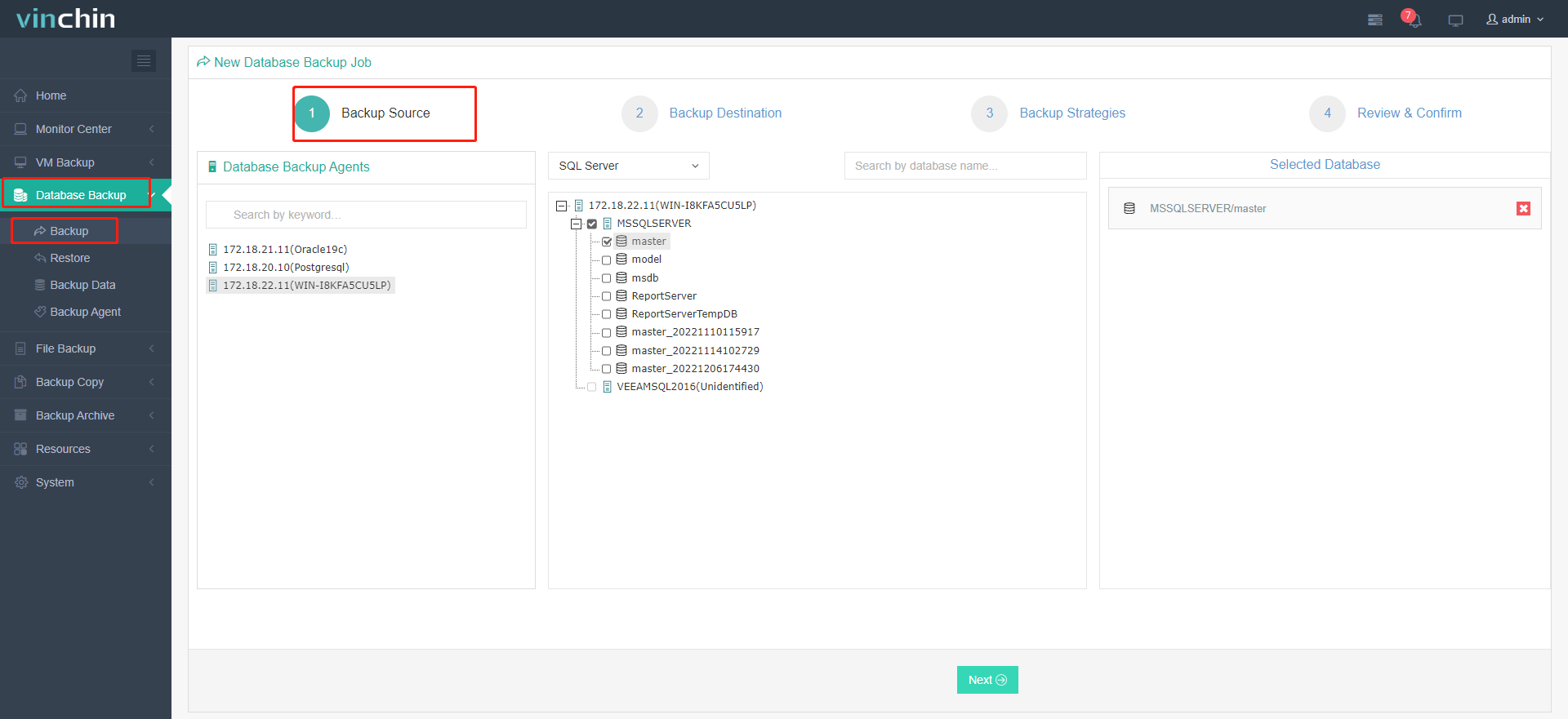
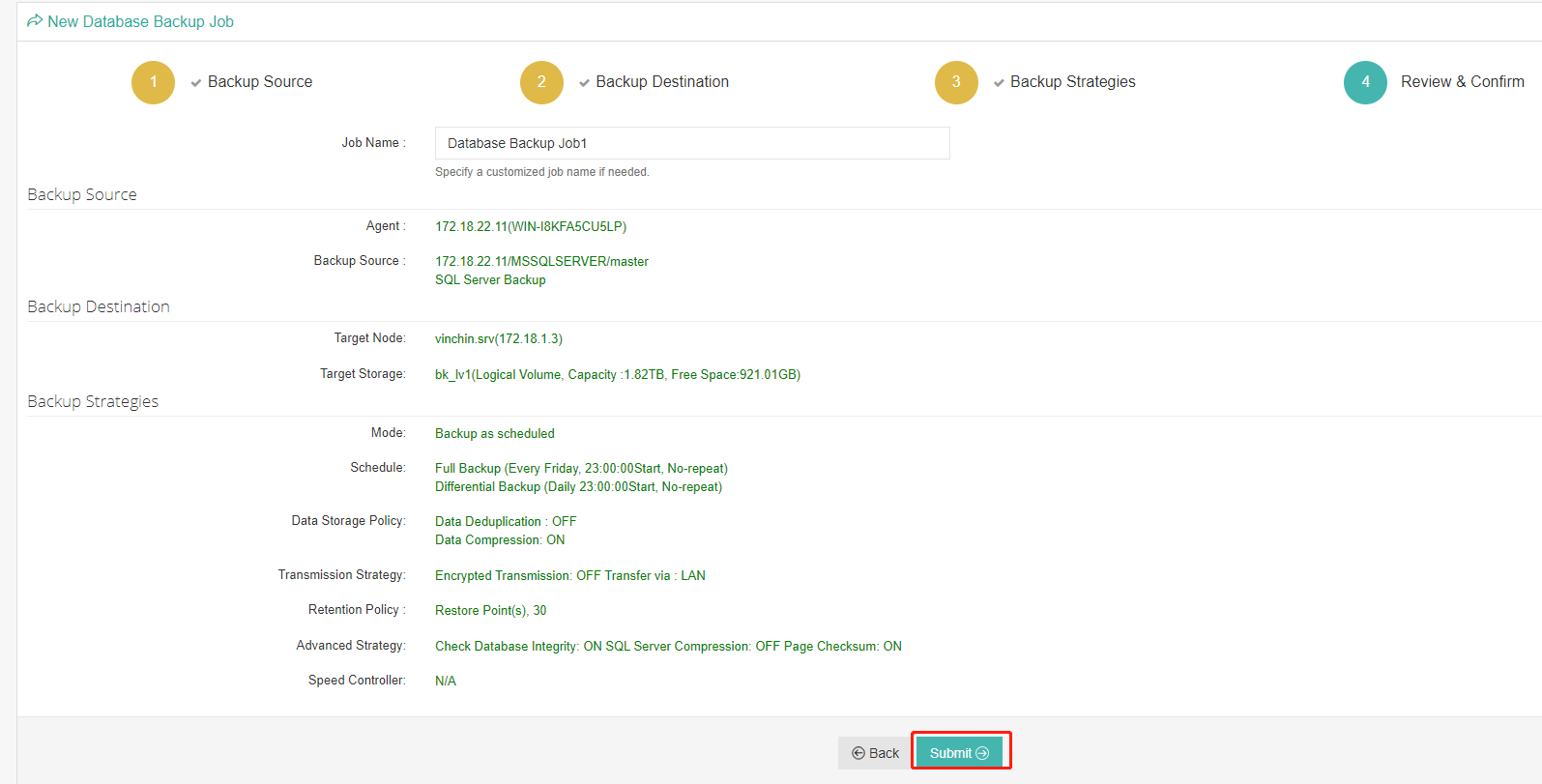
A seguir está a visão geral do backup do MS SQL Server.
1. Acesse Cópia de Segurança do Banco de Dados > Cópia de Segurança, expanda os nós e selecione a instância de destino licenciada.
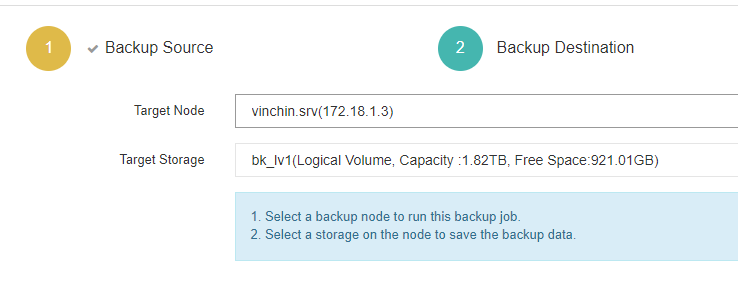
2. Selecione o Nó de Destino e o Armazenamento no menu suspenso como destino do backup.
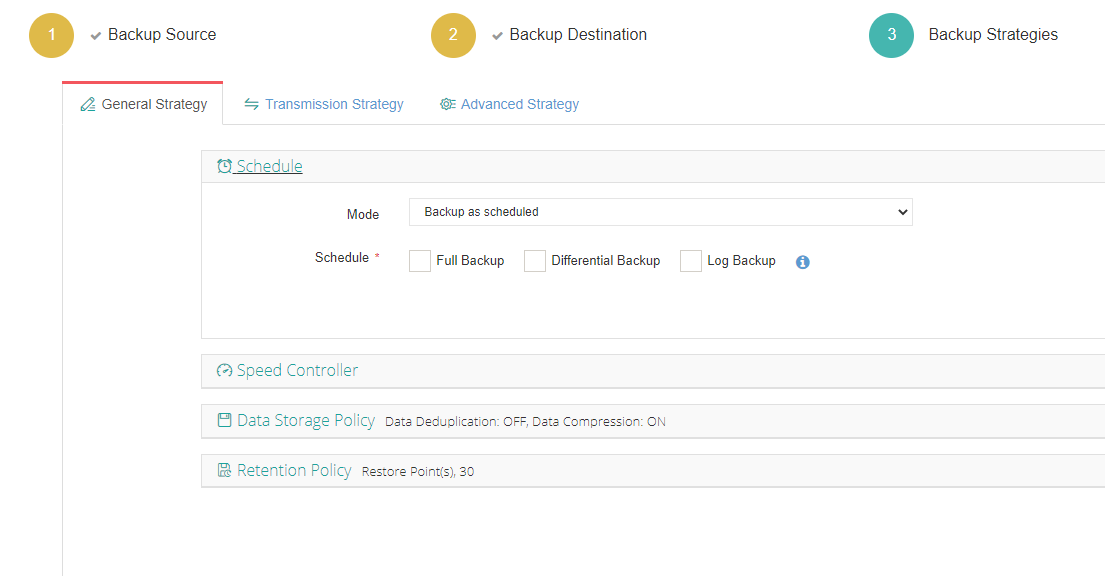
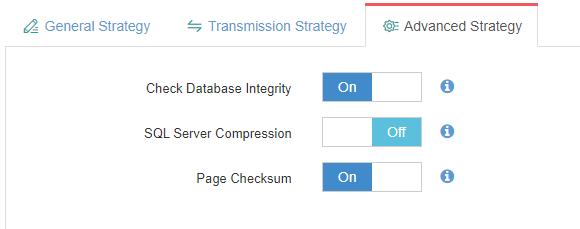
3. Configure estratégias de backup, como agendamentos, tipos de backup, redução de dados, transmissão e muito mais.

4. Revise e clique em Enviar. A tarefa será executada conforme os agendamentos.
Resumo
O SQL Server Migration Assistant (SSMA) é um conversor gratuito de bancos de dados que importa outros bancos de dados, como o MySQL, para o SQL Server (veja como migrar do SQL Server para o MySQL). Sua operação é simples e intuitiva, embora seja necessário ter algum conhecimento de SQL.
Backup do MySQL, SQL Server ou de ambos simultaneamente usando o Vinchin Backup & Recovery, com um console de gerenciamento simplificado, estratégias inteligentes de backup e tecnologias robustas de segurança.