SQL Server e Oracle são ambos bancos de dados principais no mercado, e não é incomum que usuários de bancos de dados convertam um para o outro por determinados recursos ou necessidades comerciais específicas. Este artigo mostra como converter um banco de dados SQL Server para Oracle usando o Oracle SQL Developer, passo a passo.
Visão geral do SQL Server e do Oracle
Antes disso, vamos conhecer o que são o SQL Server e o Oracle e quais são suas funcionalidades. O SQL Server é um sistema de gerenciamento de banco de dados relacional desenvolvido pela Microsoft e utiliza, em conjunto, a ferramenta de implementação SQL chamada T-SQL. O banco de dados opera nos sistemas operacionais Windows e Linux e suporta diversas aplicações de processamento de transações e análise de dados.
O SQL Server oferece diferentes edições para que os clientes possam escolher. Também possui diversos produtos, documentação e suporte local e em nuvem. Assim, este banco de dados atrai muitos usuários globais; de fato, é um dos bancos de dados mais populares.
Enquanto o banco de dados Oracle é um sistema de gerenciamento de bancos de dados multimodelo para processamento de transações online, armazenamento de dados e cargas de trabalho mistas de bancos de dados. Pode ser utilizado localmente, na nuvem ou em uma instalação híbrida na nuvem com alguns provedores de serviços.
O Oracle opera em mais plataformas do que o SQL Server e suporta funcionalidades como otimização de consultas, reversão no processo de transação e esquema com instância, mas este último não o faz.
Alguns usuários do SQL Server podem querer migrar para o banco de dados Oracle, e a Oracle fornece uma ferramenta gratuita de migração de bancos de dados, ou seja, o Oracle SQL Developer. Com ela, você pode:
Converte automaticamente os tipos de dados das colunas para Oracle e resolve conflitos de nomes de objetos;
Analisa e converte procedimentos armazenados, funções, gatilhos e visualizações de T-SQL para Oracle PL/SQL;
Cria scripts de transferência de dados e scripts DDL para a geração do banco de dados Oracle de destino;
Oferece aos usuários acesso a extensas funcionalidades de personalização;
Gera relatórios sobre o status de migração.
Migrar o SQL Server para o Oracle com o Oracle SQL Developer
Pré-requisitos:
1. Crie o usuário mwrep
Observação: ignore esta etapa se você já tiver uma conexão system-orcl e o usuário mwrep.
a. Inicie o SQL Developer na área de trabalho (se não estiver disponível, localize o arquivo executável sqldeveloper.exe no Windows ou sqldeveloper.sh no Linux) e selecione Exibir > Conexões.
b. No painel Conexões, clique com o botão direito em Conexões e escolha Nova conexão para abrir a janela de nova conexão com banco de dados.
c. Insira “system_orcl” ou outros nomes para identificação da conexão no campo Nome da Conexão. Insira o nome de usuário e a senha, respectivamente, nos campos Nome de Usuário e Senhas, depois clique em Salvar Senha. Digite o nome do host no campo Nome do Host e “orcl” no campo SID. Clique em Testar.
d. No canto superior esquerdo, verifique o status como Sucesso. Clique em Salvar para salvar a conexão ou em Conectar para estabelecê-la. Assim que a conexão for salva, você poderá visualizá-la em Conexões.
e. Amplie a conexão do sistema orcl e uma planilha SQL que executa comandos SQL contra essa conexão será aberta automaticamente, caso a conexão seja estabelecida.
f. Crie um usuário para o repositório de migração na SQL Worksheet. Clique no ícone Executar Script (F5) e o usuário mwrep será criado.
CRIAR USUÁRIO MWREP
IDENTIFICADO POR mwrep
TABLESPACE PADRÃO USERS
TABLESPACE TEMPORÁRIA TEMP;
CONCEDER CONNECT, RESOURCE, CREATE SESSION, CREATE VIEW A MWREP;
2. Criar o repositório de migração
Observação: pule esta etapa se você já tiver uma conexão mwrep-orcl e um repositório de migração para armazenar as tabelas e os pacotes PL/SQL necessários.
a. Navegue até Ver > Conexões > clique com o botão direito em Conexões > Nova Conexão para se conectar ao usuário mwrep.
b. Insira mwrep_orcl ou outros nomes para identificação da conexão no campo Nome da Conexão. Insira mais informações nos campos Nome de Usuário e Senhas, em seguida, clique em Salvar Senha. Digite o nome do host no campo Nome do Host e orcl no campo SID. Clique em Testar.
c. No canto superior esquerdo, verifique o status como Sucesso. Clique em Conectar para manter a conexão. Após salvar a conexão, você poderá vê-la em Conexões.
d. Clique com o botão direito na conexão mwrep_orcl e escolha Repositório de Migração> Associar Repositório de Migração para abrir a janela de progresso e clique em OK.
3. Capturar arquivos exportados do SQL Server
a. No Oracle SQL Developer, acesse Migração> Captura Offline de Banco de Dados de Terceiros> Carregar Saída do Script de Captura de Banco de Dados.
b. Navegue até o diretório Capture e localize o arquivo sqlserverxxxx.ocp. Clique em Fechar após o término do processo.
c. Em Modelos Capturados, localize e expanda o SQLServerxxxx. Estenda dbo para visualizar a lista capturada.
4. Verifique as preferências de conversão
a. Navegue até Ferramentas > Preferências > e expanda Migração > Opções de identificador.
b. Selecione É Identificador Entre Aspas e clique em OK.
5. Converter o banco de dados capturado
a. Clique com o botão direito do mouse em SQLServerxxxxx e escolha Aplicar na janela Definir Mapeamento de Dados, onde são exibidos o Tipo de Dados de Origem e o tipo convertido no modelo Oracle. Clique em Fechar após a conversão.
b. Expanda Converted:SQLServerxxxx na guia Converted Models. Estenda dbo Northwind para ver os objetos convertidos.
6. Criar o banco de dados Oracle
a. Selecione Convertido:SQLServerxxxx e, no menu de conteúdo, escolha Gerar. Clique em Fechar após a criação.
b. Na interface SQL do script, selecione system oucl no menu suspenso e pressione Executar Script (F5).
c. A conexão para o usuário dbo Northwind é estabelecida após a execução dos scripts. Clique com o botão direito em Conexão para escolher Nova Conexão.
d. Insira dbo northwind-migrated ou orcl ou outros nomes para identificação da conexão no campo Nome da Conexão. Insira dbo Northwind nos campos Nome de Usuário e Senha, depois clique em Salvar Senha. Digite o nome do host no campo Nome do Host e orcl no campo SID. Clique em Testar.
e. No canto superior esquerdo, verifique o status como Sucesso. Clique em Conectar para manter a conexão. Após salvar a conexão, você poderá vê-la em Conexões.
f. Expanda a conexão dbo Northwind-migrada orcl > Tabelas > Tabela EMPLOYEES > guia Dados. A tabela está vazia no momento.
7. Especifique as preferências de movimentação de dados offline
a. Navegue até Ferramentas > Preferências > expanda Migração > Opções de movimentação de dados.
b. O formato da Máscara de Dados deve ser igual a Mon dd yyyy HH:mi:ssAM e a Máscara de Carimbo de Data/Hora deve ser igual a Mon dd yyyy HH:mi:ss:ff3AM. Clique em OK.
8. Análise e estimativa
É necessária intervenção manual para alguns objetos, e a sintaxe não é convertida automaticamente. Você pode utilizar os seguintes relatórios para estimar o tempo necessário para as tarefas manuais, incluindo a correção manual de cada objeto que falhou na conversão, a verificação e avaliação de cada item, bem como as alterações de nome que afetam a aplicação.
Relatórios de Migração > Resumo da Migração.
Relatórios de Migração > Detalhes da Migração.
Relatórios de Migração > Alterações Automáticas de Nome.
9. Importar os dados
a. No prompt de comando do DOS, execute os scripts.
<prompt> cd <localização onde os arquivos estão>
<prompt> oracle_ctl
Observação: descompacte os arquivos e eles estarão no diretório Data. oracle_ctl é um arquivo bat que inclui instruções de carregamento de dados, que os usuários utilizam com o sqlldr para carregar os dados.
b. Utilize o Oracle SQL Developer e atualize a conexão.
c. Clique na tabela CATEGORIES após os dados da tabela serem carregados.
d. Na coluna IMAGEM, clique duas vezes na primeira célula e clique em …
e. Marque a caixa Imagem e clique em OK.
10. Testes e implantação
Realize testes e verifique o banco de dados antes da migração para garantir que ele esteja preparado para tal (o Oracle não fornece essa ferramenta no momento).
Faça backup antecipado do SQL Server e do Oracle
Como a migração de banco de dados é uma operação arriscada que pode levar à perda de dados, erros semânticos, corrupção de dados ou tempo de inatividade prolongado durante o processo — e a lista pode continuar indefinidamente —, é uma medida preventiva fazer backup do banco de dados de origem e do banco de dados de destino antes e depois da conversão.
Mesmo que algo dê errado, as empresas poderiam realizar uma recuperação de dados com base nos backups para garantir a integridade e a segurança dos dados.
Vinchin Backup & Recovery oferece backup completo e inteligente de bancos de dados para 6 bancos de dados, como Oracle Database, MySQL, SQL Server, PostgreSQL, Postgres Pro e MariaDB. Também fornece backup agendado, migração V2V e recuperação instantânea para mais de 10 virtualizações (VMware, Oracle OLVM, Xen, etc.)
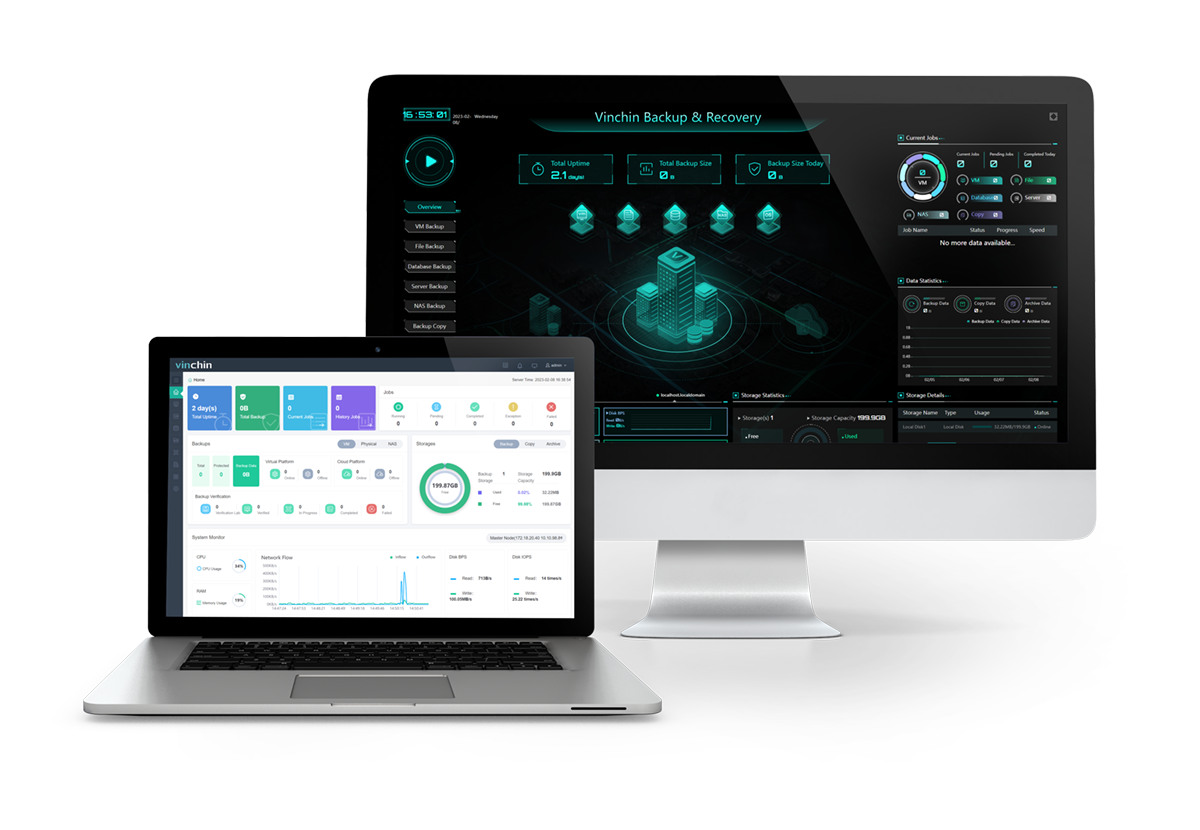
Esta solução de backup facilita o backup e a recuperação com recursos integrados:
Backup automático: faça backups frequentes do banco de dados (completo, incremental, diferencial e backup de log de arquivos que variam conforme os bancos de dados) conforme agendamento e status da tarefa, com alertas por e-mail automaticamente.
Redução do tamanho do banco de dados: eliminar duplicatas e comprimir o tamanho do banco de dados para economizar pelo menos 50% dos dados em armazenamento e custos.
Gestão multi-banco de dados: gerencie centralmente todos os backups de bancos de dados armazenados no servidor de backup Vinchin e controle-os por meio de um console web para reduzir os custos com administração e outros softwares de backup de bancos de dados.
Proteção contra ransomware: proteja os dados de backup e o servidor de backup contra agentes maliciosos por meio de monitoramento em tempo real de E/S que rejeita quaisquer acessos não autorizados. Você também pode criptografar o caminho dos dados para maior segurança durante o backup.
Teste gratuito de 60 dias da versão Enterprise: experimente e teste todas as funcionalidades avançadas com a versão Enterprise completa do Vinchin Backup & Recovery agora.
Conclusão
Como Oracle e SQL Server são bancos de dados amplamente utilizados, não é surpreendente que os clientes desses bancos de dados alternem entre eles conforme suas capacidades ou requisitos comerciais. Este artigo mostra passo a passo como usar o Oracle SQL Developer para converter um banco de dados SQL Server em um banco de dados Oracle (veja também como migrar do Oracle para o SQL Server).
Teste e faça backup do banco de dados antes da migração, caso a conversão falhe. Considere o Vinchin Backup & Recovery com estratégias inteligentes de backup e recuperação a um preço acessível.