O setor está observando um aumento na migração de motores proprietários para motores de código aberto. Embora o SQL Server e o MySQL sejam ambos amplamente preferidos pelos usuários de bancos de dados, as pessoas tendem a migrar do SQL Server para o MySQL visando reduzir custos ou atender a requisitos comerciais. Contudo, a migração de bancos de dados deve ser feita com cautela devido a diversos acidentes que podem ocorrer durante o processo, como perda ou corrupção de dados, ou tempo de inatividade inesperado.
Antes de chegarmos a isso, precisamos saber exatamente por que migrar o SQL Server para o MySQL.
Por que migrar do SQL Server para o MySQL?
Economize custos: O SQL Server é um banco de dados proprietário com licenciamento de $14.526 por núcleo para a versão Enterprise da Microsoft. Embora as versões Developer e Express sejam gratuitas, elas apresentam limitações quanto ao banco de dados, CPU, RAM e outros aspectos. Já com o MySQL, a edição comunitária está disponível para você sem custos ou restrições.
Mais suporte a sistemas operacionais: O SQL Server é executado em Windows, Linux e contêineres Docker, mas o MySQL funciona com muitos sistemas operacionais, incluindo Linux, Mac OS, Windows, OpenBSD, OpenServer, NetBSD e muitos outros.
Facilidade de uso: O MySQL é instalado mais rapidamente e possui menos parâmetros de configuração e menor impacto no gerenciamento de bancos de dados grandes em comparação com o SQL Server.
Suporte de armazenamento: O SQL Server oferece suporte apenas a um único mecanismo de armazenamento, enquanto o MySQL oferece diversos mecanismos de armazenamento e opções de armazenamento plug-in.
Ferramenta gráfica: O SQL Server não suporta nenhum conector e depende do prompt T-SQL para funcionar, enquanto o MySQL possui um MySQL Workbench embutido para criar, projetar e desenvolver bancos de dados.
Alta disponibilidade: a replicação, os sistemas de área de armazenamento (SAN) e o MySQL Cluster são alguns métodos testados oferecidos pelo MySQL que, dependendo da situação, podem igualar ou até superar o SQL Server.
Muitas ferramentas podem realizar a migração do SQL Server para o MySQL, como o Amazon DMS, a Integração de Dados (Kettle) e o MySQL Workbench; neste caso, utilizaremos o MySQL Workbench e o MySQLyog.
Método 1: Migrar o SQL Server para o MySQL com o MySQL Workbench
Antes da migração:
Configure o Driver ODBC para Conversão
1. Clique no ícone do Windows, procure e clique em Ferramentas Administrativas do Windows. Escolha os drivers ODBC de 32 ou 64 bits conforme seu sistema.
2. Uma janela é exibida; clique na guia DSN do sistema > Adicionar.
3. Escolha SQL Server no menu suspenso Fontes de Dados e clique em Concluir.
4. Forneça os detalhes na janela Conectar uma nova fonte de dados ao SQL Server. Localize o nome do SQL Server na janela Conectar ao servidor do Microsoft SQL Server Management Studio ou execute select @@SERVERNAME na consulta SQL. Clique em Próximo.
5. Deixe o método de autenticação do SQL Server como Windows NT e clique em Próximo.
6. Selecione Alterar o banco de dados padrão para MySQL (nome) e clique em Próximo.
7. Clique em Concluir e, em seguida, em Testar fonte de dados.
Converter SQL Server para MySQL
1. Inicie o MySQL Workbench e vá para Banco de Dados > Assistente de Migração.
2. Visualize a Lista de Tarefas de Migração e clique em Iniciar Migração.
3. Insira os detalhes da conexão do SQL Server na página Seleção de Origem, em seguida, clique em Testar Conexão. Clique em Próximo.
4. Na página Seleção de Destino, insira os detalhes do destino MySQL e, em seguida, clique em Testar Conexão. Clique em Próximo.
5. Clique em Próximo após a extração da lista de esquemas, localize o esquema de banco de dados desejado na lista e clique em Próximo. Em seguida, clique novamente assim que o processo for concluído.
6. Clique em Ver Seleção para visualizar e escolher os objetos de destino, depois clique em Próximo. A conversão começará; clique em Próximo após isso.
7. Marque a caixa Criar esquema no RDBMS de destino, mantenha as configurações padrão e clique em Próximo. Clique novamente no botão assim que a criação for concluída.
8. Revise o relatório de status do esquema no banco de dados MySQL e clique em Próximo.
9. Selecione Cópia online dos dados da tabela para o RDVMS de destino (por padrão) na janela Configuração da transferência de dados e clique em Próximo.
10. Clique em Próximo após a conversão ser concluída e será apresentada uma migração final de dados.
Método 2: Migrar o SQL Server para o MySQL com o MySQLyog
1. Instale a ferramenta cliente MySQL SQLyog.
2. Clique com o botão direito no banco de dados de destino > Importar > Importar Dados Externos…
3. Selecione Iniciar um novo emprego e clique em Próximo.
4. Selecione Criar um novo DSN… se não houver nenhum DSN na sua lista que precise ser exportado para o SQL Server. Escolha Fonte de dados de arquivo (independente da máquina) (F) e clique em Avançar. Em seguida, selecione SQL Server como o driver. Clique em Avançar.
5. Digite um nome para o arquivo da fonte de dados ou procure um local e clique em Próximo.
6. Insira um nome e uma descrição para a fonte de dados e selecione um SQL Server no menu suspenso. Clique em Concluir.
7. Na janela Criar nova fonte de dados para o SQL Server, selecione Usar usuário para inserir a ID de login e a senha para autenticação do SQL Server (S) se estiver se conectando ao servidor remoto e insira a ID e a senha. Clique em Próximo.
8. Marque a caixa Alterar o banco de dados padrão para e selecione uma opção no menu suspenso. Em seguida, marque ambas as opções: Utilizar identificador de referência ANSI (U) e Utilizar o valor nulo, preenchimento e aviso ANSI (A). Por fim, clique em Testar a fonte de dados.
9. Selecione Qualquer Fonte ODBC como o Tipo de Fonte de Dados e escolha a DSN de Arquivo recém-criada em …. Preencha a conta e a senha do SQL Server para fazer login.
10. Escolha o servidor MySQL de destino, preencha o endereço IP e os detalhes da conta e, em seguida, teste a conexão.
11. Selecione Copiar tabela(s) da fonte de dados e clique em Próximo.
12. Escolha uma parte ou todas as tabelas para migrar.
Observação: os tipos bit e data (datetime) devem ser mapeados, caso contrário, a migração falhará. Clique e edite o correspondente … embaixo de Mapear, e a ferramenta alterará para o tipo compatível.
Observe que o tipo booleano no MySQL é exibido como tinyint, portanto você precisa modificá-lo.
13. Nas opções Avançadas, selecione Importar para tabela existente, Atualizar com os detalhes da origem e Importar chaves estrangeiras nas Opções DDL/DML, e clique em OK.
14. Escolha ou deixe as opções de tratamento de erros e selecione Executar imediatamente para a tarefa. Indique um local para os registros de erros durante a execução da tarefa.
15. O assistente foi concluído com sucesso; podemos verificar os resultados da execução e comparar os dados.
Backup do SQL Server e do MySQL para operações de risco
Durante o processo de migração de banco de dados, riscos como perda de dados, corrupção de dados e instabilidade de aplicações e sistemas podem ameaçar a segurança dos dados. Por isso, recomenda-se testar e fazer backup desses objetos antes da migração.
Vinchin Backup & Recovery faz backup e restauração de múltiplos bancos de dados (como Oracle Database, MySQL, SQL Server, PostgreSQL, Postgres Pro e MariaDB) em máquinas físicas e virtuais, com estratégias inteligentes.
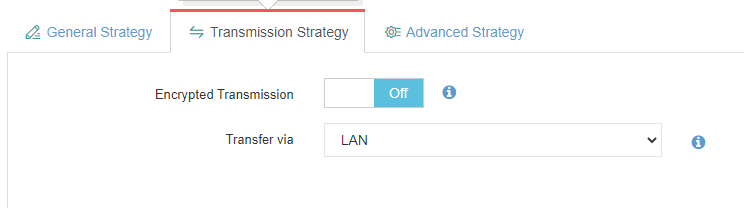
Você pode automatizar o backup conforme horários configuráveis e notificações por e-mail por meio de redes SAN/LAN e linhas multithread para maior velocidade.
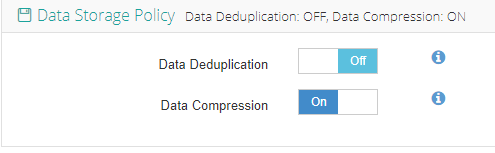
Você também pode reduzir pelo menos 50% do tamanho dos dados após a desduplicação e compactação, economizando armazenamento e custos.
Recuperação de banco de dados para o local original ou para um novo destino é, é claro, fácil com um único clique no Vinchin Backup & Recovery.
Além disso, você pode ficar tranquilo, pois todos os backups e o próprio servidor de backup estão perfeitamente seguros sob a proteção de um monitoramento em tempo real de E/S que impede qualquer acesso suspeito proveniente da camada do sistema operacional.
O melhor de tudo é que você pode obter todos esses recursos incríveis por um preço extremamente razoável, e aqui está uma avaliação gratuita de 60 dias com todas as funcionalidades da versão Enterprise disponível para testes.
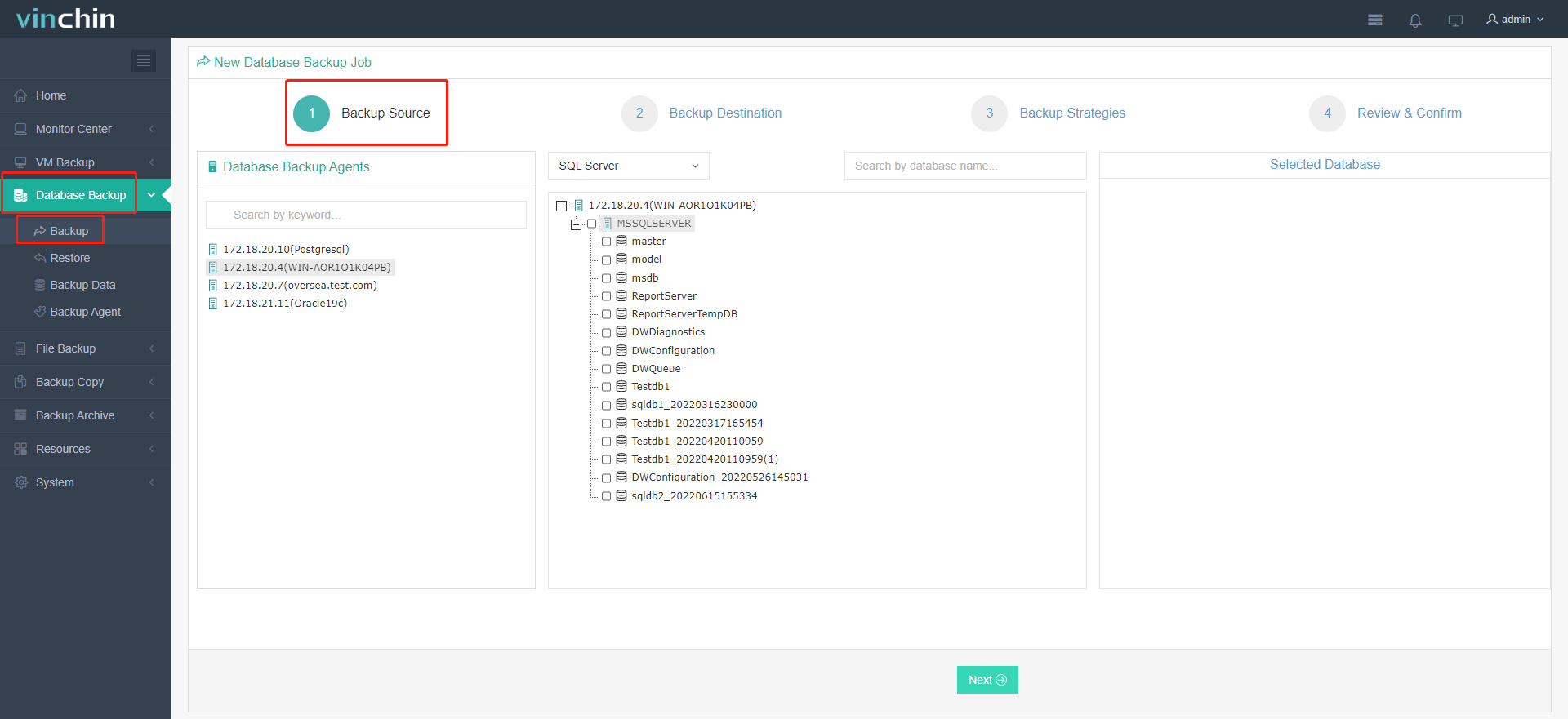
1. Escolha uma fonte de backup do banco de dados licenciado.
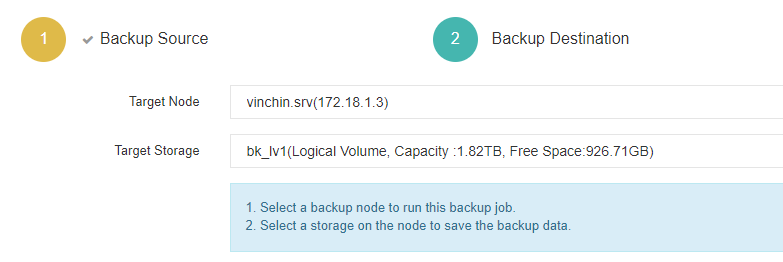
2. Escolha o destino para a tarefa de backup.
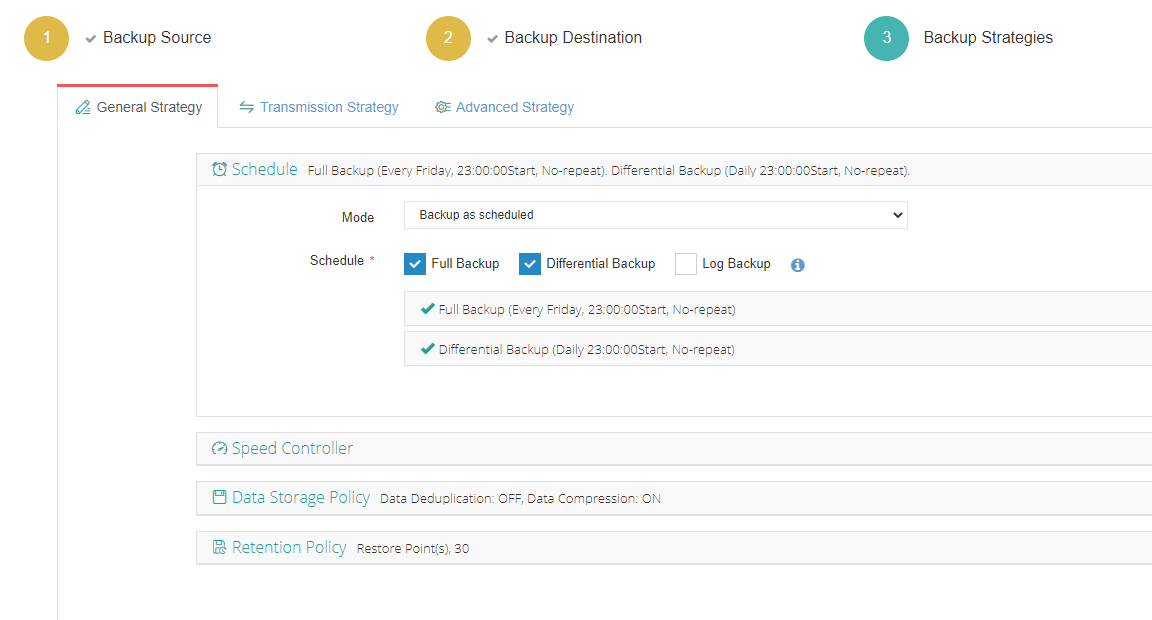
3. Configure as estratégias de backup desejadas.

4. Verifique as configurações e envie.
Veredito
Alguns usuários de banco de dados SQL Server podem desejar migrar para o MySQL para reduzir custos, melhorar a compatibilidade com o sistema operacional ou contornar restrições mais rígidas. Este artigo apresenta dois métodos para converter SQL Server em MySQL usando o MySQL Workbench e o MySQLyog (veja como converter MySQL em SQL Server); escolha um deles conforme suas necessidades.
Lembre-se de fazer o backup do SQL Server antes da migração e do MySQL após o processo, como uma rede de segurança em caso de desastres de perda de dados. Utilize o Vinchin Backup & Recovery para proteção completa do banco de dados.