A principal diferença entre PostgreSQL e Oracle é que o PostgreSQL é um sistema de gerenciamento de banco de dados objeto-relacional de código aberto e gratuito, enquanto o Oracle é um sistema de banco de dados comercial. No entanto, além disso, outros fatores, como desempenho, suporte e requisitos empresariais, determinam qual deles utilizar.
O PostgreSQL possui uma grande comunidade gratuita de desenvolvedores para resolver problemas, embora isso leve algum tempo. Oferece excelente escalabilidade, como armazenamento baseado em clusters, e recursos de segurança, tais como criptografia na comunicação com o servidor ou permissões baseadas em papéis. Além disso, é compatível com diversos sistemas operacionais, incluindo Linux, Windows, FreeBSD, macOS, etc.
No entanto, o banco de dados Oracle supera o PostgreSQL em segurança avançada, velocidade de processamento e superioridade técnica, superando-o, portanto, em ambientes de grande escala ao lidar com uma enorme quantidade de dados.
O banco de dados também oferece integração entre plataformas no Windows, Linux, macOS e outras. Aplicações executadas em várias plataformas podem comunicar-se facilmente umas com as outras graças à pilha nativa de rede da Oracle. Além disso, as análises avançadas da Oracle realizam cálculos analíticos rápidos sobre os dados da empresa.
Alguns usuários do PostgreSQL podem estar procurando uma maneira de converter o PostgreSQL para o Oracle. Neste blog, você aprenderá em detalhes os 2 métodos de migração.
Migrar PostgreSQL para Oracle Database com o Oracle SQL Developer
Pré-requisitos:
Baixe a versão mais recente do SQL Developer no site da Oracle.
Baixe o driver JDBC do PostgreSQL aqui.
Conceda os privilégios necessários à conta de usuário Oracle.
1. Inicie o Oracle SQL Developer e vá até Ferramentas > Preferências > Drivers JDBC de Terceiros do Data Modeler.
2. Conecte-se ao banco de dados PostgreSQL.
a. Navegue até Conexões > clique com o botão direito no nó raiz > Nova Conexão.
b. Clique na guia PostgreSQL e insira as informações de conexão, depois clique em Testar. Em seguida, clique em Salvar.
3. Conecte-se ao novo banco de dados Oracle.
a. Navegue até Conexões> clique com o botão direito no nó raiz > Nova Conexão.
b. Clique na guia Oracle e insira as informações de conexão, depois clique em Testar. Em seguida, clique em Conectar.
A conexão pode ser visualizada na árvore Conexões.
4. No Oracle SQL Developer, navegue até Ferramentas > Migração > Migrar.
5. O Assistente de Migração será exibido. Na página Repositório, especifique a conexão para o repositório de migração, Teste-a e clique em Salvar > Próximo. Crie o repositório de migração e conecte-o ao banco de dados conforme indicado a seguir, caso ainda não o tenha.
a. Crie um usuário Oracle (papel RESOURCE) que tenha o tablespace padrão USERS e o tablespace temporário TEMP. Conceda-lhe os privilégios: CREATE SESSION, CREATE VIEW e CREATE MATERIALIZED VIEW.
b. Estabeleça uma conexão com o banco de dados utilizando o usuário do banco de dados denominado Migration Repository.
c. Clique com o botão direito na conexão > Repositório de Migração > Associar Repositório de Migração.
6. Na página Projeto, especifique o projeto de migração e clique em Próximo.
7. Na página Banco de Dados de Origem, defina o Modo como Online, adicione (+) a conexão PostgreSQL e clique em Próximo.
8. Na página Captura, selecione o banco de dados a ser migrado e clique em Próximo.
9. Na guia Converter, examine e modifique as regras de conversão de tipo de dados e clique em Próximo.
10. Na guia Traduzir, selecione os itens desejados a serem traduzidos em Objetos SQL disponíveis e clique em Próximo.
11. Na guia Banco de Dados de Destino, selecione a Conexão como Online, adicione (+) a conexão Oracle e ative Descartar Objetos de Destino para garantir que os objetos de banco de dados existentes no esquema de destino sejam removidos antes da migração.
12. Na guia Mover Dados, especifique as opções de migração de dados de tabela; caso contrário, escolha Offline. Clique em Próximo.
13. Na página Resumo, revise todas as configurações e clique em Concluir.
14. Validar os dados migrados.
Compare o número de linhas na base de dados de origem com a base de dados Oracle;
Calcule a soma das colunas numéricas do banco de dados Oracle e compare-as com as do banco de dados de origem.
Migrar manualmente o PostgreSQL para o Oracle Database
1. Exporte os dados da tabela PostgreSQL para um arquivo CSV.
COPY tabela PARA 'destination_path.csv' DELIMITADOR ',' CSV CABEÇALHO;
Ou exporte dados das colunas de uma tabela para o arquivo CSV.
COPIAR tabela(coluna1,coluna2)
PARA 'destination_path.csv' DELIMITADOR ',' CSV CABEÇALHO;
Excluir o cabeçalho que inclui os nomes das colunas da tabela.
COPIAR tabela(coluna)
PARA 'destination_path.csv' DELIMITADOR ',' CSV;
Observação: o ficheiro CSV deve estar localizado no computador do servidor de base de dados e permitir que o utilizador do servidor PostgreSQL o grave.
2. Migração para uma nova tabela: Banco de Dados > Importar Dados.
Migração em uma tabela existente: Explorador de Banco de Dados > clique com o botão direito na tabela de destino > Importar Dados.
3. O Assistente de Importação de Dados será aberto. Escolha um formato de importação CSV, especifique o local dos dados de Origem e clique em Próximo.
4. Acesse Destino > mencione a conexão com o Oracle > selecione o banco de dados e a tabela de destino > clique em Próximo.
5. Na página Opções, defina as opções para o ficheiro. Escolha o número da linha para o cabeçalho da tabela e para a ignorância de linhas, e especifique um delimitador de coluna, cujo resultado será apresentado na secção Pré-visualização. Clique em Seguinte.
6. Na guia Formatos de dados, especifique os formatos dos dados de origem. Clique em Próximo.
7. Na guia Mapeamento, mapeie as colunas para as colunas da Tabela de Destino, clique em Limpar Mapeamentos para cancelar o mapeamento e clique em Preencher Mapeamento para restaurá-los.
Para importar dados para uma nova tabela, clique duas vezes na grade superior para alterar a coluna de destino, marque a caixa Chave para uma coluna que contenha uma chave primária e clique em Próximo.
8. Na guia Modos, escolha um modo de importação e clique em Próximo.
9. Na guia Saída, escolha uma opção para gerenciar o script de importação e clique em Próximo.
Inicie o editor interno e selecione o script de importação de dados.
O script de importação de dados pode então ser salvo como um arquivo.
Por último, você pode importar diretamente os dados para o banco de dados.
10. Na guia Tratamento de Erros, selecione uma estratégia para lidar com erros de importação e decida se deseja obter um arquivo de log que contenha informações sobre a sessão de importação ou não.
11. Clique em Importar para iniciar a migração do PostgreSQL para o Oracle e clique em Concluir para fechar o assistente.
Cópia de Segurança do Banco de Dados Antes da Migração de Dados
Recomenda-se criar um backup completo do banco de dados de origem antes de iniciar a conversão do PostgreSQL para o Oracle, a fim de evitar perda de dados.
Vinchin Backup & Recovery oferece backup e recuperação eficientes e sem complicações de bancos de dados para Oracle Database, MySQL, SQL Server, PostgreSQL, Postgres Pro e MariaDB em máquinas físicas e virtuais.
Ele suporta várias versões de bancos de dados, tanto para PostgreSQL (12, 13, 14) quanto para Oracle (11g, 12c, 18c, 19c, 21c), com diversos tipos de backup, incluindo backup completo, diferencial, incremental e de log (variando conforme o banco de dados).
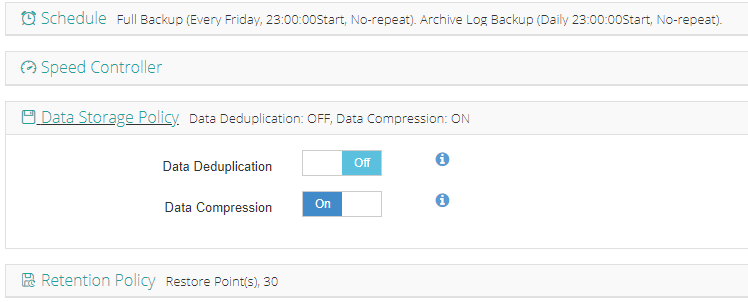
O Vinchin Backup & Recovery oferece uma grande variedade de estratégias para simplificar os processos de backup e recuperação, como redução de dados em 50%, política de retenção de dados, exclusão de archivelog, transmissão multithread e muito mais.
A solução também previne ataques de ransomware com monitoramento em tempo real das entradas e saídas (IO), que cria uma lista de permissões para visitantes, impedindo assim a ação de agentes maliciosos.
Quer experimentar o Vinchin Backup & Recovery? Clique na versão de avaliação gratuita de 60 dias para a versão Enterprise abaixo.
Tome como exemplo o backup do PostgreSQL.
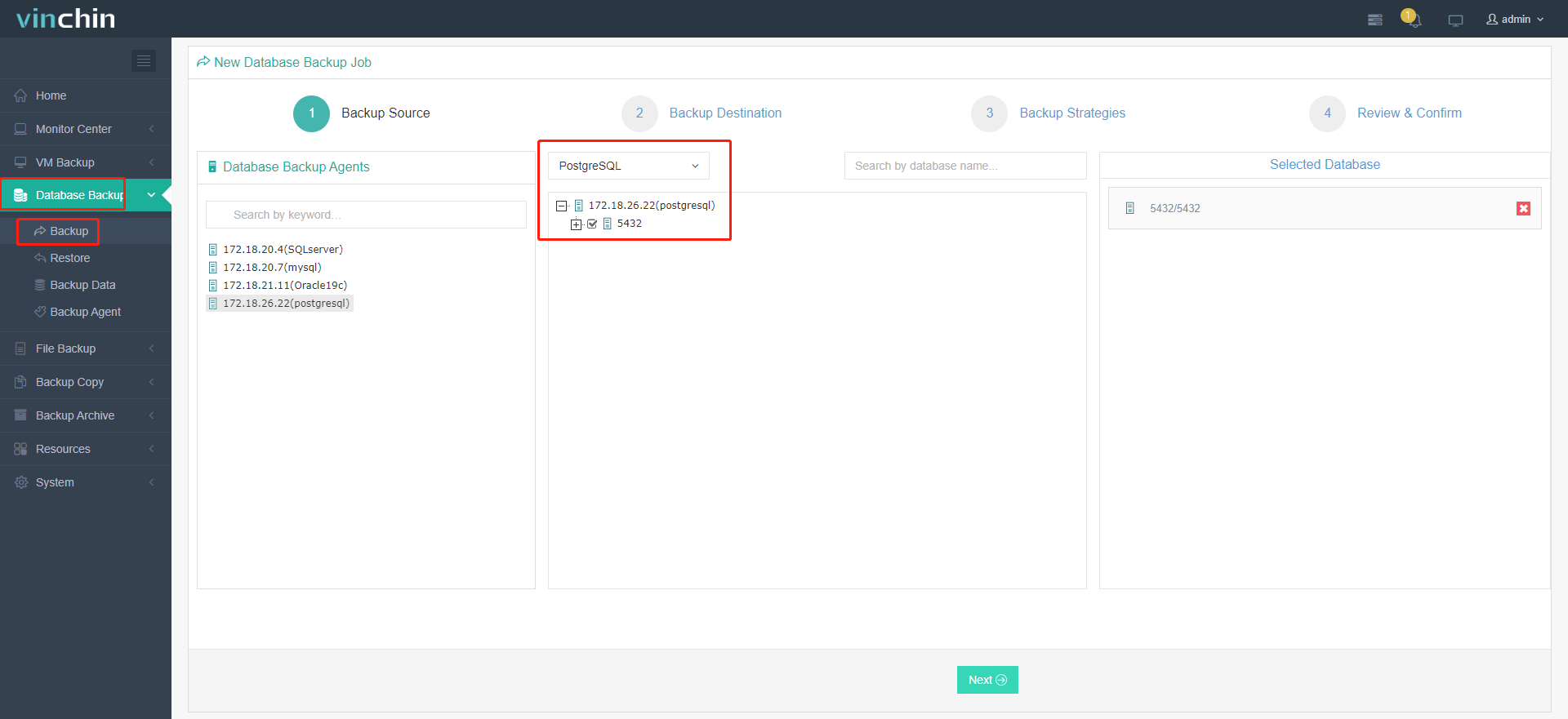
1. Acesse Cópia de segurança do banco de dados > Cópia de segurança e selecione a fonte de dados na lista de bancos de dados licenciados.
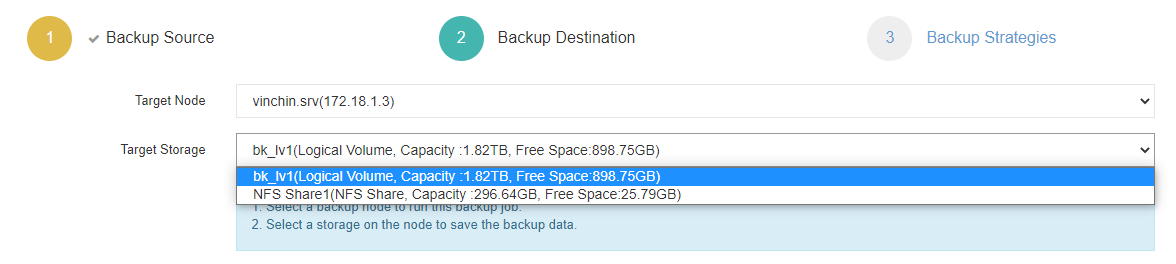
2. Selecione o nó de destino e o armazenamento para a tarefa.
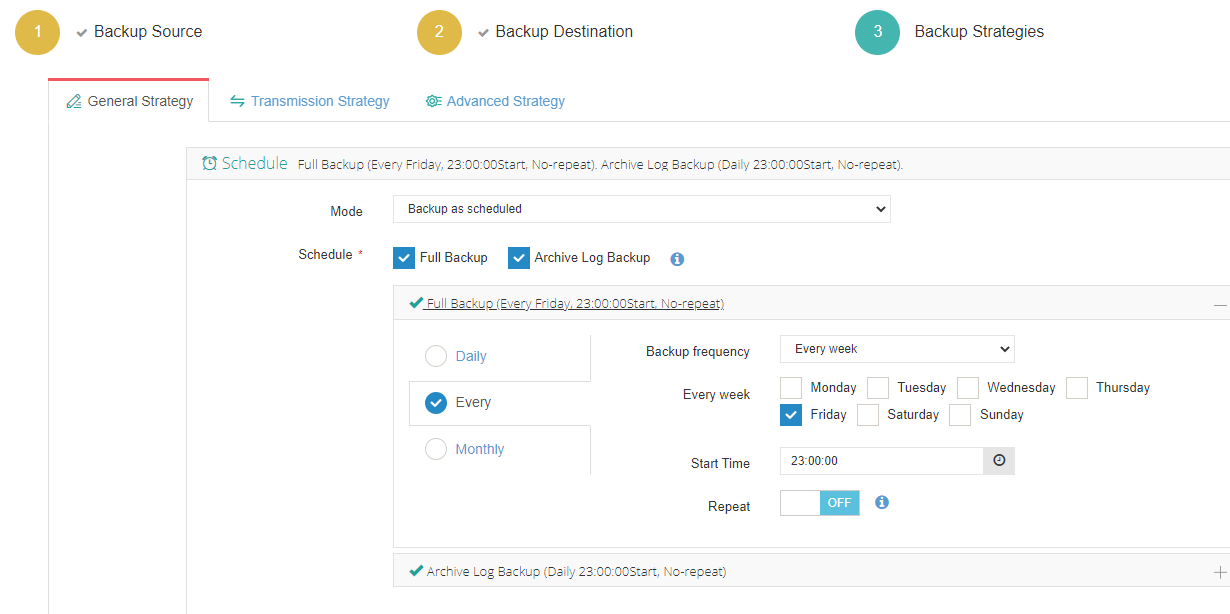
3. Configure as estratégias de backup desejadas.
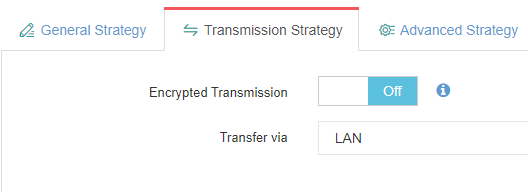

4. Visualize as configurações e clique em Enviar.
Conclusão
O banco de dados Oracle supera o PostgreSQL em suporte facilmente acessível, velocidade de processamento de dados e mecanismos de segurança em ambientes empresariais de grande escala. Alguns podem considerar migrar do PostgreSQL para o Oracle para obter melhorias.
Este blog apresenta duas maneiras de migrar o PostgreSQL para o banco de dados Oracle (veja como migrar do Oracle para o PostgreSQL) sem utilizar ferramentas de conversão de terceiros.
É importante fazer o backup do banco de dados de origem antes da migração e do banco de dados de destino após o processo, para garantir a integridade dos dados.