
As empresas geram diariamente volumes enormes de dados, e salvá-los é extremamente importante. Dados não estruturados, como arquivos multimídia e documentos, são fáceis de salvar, pois os funcionários podem copiá-los para unidades externas ou enviá-los para a nuvem por conta própria; já os dados estruturados não são tão fáceis de salvar.
Os dados estruturados são geralmente armazenados em bases de dados como o Microsoft SQL Server, que não podem ser simplesmente copiados e colados. As bases de dados são frequentemente exportadas por meio de ferramentas de gestão especializadas ou comandos.
O NAS é um armazenamento de dados comum nas empresas, portanto, este artigo concentrar-se-á na apresentação das maneiras de fazer backup do banco de dados SQL Server no NAS.
Como fazer backup do SQL Server para um NAS usando o SSMS?
O SSMS (SQL Server Management Studio) é a ferramenta de gerenciamento do SQL Server e pode ser usada para fazer backup do banco de dados do SQL Server.
Ao configurar o destino do backup, você pode utilizar um diretório local ou um compartilhamento de rede. Se fizer o backup do banco de dados do SQL Server para um diretório local primeiro, poderá copiá-lo manualmente para o seu NAS posteriormente. O processo será tranquilo.
Você também pode fazer backup diretamente do SQL Server em um compartilhamento de rede usando o SSMS. Basta seguir as etapas abaixo,
1. Abra o SSMS > clique com o botão direito no banco de dados de destino > selecione Tarefas > selecione Fazer backup
2. Você precisará configurar o destino do backup clicando em Adicionar em Destino > você deve inserir o diretório completo, incluindo o nome do arquivo (.bak, que armazena os dados de backup no destino).
3. Clique em OK para executar o trabalho de backup
Além do SSMS, você também pode usar o comando para fazer backup do SQL Server em um compartilhamento de rede.
Às vezes, você pode receber uma mensagem de erro como Acesso Negado e isso geralmente ocorre devido a um problema de permissão, pois o sistema utiliza as permissões da conta do serviço do SQL Server, e não da conta do Windows. Basta alterar a conta do serviço do SQL Server.
Como fazer backup de um servidor Windows com SQL Server para um NAS Synology?
Você pode instalar o SQL Server tanto em servidores físicos quanto em máquinas virtuais. A Synology possui uma solução interna, o Active Backup for Business, que ajuda você a fazer backup de todo o servidor.
Há uma coisa que você deve saber: o Active Backup for Business só pode fazer backup de máquinas virtuais ESXi e de máquinas virtuais Hyper-V. Portanto, se você estiver utilizando outras soluções de virtualização, pode tentar o Vinchin Backup & Recovery para fazer backup do banco de dados SQL Server em um NAS.
Antes de começar a criar um trabalho de backup, você deve ativar o serviço VSS no servidor.
Servidor Windows físico de backup:
1. Baixe o Active Backup for Business do Package Center e instale-o no NAS Synology
2. No Active Backup for Business, selecione Servidor físico
3. Baixe o agente de acordo com as instruções > instale-o no servidor Windows > configure o servidor Windows seguindo o assistente passo a passo
4. Volte ao Active Backup for Business > selecione o Windows Server conectado > clique em Criar tarefa > configure a tarefa de backup passo a passo
Servidor Windows virtual de backup:
1. No Active Backup for Business, selecione Máquina Virtual
2. Clique em Gerenciar hipervisor para adicionar o host
3. Selecione o host > clique em Criar tarefa > siga o assistente para selecionar a máquina virtual e configurar a tarefa de backup passo a passo
A ativação do backup com reconhecimento de aplicação ao configurar a tarefa de backup proporcionará uma melhor consistência dos dados.
Como fazer backup facilmente do SQL Server em qualquer NAS?
Há diferentes modelos de NAS, como Synology, QNAP e Buffalo, utilizados por empresas, e, às vezes, diferentes NAS são usados no mesmo ambiente de TI. Para conectar facilmente dispositivos a diferentes NAS, talvez seja necessário uma solução tudo-em-um.
Vinchin Backup & Recovery pode ajudá-lo a fazer backup do SQL Server de três maneiras e armazenar diretamente o backup do banco de dados em qualquer NAS.
Você pode fazer o backup do banco de dados SQL Server no nível do aplicativo para obter a melhor granularidade durante a restauração dos dados. Com o backup de logs, você pode restaurar o banco de dados em qualquer ponto no tempo.
Você também pode fazer o backup de todo o servidor Windows simplesmente instalando um agente no servidor. Se o SQL Server estiver instalado em uma máquina virtual, você também pode fazer o backup da máquina virtual sem instalar um agente nela (backup sem agente).
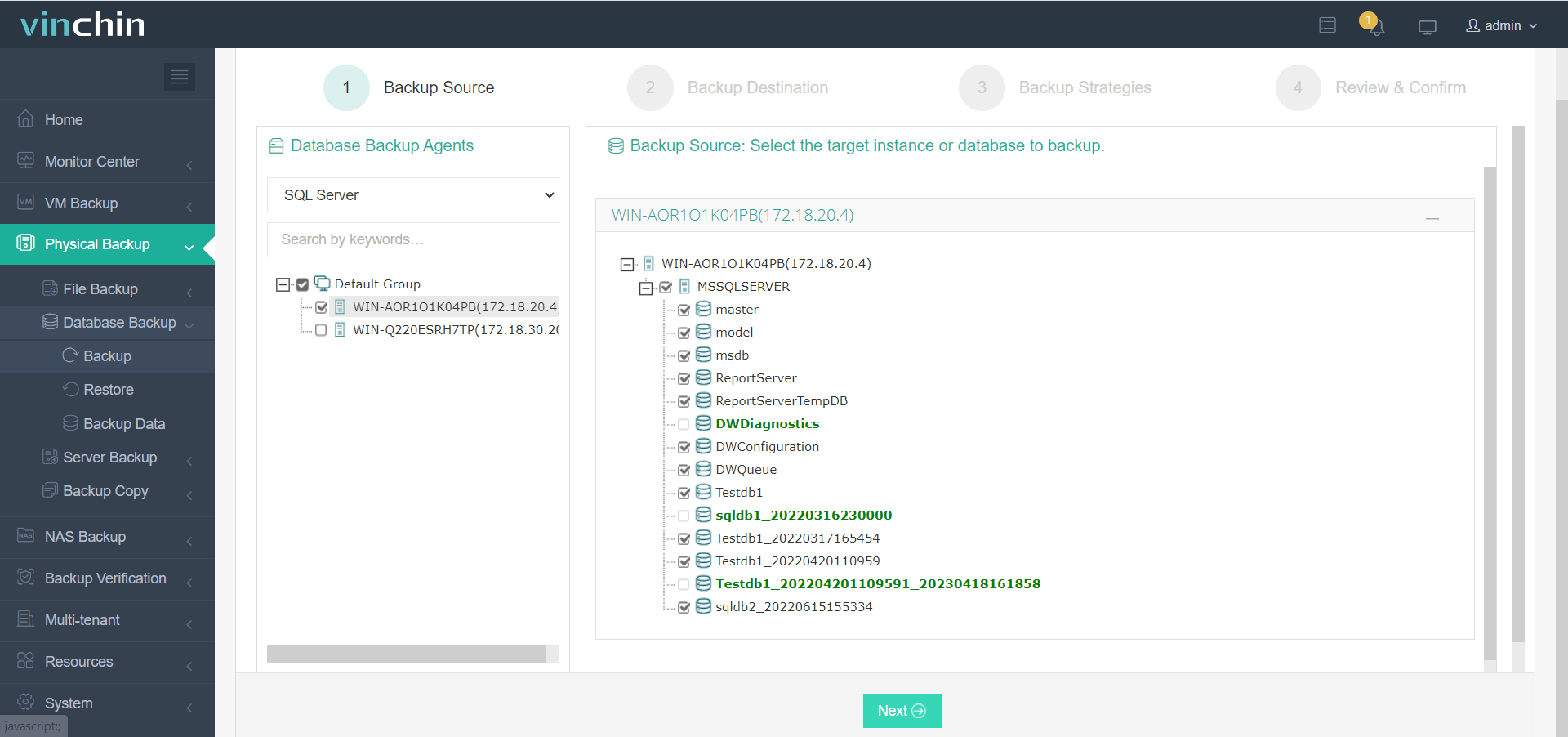
Um console web de fácil utilização ajudará a criar facilmente uma tarefa de backup em 4 etapas:
Selecionar banco de dados do SQL Server > selecionar destino do backup (compartilhamento NAS adicionado) > adicionar estratégias de backup > enviar o trabalho de backup
O Vinchin Backup & Recovery foi selecionado por milhares de empresas e você também pode iniciar uma avaliação gratuita de 60 dias com todos os recursos aqui. Além disso, entre em contato conosco, informe suas necessidades e receberá uma solução personalizada. Estabelecemos parcerias com empresas conceituadas em todo o mundo, portanto, se desejar realizar negócios localmente, você pode selecionar um parceiro local aqui.
Resumo
Salvar dados de banco de dados em um NAS pode ajudar a proteger os dados, mas não é tão simples copiar e colar dados estruturados. Você precisa usar a ferramenta de gerenciamento SSMS para fazer backup dos dados em um compartilhamento de rede ou usar o Active Backup for Business para fazer backup de todo o servidor que executa o banco de dados SQL Server no NAS Synology.
O Vinchin Backup & Recovery pode ajudar a fazer backup do banco de dados SQL Server em qualquer NAS, tornando-se mais eficaz para empresas lidarem com ambientes de TI complexos. Não perca o teste gratuito.