Blog sebelumnya telah membahas tentang Hyper-V failover cluster dan memberikan langkah-langkah detail untuk membuat Hyper-V failover cluster. Dan blog ini akan membantu Anda mengkonfigurasi Hyper-V High Availability untuk mencapai kinerja yang lebih baik.
Apa itu Hyper-V high availability?
Hyper-V High Availability (HA) adalah fitur yang dirancang untuk memberikan kemampuan mencapai ketersediaan tinggi di lingkungan virtualisasi. Hyper-V merupakan platform virtualisasi milik Microsoft, dan High Availability mengacu pada kemampuan suatu sistem atau layanan untuk secara otomatis beralih ke simpul atau instans cadangan dalam hal terjadi kegagalan, memastikan ketersediaan terus-menerus dan layanan yang tidak terputus.
Hyper-V HA menggabungkan beberapa server fisik menjadi satu kluster logis dengan menggunakan teknologi clustering, memungkinkan mesin virtual berjalan di berbagai node fisik. Ketika sebuah node gagal, mesin virtual secara otomatis akan bermigrasi ke node lain yang tersedia, memungkinkan failover dan ketersediaan layanan yang terus-menerus. Pendekatan ini meningkatkan keandalan dan toleransi kesalahan lingkungan virtualisasi, memastikan kelangsungan bisnis.
Mengonfigurasi ketersediaan tinggi mesin virtual memungkinkan sistem mesin virtual menyediakan layanan terus menerus 7*24 jam. Ketika mesin host tempat mesin virtual berada mengalami masalah, fitur failover secara otomatis memigrasikan mesin virtual ke node lain dalam kluster. Selama proses ini, layanan mesin virtual tetap tidak terganggu, dengan kehilangan maksimal hanya dua paket ping saja.
Membuat Cluster Shared Volumes
Blog sebelumnya menjelaskan cara membuat kluster failover Hyper-V. Namun, memiliki platform saja tidak cukup. Untuk memastikan kinerja dan ketersediaan tinggi yang optimal, Anda perlu mengonfigurasi ketersediaan tinggi. Langkah pertama adalah membuat Cluster Shared Volumes, yang memungkinkan setiap node kluster Hyper-V membuat dan mengakses mesin virtual pada penyimpanan.
1. Buka Failover Cluster Manager dan hubungkan ke Hyper-V Failover Cluster yang telah dibuat sebelumnya.
2. Setelah kluster dibuka, perluas bagian “Penyimpanan” dan pilih “Disk.”
3. Anda akan melihat semua disk yang dikenali oleh penyimpanan. Klik kanan pada disk kluster dan pilih “Tambahkan ke Volume Kluster Bersama.”
4. Status yang ditetapkan akan berubah menjadi “Cluster Shared Volume.”
5. Setelah berbagi dalam kluster, penyimpanan yang dibagi akan dipetakan ke C:ClusterStorageVolume1. Oleh karena itu, mesin virtual yang dikonfigurasi sebelum kluster diatur mungkin mengalami masalah disk tidak ditemukan. Dalam kasus seperti ini, Anda perlu mengonfigurasi ulang disk mesin virtual untuk menunjuk ke C:ClusterStorageVolume1.
Mengkonfigurasi Quorum Disk
Konfigurasi quorum pada kluster failover menentukan jumlah kegagalan yang dapat ditoleransi oleh kluster. Jika terjadi kegagalan tambahan, kluster harus berhenti beroperasi. Jumlah kegagalan yang diizinkan dapat disesuaikan, dengan nilai default sebesar 1, yang berarti selama satu node masih berfungsi dengan baik, kluster akan terus beroperasi. Sekarang, mari kita konfigurasikan quorum disk.
1. Klik kanan pada Failover Cluster yang telah kita buat di Failover Cluster Manager dan ekspansi menu “More Actions”. Pilih opsi “Configure Cluster Quorum Settings.”
2. Dalam wizard konfigurasi yang muncul, pilih “Advanced Quorum Configuration.”
3. Dalam pemilihan konfigurasi voting, pilih “Semua Node.”
4. Pilih opsi “Konfigurasikan disk witness.” Sebagai alternatif, folder bersama dapat digunakan sebagai disk quorum.
5. Pilih disk yang akan berfungsi sebagai quorum dan klik “Berikutnya.”
6. Konfirmasi informasi tersebut dan lanjutkan ke konfigurasi dengan mengklik “Berikutnya.”
7. Konfigurasi selesai. Anda dapat mengklik “Lihat Laporan” untuk memeriksa adanya abnormalitas selama proses pembuatan disk kuorum.
8. Selanjutnya, buka Failover Cluster Manager dan pastikan bahwa Disk 1 sekarang dikonfigurasikan sebagai disk quorum.
Mengonfigurasi mesin virtual untuk ketersediaan tinggi
1. Buka Cluster Manager dan hubungkan ke kluster yang telah dibuat. Klik kanan pada nama kluster dan pilih "Konfigurasi Peran."
2. Ringkasan wizard menjelaskan fungsionalitas yang dapat dicapai. Klik "Berikutnya."
3. Pada halaman "Pilih Peran", gulung ke bawah dan pilih "Mesin Virtual" dari menu tarik-turun.
4. Wizard akan secara otomatis mendeteksi mesin virtual yang ada di semua node kluster. Pilih mesin virtual yang perlu dikonfigurasi untuk ketersediaan tinggi dan klik "Berikutnya."
5. Kemudian menampilkan kategori mesin virtual yang akan dikonfigurasi untuk ketersediaan tinggi. Setelah dikonfirmasi, klik "Berikutnya."
6. Konfigurasi high availability untuk mesin virtual telah selesai. Anda dapat mengklik "Lihat Laporan" untuk meninjau status mesin virtual selama proses konfigurasi.
7. Pada tahap ini, Anda dapat membuka bagian Roles di Failover Cluster Manager dan melihat mesin virtual yang baru saja ditambahkan. Untuk memverifikasi apakah mesin virtual dapat dimigrasikan secara live dengan sukses, klik kanan pada mesin virtual, pilih "Move," kemudian "Quick Migration," dan akhirnya "Best Possible Node". Mesin virtual akan mulai menjalani proses migrasi otomatis. Selama proses ini berlangsung, Anda dapat terus melakukan ping ke mesin virtual untuk memantau gangguan paket ping.
Lindungi lingkungan Hyper-V dengan solusi profesional
Hyper-V high availability menyediakan infrastruktur yang kuat dan andal untuk virtualisasi. Namun, untuk memastikan perlindungan data yang terus-menerus dan kinerja bisnis yang tidak terputus, disarankan untuk mencadangkan data penting dan mesin virtual Anda dengan solusi pencadangan dan pemulihan profesional.
Vinchin Backup & Recovery adalah solusi profesional yang mendukung cadangan data VM seperti VMware vSphere, Hyper-V, XenServer, XCP-ng, oVirt, RHV, OpenStack, dan lainnya serta data lain seperti basis data, NAS, server file, Linux & Windows Server, dan lainnya.
Vinchin Backup & Recovery melakukan fungsi cadangan dan pemulihan Hyper-V yang andal termasuk cadangan inkremental tanpa agen, pengurangan data efektif, ekspansi node cadangan, salinan cadangan offsite, dan lainnya, untuk secara menyeluruh mengamankan lingkungan Hyper-V.
Selain itu, Vinchin Backup & Recovery dapat memigrasikan VM ke lebih dari 10 platform virtual seperti VMware, XenServer, dan sebagian besar hypervisor berbasis KVM. Anda dapat dengan mudah beralih beban kerja IT modern penting dari satu platform ke platform lainnya untuk membangun infrastruktur IT yang sangat fleksibel.
Untuk mencadangkan VM Hyper-V, Anda hanya perlu:
1. Pilih Hyper-V VM
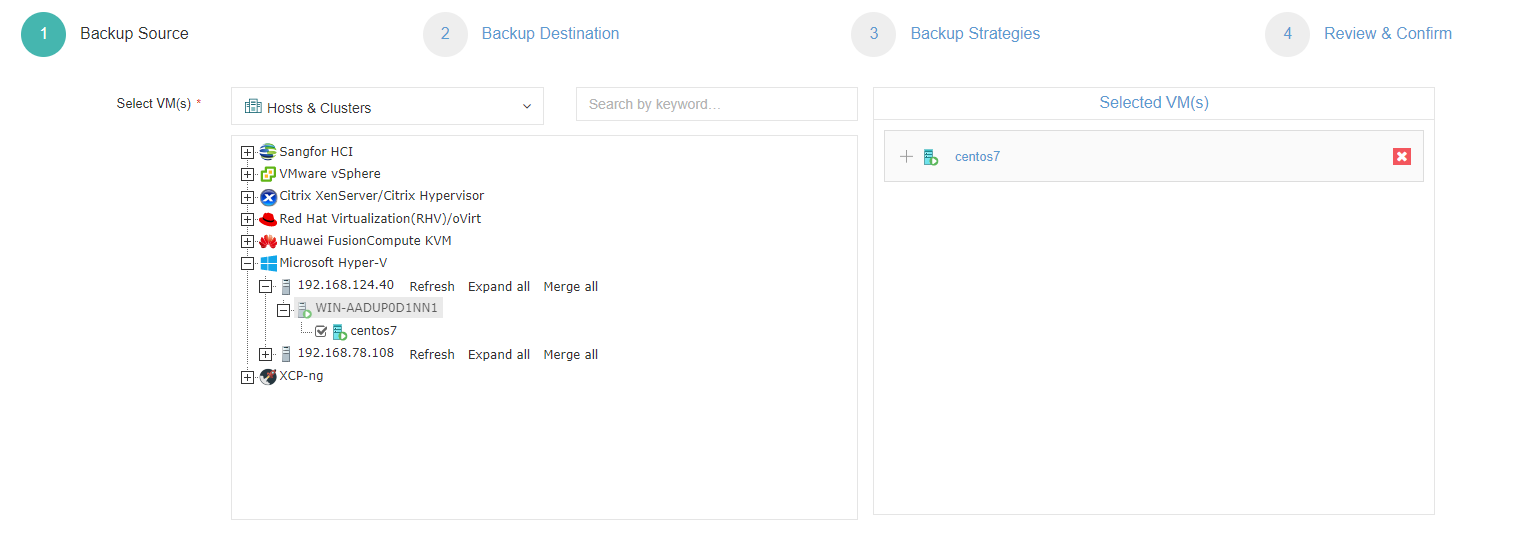
2. Pilih penyimpanan cadangan
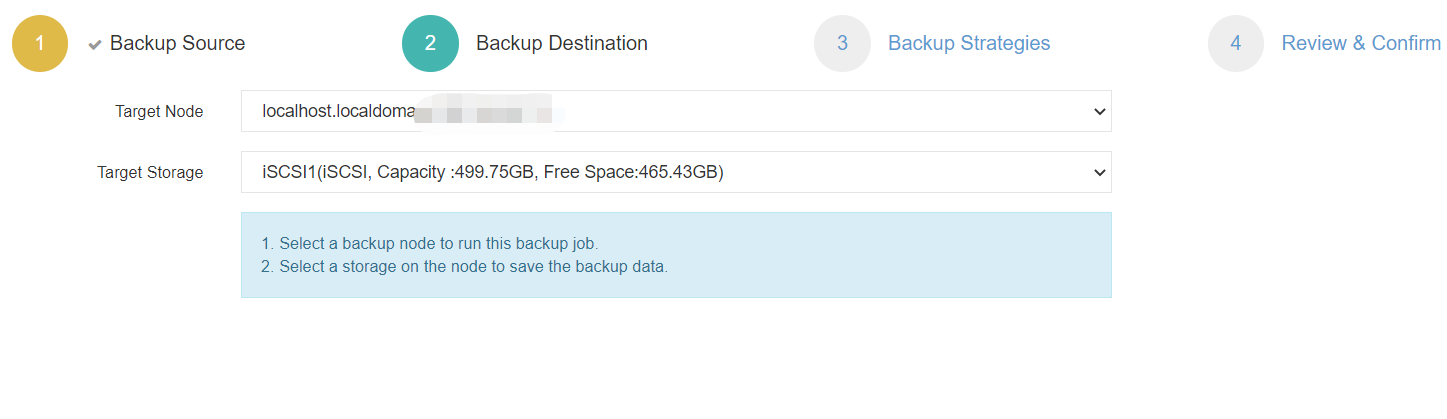
3. Pilih strategi cadangan
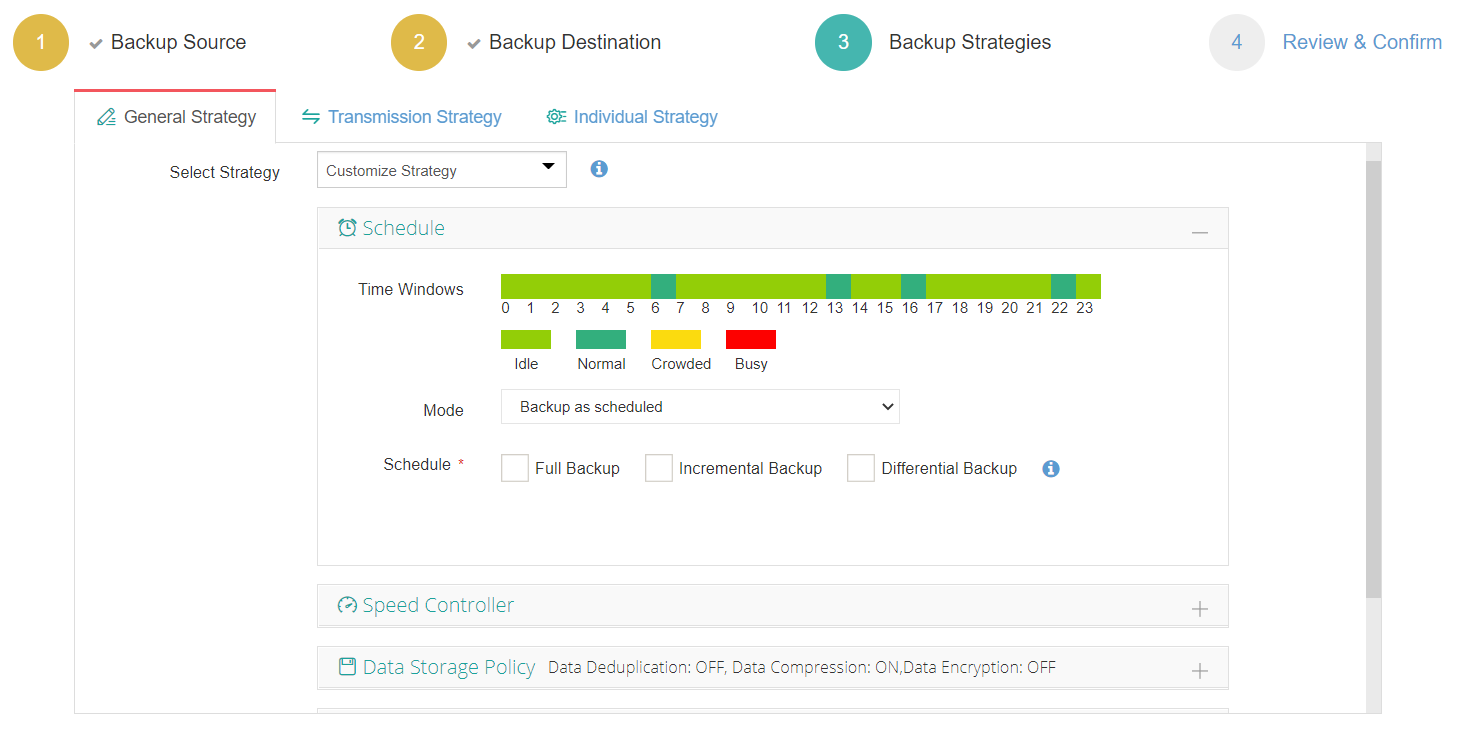
4. Kirimkan pekerjaan
Vinchin Backup & Recovery telah dipilih oleh ribuan perusahaan dan Anda juga dapat mulai menggunakan sistem yang andal ini dengan uji coba 60 hari lengkap dengan semua fitur! Selain itu, hubungi kami dan tinggalkan kebutuhan Anda, kemudian Anda akan menerima solusi sesuai dengan lingkungan TI Anda.
Kesimpulan
Blog ini memberikan panduan lengkap untuk mengimplementasikan Hyper-V high availability. Dengan menerapkan Hyper-V HA, organisasi dapat meningkatkan reliabilitas, ketersediaan, dan skalabilitas infrastruktur virtual mereka. Teknologi ini memungkinkan failover yang mulus, meminimalkan waktu henti, dan menjamin kontinuitas bisnis untuk beban kerja penting yang berjalan pada mesin virtual.
Untuk melindungi lingkungan Hyper-V secara efisien, Anda dapat memilih Vinchin Backup & Recovery agar mudah melakukan cadangan dan pemulihan VM Anda. Jangan lewatkan uji coba gratisnya.