Apakah Anda mencari solusi backup Hyper-V yang handal? Coba Vinchin Backup & Recovery!↘ Unduh Versi Percobaan Gratis Untuk memenuhi tuntutan ketersediaan terus-menerus dan mengurangi waktu henti tahunan akibat kegagalan, vendor besar sistem, jaringan, dan penyimpanan telah memperkenalkan konsep "kluster." Kluster mencapai tujuannya dengan menjalankan beberapa komponen perangkat keras secara bersamaan. Dalam hal terjadi kegagalan, kluster memungkinkan perpindahan otomatis yang mulus dari server yang bermasalah, sehingga operasional bisnis tetap berjalan tanpa gangguan.
Berbeda dengan kegagalan perangkat keras atau jaringan tradisional yang memerlukan pemecahan masalah secara manual, teknologi kluster beroperasi tanpa campur tangan manusia, memungkinkan fungsi yang sepenuhnya otomatis. Dengan segera memindahkan node yang bermasalah saat terjadi kegagalan, hal ini secara signifikan meningkatkan kemampuan untuk mempertahankan kontinuitas bisnis.
Apa Itu Hyper-V Failover Cluster?
Hyper-V failover cluster adalah kumpulan server/node Hyper-V yang independen yang bekerja sama untuk meningkatkan ketersediaan dan skalabilitas peran yang dikelompokkan, yang dihubungkan melalui kabel fisik dan perangkat lunak.
Ketika satu node klaster atau beberapa node gagal, node lain mulai menggantikannya. Dan jika Anda ingin menambahkan server kedua ke dalam sistem, server tersebut dapat dengan cepat dan langsung ditambahkan ke klaster dengan bantuan wizard sistem tanpa perlu rekonfigurasi yang lama atau mengalami waktu henti.
Ini juga menawarkan Cluster Shared Volume (CSV) untuk mengakses penyimpanan bersama dari semua node Hyper-V dengan namespace yang konsisten dan terdistribusi.
Keunggulan Hyper-V Failover Cluster
Menyesuaikan dengan pemeliharaan jadwal downtime. Penggunaan failover cluster memungkinkan pemeliharaan terencana pada sebagian server dalam cluster dalam kerangka waktu tertentu sambil memastikan kelangsungan bisnis. Dengan failover cluster, tugas pemeliharaan dapat dilakukan pada siang hari tanpa harus lembur di malam hari.
Mengurangi waktu henti yang tidak direncanakan. Kluster failover secara otomatis mengambil alih layanan dari server yang tidak terduga offline dengan menggunakan mekanisme algoritmik proprietary. Hal ini meminimalkan dampak kegagalan perangkat keras atau perangkat lunak terhadap kelangsungan bisnis dan menjaga tingkat ketersediaan sistem yang tinggi.
Persiapan awal
Berikut adalah server dan konfigurasi yang digunakan dalam artikel ini. Anda dapat melakukan modifikasi sesuai dengan situasi sebenarnya.
Server: Kluster Hyper-V ini terdiri dari enam node, semuanya adalah server rack-mounted Dell R710, dilengkapi dengan memori 128GB dan dua CPU berinti 8. Hanya ada dua hard drive 600GB * 15000K yang dikonfigurasi dalam RAID 1 pada setiap server karena tidak ada rencana untuk mengalokasikan kapasitas penyimpanan lokal yang besar bagi mesin virtual.
Penyimpanan: Sebuah array penyimpanan EqualLogic PS6100 diterapkan, dikonfigurasi dalam RAID 10, khusus untuk menyimpan mesin virtual.
Jaringan: Dua switch Dell 5548 digunakan sebagai switch penyimpanan dalam pengaturan ini.
Pertimbangan penting:
1. Konsistensi perangkat keras dan sistem harus dipertahankan di seluruh node yang berpartisipasi dalam kluster.
2. Konfigurasi penyimpanan harus dioptimalkan untuk kinerja maksimal. Untuk pengaturan penyimpanan dan konfigurasi lainnya secara rinci, disarankan untuk mengunjungi situs web resmi produsen atau menghubungi dukungan teknis mereka.
3. Yang terpenting adalah menjaga jaringan untuk penyimpanan dan pengelolaan beban kerja tetap terpisah guna menghindari dampak signifikan terhadap kinerja di masa mendatang.
Konfigurasi
Konfigurasi Server:
1. Instal versi firmware terbaru.
2. Instal sistem operasi Windows Server 2012 R2 Datacenter.
3. Aktifkan fitur virtualisasi CPU dan hyper-threading.
4. Konfigurasikan empat kartu jaringan gigabit untuk jaringan kerja dan empat kartu jaringan gigabit untuk switch penyimpanan.
Konfigurasi Penyimpanan:
1. Instal versi firmware terbaru pada perangkat penyimpanan, yang dapat diperoleh melalui dukungan teknis vendor.
2. Konfigurasikan jaringan penyimpanan untuk terhubung ke switch penyimpanan.
3. Instal dan konfigurasikan konsolidasi disk penyimpanan serta pemartisian volume yang diperlukan.
Konfigurasi Jaringan:
1. Pisahkan jaringan kerja dan jaringan penyimpanan untuk menghindari gangguan pada jaringan penyimpanan.
2. Konfigurasikan kontrol aliran dan protokol pohon rentang cepat pada switch penyimpanan.
Langkah 1. Memasang Peran Hyper-V
1. Buka Server Manager.
2. Klik pada "Kelola" dan pilih "Tambahkan Peran dan Fitur."
3. Tinjau catatan penting sebelum memulai dan klik "Berikutnya."
4. Pilih "Instalasi berbasis peran atau berbasis fitur" dan klik "Berikutnya."
5. Pilih server tempat Anda ingin menginstal peran ini (Mulai dari Server 2012, Anda dapat menggunakan Server Manager untuk menginstal peran atau fitur secara jarak jauh pada server lain).
6. Dalam pemilihan peran, pilih "Hyper-V."
7. Dalam kotak dialog pop-up, centang "Sertakan alat manajemen (jika tersedia)," klik "Tambahkan Fitur," dan lanjutkan dengan klik "Berikutnya" hingga selesai.
8. Periksa keberhasilan pemasangan peran Hyper-V dengan membuka Server Manager, pilih "Tools," lalu temukan Hyper-V Manager, yang menunjukkan bahwa peran Hyper-V telah berhasil dipasang.
Langkah 2. Memasang Fitur Kluster Failover
1. Buka Server Manager.
2. Klik pada "Kelola" dan pilih "Tambahkan Peran dan Fitur."
3. Tinjau catatan penting dan pengantar wizard yang muncul.
4. Pilih "Instalasi berbasis peran atau berbasis fitur" dan klik "Berikutnya."
5. Pilih server tempat Anda ingin menginstal fitur ini, lalu klik "Berikutnya."
6. Di halaman pemilihan fitur, centang "Failover Clustering."
7. Klik "Tambahkan Fitur" di halaman pop-up.
8. Pada halaman konfirmasi pemasangan, Anda dapat memilih ""Mulai ulang server tujuan secara otomatis jika diperlukan." Ini memungkinkan server untuk memulai ulang dirinya sendiri pada waktu yang tepat selama proses pemasangan.
9. Periksa keberhasilan pemasangan fitur Failover Cluster dengan membuka Server Manager, mengakses tools, dan menemukan Failover Cluster Manager. Ini memastikan bahwa fitur telah terpasang dengan benar.
Langkah3. Menghubungkan Penyimpanan iSCSI
Konfigurasi untuk setiap solusi penyimpanan bisa berbeda. Berikut langkah-langkah untuk menghubungkan penyimpanan pada sistem Windows:
1. Buka halaman Server Manager.
2. Di halaman Server Manager, klik pada "Tools" dan pilih "iSCSI Initiator."
3. Pada halaman Properti iSCSI Initiator yang terbuka, pilih "Discovery."
4. Di halaman Discovery, pilih "Discover Portal."
5. Pada halaman Discover Target Portal yang terbuka, masukkan alamat IP storage pada kotak di bawah alamat IP atau nama DNS. Biarkan port tetap pada pengaturan default kecuali ada persyaratan khusus.
6. Kemudian kembali ke tab "Targets".
7. Di kotak Target yang Ditemukan, pilih target yang ditemukan dan klik "Hubungkan."
8. Pada halaman “Connect To Target” yang terbuka, centang "Tambahkan koneksi ini ke daftar target favorit (akan secara otomatis menghubungkan ulang target ini ketika server di-restart)" dan aktifkan "Aktifkan multi-path (memerlukan instalasi fitur MPIO untuk mengaktifkan fungsi multi-path ke penyimpanan)."
9. Buka kembali halaman Server Manager dan pilih "Computer Management" dari alat-alat yang tersedia untuk memverifikasi apakah penyimpanan berhasil terhubung.
10. Dalam halaman Manajemen Komputer yang terbuka, pilih "Manajemen Disk."
11. Pada tahap ini, Anda akan melihat sebuah disk offline baru yang memiliki ukuran sama dengan volume mesin virtual yang dibuat pada storage. Klik kanan pada disk dan pilih "Connect."
12. Setelah disk berhasil terhubung, klik kanan pada disk dan pilih "Create Simple Volume."
13. Sekarang pengaturan penyimpanan telah selesai. Komputer akan memiliki partisi baru, dan Anda dapat menguji penyimpanan dengan menempatkan data besar ke dalam partisi tersebut.
Langkah 4. Membuat Hyper-V Failover Cluster
1. Di Server Manager, klik pada “Tools” dan pilih “Failover Cluster Manager.”
2. Di halaman Failover Cluster Manager yang terbuka, klik kanan pada “Failover Cluster Manager” di sebelah kiri dan pilih “Create Cluster.”
3. Di halaman Penuntun Buat Kluster, lanjutkan saja ke langkah berikutnya tanpa ragu.
4. Pilih server yang akan menjadi bagian dari kluster ini dengan menambahkannya, dan Anda dapat menggunakan opsi “Jelajahi” untuk mencari dan menambahkan server secara massal.
5. Peringatan Validasi: Langkah ini memerlukan pengujian sederhana untuk kluster Anda. Anda dapat memilih untuk melewatkannya, tetapi sangat disarankan untuk melakukan validasi. Pilih “Ya” dan klik “Berikutnya”.
6. Mulai menguji lingkungan kluster. Pilih “Jalankan semua uji coba (direkomendasikan)” dan klik “Berikutnya.”
7. Konfirmasi parameter untuk validasi tes dan klik “Berikutnya.”
8. Lanjutkan proses validasi, yang mungkin memakan waktu beberapa menit. Harap bersabar.
9. Validasi selesai. Jika terdapat kesalahan atau peringatan, akan ditampilkan di sini, dan Anda dapat mengklik “Lihat Laporan” untuk memeriksa masalah konfigurasi.
10. Mulai membuat kluster dengan memberikan nama kluster dan memilih alamat yang digunakan untuk manajemen kluster dan resolusi DNS. Umumnya, kami memilih jaringan produksi di sini.
11. Konfirmasi informasi yang ditampilkan, termasuk nama kluster, nama server node yang termasuk, dan alamat manajemen.
12. Mulai membuat kluster dan tunggu beberapa menit dengan sabar.
13. Pembuatan cluster selesai. Pada tahap ini, laporan juga akan dibuat, dan Anda dapat mengklik “Lihat Laporan” untuk memeriksa adanya kesalahan.
14. Setelah selesai, Anda dapat melihat kluster yang baru saja Anda buat di Failover Cluster Manager.
Sekarang Anda telah menyelesaikan pembuatan kluster failover Hyper-V.
Lindungi lingkungan Hyper-V dengan solusi profesional
Kluster Failover Hyper-V menyediakan ketersediaan tinggi dan toleransi kesalahan untuk beban kerja virtual, memungkinkan organisasi meminimalkan waktu henti dan memastikan kelangsungan bisnis. Namun demikian, untuk menjamin perlindungan data secara terus-menerus dan kinerja bisnis yang tidak terganggu, disarankan untuk mencadangkan data penting dan mesin virtual Anda menggunakan solusi pencadangan dan pemulihan profesional.
Vinchin Backup & Recovery adalah solusi profesional yang mendukung pencadangan data VM seperti VMware vSphere, Hyper-V, XenServer, XCP-ng, oVirt, RHV, OpenStack, dll. serta data lain seperti basis data, NAS, server file, Linux & Windows Server, dan lainnya.
Vinchin Backup & Recovery melakukan fungsi cadangan dan pemulihan Hyper-V yang kuat termasuk cadangan inkremental tanpa agen, pengurangan data efektif, ekspansi node cadangan, cadangan di lokasi lain serta fitur lainnya, untuk memberikan perlindungan menyeluruh terhadap lingkungan Hyper-V.
Selain itu, Vinchin Backup & Recovery dapat memigrasikan VM ke lebih dari 10 platform virtual termasuk VMware, XenServer, dan sebagian besar hypervisor berbasis KVM. Anda dapat dengan mudah beralih beban kerja IT modern yang kritis dari satu platform ke platform lainnya untuk membangun infrastruktur TI yang sangat fleksibel sesuai kebutuhan Anda.
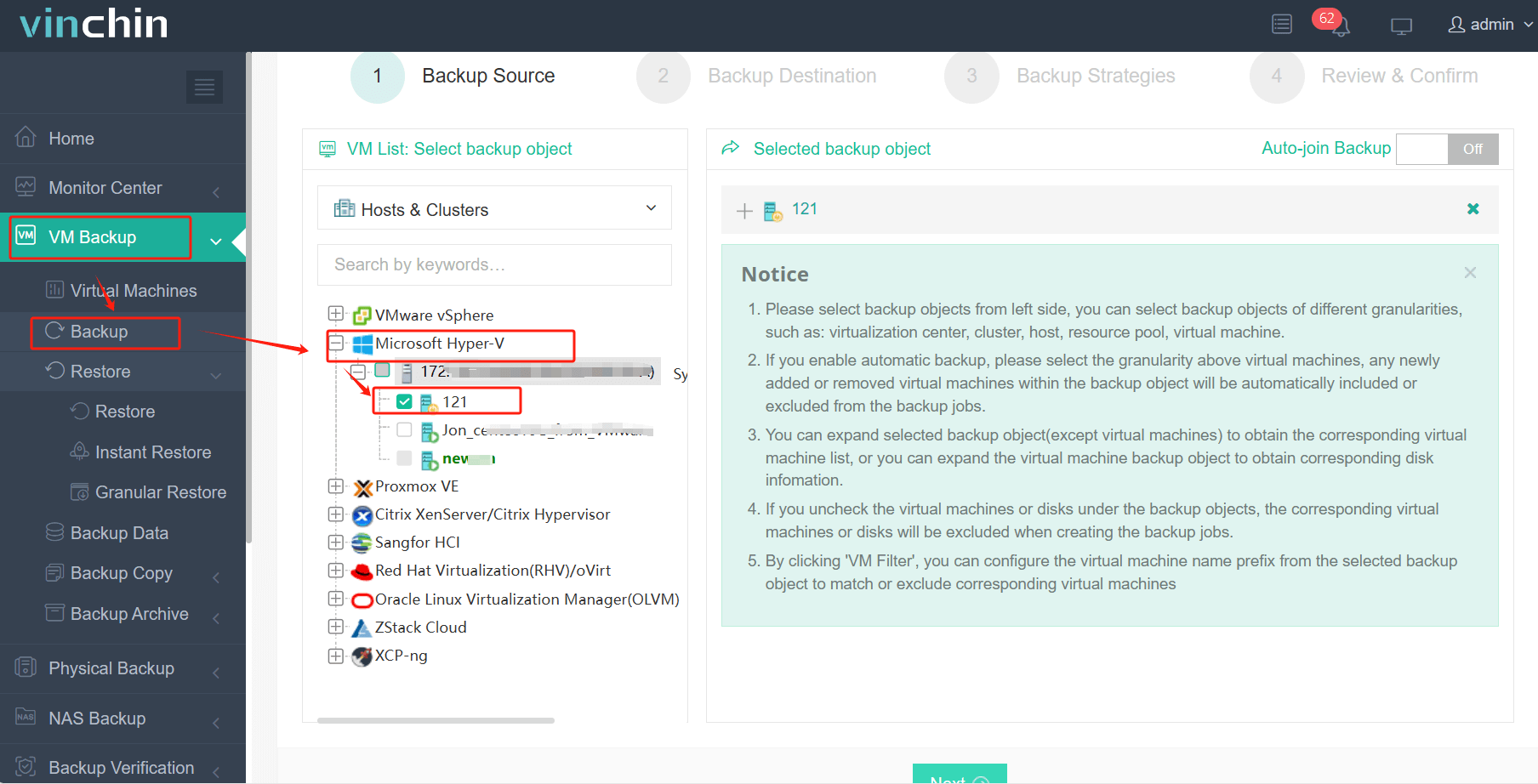
Untuk mencadangkan VM Hyper-V, Anda hanya perlu:
1. Pilih Hyper-V VM
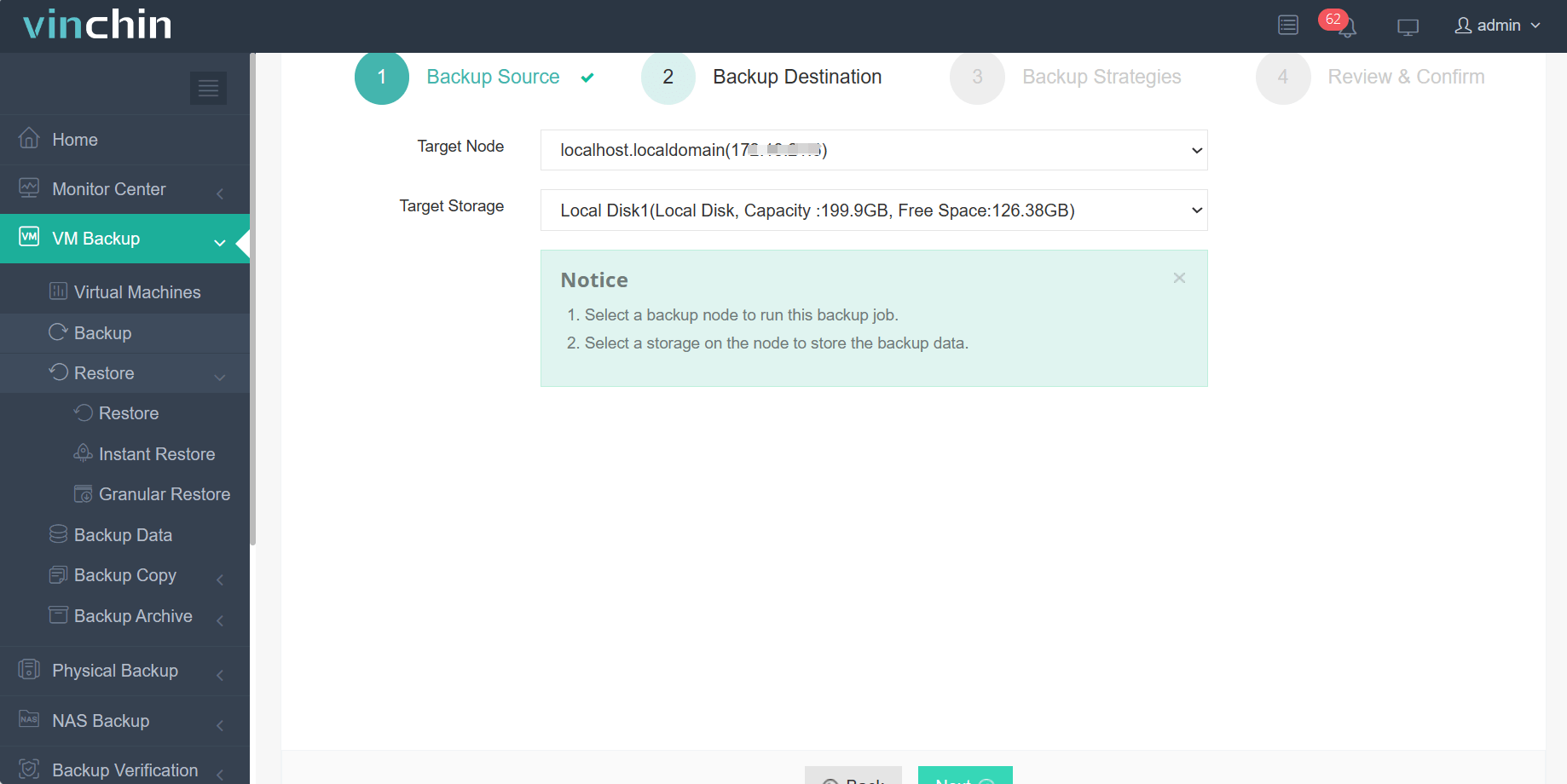
2. Pilih penyimpanan cadangan
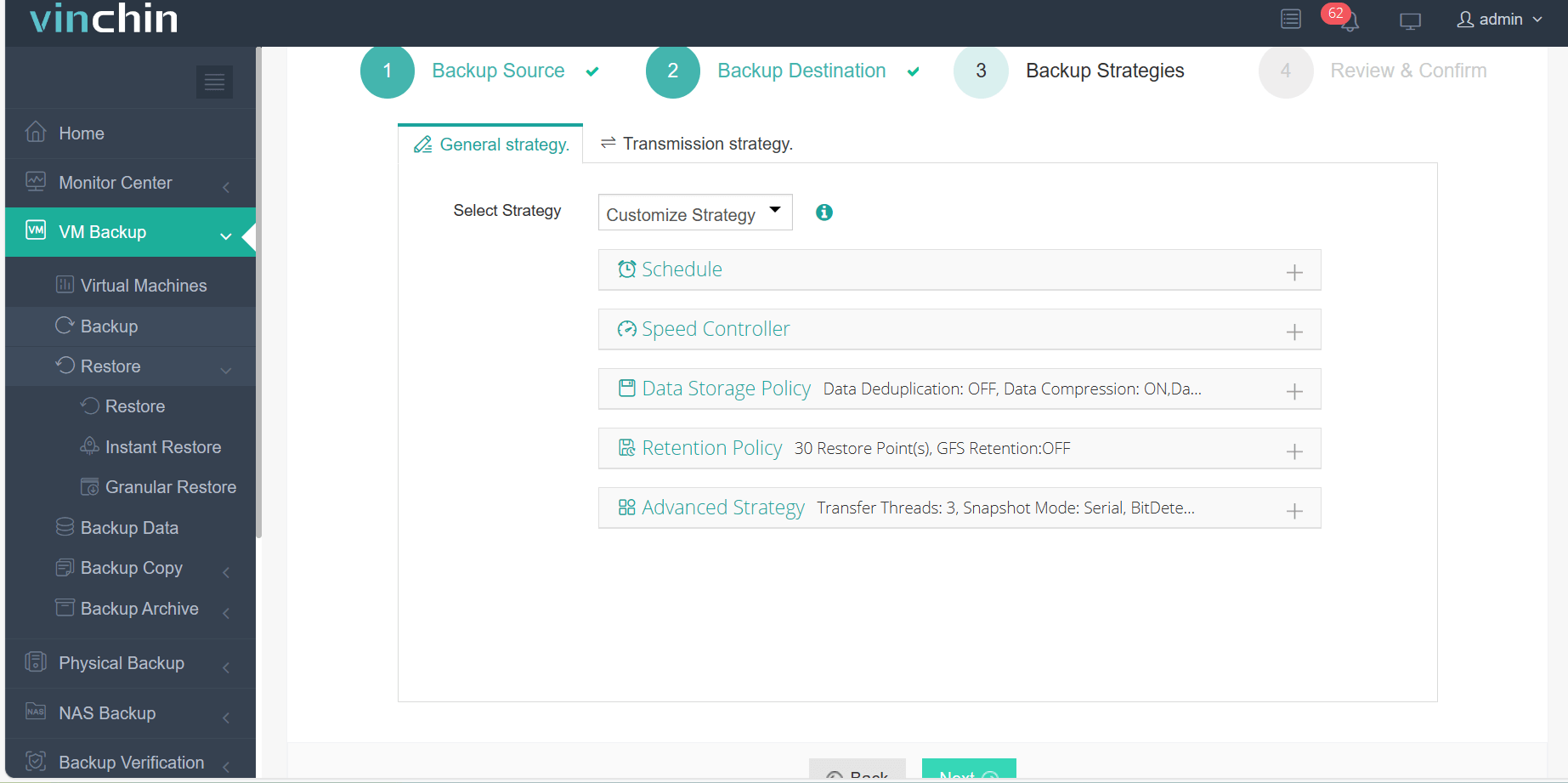
3. Pilih strategi cadangan
4. Kirimkan pekerjaan
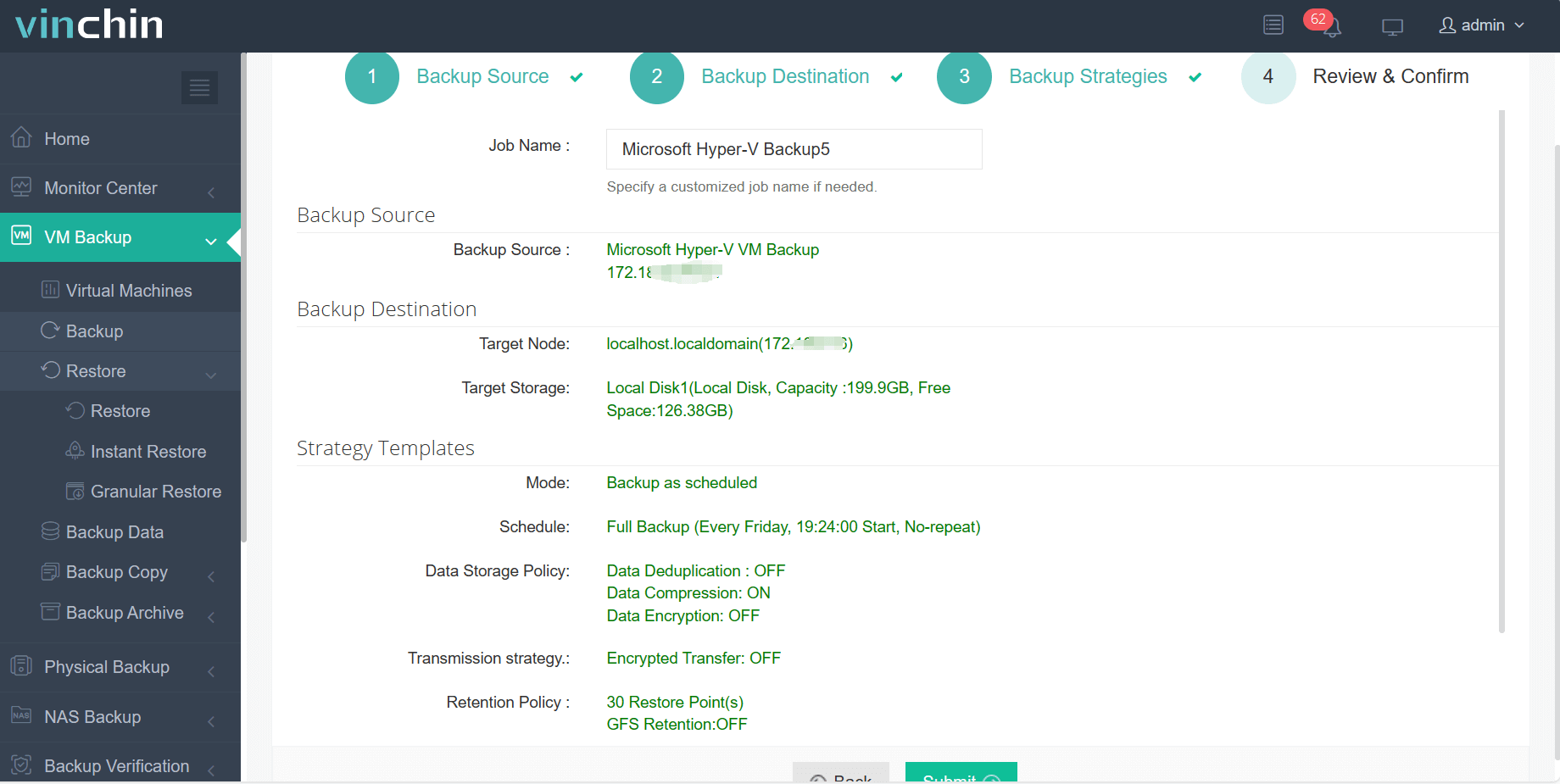
Vinchin Backup & Recovery telah dipilih oleh ribuan perusahaan dan Anda juga dapat mulai menggunakan sistem yang andal ini dengan uji coba selama 60 hari dengan semua fitur lengkap! Selain itu, hubungi kami dan tinggalkan kebutuhan Anda, sehingga Anda akan menerima solusi sesuai dengan lingkungan TI Anda.
Kesimpulan
Hyper-V Failover Cluster adalah fitur dalam Microsoft Windows Server yang memungkinkan Anda membuat kluster ketersediaan tinggi dari mesin virtual Hyper-V. Fitur ini menyediakan kemampuan failover otomatis, memastikan bahwa mesin virtual tetap berjalan meskipun server fisik atau host Hyper-V mengalami gangguan.
Untuk melindungi lingkungan Hyper-V secara efisien, Anda dapat memilih Vinchin Backup & Recovery agar mudah melakukan cadangan dan pemulihan VM Anda. Jangan lewatkan uji coba gratisnya.