Hyper-V Manager dan Hyper-V Virtual Machine Connection adalah alat-alat yang umum digunakan untuk mengelola virtualisasi Hyper-V. Selama bertahun-tahun, administrator Hyper-V tidak dapat melakukan salin-tempel langsung antara komputer host dan mesin virtual menggunakan Hyper-V Virtual Machine Connection. Selain itu, fitur seperti pemutaran suara dan penggunaan perangkat USB tidak tersedia di dalam mesin virtual Hyper-V. Namun, tantangan-tantangan yang dihadapi oleh administrator Hyper-V tersebut telah diatasi dalam Hyper-V 2012 R2, yang memperkenalkan fitur baru bernama Enhanced Session Mode. Artikel ini akan memberikan pengenalan mendetail mengenai fungsi baru ini.
Apa itu mode sesi ditingkatkan?
Menurut Microsoft, mode sesi ditingkatkan memungkinkan Hyper-V untuk terhubung ke mesin virtual menggunakan RDP (protokol desktop jarak jauh), yang akan meningkatkan pengalaman umum Anda dalam menggunakan mesin virtual dan memungkinkan mesin virtual berbagi perangkat dengan komputer Anda. Karena secara default sudah aktif di Windows 10, kemungkinan besar Anda sudah menggunakan RDP untuk terhubung ke mesin virtual Windows Anda.
Dalam Windows Server 2012 dan versi sebelumnya, koneksi mesin virtual Hyper-V terbatas pada antarmuka bitmap dengan grafis simulasi serta mouse dan keyboard simulasi. Hal ini memberlakukan beberapa pembatasan pada operasi dan kontrol, seperti kemampuan untuk menyalin dan menempelkan antara mesin virtual dan mesin virtual tamu. Untuk mengaktifkan fungsi-fungsi ini, manajemen jarak jauh harus diaktifkan, dan Remote Desktop Connection (RDC) digunakan untuk tujuan ini.
Namun, mulai dari Windows Server 2012 R2, koneksi mesin virtual Hyper-V tidak lagi bergantung pada grafis, mouse, dan keyboard simulasi untuk mengendalikan mesin virtual tamu. Sebaliknya, koneksi mesin virtual Hyper-V sepenuhnya memanfaatkan fitur-fitur andal dari Remote Desktop Connection, menawarkan:
1) Dukungan clipboard.
2) Mengarahkan suara dari mesin virtual ke host.
3) Penggunaan kartu pintar host oleh mesin virtual.
4) Penggunaan antarmuka USB host oleh mesin virtual.
5) Memanfaatkan printer milik host.
6) Dukungan perangkat Plug and Play.
7) Mengakses drive komputer tuan rumah.
Prasyarat untuk mengaktifkan mode sesi lanjutan di koneksi mesin virtual Hyper-V:
1) Versi Hyper-V adalah 2012 R2 dan yang lebih baru.
2) Mesin virtual adalah mesin virtual "Generation 2".
3) Versi sistem operasi mesin virtual tamu adalah Windows 2012 atau versi yang lebih baru.
4) Aktifkan Mode Sesi Diperkuat Server.
5) Aktifkan Mode Sesi Pengguna yang Ditingkatkan.
Cara mengaktifkan mode sesi ditingkatkan di koneksi mesin virtual Hyper-V?
1) Buka pengaturan Hyper-V dan navigasikan ke "Server - Enhanced Session Mode Policy" untuk memastikan bahwa kotak "Allow enhanced session mode" telah dicentang.
2) Buka pengaturan Hyper-V dan navigasikan ke "Pengguna - Mode Sesasi Ditingkatkan" untuk memastikan bahwa kotak "Izinkan mode sesi ditingkatkan" telah dicentang.
3) Buat mesin virtual baru, pastikan Anda memilih opsi virtualisasi "Generation 2".
4) Perhatikan antarmuka pengaturan mesin virtual Generasi 2, yang tidak mendukung saluran IDE. Oleh karena itu, disk virtual hanya dapat ditambahkan menggunakan antarmuka SCSI. Sistem operasi yang lebih lama daripada Windows Server 2012 tidak mendukung booting dari saluran SCSI. Dengan demikian, untuk mengaktifkan mode sesi yang ditingkatkan, sistem guest harus berupa Windows Server 2012 atau versi yang lebih baru.
5) Setelah memenuhi kondisi di atas, ketika Anda membuka koneksi mesin virtual Hyper-V, kotak dialog secara otomatis akan muncul, memungkinkan Anda memilih ukuran desktop untuk berinteraksi dengan mesin virtual tersebut.
6) Untuk mengaktifkan salin dan tempel antara mesin virtual host dan guest, centang opsi "Clipboard" dan pemetaan drive di bawah sumber daya lokal.
7) Demikian pula, Anda juga dapat mengkonfigurasi pemetaan perangkat USB, pengaturan audio, dan resolusi sesi.
8) Setelah konfigurasi selesai, Anda dapat langsung menyalin dan menempelkan file dari mesin host ke mesin virtual guest.
Dapatkan perlindungan lingkungan Hyper-V dengan solusi profesional
Mode sesi Hyper-V yang ditingkatkan memberikan pengalaman yang lebih baik saat menggunakan mesin virtual. Namun demikian, untuk memastikan perlindungan data yang terus menerus dan kinerja bisnis yang tidak terganggu, disarankan untuk mencadangkan data penting dan mesin virtual Anda dengan solusi pencadangan dan pemulihan profesional.
Vinchin Backup & Recovery adalah solusi profesional yang mendukung pencadangan data VM seperti VMware vSphere, Hyper-V, XenServer, XCP-ng, oVirt, RHV, OpenStack, dll., serta data lain seperti basis data, NAS, server file, Linux & Windows Server, dan lainnya.
Vinchin Backup & Recovery melakukan fungsi cadangan dan pemulihan Hyper-V yang andal termasuk pencadangan inkremental tanpa agen, pengurangan data efektif, ekspansi node cadangan, salinan pencadangan offsite, dan lainnya, untuk memberikan perlindungan menyeluruh terhadap lingkungan Hyper-V.
Selain itu, Vinchin Backup & Recovery dapat memigrasikan VM ke lebih dari 10 platform virtual seperti VMware, XenServer, dan sebagian besar hypervisor berbasis KVM. Anda dapat dengan mudah beralih beban kerja IT modern penting dari satu platform ke platform lainnya untuk membangun infrastruktur IT yang sangat fleksibel sesuai kebutuhan Anda.
Untuk mencadangkan VM Hyper-V, Anda hanya perlu:
1. Pilih Hyper-V VM
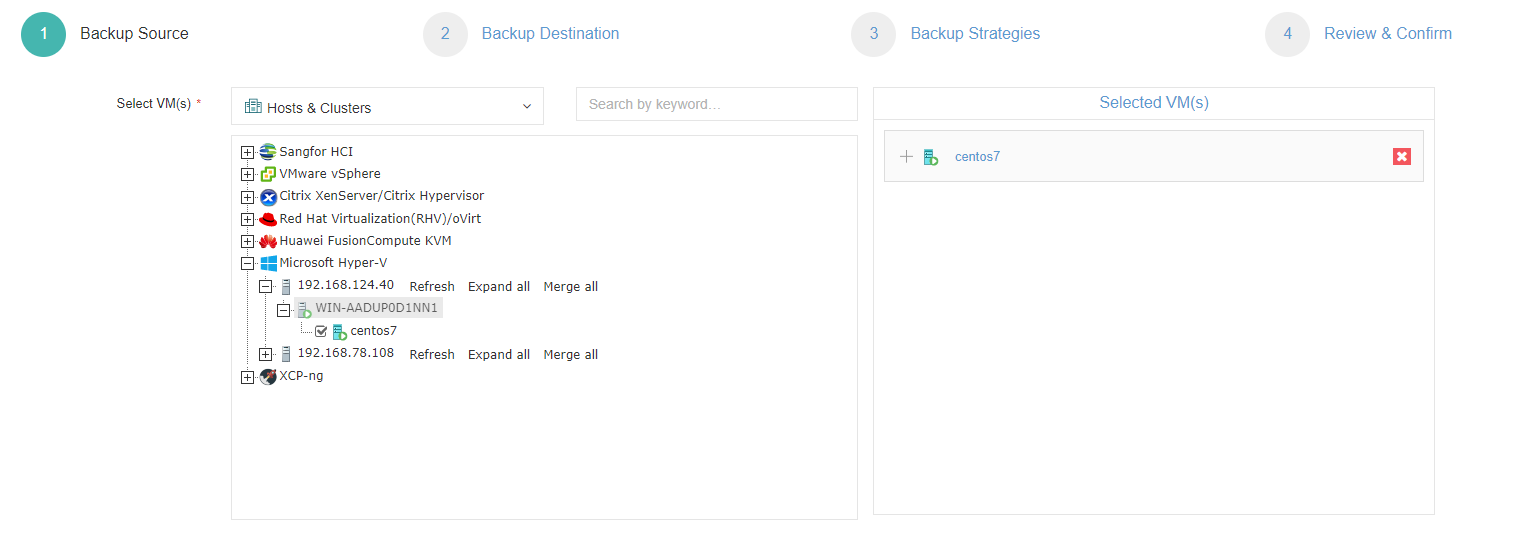
2. Pilih penyimpanan cadangan

3. Pilih strategi cadangan
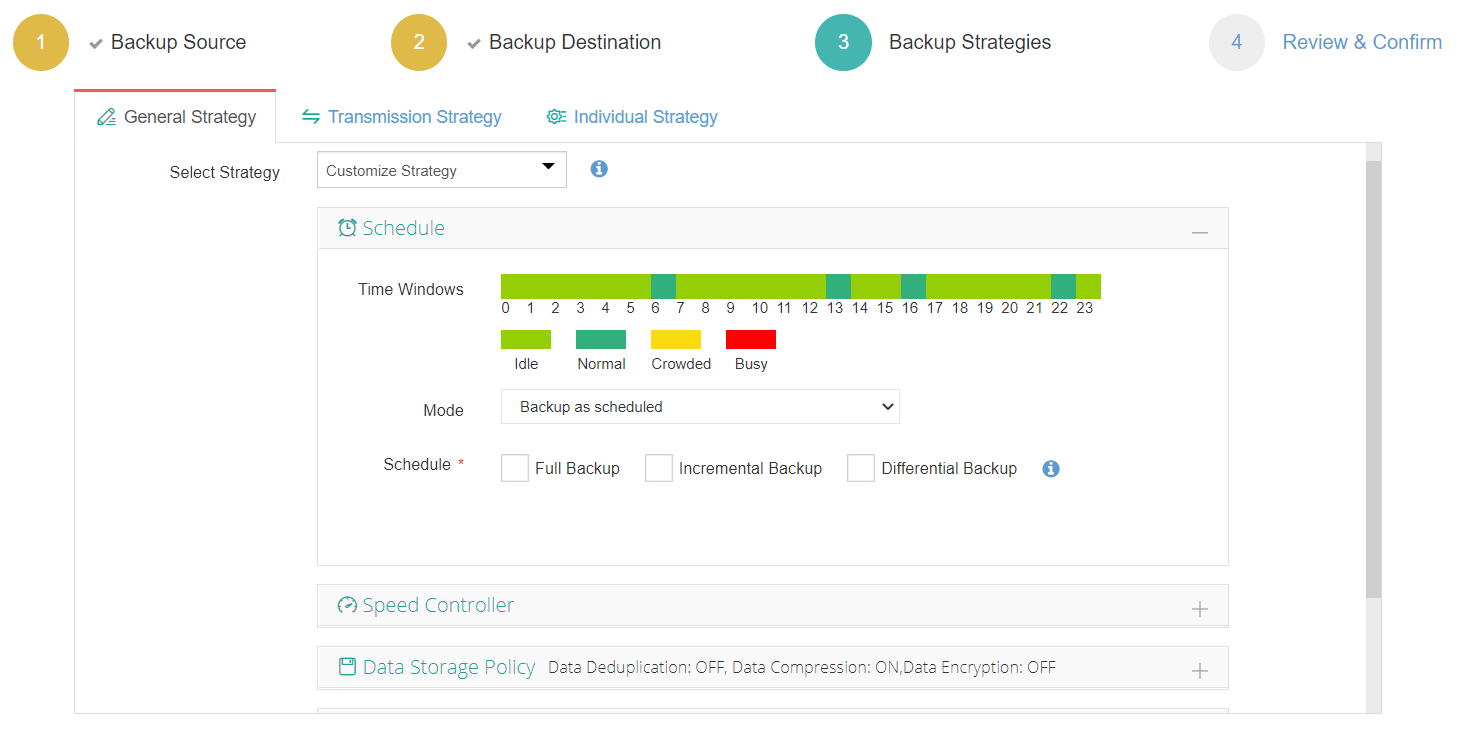
4. Kirimkan pekerjaan
Vinchin Backup & Recovery telah dipilih oleh ribuan perusahaan dan anda juga dapat mulai menggunakan sistem yang andal ini dengan uji coba 60 hari berfitur lengkap! Selain itu, hubungi kami dan tinggalkan kebutuhan anda, lalu anda akan menerima solusi yang disesuaikan dengan lingkungan IT anda.
Kesimpulan
Hyper-V Enhanced Session Mode adalah fitur yang meningkatkan interaksi antara mesin host dan mesin virtual. Fitur ini diperkenalkan dalam Hyper-V 2012 R2 dan memberikan pengalaman pengguna yang lebih baik serta fungsi tambahan dibandingkan koneksi mesin virtual tradisional. Blog ini dapat membantu Anda mengaktifkan fitur ini dalam koneksi mesin virtual Hyper-V.
Untuk melindungi lingkungan Hyper-V secara efisien, Anda dapat memilih Vinchin Backup & Recovery agar mudah melakukan cadangan dan pemulihan VM Anda. Jangan lewatkan uji coba gratisnya.