Mengelola dan memigrasikan VM adalah tugas umum di lingkungan virtual, dan XenServer menyediakan alat-alat canggih yang membantu administrator dengan mudah mengekspor dan mengimpor VM untuk operasi seperti backup, migrasi, atau pemulihan bencana. Artikel ini menjelaskan secara rinci cara mengekspor dan mengimpor VM di XenServer agar Anda dapat mengelola lingkungan virtual Anda secara efisien dan aman.
Cara mengekspor dan mengimpor VM XenServer dengan baris perintah?
Di XenServer, baris perintah merupakan alat yang ampuh untuk mengotomatisasi tugas impor dan ekspor VM, sehingga dapat menghemat waktu berharga Anda. Menggunakan baris perintah untuk mengekspor dan mengimpor VM menyediakan cara yang sederhana dan efisien dalam mengelola lingkungan virtual Anda. Anda dapat dengan mudah melakukan operasi ini dan memilih parameter serta konfigurasi yang diperlukan untuk migrasi dan pencadangan VM, sehingga secara signifikan meningkatkan efisiensi dan kenyamanan.
Dengan hanya satu perintah, Anda dapat mengekspor dan mengimpor mesin virtual di XenServer.
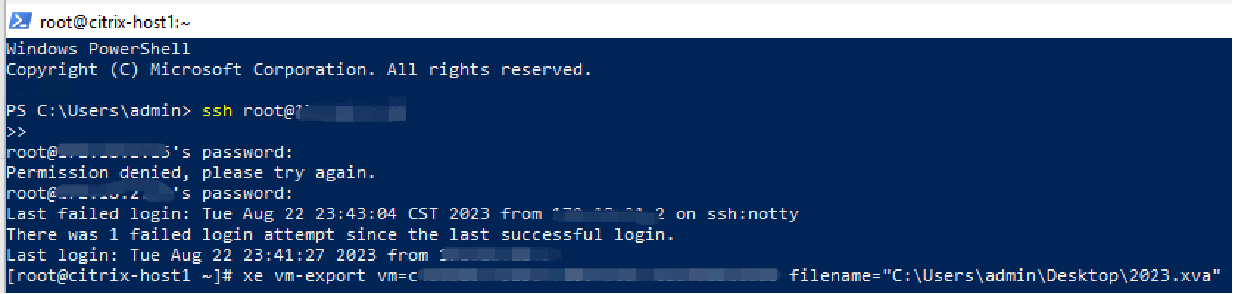
Ekspor mesin virtual
xe vm-export vm=xxxxxxx(VM uuid) filename="C:UsersadminDesktop2323.xva"(filepath and filename.xva)
Impor mesin virtual
xe vm-import sr=xxxxxxx(SR uuid) filename="C:UsersadminDesktop2323.xva"(filepath and filename.xva)

Cara membuat snapshot untuk mengekspor dan mengimpor VM XenServer?
Di XenServer, mengekspor dan mengimpor mesin virtual sangat mudah dan akurat dengan fitur snapshot. Dengan membuat snapshot, Anda dapat mempertahankan keadaan terkini sebuah VM dan memastikan mesin virtual yang diimpor persis sama dengan keadaan aslinya. Selain itu, penggunaan snapshot mempermudah proses manajemen, mengurangi kesalahan manusia, serta meningkatkan keandalan operasional.
Untuk membuat snapshot untuk ekspor dan impor VM XenServer, ikuti langkah-langkah berikut:
1. Di XenCenter, sambungkan ke Server
2. Di kotak pencarian Windows, ketik PowerShell > buka
3. Masukkan ssh root@xxxxx(XenServer-IP) > tekan Enter > masukkan password > tekan Enter
Ekspor snapshot, harap masukkan:
xe snapshot-export-to-template snapshot-uuid=xxxxxxx(snapshot uuid) filename=555.xva(filename name.xva)

Impor snapshot, masukkan skrip berikut:
xe vm-import filename=555.xva(filename name.xva) sr-uuid=xxxxxxx(sr uuid)

Cara mengekspor dan mengimpor VM ke XVA?
Setelah memahami cara menggunakan alat baris perintah XenServer untuk mengekspor dan mengimpor mesin virtual serta bagaimana proses ini dapat disederhanakan dengan fitur snapshot, kita dapat membahas lebih lanjut langkah-langkah spesifik untuk mengekspor VM ke dalam berkas format XVA, yaitu format terkemas yang berisi seluruh konfigurasi VM dan citra disknya, menjadikannya ideal untuk digunakan dalam skenario cadangan, migrasi, atau pemulihan bencana.
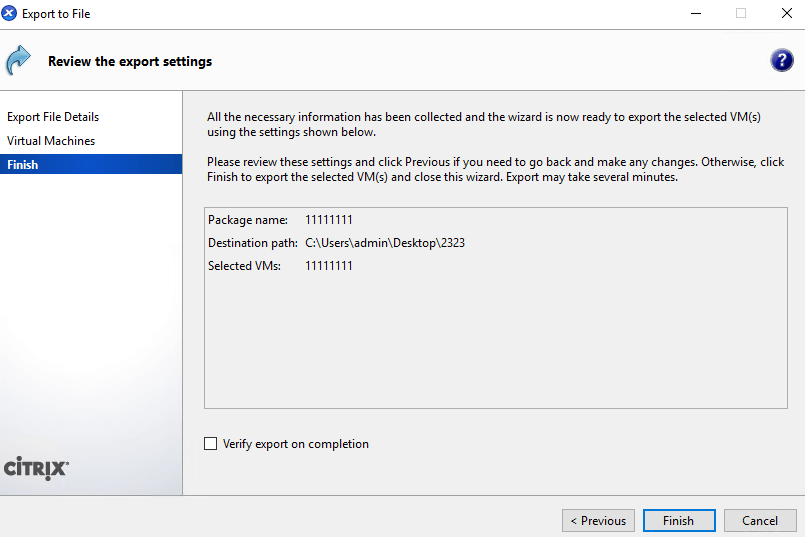
Ekspor VM ke format XVA
1. Di XenCenter, sambungkan ke server baru
2. Klik kanan pada VM > pilih Ekspor > tentukan Nama dan Lokasi > pilih Paket XVA > klik Berikutnya
3. Pilih VM > klik Berikutnya
4. Tekan Selesai
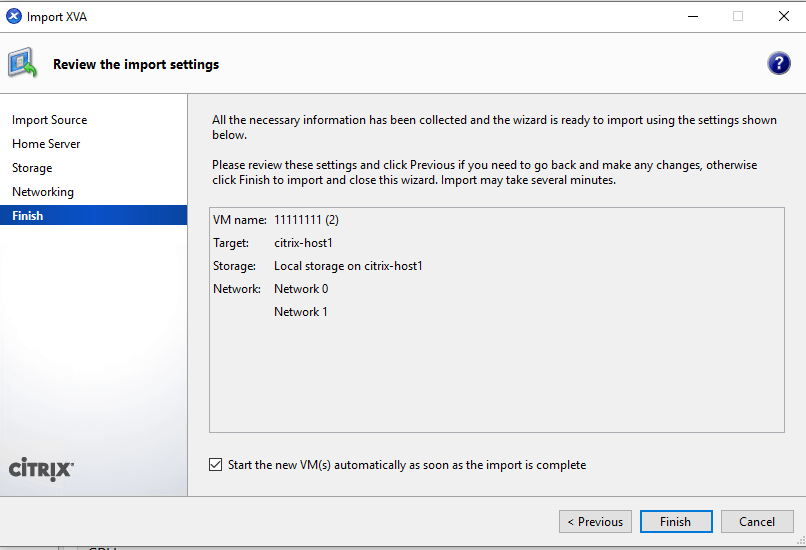
Impor VM ke format XVA
1. Klik Berkas > Pilih Impor > pilih berkas > klik buka > klik Berikutnya
2. Pilih Home Server > klik Berikutnya
3. Pilih Penyimpanan > klik Impor
4. Definisikan Jaringan > klik Berikutnya > tekan Selesai
Cara mengekspor dan mengimpor mesin virtual menggunakan format OVF/OVA?
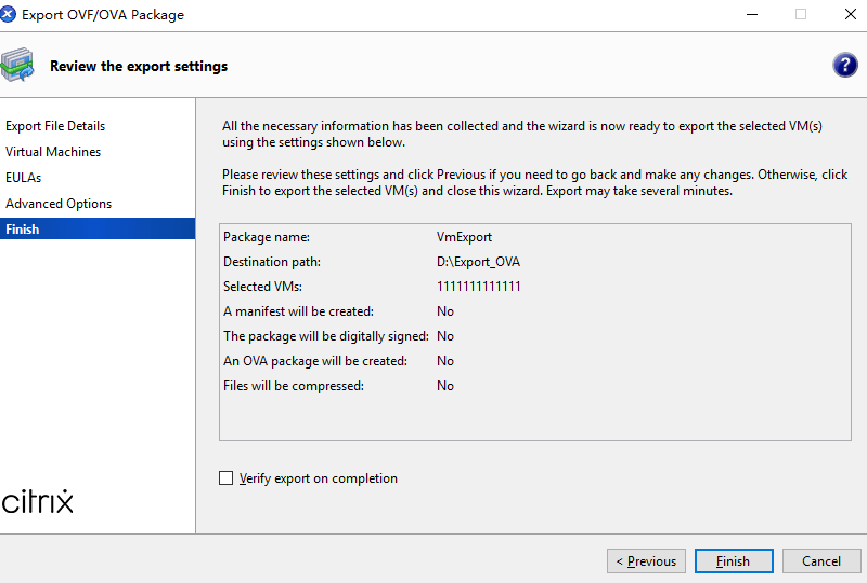
OVF (Open Virtualization Format) dan OVA (Open Virtual Appliance) adalah format standar industri yang mendukung interoperabilitas antar berbagai platform virtualisasi. Format ini tidak hanya membawa informasi konfigurasi perangkat keras mesin virtual, tetapi juga sistem operasi serta pengaturan lainnya untuk memastikan konsistensi mesin virtual di berbagai lingkungan. Berikut adalah panduan lengkap cara menggunakan kedua format ini untuk mengekspor dan mengimpor mesin virtual pada XenServer.
Ekspor VM ke OVF/OVA
1. Di XenCenter, sambungkan ke server baru
2. Klik kanan VM > pilih Ekspor > tentukan Nama dan Lokasi> pilih Paket OVF/OVA> klik Berikutnya
3. Pilih VM > klik Berikutnya
4. Jika paket yang diekspor berisi EULA, terima > klik Berikutnya. Jika EULA tidak termasuk, klik Berikutnya
5. Tentukan opsi lanjutan atau cukup klik Berikutnya
6. Konfigurasikan jaringan VM transport > klik Berikutnya
7. Tekan Selesai
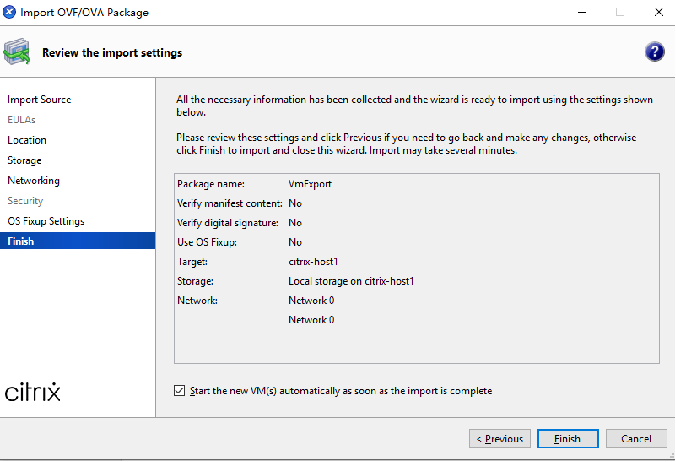
Impor VM ke OVF/OVA
1. Klik File > Pilih Impor > pilih berkas > klik buka > tekan Berikutnya
2. Pilih Home Server > klik Berikutnya
3. Pilih Penyimpanan > klik Impor
4. Tentukan Jaringan > klik Berikutnya > tekan Selesai
Praktik terbaik untuk cadangan dan pemulihan VM XenServer dengan Vinchin
Vinchin Backup & Recovery adalah alat perlindungan data profesional yang dirancang untuk membantu organisasi melakukan operasi pencadangan yang andal dan pemulihan yang cepat pada lingkungan mesin virtual.
Vinchin mendukung berbagai platform virtualisasi, termasuk VMware, Hyper-V, Citrix XenServer dll. Vinchin menyediakan pengaturan kebijakan cadangan yang fleksibel untuk memenuhi kebutuhan perlindungan data yang beragam.
Selain itu, Vinchin menyediakan antarmuka manajemen yang intuitif dan mudah digunakan serta perlindungan data yang andal dan kemampuan pemulihan bencana. Baik menghadapi kegagalan perangkat keras, kehilangan data, atau peristiwa bencana, Vinchin dapat membantu pengguna memulihkan lingkungan VM mereka secara cepat dan memastikan operasional bisnis tetap stabil.
Untuk membuat cadangan VM di Vinchin Backup & Recovery
1. Pilih VM untuk pencadangan

2. Pilih tujuan cadangan

3. Tentukan strategi cadangan
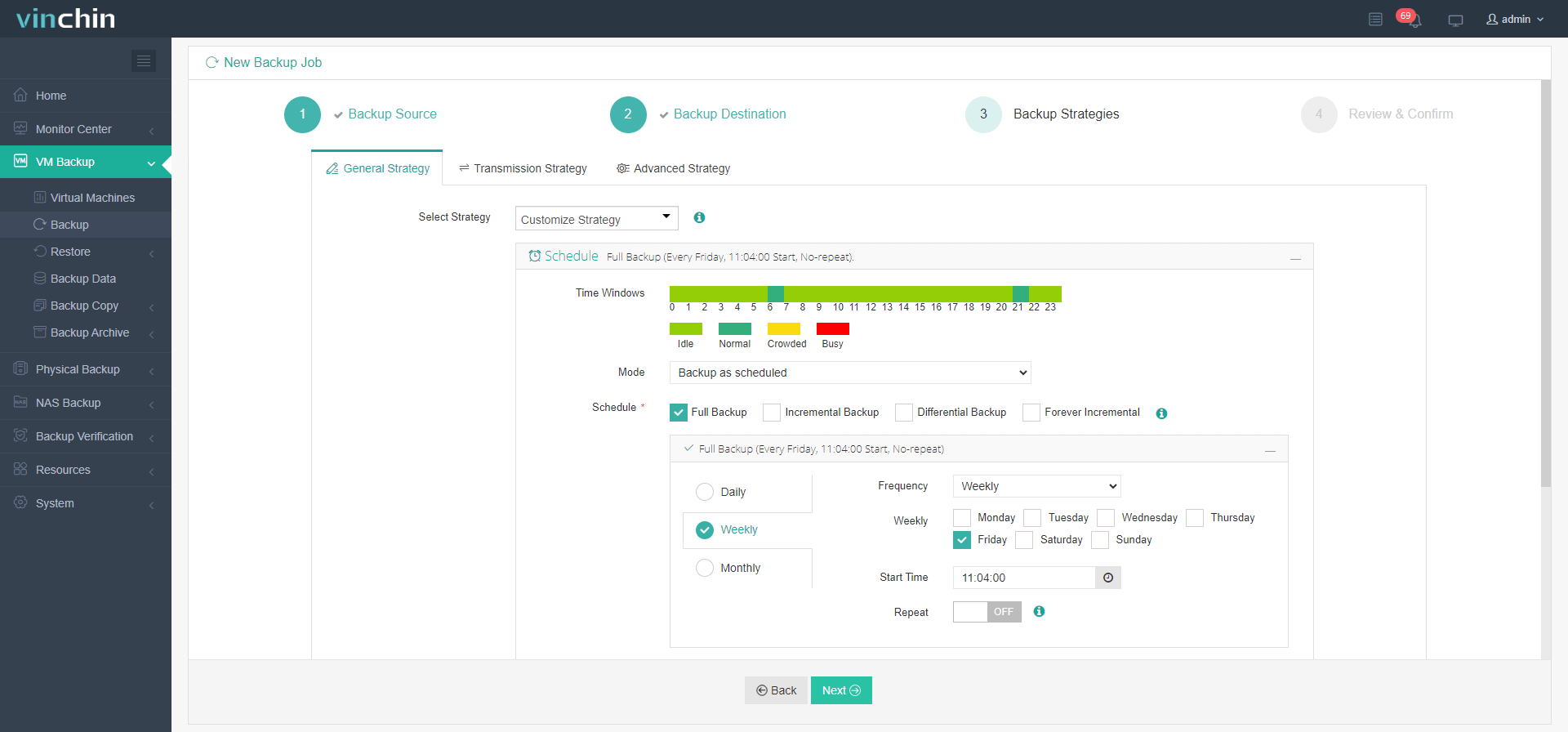
4. Klik Kirim

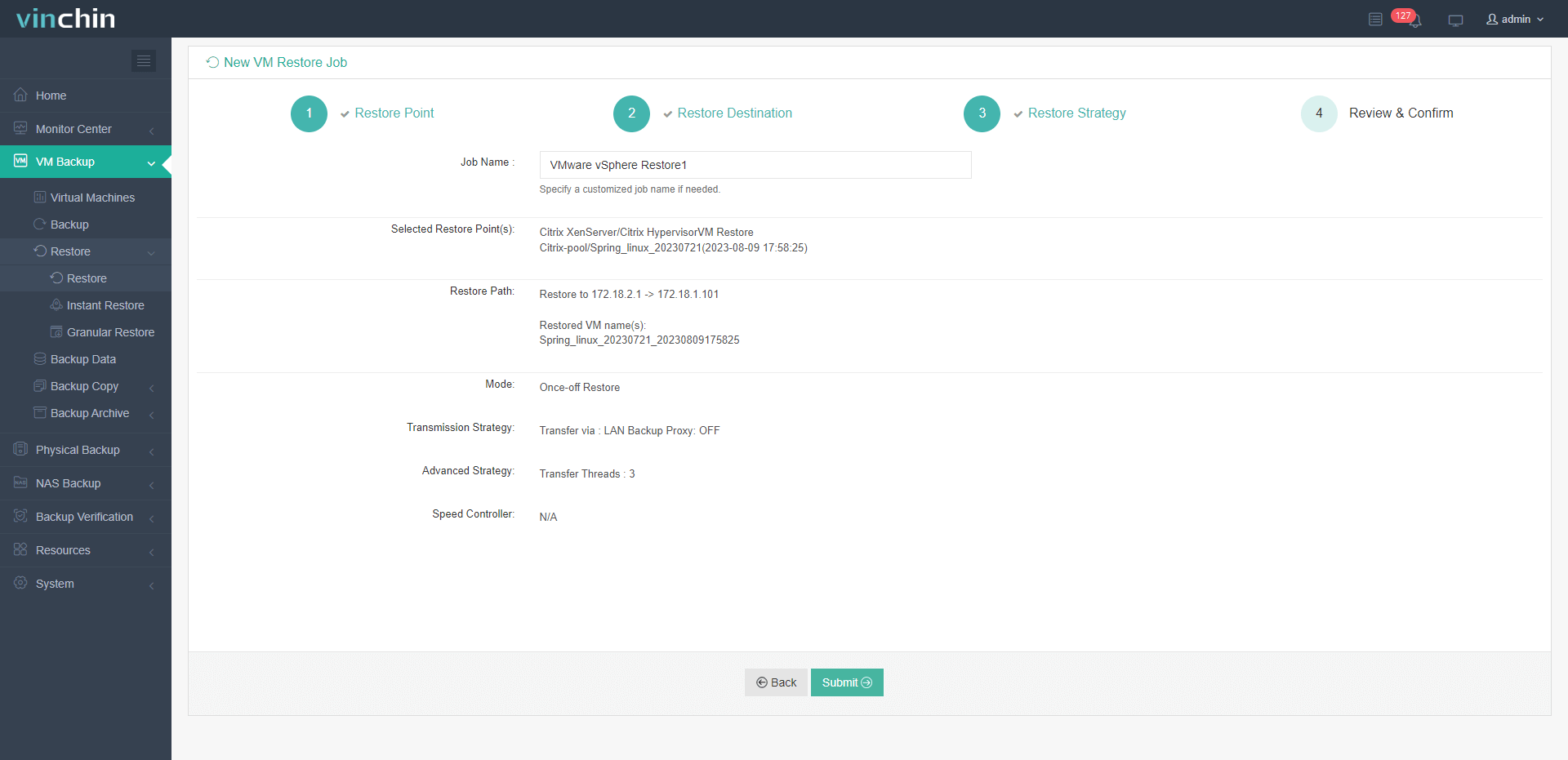
Untuk memulihkan VM di Vinchin Backup & Recovery
1. Pilih cadangan yang ingin Anda pulihkan

2. Tentukan tujuan pemulihan
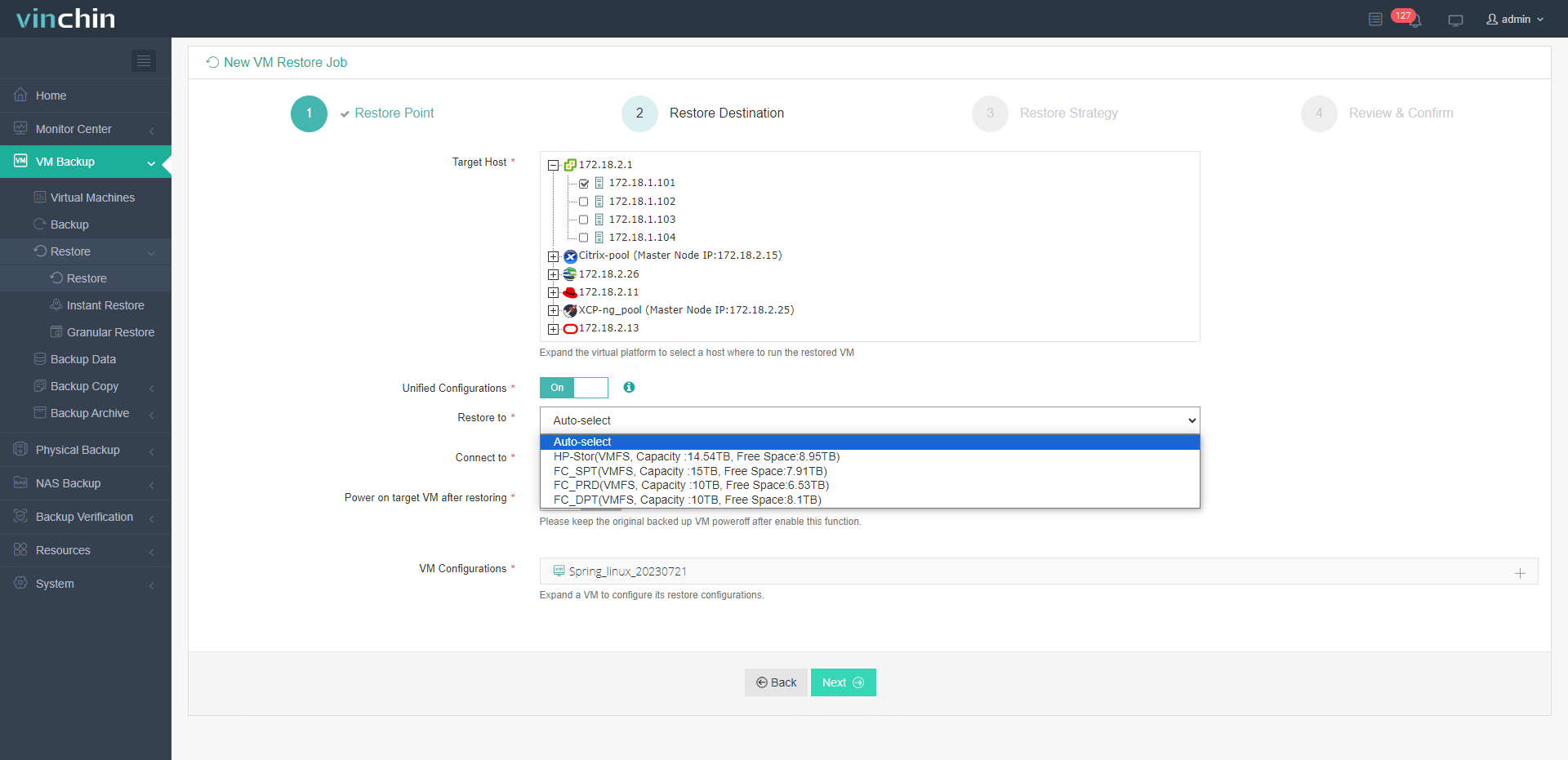
3. Tentukan strategi pemulihan
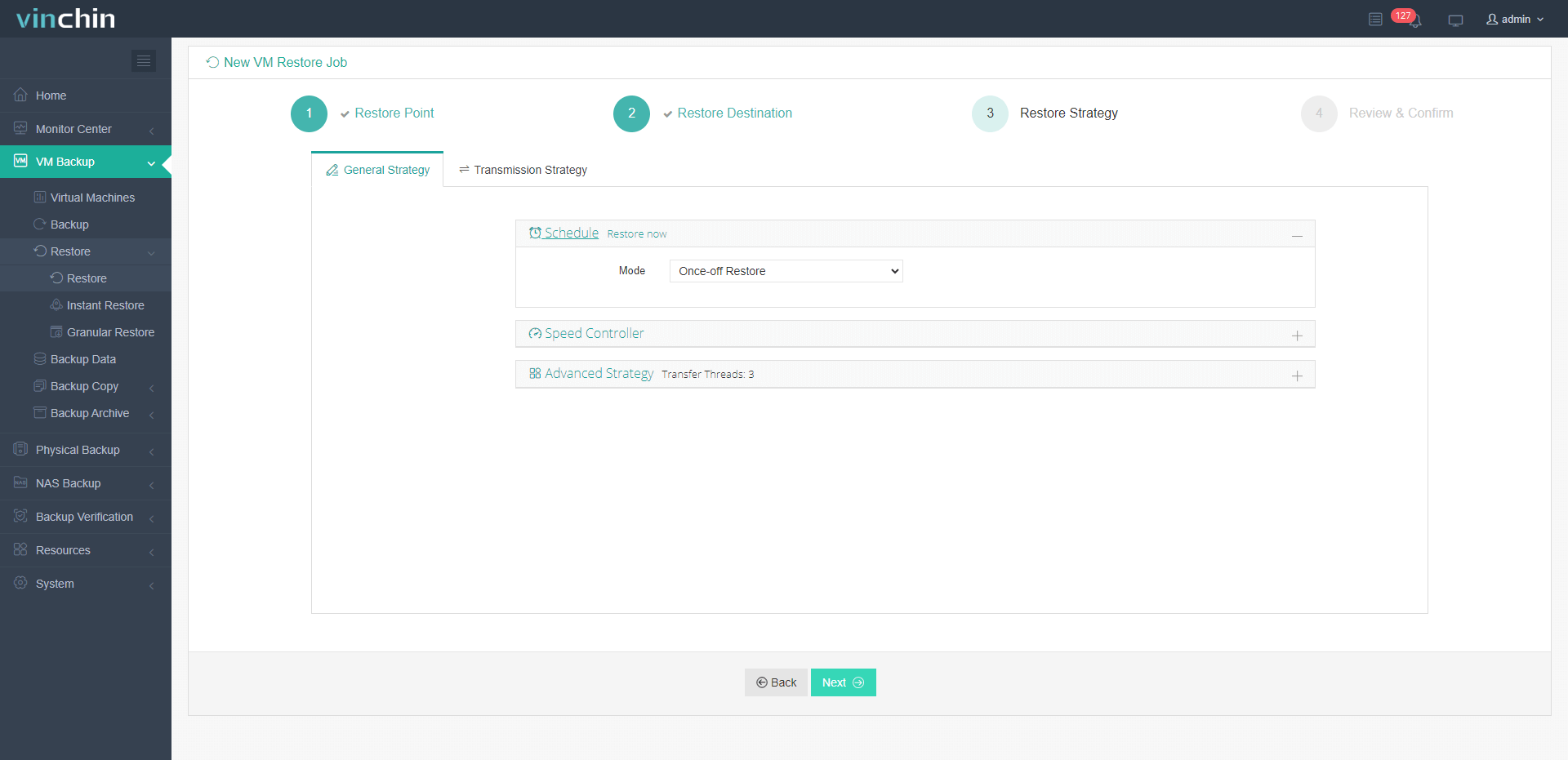
4. Klik Kirim
Vinchin menawarkan pengguna uji coba gratis selama 60 hari untuk mencobanya dalam lingkungan nyata. Untuk informasi lebih lanjut, silakan hubungi Vinchin secara langsung, atau hubungi mitra lokal kami.
Ekspor dan impor VM di XenServer FAQ
P1: Apa format file VM yang diekspor?
A1: XenServer menyimpan VM yang diekspor dalam format file .xva, yang berisi semua informasi disk, konfigurasi, dan lainnya yang diperlukan untuk VM tersebut.
Q2: Apakah saya dapat mengekspor mesin virtual (VM) ke bagian berbagi jaringan?
A2: Ya, Anda dapat menentukan jalur jaringan sebagai lokasi ekspor. Pastikan server XenServer memiliki akses ke berbagi jaringan tersebut.
Kesimpulan
Secara ringkas, artikel ini menjelaskan empat metode untuk mengekspor dan mengimpor VM di XenServer. Setiap metode memiliki fitur uniknya masing-masing dan Anda dapat memilih yang paling sesuai dengan kebutuhan Anda. Selain itu, artikel ini juga membahas praktik terbaik untuk cadangan dan pemulihan VM menggunakan Vinchin Backup & Recovery, sebuah alat perlindungan data profesional yang dapat melakukan pencadangan VM secara andal serta operasi pemulihan dengan cepat.