Mesin virtual adalah komponen dasar dari lingkungan virtual. Untuk melindungi data VM dan sistem bisnis, VM harus dicadangkan. Terdapat banyak solusi pencadangan VM baik yang disediakan oleh penyedia virtualisasi asli maupun penyedia solusi pencadangan pihak ketiga.
Banyak perusahaan memilih VMware vSphere sebagai solusi virtualisasi dan dalam lingkungan vSphere, file VMDK adalah yang menyimpan sebagian besar data pada mesin virtual VMware, jadi mari kita pelajari cara mencadangkan file VMDK dalam artikel ini.
Apa itu file VMDK?
Disk virtual sangat penting bagi mesin virtual seperti halnya disk keras yang tak terpisahkan bagi mesin fisik. VMDK, singkatan dari virtual machine disk, adalah format file disk mesin virtual VMware. Disk virtual ESXi terdiri dari dua bagian, yaitu deskriptor disk virtual dan extent disk virtual. Keduanya dibuat secara otomatis ketika Anda membuat mesin virtual.
Dalam vSphere, Anda mungkin menemukan beberapa file berformat .vmdk. File tersebut merupakan disk virtual dari VM. File .vmdk yang diberi nama sesuai dengan disk adalah deskriptor disk virtual, sedangkan file .vmdk yang memiliki nama berisi kata flat adalah virtual disk extents.
Tentu saja, Anda tidak selalu akan menemukan dua file tersebut di folder mesin virtual tertentu. Jika Anda memiliki kedua file tersebut, Anda harus menggunakan file .vmdk flat, yang ukurannya akan jauh lebih besar daripada file .vmdk untuk pencadangan dan pemulihan mesin virtual; jika Anda hanya menemukan file .vmdk di vCenter, maka Anda hanya perlu menggunakannya untuk pencadangan dan pemulihan mesin virtual.
File VMDK adalah disk virtual yang menyimpan data mentah dari mesin virtual (VM). Anda dapat menyimpan file VMDK untuk membuat cadangan sederhana, mengekstrak data langsung dari file VMDK, memindahkan file VMDK ke VM lain, atau menggunakan file VMDK untuk membuat VM baru.
Catatan:
Meskipun hanya menyimpan file VMDK juga merupakan salah satu cara untuk membuat cadangan VM, tetapi tetap disarankan agar VM dilindungi dengan solusi cadangan VM profesional guna memastikan integritas dan ketersediaan data.
Cara mencadangkan file VMDK di vSphere?
Mencadangkan file VMDK berarti menyalin disk virtual ke datastore lain. Anda dapat pergi ke folder root file VMDK untuk menyalinnya secara langsung.
Ikuti langkah-langkah berikut untuk menemukan lokasi file VMDK:
1. masuk ke klien vSphere melalui peramban web
2. Pilih VM dan Template
3. Temukan mesin virtual (VM) yang berisi file VMDK yang ingin Anda cadangkan
4. Klik kanan pada mesin virtual dan pilih Edit Settings
5. Klik bagian Disk File untuk mengetahui posisi file VMDK
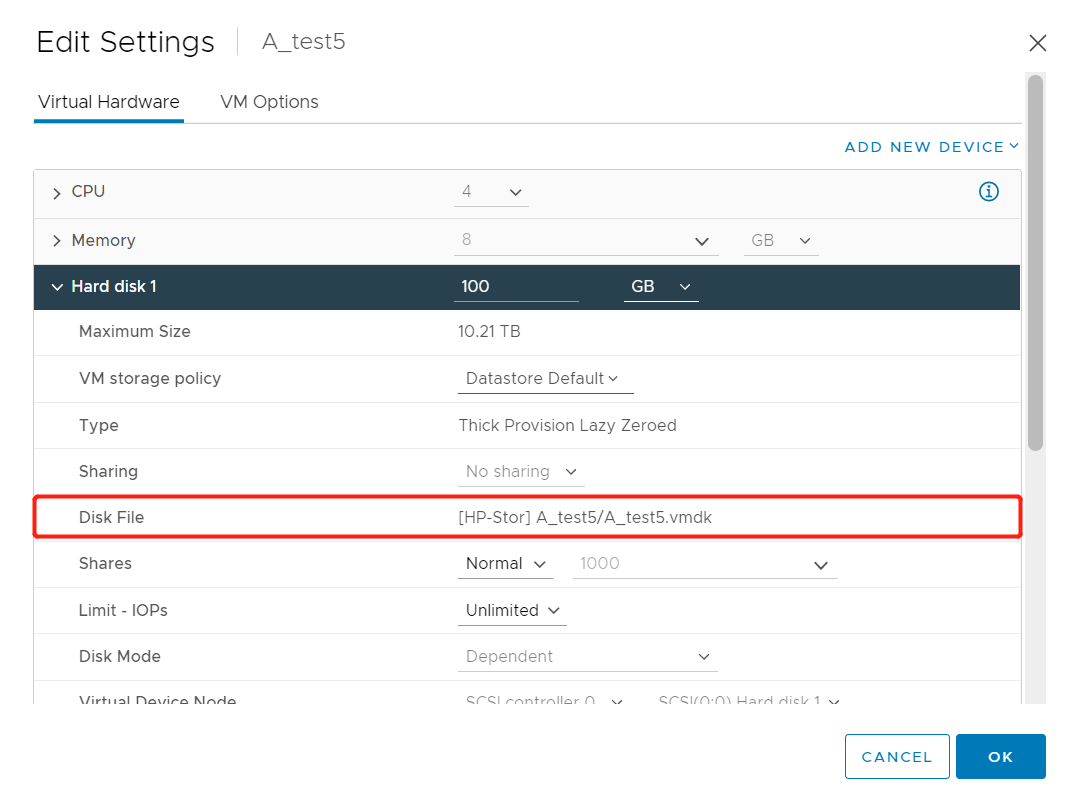
6. Temukan file VMDK dan salin ke datastore lain
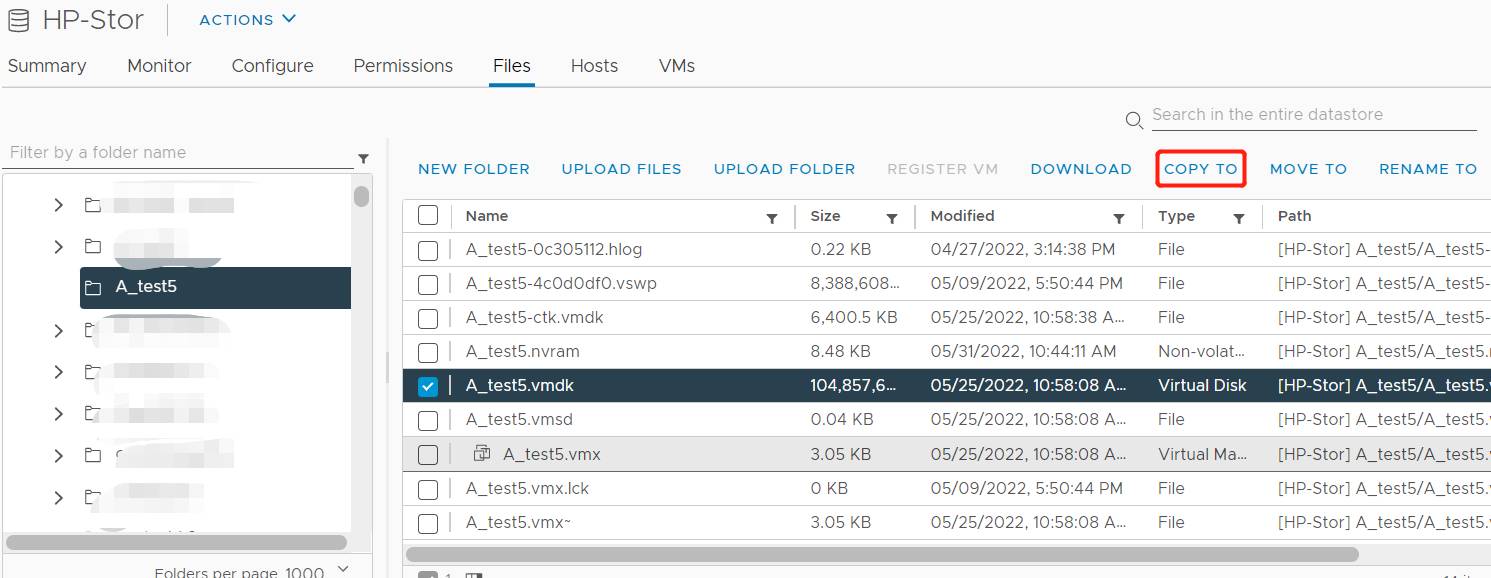
Selain langsung menyalin file VMDK dari direktori root, Anda juga dapat menyalin file VMDK dari datastore ke datastore lainnya di klien vSphere. Ikuti langkah-langkah berikut:
1. masuk ke klien vSphere melalui peramban web
2. Pilih Penyimpanan
3. Perluas datastore dan temukan file VMDK (dapatkan lokasinya menggunakan metode di atas)
4. Centang file VMDK dan klik SALIN KE
5. Pilih datastore lainnya, lalu klik OK
Cara membuat VM baru dari file VMDK di vSphere?
File vmdk dapat tidak hanya digunakan untuk membuat VM baru tetapi juga dilampirkan ke VM yang sudah ada. Silakan lihat posting lain untuk menyalin file vmdk ke VM lain.
Jika Anda ingin membuat VM baru dengan file VMDK dari cadangan data di vCenter, ikuti langkah-langkah berikut:
1. masuk ke vCenteer melalui peramban web
2. Pilih VM dan Template
3. Klik kanan pada host, lalu pilih Virtual Machine Baru
4. Pilih Buat mesin virtual baru sebagai jenis pembuatan dan klik Berikutnya
5. Beri nama mesin virtual baru, pilih lokasi untuknya, lalu klik Berikutnya
6. Pilih sumber komputasi dan klik Berikutnya
7. Pilih penyimpanannya dan klik Berikutnya
8. Pilih kompatibilitas dan klik Berikutnya
9 Pilih sistem operasi tamu yang sesuai lalu klik Berikutnya
10. Saat diminta untuk menyesuaikan perangkat keras, klik Perangkat Baru. Pilih Disket Keras yang Ada
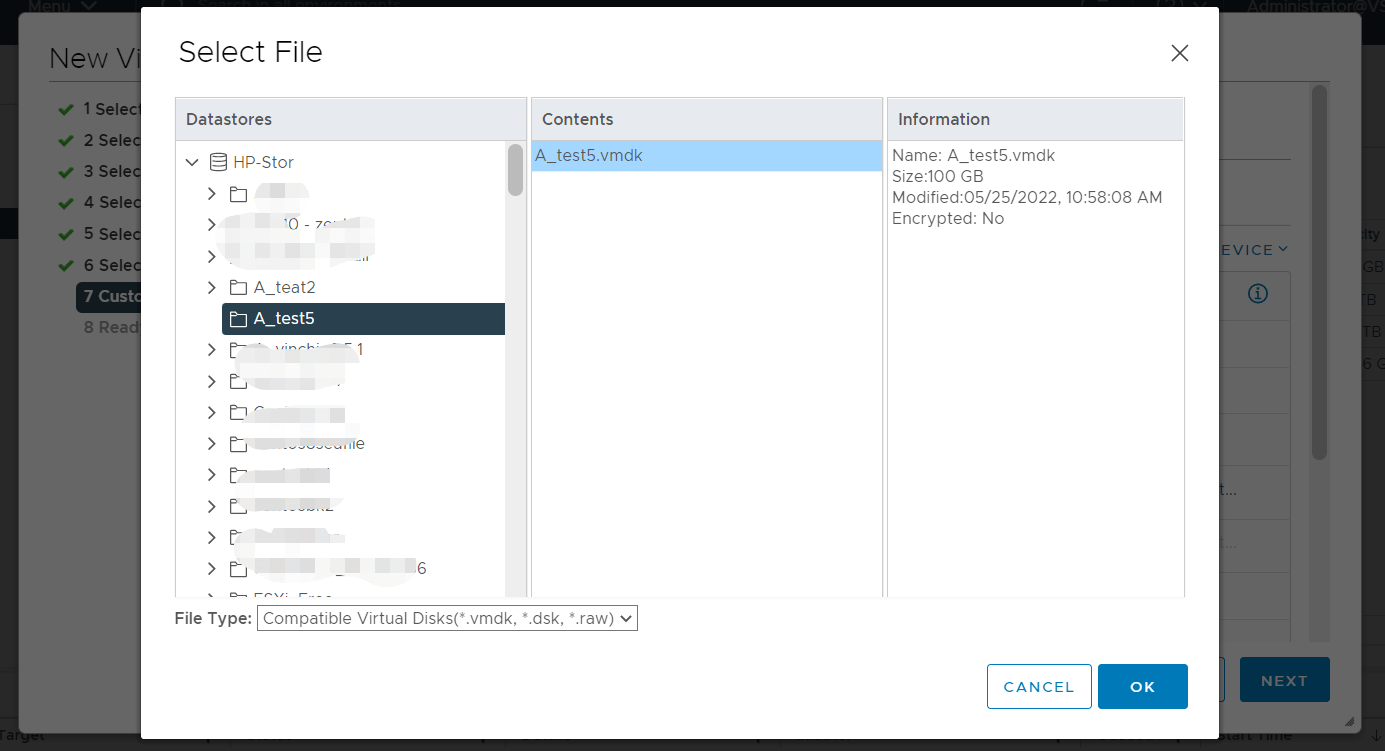
11. Telusuri datastore untuk memilih file VMDK, lalu klik OK. Klik Berikutnya
12. Lihat tugas dan klik SELESAI
Cara mencadangkan VM VMware ESXi secara sederhana dan efektif?
Membackup file VMDK bukanlah cara terbaik untuk melindungi kelangsungan bisnis karena proses pembuatan tugas cadangan dan pemulihan memakan waktu lama serta tidak akan berfungsi dalam banyak situasi. Untuk melindungi data VM secara lebih baik dan mengurangi RTO, solusi cadangan VM yang menyeluruh akan sangat membantu.
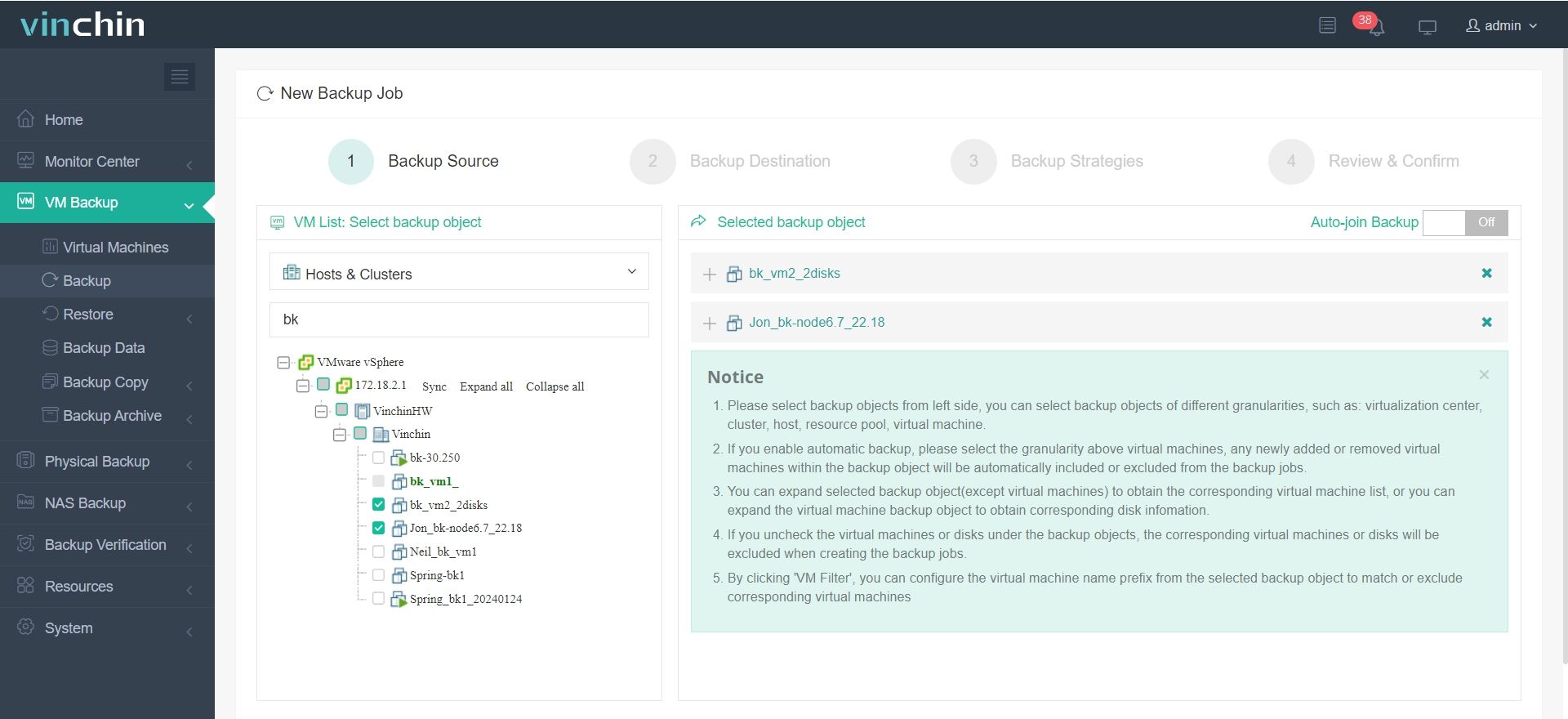
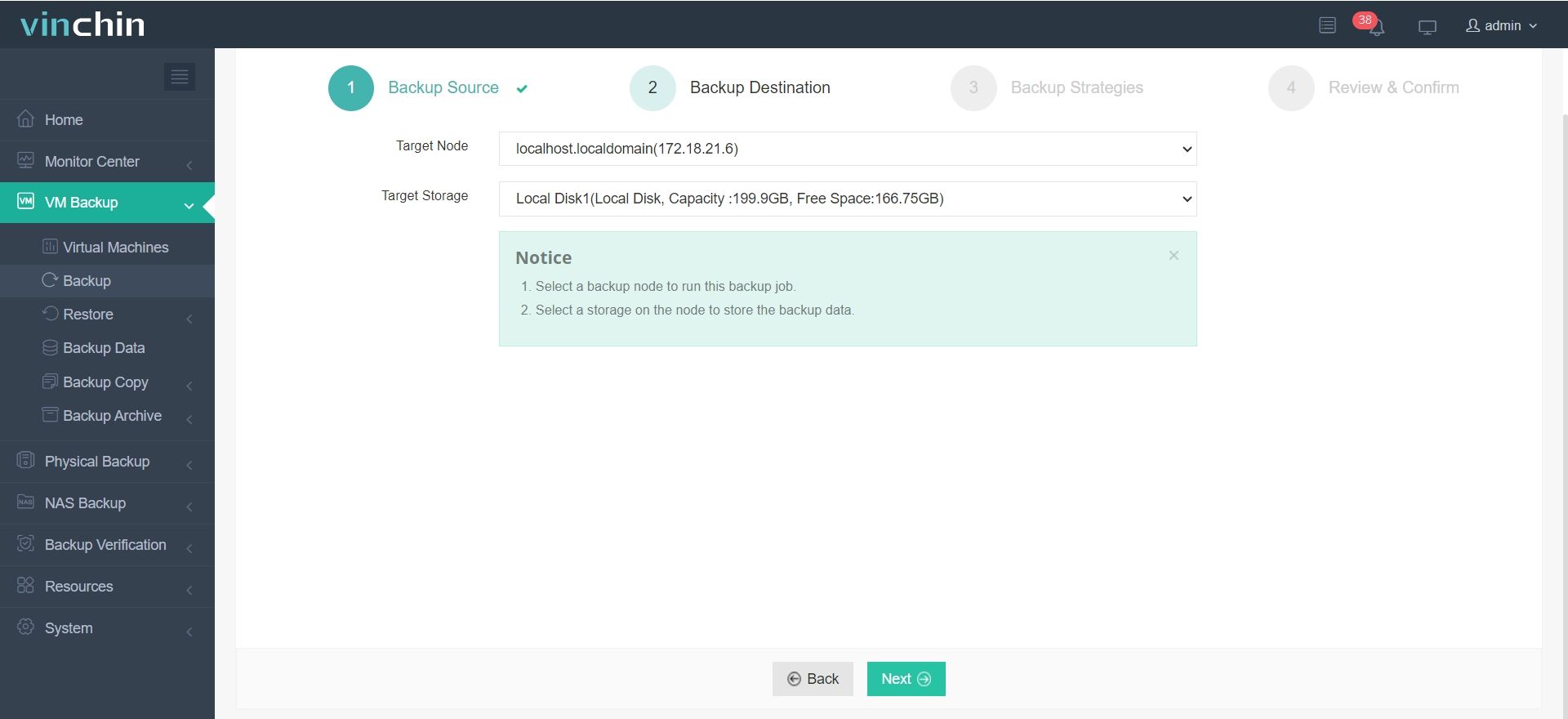
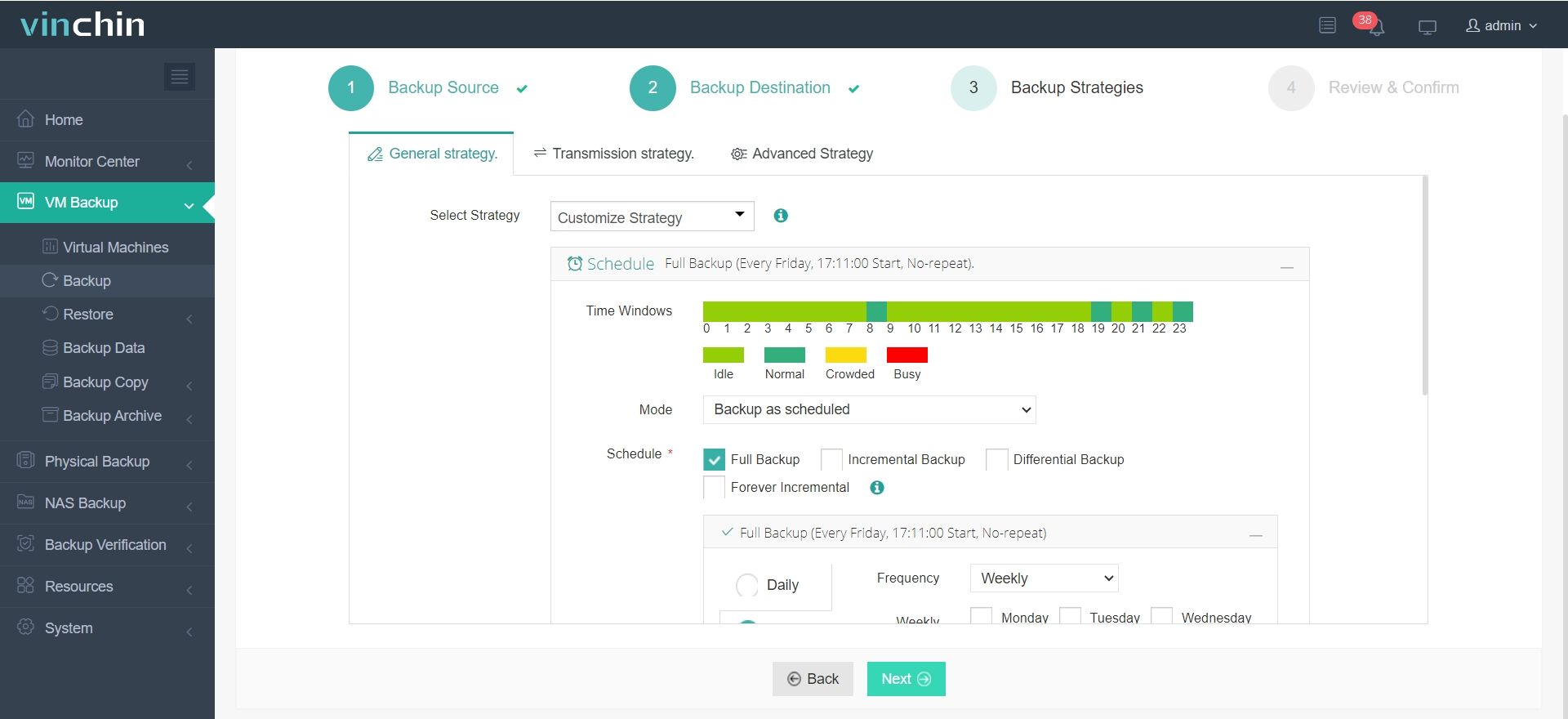
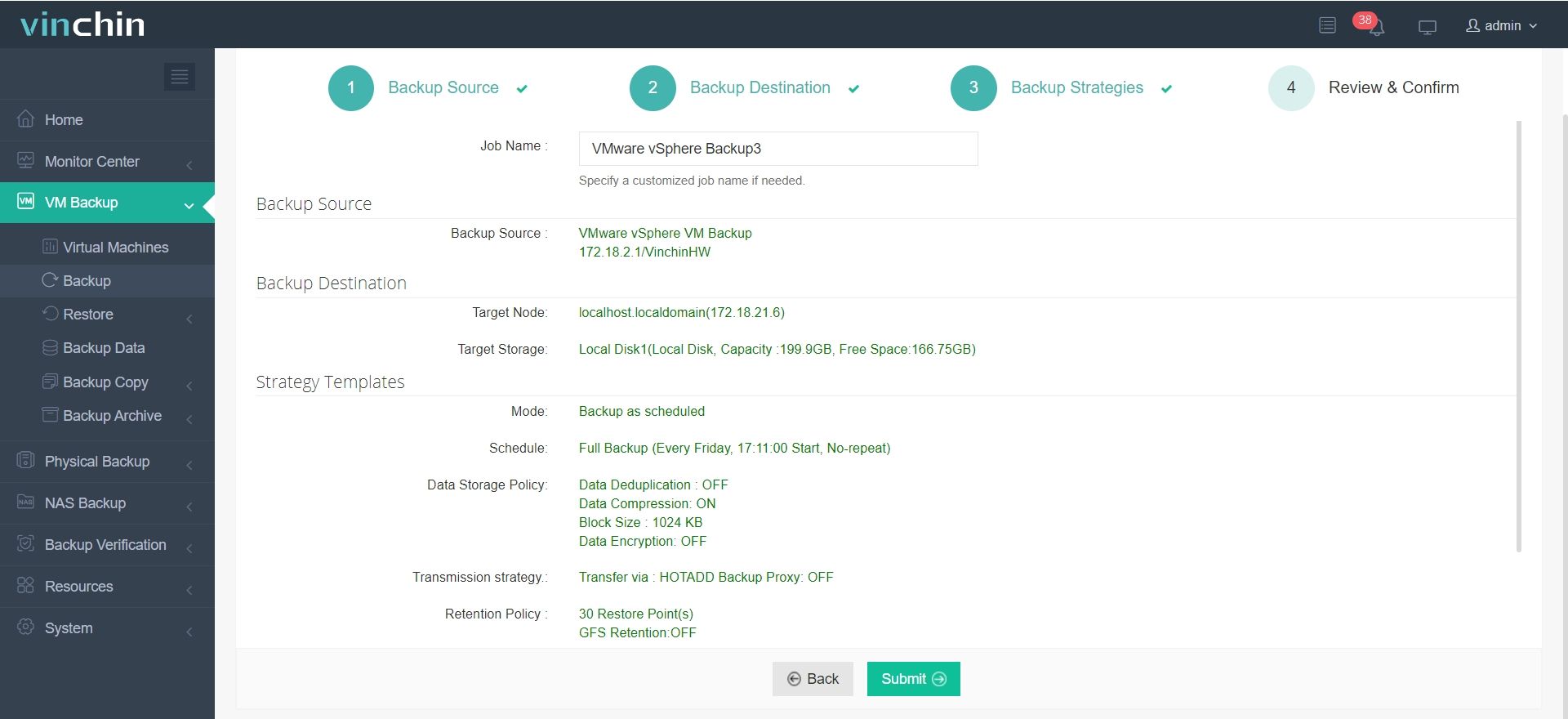
Vinchin Backup & Recovery adalah solusi cadangan VM profesional bagi Anda, yang membantu Anda melakukan cadangan VMware VM secara cepat tanpa agen dengan langkah-langkah sederhana. Setelah pemasangan sederhana, Anda dapat melakukan cadangan mesin virtual ESXi menggunakan wizard cadangan.
Langkah 1. Pilih VMware VM
Langkah 2. Pilih penyimpanan sebagai Tujuan Cadangan
Langkah 3. Pilih Strategi Cadangan seperti Jadwal, Kecepatan, Dedupe Data dan Kompresi, Kebijakan Retensi Cadangan (Kebijakan Retensi GSF sudah didukung), dll.
Langkah 4. Kirimkan Pekerjaan
Selain fitur dasar pencadangan VM, Vinchin Backup & Recovery juga menyediakan fitur canggih lainnya, seperti CBT (Changed Block Tracking untuk mempercepat pencadangan inkremental), File-level Granular Restore (memulihkan file tertentu dari pencadangan), Verifikasi Pencadangan (memverifikasi pencadangan VM agar memastikan dapat digunakan nantinya), Pemulihan Instan (memulihkan VM berukuran apapun dalam 15 detik), Pemulihan Antar Platform (migrasi VM di antara 10 platform virtual utama termasuk VMware, Citrix XenServer, RHV, oVirt, dll.) untuk membantu Anda membangun sistem pencadangan yang lebih tangguh.
Vinhin Backup & Recovery telah dipilih oleh ribuan perusahaan dan Anda juga bisa mulai menggunakannya dengan uji coba gratis 60 hari dengan semua fitur lengkap.
Pertanyaan Umum tentang Cadangan VMDK
1. Bagaimana cara memulihkan mesin virtual VMware dengan disk virtual VMDK?
Dengan cadangan VMDK, Anda dapat menggunakannya untuk memulihkan mesin virtual dengan membuat mesin virtual VMware baru dengannya.
2. Apakah Anda dapat memulihkan disk virtual VMDK ke hypervisor lain?
Beberapa alat manajemen VM dapat mengenali disk virtual VMDK seperti XenCenter tetapi untuk keamanan, sebaiknya Anda melakukan migrasi VM penuh dengan solusi profesional seperti Vinchin Backup & Recovery.
3. Alat cadangan apa yang direkomendasikan untuk cadangan VMDK?
Ukuran file VMDK dari mesin virtual produksi seringkali lebih besar dari ratusan GB, jadi jika Anda selalu menyalin seluruh file VMDK, penyimpanan akan terkuras dengan cepat. Anda dapat menggunakan solusi profesional seperti Vinchin Backup & Recovery untuk mengompresi data atau melakukan cadangan inkremental agar menghemat penyimpanan.
Ringkasan
File VMDK adalah disk virtual dari mesin virtual. File ini berisi data mentah dari mesin virtual sehingga Anda dapat mencadangkan file VMDK untuk mencadangkan VM. Anda dapat mengikuti metode yang dijelaskan dalam artikel ini untuk menemukan file VMDK dan membuat cadangan VMDK.
Meskipun cadangan VMDK menyimpan data VM, disarankan untuk menggunakan solusi cadangan VM profesional agar data VM lebih terlindungi dan mengurangi RTO.
Vinchin Backup & Recovery menyediakan solusi cadangan VM yang komprehensif dengan banyak fitur canggih untuk membantu Anda membangun sistem cadangan yang efisien. Jangan lewatkan uji coba gratisnya.