Apa itu Kali Linux?
Kali Linux adalah versi khusus dari Linux yang dirancang untuk keamanan siber dan peretasan etis. Sistem ini dilengkapi dengan banyak alat bawaan yang membantu pengguna menguji keamanan jaringan komputer, situs web, dan sistem. Ahli keamanan dan peretas menggunakan Kali Linux untuk menemukan dan memperbaiki masalah keamanan pada berbagai sistem.
Mengapa menggunakan VMware untuk menjalankan Kali Linux?
Menggunakan Kali Linux di VMware berarti Anda dapat membuat komputer virtual di dalam komputer utama Anda. Ini berguna karena menjaga lingkungan pengujian terpisah dari sistem utama Anda, sehingga lebih aman. VMware juga memungkinkan Anda mengelola sumber daya dengan lebih baik dan mengambil snapshot, sehingga Anda dapat dengan mudah kembali ke keadaan sebelumnya jika terjadi kesalahan. Ini menjadikannya platform yang ideal untuk menjalankan Kali Linux secara aman dan efisien.
Pendahuluan
Sebelum menginstal Kali di VMware, Anda memerlukan:
Sebuah server VMware ESXi yang terinstal dan dikonfigurasi
Gambar ISO Kali Linux (direkomendasikan versi terbaru)
Akses ke antarmuka manajemen web ESXi
Cara menjalankan Kali Linux di VMware?
1. Di dalam VMware ESXi, klik Create/Register VM
2. Di bagian Pilih jenis pembuatan, pilih Buat mesin virtual baru
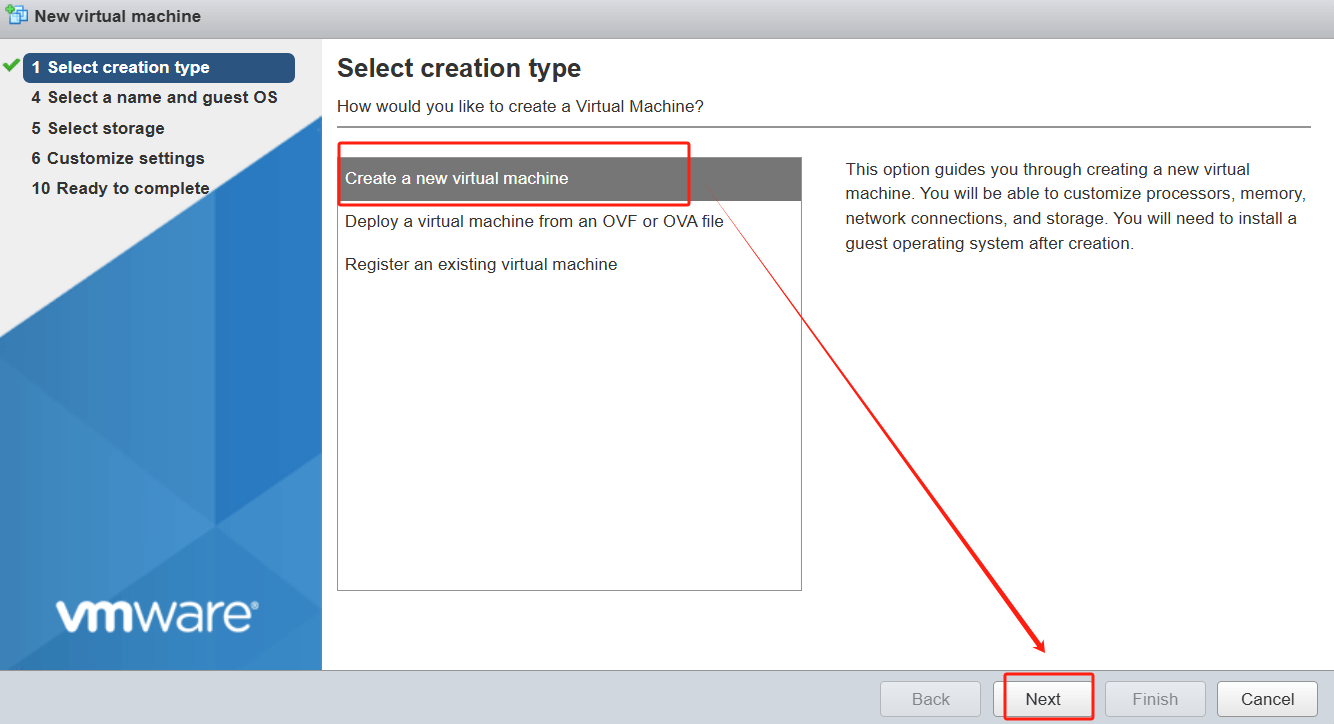
3. Tentukan nama dan OS tamu > klik Berikutnya
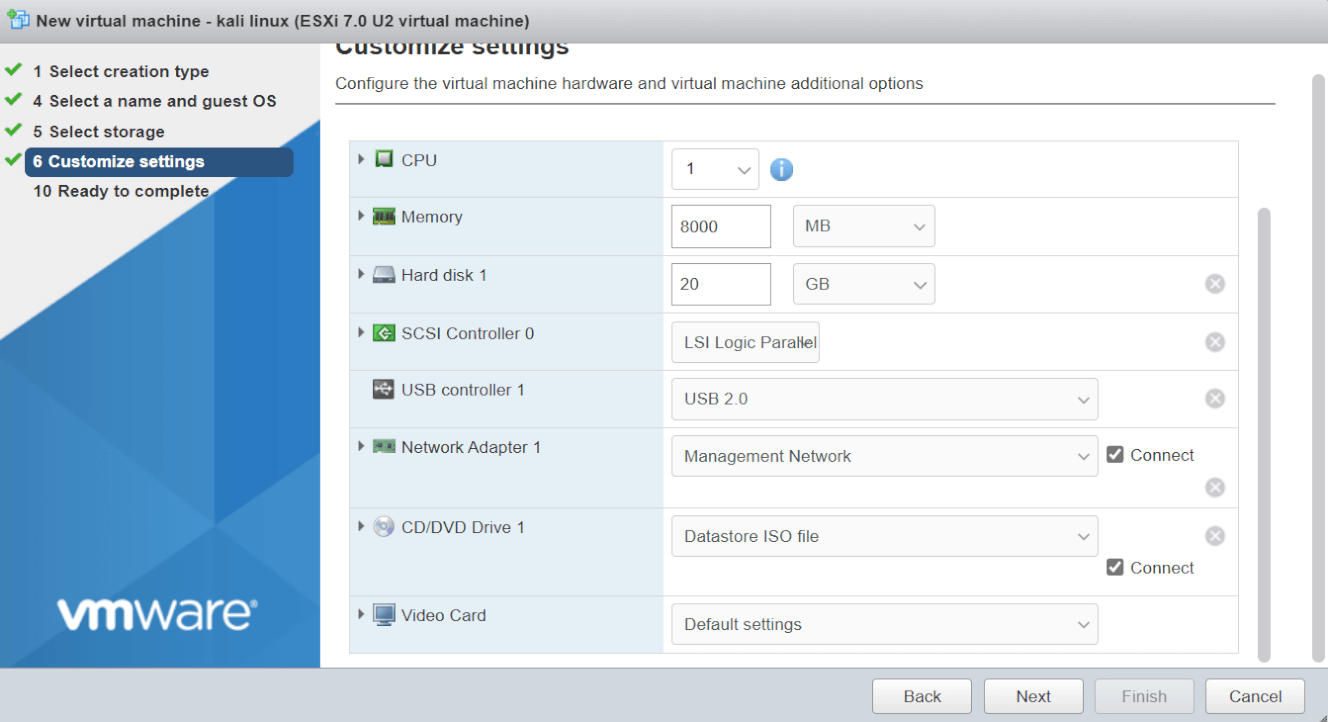
4. Sesuaikan pengaturan > pilih Berkas ISO Datastore di Drive CD/DVD 1
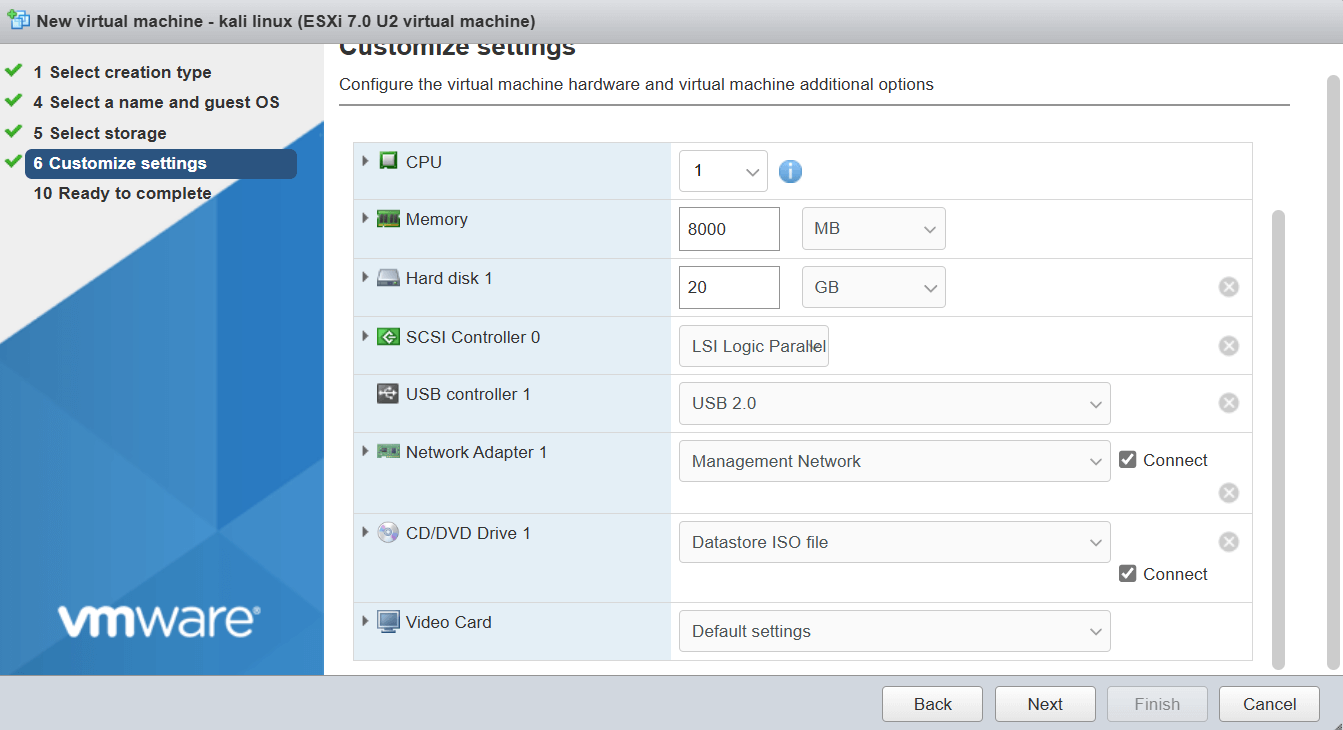
5. Pastikan parameter VM dikonfigurasi > klik Selesai
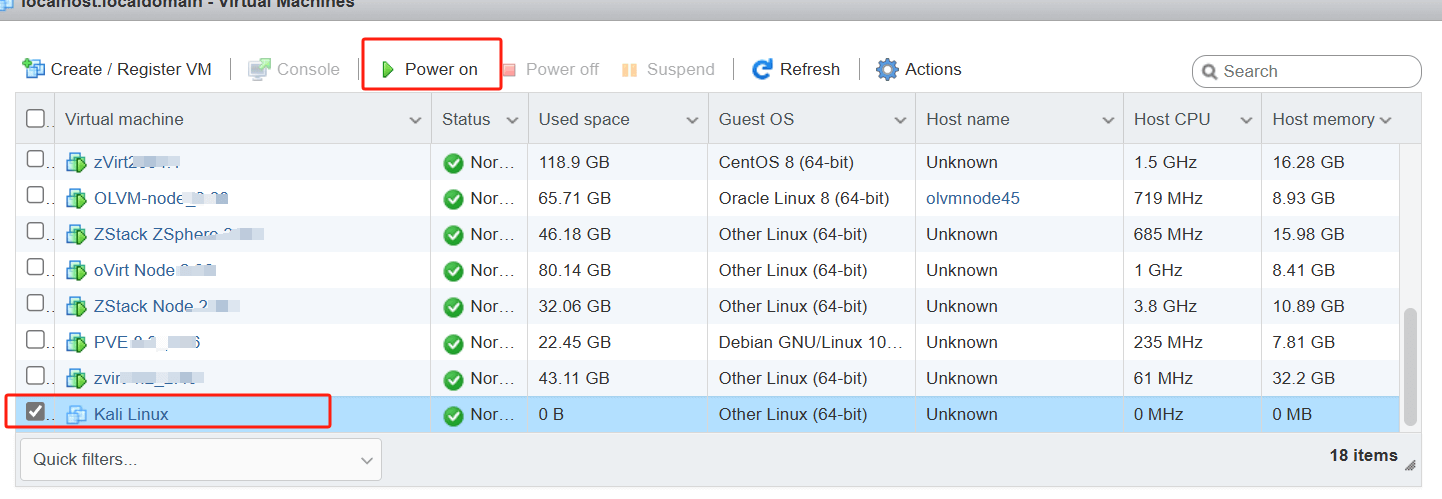
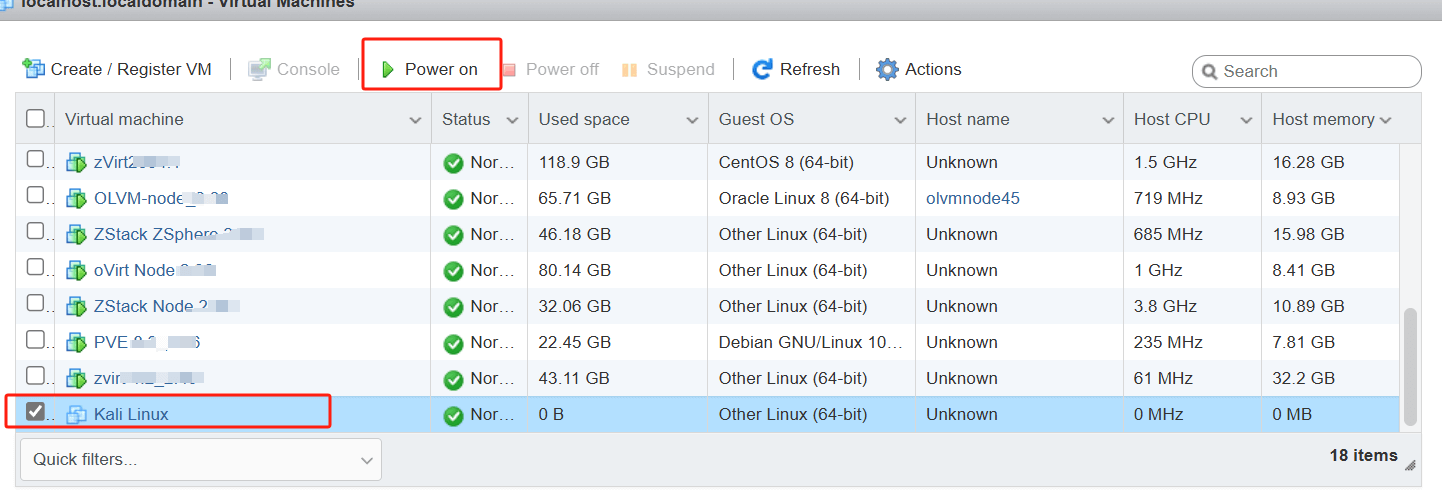
6. Pilih VM yang baru saja Anda buat > klik Nyalakan
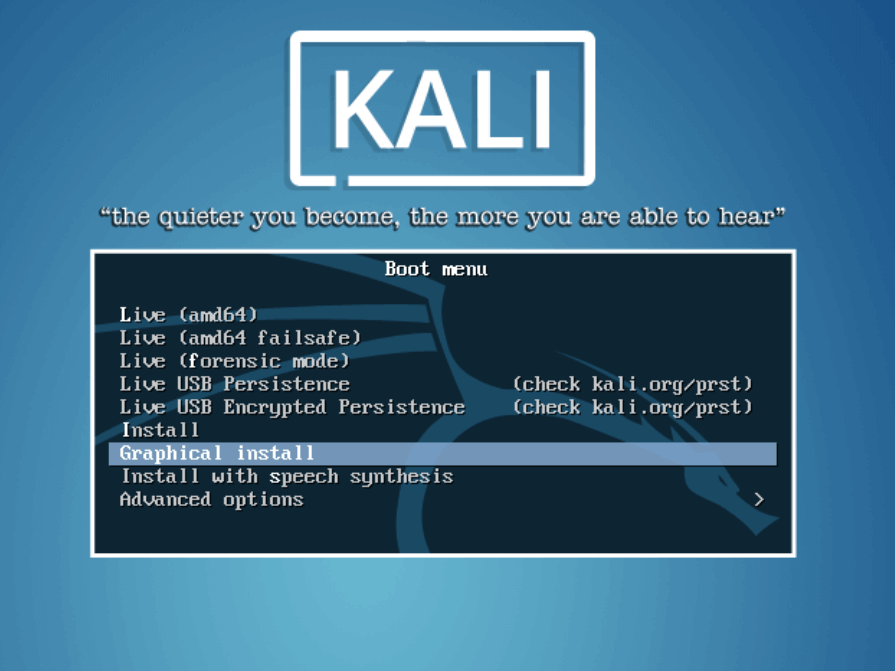
7. Pilih metode pemasangan Instalasi Grafis
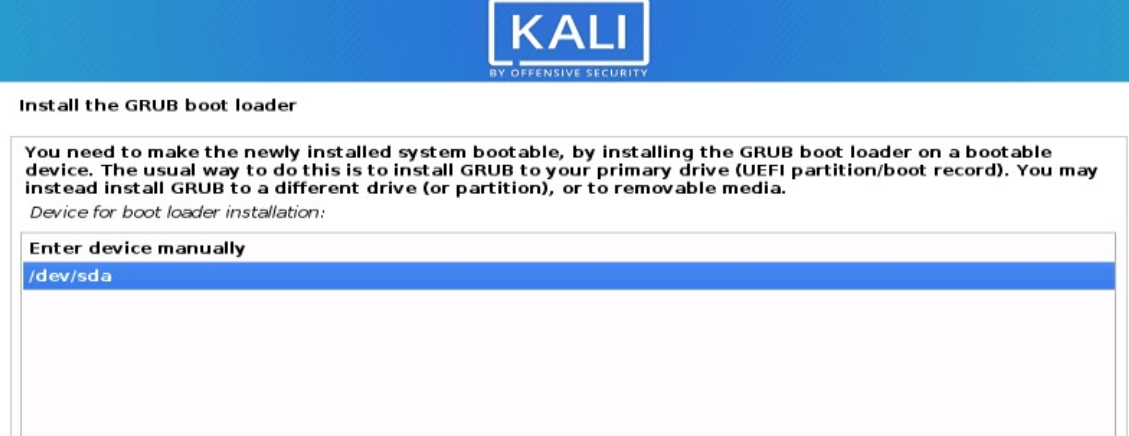
⚠️Catatan
Saat instalasi grafis Kali Linux, mohon pilih /dev/sda sebagai lokasi boot pada langkah terakhir instalasi.
Jika Anda memilih default Masukkan perangkat secara manual, Anda mungkin tidak dapat melakukan boot setelah instalasi dan mungkin mengalami masalah layar hitam.
Lengkapi pemasangan
Setelah pemasangan berhasil, sistem akan secara otomatis memulai ulang
Anda berhasil masuk ke antarmuka Kali Linux
Lindungi VM VMware dengan Vinchin
Saat menjalankan mesin virtual seperti Kali Linux di VMware, memastikan perlindungan data sangatlah penting. Vinchin Backup & Recovery menyediakan solusi pencadangan yang kuat dan efisien yang dirancang khusus untuk lingkungan VMware. Vinchin menyediakan penjadwalan pencadangan otomatis, mengurangi risiko kehilangan data dengan menjaga keamanan mesin virtual VMware Anda setiap saat. Baik Anda membutuhkan pencadangan penuh maupun pencadangan inkremental, Vinchin dapat menangani semuanya dengan mudah, memastikan data Anda selalu aman dan terkini.
Vinchin Backup & Recovery mendukung cadangan inkremental selamanya, di mana hanya perubahan yang dibuat setelah cadangan penuh awal yang disimpan. Hal ini menghemat ruang penyimpanan dan mengurangi waktu pencadangan. Mengaktifkan Changed Block Tracking (CBT) memungkinkan ekstraksi blok data yang berubah lebih cepat tanpa snapshot tambahan.
Dengan pemulihan VM instan, Anda dapat memulihkan VM VMware dalam waktu hanya 15 detik, memastikan waktu henti yang minimal. VM yang telah dipulihkan dapat langsung mengakses data cadangannya, memungkinkan pemulihan cepat dan operasional bisnis yang terus berjalan selama terjadi bencana.
Operasi Vinchin Backup & Recovery sangat sederhana, hanya beberapa langkah mudah.
1. Hanya pilih VM di host

2. Lalu pilih tujuan cadangan

3. Pilih strategi

4.Akhirnya kirimkan pekerjaan tersebut

Vinchin menawarkan uji coba gratis selama 60 hari bagi pengguna untuk mencicipi fungsionalitasnya di lingkungan nyata. Untuk informasi lebih lanjut, silakan hubungi Vinchin secara langsung.
Kali VMware FAQ
P1: Bagaimana cara saya mengkonfigurasi Kali Linux untuk menggunakan mode jaringan bridged di VMware?
A1: Edit pengaturan mesin virtual dan atur mode adaptor jaringan ke ‘Bridged Mode’. Ini memungkinkan mesin virtual mengakses jaringan secara langsung melalui kartu antarmuka jaringan fisik (NIC) seolah-olah terhubung langsung ke jaringan.
Q2: Bagaimana cara memperbaiki Kali Linux yang tidak tampil penuh di VMware?
A2: Instal VMware Tools atau coba sesuaikan pengaturan tampilan mesin virtual untuk memastikan cukup memori video yang dialokasikan.
Kesimpulan
Menjalankan Kali Linux di VMware menyediakan lingkungan yang aman dan fleksibel untuk pengujian keamanan siber. Untuk melindungi mesin virtual Anda, Vinchin Backup & Recovery memastikan cadangan yang andal dan pemulihan yang cepat. Dengan fitur seperti cadangan inkremental selamanya dan pemulihan VM instan, lingkungan VMware Anda tetap aman dan efisien.