Windows Server adalah versi Windows yang dirancang khusus untuk server. Windows Server berfungsi sebagai platform untuk membangun infrastruktur aplikasi, jaringan, dan layanan web yang terhubung, mulai dari lingkungan workgroup hingga pusat data. Berbeda dengan versi Windows yang berorientasi desktop, Windows Server lebih sedikit berfokus pada fitur multimedia dan hiburan serta lebih mengutamakan komponen layanan jaringan yang lebih kuat seperti Active Directory (AD) dan Internet Information Services (IIS).
Instalasi Server Core terutama digunakan dalam skenario aplikasi yang membutuhkan kinerja dan keamanan tinggi, sehingga menuntut administrator memiliki kemampuan yang lebih tinggi. Ini merupakan opsi instalasi minimal yang tidak mencakup antarmuka pengguna desktop dan terutama berfokus pada fungsionalitas intama yang diperlukan selama server berjalan, seperti server web dan server database. Instalasi ini tidak mencakup antarmuka pengguna Windows atau aplikasi, dan hanya menyediakan antarmuka baris perintah. Hal ini berarti bahwa konfigurasi dan pengelolaan sistem harus dilakukan dengan menggunakan perintah dalam antarmuka baris perintah.
Keuntungan menjalankan server menggunakan opsi Server Core meliputi:
-
Hemat sumber daya perangkat keras
-
Pengurangan penggunaan ruang disk
-
Pembaruan yang lebih sedikit diperlukan
-
-
Permukaan serangan berkurang
Berikut adalah contoh yang menunjukkan cara memasang dan mengkonfigurasi Windows Server 2016 Core.
Memasang Windows Server 2016 Core
Langkah-langkah pemasangan server core pada dasarnya sama dengan langkah-langkah pemasangan lengkap. Anda hanya perlu memilih versi yang tidak mengandung kata "DesktopExperience". Untuk memasang versi Windows Server 2016 Core, ikuti langkah-langkah berikut:
1. Unduh file ISO versi Core Windows Server 2016 dan tuliskan ke drive USB atau DVD.
2. Mulai server dan selama proses boot, tekan tombol yang sesuai (biasanya F2 atau Delete) untuk masuk ke pengaturan BIOS. Ubah urutan boot agar dimulai dari drive USB atau DVD.
3. Mulai ulang server dan tunggu program instalasi dimuat.
4. Dalam program instalasi, pilih bahasa instalasi dan opsi-opsi lain yang terkait, serta terima perjanjian lisensi.
5. Saat diminta memilih jenis instalasi, pilih "Windows Server 2016 Core Edition."
6. Pilih lokasi pemasangan dan lakukan partisi serta format yang diperlukan untuk disk.
7. Selama proses instalasi, Anda akan diminta untuk menetapkan kata sandi administrator dan mengkonfigurasi pengaturan sistem lainnya seperti zona waktu, alamat IP, dan nama domain.
8. Setelah instalasi selesai, sistem akan secara otomatis memulai ulang dan masuk ke antarmuka baris perintah Windows Server 2016 versi Core.
Dalam versi Windows Server 2016 Core, Anda dapat menggunakan alat baris perintah untuk konfigurasi dan pengelolaan, seperti Windows PowerShell, Command Prompt, dan lainnya. Anda juga dapat menggunakan Remote Desktop untuk terhubung ke server lain untuk administrasi sistem.
Perlu dicatat bahwa karena versi Windows Server 2016 Core tidak menyertakan antarmuka pengguna desktop, Anda perlu menginstal alat manajemen jarak jauh di komputer lain untuk terhubung dan mengelola server tersebut.
Mengkonfigurasi Windows Server 2016 Core
1. Konfigurasi jaringan
1) Pada jendela CMD, masukkan "Powershell" untuk memulai sesi PowerShell.
2) Gunakan perintah "Get-NetAdapter" untuk melihat indeks antarmuka (ifIndex) untuk antarmuka tersebut.
3) Konfigurasikan alamat IP menggunakan perintah "New-NetIPAddress":
InterfaceIndex: Konfirmasikan adaptor jaringan pada komputer ini yang akan dikonfigurasi dengan menggunakan nomor indeks yang ditampilkan bersama perintah "Get-NetAdapter".
Alamat IP: Tentukan alamat IP yang akan ditetapkan untuk adaptor jaringan ini.
PrefixLength: Tentukan nilai subnet mask untuk adapter jaringan ini. Angka ini menentukan jumlah alamat IP dalam jaringan. Sebagai contoh, nilai prefixlength 24 sesuai dengan subnet mask 255.255.255.0.
DefaultGateway: Tentukan alamat routing lokal untuk alamat IP ini agar dapat mengakses jaringan lain.
4) Konfigurasikan alamat DNS menggunakan perintah "Set-DnsClientServerAddress".
ServerAddress: Tentukan alamat server DNS yang akan ditetapkan untuk adaptor jaringan ini. Jika terdapat lebih dari satu alamat, pisahkan dengan tanda koma (,).
2. Tambah dan Jauhkan Komputer untuk domain
1) Gunakan perintah "Add-Computer" untuk mengganti nama komputer dan bergabung ke domain.
2) Di jendela pop-up, masukkan nama pengguna dan kata sandi dengan izin yang relevan.
nama domain: Tentukan nama domain tempat Anda ingin menggabungkan komputer.
newname (Opsi): Tentukan nama komputer yang baru.
kredensial: Tentukan akun pengguna dengan hak istimewa bergabung ke domain yang diperlukan.
3) Setelah bergabung ke domain, Anda dapat me-restart komputer menggunakan perintah "shutdown".
shutdown /r
4) Untuk memutuskan komputer menggunakan perintah "Remote-Computer":
Pada jendela pop-up, masukkan nama pengguna dan kata sandi dengan izin yang relevan, lalu pilih "OK."
Ketika muncul pertanyaan "Apakah Anda ingin melanjutkan," ketik "Y" lalu tekan Enter.
3. Ganti nama komputer
1) Gunakan perintah "HostName.exe" untuk melihat nama komputer.
2) Kemudian, gunakan perintah "HostName.exe" untuk mengganti nama komputer, dan saat muncul pertanyaan "Do you want to proceed," ketik "Y" lalu tekan Enter.
4. Menggunakan remote PowerShell
1) Di Windows Server 2016, layanan Windows Remote Management (WinRM) secara default sudah diaktifkan, memungkinkan Anda untuk membuat sesi PowerShell jarak jauh menggunakan perintah New-PsSession.
2) Setelah Anda membuat sesi, Anda dapat membangun koneksi menggunakan perintah Enter-PsSession, dengan menentukan ID sesi yang telah Anda buat sebelumnya.
3) Untuk mengakhiri sesi jarak jauh dan kembali ke PowerShell lokal, Anda dapat menjalankan perintah Exit-PSSession atau cukup mengetikkan "exit." (Sesi tetap aktif dan dapat dihubungkan kembali dengan menggunakan perintah Enter-PSSession lagi.)
4) Untuk mengakhiri sesi sepenuhnya, Anda dapat menjalankan perintah Disconnect-PsSession.
5) Untuk tugas konfigurasi umum lainnya, Anda juga dapat menggunakan perintah "sconfig" untuk membuka jendela Konfigurasi Server.
Lindungi Windows Server Anda dengan solusi profesional
Untuk melindungi Windows Server Anda dengan lebih baik, disarankan menggunakan solusi cadangan standar untuk melakukan cadangan bare metal terhadap Windows Server tersebut.
Anda juga dapat menggunakan Vinchin Backup & Recovery untuk melindungi data yang tersimpan di mesin Windows Server fisik Anda.
Vinchin Backup & Recovery adalah solusi profesional untuk cadangan dan pemulihan bencana perusahaan, mendukung pencadangan server Windows/Linux (seperti Windows 2022/2019/2016/2012/2012 R2/2008/2008 R2/2003/2003 R2), mesin virtual, server file, NAS (dari semua merek), basis data, dll., memberikan perlindungan yang mudah untuk lingkungan IT yang kompleks.
Solusi backup server fisik Vinchin menggunakan teknik VSS (Volume Shadow Copy Service) untuk Backup Server Windows agar dapat membuat snapshot yang aware terhadap aplikasi pada volume NTFS, sementara teknik snapshot yang dikembangkan sendiri juga disediakan bagi pengguna server Linux guna memastikan konsistensi data backup.
Konsol web yang ramah pengguna akan membantu memudahkan proses cadangan dan pemulihan bare metal pada server Windows. Untuk mencadangkan server Windows Anda, cukup ikuti langkah-langkah berikut:
Pilih server Windows > pilih tujuan cadangan > pilih strategi cadangan > kirimkan tugas
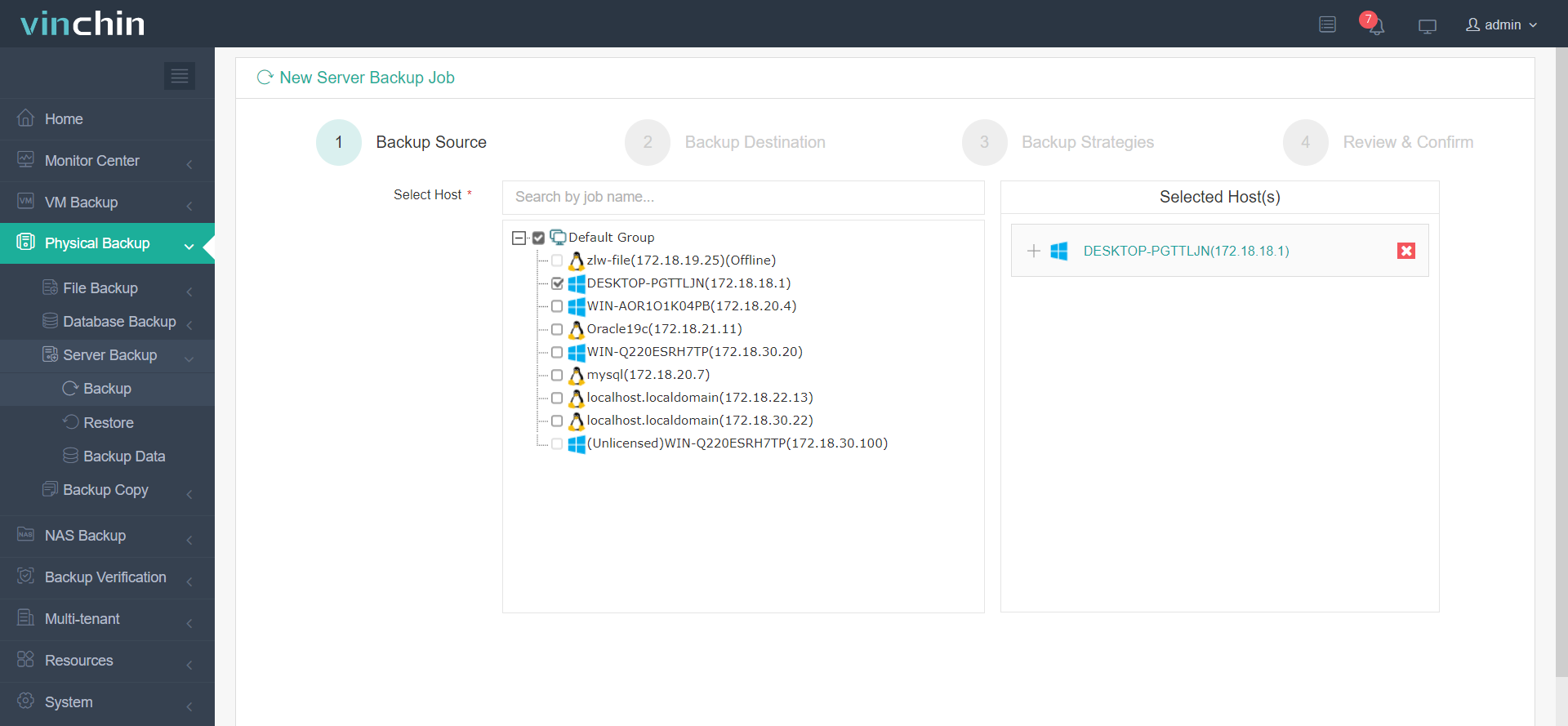
Vinchin Backup & Recovery telah dipilih oleh ribuan perusahaan dan Anda juga dapat mulai menggunakan sistem yang andal ini dengan uji coba selama 60 hari dengan fitur lengkap! Selain itu, hubungi kami dan tinggalkan kebutuhan Anda, lalu Anda akan menerima solusi sesuai dengan lingkungan TI Anda.
Kesimpulan
Windows Server Core memungkinkan organisasi untuk mengoptimalkan infrastruktur server mereka dengan berfokus pada fungsi server yang esensial, mengurangi konsumsi sumber daya, dan meningkatkan keamanan. Blog ini membantu Anda menginstal dan mengkonfigurasi Windows Server 2016 Core sesuai kebutuhan Anda.
Jika Anda ingin mencadangkan Windows Server atau mesin virtual Anda, Vinchin Backup & Recovery juga merupakan solusi yang sangat baik untuk itu dan menyediakan fitur yang lebih canggih dibandingkan Windows Server Backup, jadi jangan lewatkan uji coba gratisnya!