¿Busca una alternativa a Veeam Agent? No estás solo. Muchos administradores de TI desean una solución de copia de seguridad que sea sencilla, confiable y rentable, especialmente para servidores físicos Windows o Linux. En esta guía, explicaremos qué es Veeam Agent, por qué podría necesitar una alternativa y le presentaremos dos opciones populares de código abierto. También le mostraremos cómo realizar copias de seguridad de sus máquinas físicas con Vinchin, una solución moderna de nivel empresarial.
¿Qué es Veeam Agent?
Veeam Agent es una herramienta de copia de seguridad diseñada para proteger máquinas físicas Windows y Linux. Crea copias de seguridad basadas en imágenes, lo que permite restaurar sistemas completos o archivos individuales. Veeam Agent se utiliza a menudo junto con Veeam Backup & Replication, que se centra más en entornos virtuales. Aunque Veeam Agent es potente, puede ser complejo de configurar y gestionar, especialmente para equipos pequeños o aquellos con servidores principalmente físicos.
Por qué elegir una alternativa al Agente Veeam
¿Por qué buscar algo diferente si el Agente Veeam es tan popular? Para muchos, se reduce al costo, la complejidad y el soporte para servidores físicos. La licencia de Veeam puede ser costosa, especialmente para pequeñas empresas. Su interfaz y proceso de configuración pueden resultar abrumadores, con una curva de aprendizaje pronunciada y múltiples servicios que instalar. Algunos usuarios también informan que las funciones de Veeam para copias de seguridad de servidores físicos son menos robustas que para máquinas virtuales. Las preocupaciones sobre seguridad, como vulnerabilidades anteriores, también han hecho que algunos administradores sean cautelosos. Si busca una solución más sencilla, asequible o flexible, explorar alternativas tiene sentido.
Método 1: Usar Duplicati como alternativa a Veeam Agent
Duplicati es una herramienta de copia de seguridad gratuita y de código abierto que funciona en Windows, Linux y macOS. Está diseñada para copias de seguridad a nivel de archivos, no para imágenes completas del sistema, pero es fácil de usar y admite muchas opciones de almacenamiento, incluidas unidades locales, FTP/SFTP/WebDAV y proveedores populares de la nube.
Para hacer una copia de seguridad de un servidor físico con Duplicati:
Descargue e instale Duplicati desde el sitio web oficial.
Abra la interfaz web de Duplicati en su navegador.
Haga clic en Agregar copia de seguridad y elija Configurar una nueva copia de seguridad.
Introduzca un nombre y una contraseña de cifrado opcional para su copia de seguridad.
Seleccione los archivos o carpetas que desea proteger.
Elige tu destino de copia de seguridad (carpeta local/compartición de red/almacenamiento en la nube).
Establezca su horario de copias de seguridad y la política de retención.
Revise la configuración y haga clic en Guardar.
Haga clic en Ejecutar ahora para iniciar su primera copia de seguridad.
Duplicati cifra los datos antes de enviarlos; las restauraciones son fáciles mediante la interfaz web. Sin embargo, es más adecuado para la protección a nivel de archivos en lugar de una recuperación completa de sistema bare-metal.
Método 2: Uso de Bacula como alternativa al agente Veeam
Bacula es una solución de copia de seguridad de código abierto de nivel empresarial que admite máquinas físicas/virtuales, así como bases de datos y almacenamiento en la nube. Ofrece flexibilidad y seguridad, pero tiene una curva de aprendizaje más pronunciada que Duplicati.
Para hacer una copia de seguridad de un servidor físico con Bacula:
Edita bacula-dir.conf para definir trabajos/clientes/conjuntos de archivos/programaciones.
Edita bacula-fd.conf en el cliente(s) para permitir conexiones del Director.
Edita bacula-sd.conf para configurar la(s) ubicación(es) de almacenamiento.
Inicie los servicios de Bacula en todas partes.
Use la herramienta CLI bconsole: escriba run, seleccione el trabajo/confirmar/ejecute el trabajo.
Monitorear el progreso en bconsole/logs.
Bacula admite copias de seguridad completas/incrementales/diferenciales, además de desduplicación/cifrado/integración con la nube; las restauraciones se gestionan mediante bconsole seleccionando los archivos/directorios necesarios.
Cómo realizar copias de seguridad de servidores físicos Windows o Linux con Vinchin Backup & Recovery
Para organizaciones que buscan una protección robusta de sus servidores Windows o Linux, incluyendo plataformas como ediciones de Windows Server (2012–2022), versiones LTS de Ubuntu, RHEL/CentOS/Rocky Linux/Oracle Linux/SLES/Debian, Vinchin Backup & Recovery destaca como una solución de nivel empresarial que admite la mayoría de los sistemas operativos principales en entornos físicos y virtuales. Esta plataforma ofrece protección en tiempo real mediante Protección Continua de Datos (CDP): replicando continuamente datos desde máquinas de producción hacia nodos en espera mientras supervisa señales de latido; si la máquina principal falla inesperadamente, se activa automáticamente la conmutación por error para que las cargas de trabajo continúen sin interrupciones, luego sincroniza los cambios cuando el sistema original se recupera.
Vinchin Backup & Recovery proporciona a los administradores controles avanzados de políticas, incluyendo copias de seguridad incrementales perpetuas mediante el seguimiento de bloques modificados (CBT), tecnologías integradas de compresión/duplicación para eficiencia de espacio; restauración instantánea/migración de discos de datos; políticas de limitación; mecanismos automáticos de reconexión; transmisión multihilo; además de capacidades de recuperación de sistema bare metal, todo ello optimizando operaciones mientras maximiza la confiabilidad en infraestructuras diversas.
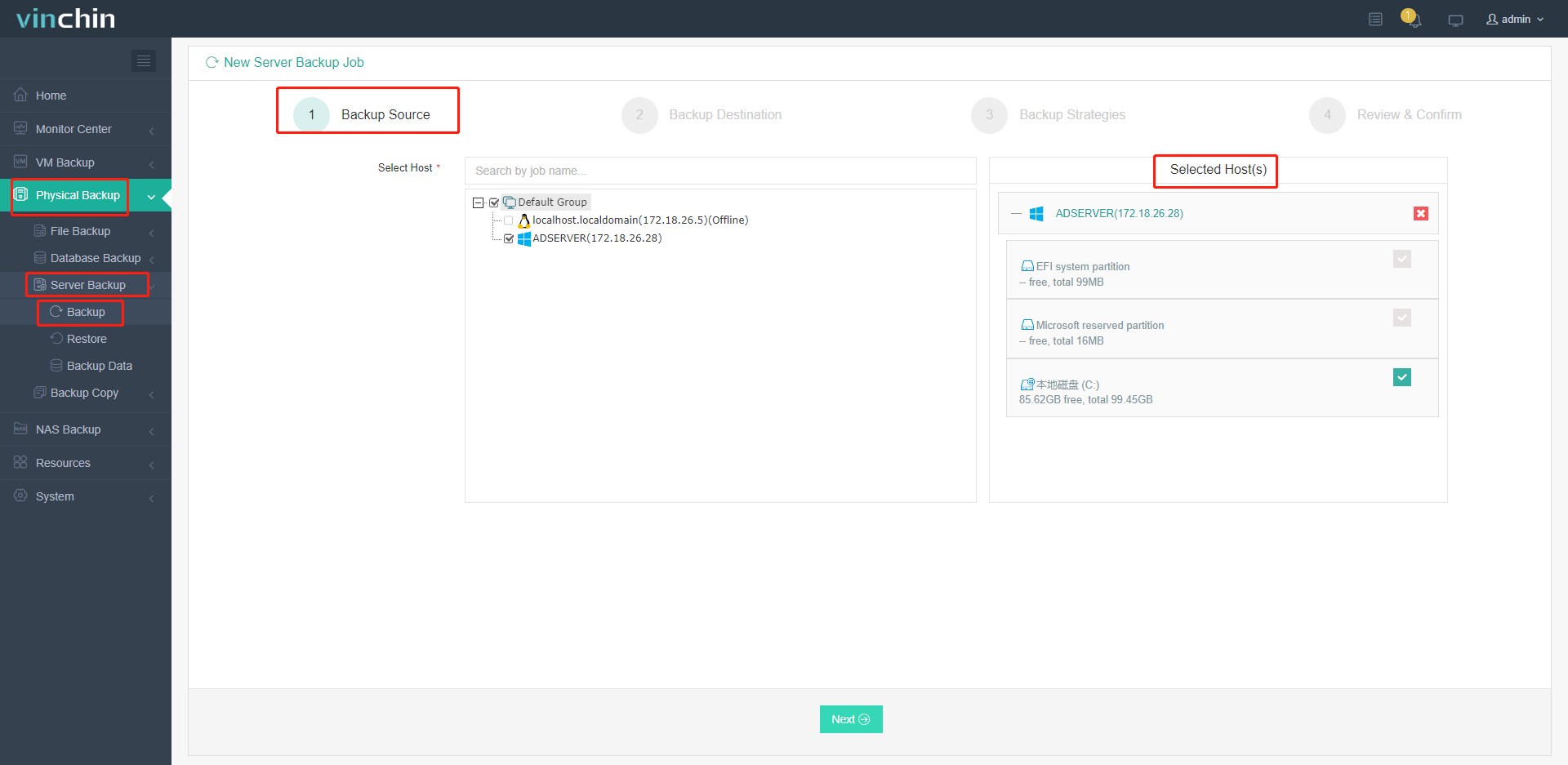
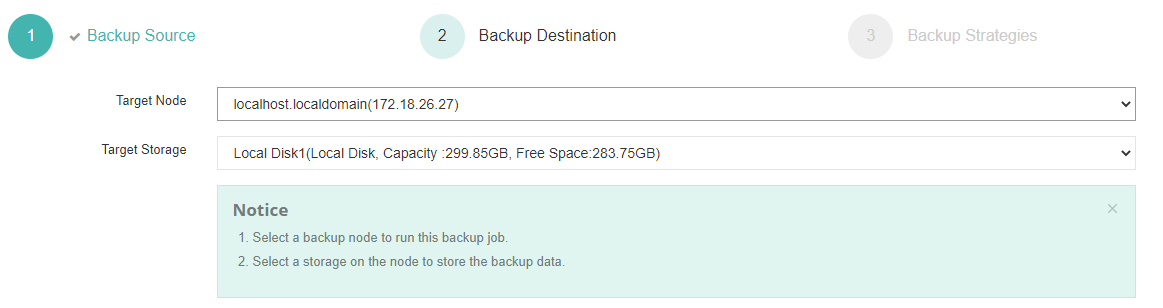
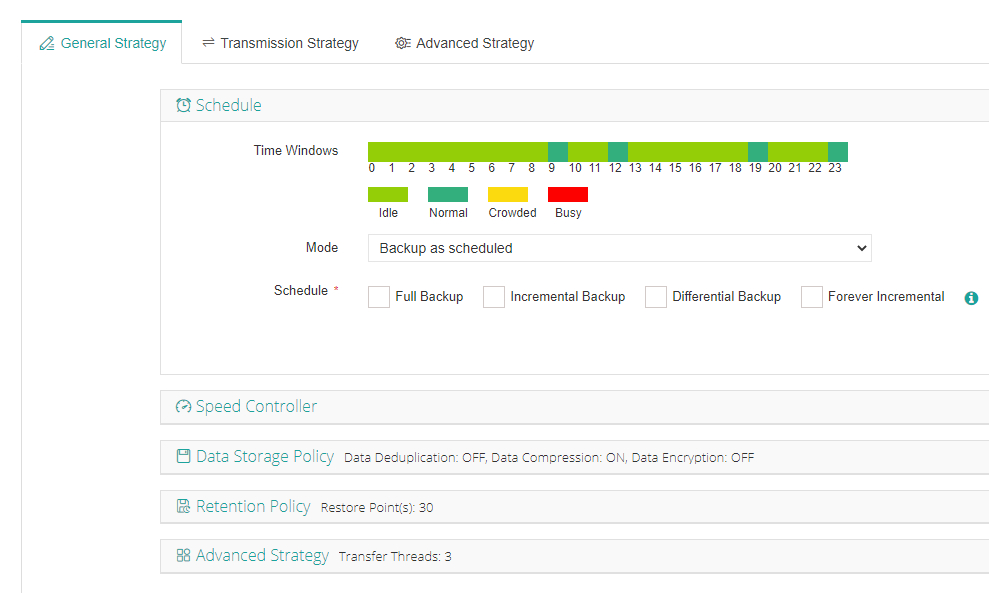
La intuitiva consola web Vinchin facilita la protección de su infraestructura en solo cuatro pasos:
1. Seleccione el servidor Windows que desea respaldar.
2. Elija la ubicación de almacenamiento para la copia de seguridad.
3. Configure su estrategia de copia de seguridad (programación, retención, etc.).
4. Envíe el trabajo.
Reconocido globalmente por miles de empresas y con las mejores calificaciones de analistas del sector, Vinchin Backup & Recovery ofrece todas las funciones gratis durante su período de prueba de 60 días: ¡haga clic abajo para descargarlo hoy!
Preguntas frecuentes sobre alternativas al agente Veeam
P1: ¿Puedo migrar del agente Veeam a Duplicati sin perder copias de seguridad?
A1: No, debe crear trabajos nuevos en Duplicati; las copias de seguridad existentes no son compatibles.
P2: ¿Bacula admite servidores físicos Windows y Linux?
A2: Sí, existen agentes para ambas plataformas.
P3: ¿Cómo restaurar un solo archivo con Vinchin?
A3: Vaya a Restaurar > seleccione la copia de seguridad deseada > elija el archivo > haga clic en Restaurar.
Conclusión
Elegir una alternativa al agente de Veeam depende de sus necesidades y habilidades. Duplicati es sencillo y gratuito para trabajos a nivel de archivos; Bacula ofrece potencia y flexibilidad empresarial si está cómodo editando configuraciones o scripts; Vinchin proporciona una protección moderna todo en uno tanto para cargas de trabajo físicas como virtuales: ¡pruebe su versión gratuita de 60 días hoy mismo!







