في عصر التحول الرقمي، تعمل المنظمات باستمرار على البحث عن طرق لتعزيز مرونة البنية التحتية لتكنولوجيا المعلومات وكفاءتها وتوفير التكاليف. ومن بين الخطوات الاستراتيجية التي اكتسبت أهمية كبيرة هو الانتقال من الأجهزة الفعلية التقليدية إلى بيئات الظواهر. توفر تكنولوجيا الهيبرفايزر القوية من مايكروسوفت Hyper-V منصة مثالية لهذا التحول.
لماذا تحويل الخادم الفيزيائي / VM إلى Hyper-V؟
توفير الموارد: يتيح Hyper-V الاستخدام الفعال لموارد الأجهزة من خلال السماح للعديد من الآلات الافتراضية بالعمل في وقت واحد على مضيف مادي واحد. يقلل هذا الدمج من عدد الخواديم المادية المطلوبة، مما يقلل من الإنفاق الرأسمالي واستهلاك الطاقة مع زيادة الطاقة الحاسوبية المتاحة إلى أقصى حد.
المرونة والقابلية للتوسيع: باستخدام Hyper-V، يمكن زيادة أو خفض الموارد المخصصة لـ VMs دون عناء، مما يضمن حصول أعباء العمل على قوة المعالجة والذاكرة والتخزين اللازمة مع تقلب الطلبات. علاوة على ذلك، يمكن توفير VMs بسرعة أو نقلها أو تكرارها عبر المضيفين، مما يتيح موازنة عبء العمل بسلاسة، واستعادة القدرة على العمل بعد الكوارث، واستمرارية العمل.
إدارة مُحسنة: يُدمج Hyper-V بسلاسة مع مجموعة System Center من مايكروسوفت وخدمات السحابة Azure، مما يوفر قدرات إدارة مركزية ومراقبة وتلقين آلي. هذا يتبسط المهام الإدارية لتكنولوجيا المعلومات، ويُسهّل عمليات التحديث والتصحيح، ويُمكّن الامتثال لسياسات الأمان.
بيئات الاختبار والتطوير: يدعم Hyper-V إنشاء بيئات VM معزولة وقابلة للتخصيص، والتي لا تقدر بثمن لاختبار البرمجيات وتطوير التطبيقات وأغراض التدريب. هذه الصناديق الرملية تتيح للفرق التجربة دون التأثير على أنظمة الإنتاج، مما يسرع الابتكار ويقلل من المخاطر.
الانتقال إلى بيئة افتراضية جديدة: Hyper-V هي منصة افتراضية من Microsoft. مع تكامله العميق مع نظام التشغيل Windows، وفعالية التكلفة، وتوافق الأجهزة الواسع ودعم السائق، وفرضنة التخزين والمرونة، والحوسبة السحابية القوية ودعم الحاويات، وأدوات الإدارة الفعالة ووظائف الافتراضية المتقدمة، فإنه يوفر حلاً افتراضيًا متوافقًا للغاية وفعالًا من حيث التكلفة وسهل الإدارة وغنيًا بالميزات لمستخدمي المؤسسات في بيئات Windowindows. يعد تكاملها الوثيق مع منصة Azure السحابية مناسبًا بشكل خاص للمستخدمين الذين يبحثون عن نشر سحابة هجينة والاستفادة بشكل كامل من مزايا نظام Microsoft البيئي.
الأدوات لتحويل P2V لـ Hyper-V
تم تطوير العديد من الأدوات المتخصصة لتسهيل عملية تحويل الآلات الفعلية (P2V) إلى آلات افتراضية لـ Hyper-V. تبرز ثلاث أدوات من هذه الأدوات بفضل فعاليتها وسهولة استخدامها:
محول آلة الظاهري من مايكروسوفت (MVMC): أداة مجانية من مايكروسوفت، تم تصميم MVMC خصيصًا لتحويل الخوادم المادية لنظامي التشغيل ويندوز ولينكس، بالإضافة إلى آلات VMware الافتراضية، إلى آلات Hyper-V الافتراضية. توفر واجهة سهلة الاستخدام ودعم السطر الأمر، مما يضمن التوافق مع مختلف سيناريوهات التلقائية.
Disk2vhd: Disk2vhd هي أداة خفيفة الوزن ومستقلة تخلق صور VHD أو VHDX لأقراص أو أحجام مادية، جاهزة للاستيراد إلى Hyper-V. إن بساطتها وقلة متطلبات التركيب تجعلها خيارًا جذابًا لتحويلات P2V السريعة، لا سيما في البيئات الأصغر.
استخدام MVMC لتحويل P2V لـ Hyper-V
1. قم بتنزيل أحدث إصدار من MVMC من الموقع الرسمي لـ Microsoft وقم بتثبيت البرنامج اتبع التعليمات الموضحة على الشاشة.
2.بعد التثبيت، أطلق ساحر MVMC. سيتم تقديم شاشة ترحيب لك. انقر Next للمضي قدمًا.
3. في Machine Type، حدد Physical machine conversion. في الشاشة التالية، قدم عنوان IP أو الاسم المضيف للآلة المادية التي تريد تحويلها، جنبًا إلى جنب مع بيانات اعتماد المصادقة المناسبة (اسم المستخدم وكلمة المرور). ثم انقر فوق Scan System للحصول على معلومات الجهاز المادي.
4. اختر القسم الفيزيائي الذي يحتاج إلى تحويل، وحدد نوع القرص الافتراضي.
5. أدخل الاسم بعد التحويل إلى الآلة الافتراضية وتكوين وحدة المعالجة المركزية والذاكرة.
6. ؛أدخل عنوان المضيف المستهدف لـ Hyper-V ، واسم المستخدم وكلمة السر، الذي يستضيف الآلة الافتراضية المحولة.
7. أعد تحديد مسار التخزين حيث سيتم تخزين ملفات آلة الافتراضية بعد التحويل (تتطلب استخدام المسار المشترك إذناً بالكتابة).
8. أعد تحديد مسار المساحة العاملة للجهاز الافتراضي المُحول.
9. اختر حالة اتصال بطاقة الشبكة.
10. استعرض المعلومات المختصرة، تأكد من صحتها، ثم انقر على التالي.
11. ابدأ التحويل وانتظر حتى يتم إكمال التحويل.
بعد إكمال التحويل، يمكنك رؤية الآلة الافتراضية التي تم إنشاؤها تلقائيًا على خادم Hyper-v.
إذا كنت ترغب في إجراء الهجرة V2V بواسطة MVMC، فقط قم باختيار Virtual machine conversionفي صفحة Machine Type ثم تتبع الساحر.
استخدام Disk2vhd للتحويل من P2V لـ Hyper-V
1. قم بتنزيل وتشغيل Disk2vhd
قم بتنزيل النسخة القابلة للنقل من Disk2vhd القابل للتنفيذ من موقع Microsoft. لا يتطلب الأمر تثبيتاً؛ ببساطة، قم بتشغيل الملف القابل للتنفيذ على الجهاز الفعلي الذي تريد تحويله.
2. اختر الأقراص أو الأحجام التي ستتم تحويلها
في نافذة Disk2vhd، سترى قائمة بجميع الأقراص والتجزئات المتاحة على الآلة المادية. قم بتحديد العلب بجانب الأقراص أو التجزئات التي ترغب في تضمينها في العملية تحويل، عادة القرص النظام (C:) وأي قرص بيانات إضافي. لاحظ أن Disk2vhd يمكنه تنفيذ عملية التحويل بينما النظام يعمل عبر الإنترنت، مما يقلل من وقت التوقف.
3. تحديد موقع الإخراج وتنسيقه
مجلد الإخراج: اختر المكان الذي ترغب في حفظ ملفات VHD أو VHDX الناتجة فيه بواسطة Disk2vhd. تأكد من وجود مساحة فارغة كافية في الموقع المحدد لاستيعاب الأقراص المحولة.
تنسيق القرص الصلب الافتراضي: قم باختيار VHD أو VHDX. يُفضل عادةً VHDX بسبب حدود الحجم الأكبر والميزات المتقدمة.
4. ابدأ التحويل
انقر علىCreate لبدء عملية التحويل. ستصنع Disk2vhd صور أقراص افتراضية للأقراص أو الأقسام المحددة، والتي يمكن توصيلها في وقت لاحق بجهاز آلة افتراضية Hyper-V جديد.
5. استيراد VHD/VHDX إلى Hyper-V
عندما تكتمل التحويلة، قم بنسخ الملفات المولدة VHD أو VHDX إلى خادم Hyper-V. على خادم Hyper-V:
a. قم بإنشاء ماكينة افتراضية جديدة باستخدام ساحر إنشاء ماكينة افتراضية الجديدة.
b. خلال المعالج، حدد الإعدادات المطلوبة لنظام VM الجديد، مثل تخصيص الذاكرة وتكوين الشبكة وخدمات التكامل.
c. عند طلب اختيار قرص صلب افتراضي، اختر استخدام قرص صلب افتراضي موجود وتصفح إلى الموقع الذي نسخت إليه الملفات المحوّلة VHD/VHDX.
d. أكمل الساحر، وسيكون جهازك الفيزيائي المُحول متاحًا الآن كجهاز افتراضي Hyper-V.
تبسيط الهجرة من V2V مع Vinchin Backup & Recovery
V2V المحول يجعل التحويل أسهل ولا يتعين على المستخدمين التمسك بمنصة افتراضية واحدة بعد الآن. ومع ذلك، فإن حل الكل في واحد أفضل بكثير لبيئة تكنولوجيا المعلومات الهجينة.
Vinchin Backup & Recovery لا يعتبر فقط حلًا احترافيًا لنسخ النماذج الافتراضية، بل هو أيضًا حل متطور لنقل النماذج الافتراضية، يدعم vSphere لـ VMware، Hyper-V، Proxmox، XenServer، XCP-ng، oVirt، OLVM، RHV، OpenStack، وغيرها. من خلال إضافة كلا المنصتين الافتراضيتين إلى نظام النسخ الاحتياطي، يمكنك القيام بنقل V2V بشكل سهل دون الحاجة إلى وكيل باستخدام واجهة الويب الصديقة للمستخدم.
يوجد محرك التحويل المدمج في نظام النسخ الاحتياطي، ما عليك سوى تحديد VM الذي تحتاجه لنقله إلى منصة افتراضية أخرى.
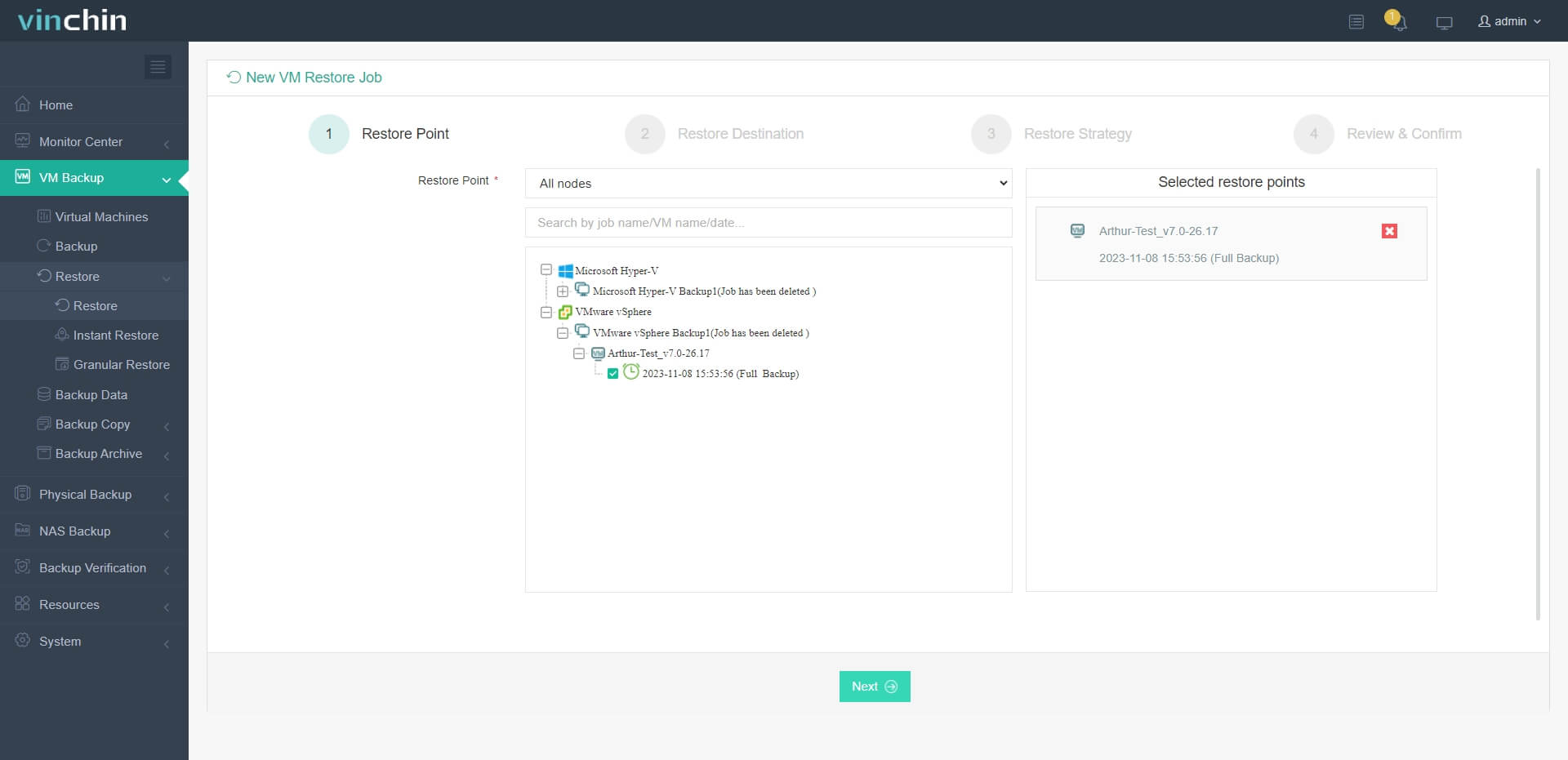
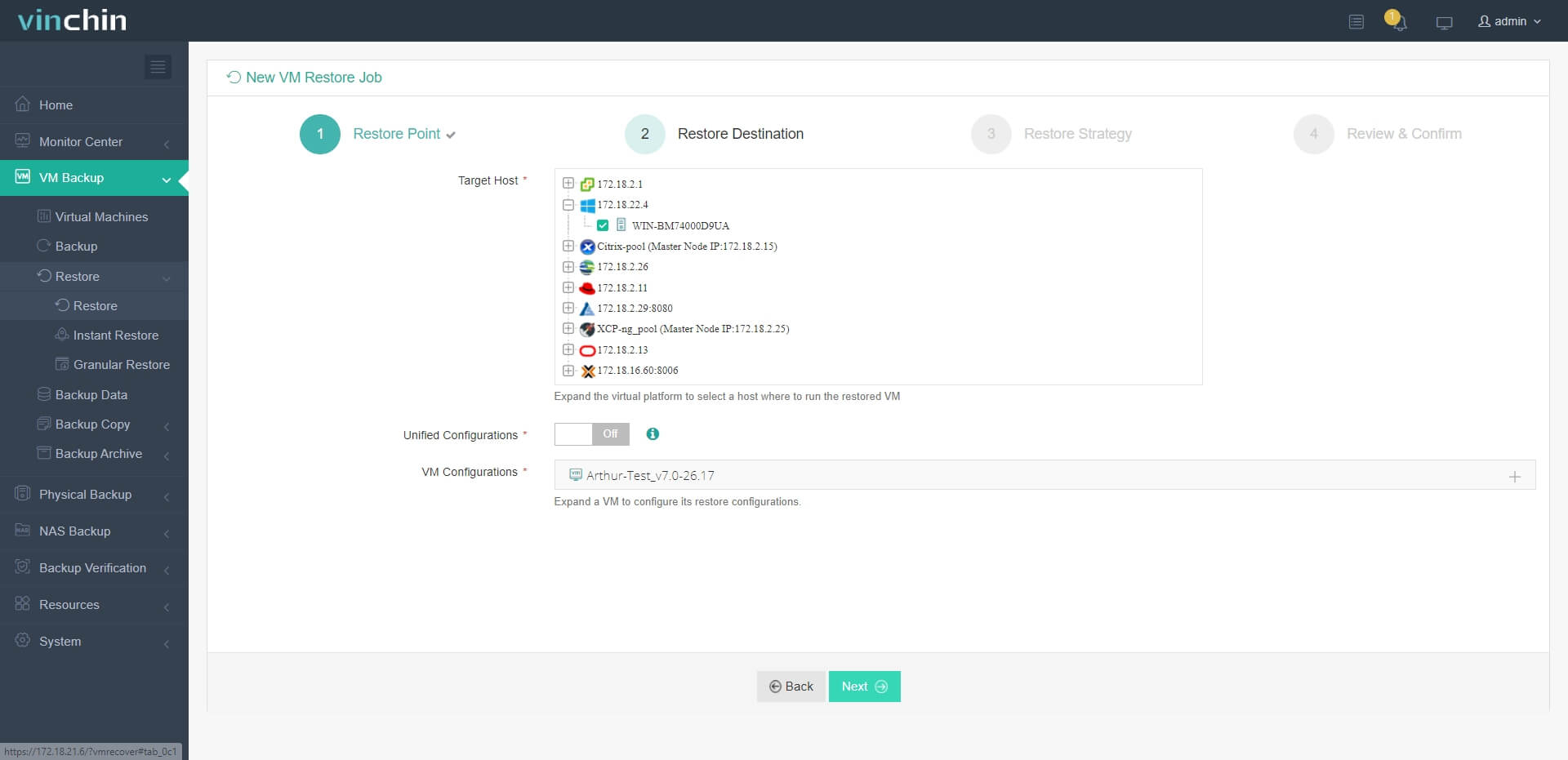
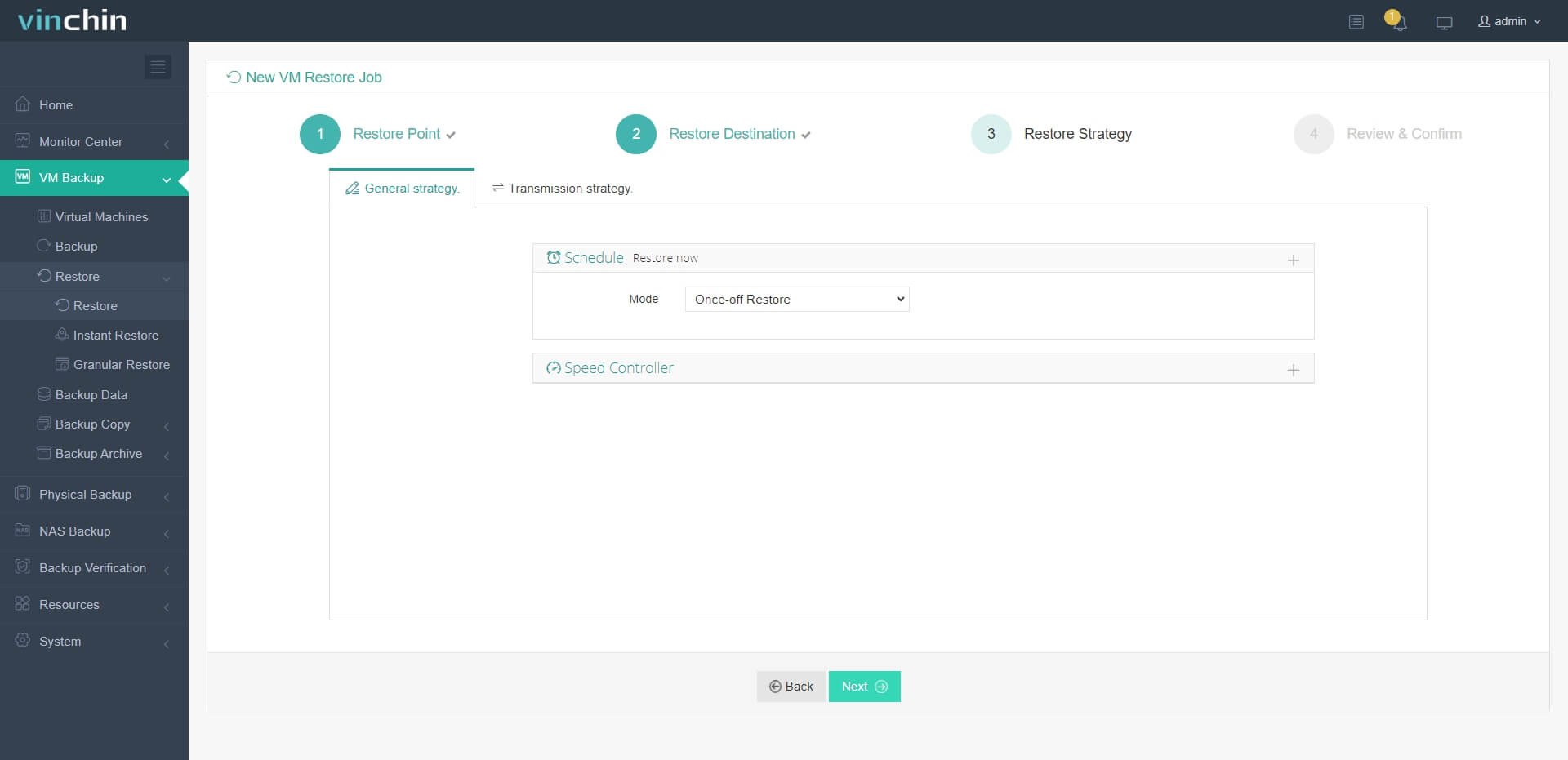
مثلاً، يكفي أربعة خطوات فقط لنقل الأجهزة الافتراضية من VMware إلى Hyper-V:
1. اختر آلة الظاهري التي ترغب في استعادتها.
2. اختر مضيف Hyper-V لتشغيل آلة الظاهري المستعاد.
3. اختر أسلوب الاستعادة.
4.Review and submit the job.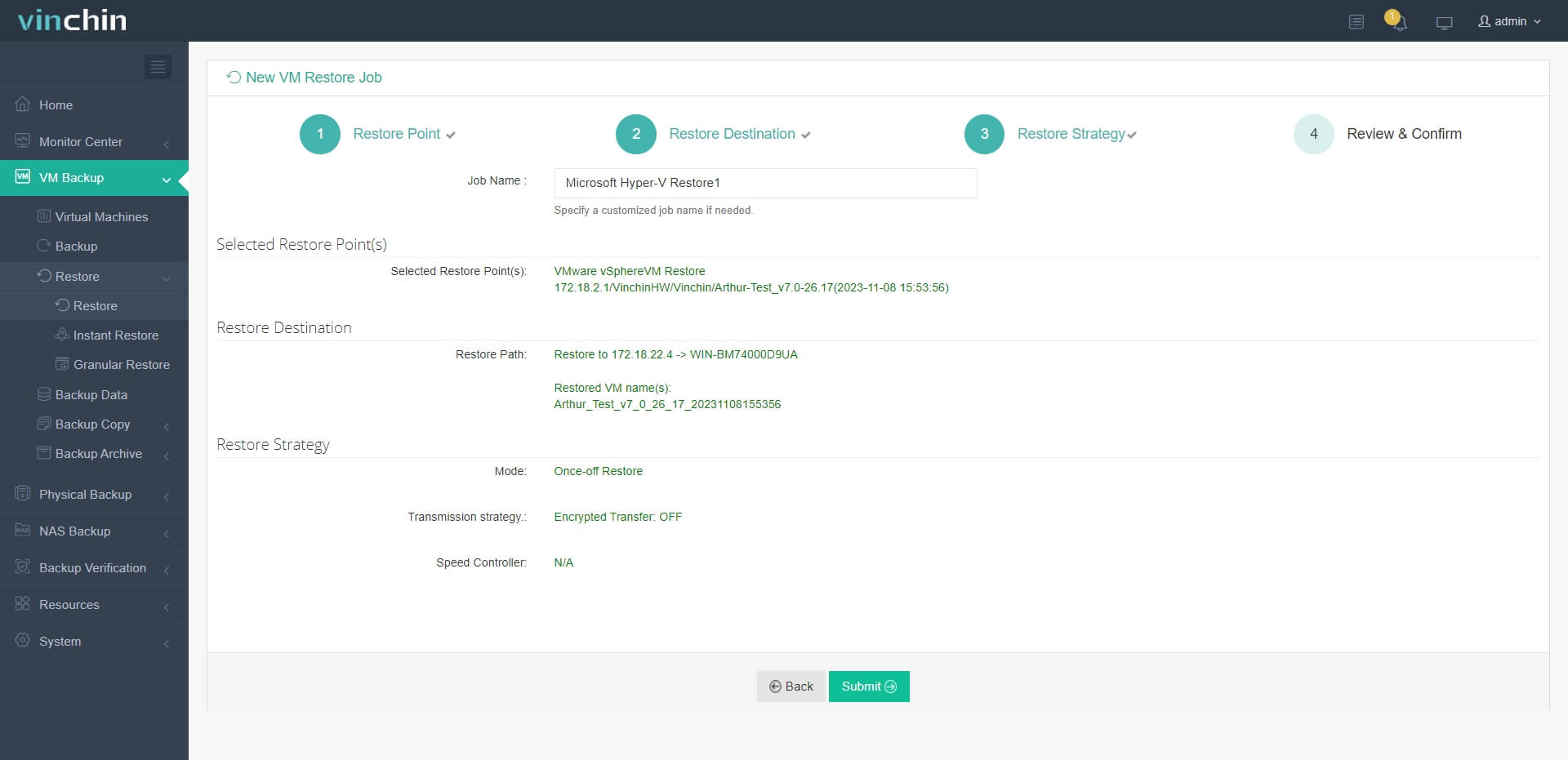
اختبر الإمكانات الكاملة لهذا النظام الشامل من خلال تجربة مجانية مدتها 60 يومًا! ما عليك سوى مشاركة متطلباتك المحددة، والحصول على حل مصمم خصيصًا يتماشى تمامًا مع بيئة تكنولوجيا المعلومات الخاصة بك.
Download Free TrialFor Multi Hypervisors ↖
أسئلة متكررة حول محول Hyper-V
1. س: هل ستعمل جميع مكونات الأجهزة، والبرامج التشغيلية، والتطبيقات في VM المحول؟
ج: لا تعمل جميع السائقين والأجهزة المحددة للأجهزة في بيئة افتراضية، حيث يقدم Hyper-V نظائر محاكاة أو صناعية للتجهيزات الشائعة. قد تحتاج بعض التجهيزات المتخصصة أو القديمة إلى سائقين إضافيين أو قد لا يتم دعمها على الإطلاق. من المهم التحقق من توافق السائقين وتحديثهم حسب الضرورة بعد التحويل.
2. س: ما الفرق بين جيل 1 وجيل 2 آلة افتراضية في Hyper-V، وأي آلة يجب أن أختارها لجهازي المحول ؟
A: الجيل الأول: متوافق مع أنظمة التشغيل القديمة ويوفر الدعم لـ BIOS القديم وأجهزة الأجهزة الافتراضية. قد يكون خيارًا أفضل للماكينات المادية المحوّلة التي تعمل بنظام تشغيل قديم أو تلك التي تحتاج إلى محاكاة أجهزة معينة.
الجيل الثاني: يوفر الميزات المعاصرة مثل برمجيات التمهيد UEFI، والتمهيد الآمن، وأوقات تمهيد أسرع. يتطلب نظام تشغيل أكثر حداثة (مثلاً، Windows 8 / Server 2012 أو الأحدث) وهو عادةً أكثر كفاءة. اختر هذا الخيار للأجهزة المحوّلة التي تعمل بنظام تشغيل حديث تستفيد من أحدث ميزات التحويل الافتراضي.
الخُلاصة
توفّر تحويل الأجهزة المادية إلى بيئات افتراضية مدعومة بتقنية Hyper-V العديد من الفوائد للمنظمات التي تسعى لتعزيز بُنيتها التحتية لتقنية المعلومات. توفر الأدوات مثل MVMC و Disk2vhd تبسيطًا لعملية التحويل، مما يسمح بالانتقال السلس للأجهزة المادية إلى نظيراتها الافتراضية. من خلال استغلال تقنية Hyper-V، يمكن للمنظمات فتح أبواب المرونة والكفاءة والتكلفة المناسبة في عملياتها التقنية، مما يرسم الطريق أمام الابتكار المتزايد والقدرة التنافسية في العصر الرقمي.