NFS تعني نظام ملفات الشبكة وهو بروتوكول لمشاركة أنظمة الملفات عبر شبكة من أجهزة الكمبيوتر. يسمح بمشاركة الملفات والأدلة بين أجهزة الكمبيوتر المختلفة في الشبكة، مما يجعلها متاحة تمامًا مثل الملفات المحلية.
إضافة تخزين NFS في Proxmox، يمكنك تثبيت جهاز تخزين على عنصر Proxmox VE وجعله متاحًا للآلات الافتراضية أو الحاويات على عناصر أخرى. هذا يسمح بمشاركة موارد التخزين وسهولة إدارة مركزية.
ما هي فوائد إضافة التخزين NFS في Proxmox؟
المرونة وقابلية التوسع: تتيح إضافة تخزين NFS في Proxmox مشاركة أجهزة التخزين بين العقد المتعددة في مجموعة Proxmox VE. وهذا يعزز المرونة، ويتيح إمكانية التوسع السلس والإدارة الفعالة لموارد التخزين.
توافر عالي وموازنة الأحمال: من خلال استخدام Proxmox add NFS storage، يمكنك تحقيق التوفر العالي والتوازن للأجهزة الافتراضية والحاويات. عند مشاركة التخزين على عقد متعددة عبر NFS، إذا فشل عقدة واحدة، يمكن ترحيل الأجهزة الافتراضية والحاويات بسلاسة إلى العقد الأخرى للحفاظ على استمرار الخدمة وتوافرها.
مشاركة البيانات والتعاون: يضيف Proxmox تخزين NFS يمكّن العديد من VMs والحاويات من الوصول إلى نفس موارد التخزين ومشاركتها. هذه المشاركة تجعل نقل الملفات والبيانات بين مختلف VMs أسهل وأكثر كفاءة.
كيفية إعداد NFS للتخزين للنسخ الاحتياطي في Proxmox VE؟
في ما يلي، سيتم عرض كيفية تثبيت وتهيئة خدمة NFS على خادم CentOS 7 كمثال، وإنشاء دليل مشترك، وإضافة تخزين NFS في خادم Proxmox لدعم الآلات الافتراضية.
الشروط المسبقة
تأكد من الحصول على عناوين IP لخادم Proxmox وخادم CentOS 7
تثبيت نظام الملفات NFS على CentOS 7
1. استخدم SSH للاتصال بخادم CentOS والحصول على امتيازات الجذر مع الأمر السوداني:
ssh centosuser@CentOS 7 IPsudo su
2. تثبيت NFS باستخدام yum
yum -y install nfs-utils libnfsidmap rpcbind
3. بعد التثبيت الناجح، قم بتمكين خدمات rpcbind و nfs-server من البدء في وقت تمهيد الخادم.
systemctl enable rpcbindsystemctl enable nfs-server
4. قم بتشغيل جميع الخدمات:
systemctl start rpcbindsystemctl start nfs-serversystemctl start rpc-statdsystemctl start nfs-idmapd
5. تمكين Firewalld وفتح منافذ خدمة NFS و mountd و rpc-bind للوصول من الخوادم الأخرى:
systemctl start firewalldfirewall-cmd --permanent --zone public --add-service mountdfirewall-cmd --permanent --zone public --add-service rpc-bindfirewall-cmd --permanent --zone public --add-service nfs
6. إعادة تحميل تكوين Firewalld لتطبيق التغيرات
firewall-cmd --reload
قم بإنشاء دليل مشترك
1. قم بإنشاء دليل ومشاركته مع خادم Proxmox. قم بإنشاء الدليل «nfsproxmox» في دليل/var وتغيير الأذونات إلى 777 حتى يتمكن أي شخص من القراءة والكتابة إليه:
mkdir -p /var/nfsproxmoxchmod -R 777 /var/nfsproxmox/
2.تعديل ملف/إلخ/الصادرات لتكوين أدلة مشتركة، شركاء التنفيذ للعملاء، والخيارات المحددة الأخرى:
vim /etc/exports
أضف التكوين التالي ثم احفظ واترك الواجهة:
/var/nfsproxmox 192.168.1.111(rw,sync,no_root_squash)
3. استخدم الأمر التالي لتصدير الدليل المشترك:
exportfs -r
إثبات خدمة NFS
افتح Proxmox VE، انقر فوق Datacenter > حدد Storage > اختر Add > انقر فوق NFS
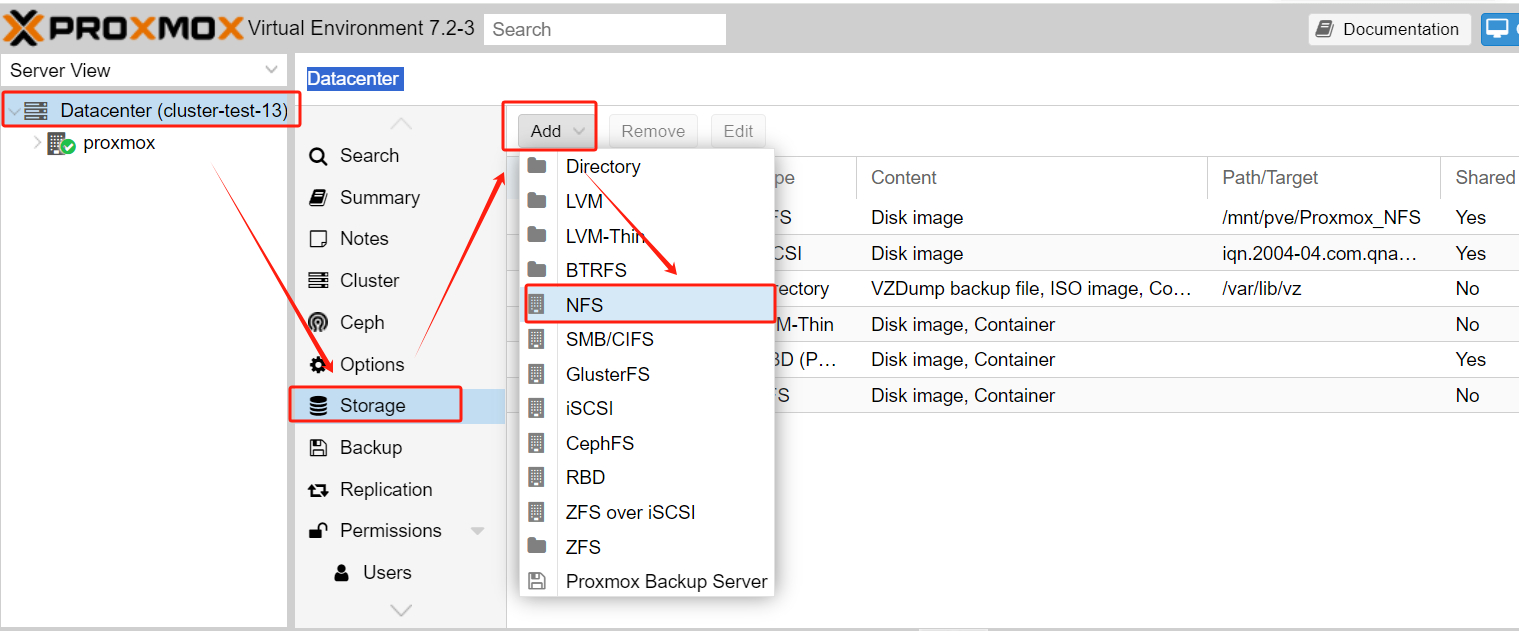
تحديد نظام الملفات الشبكي الخاص بك (NFS)
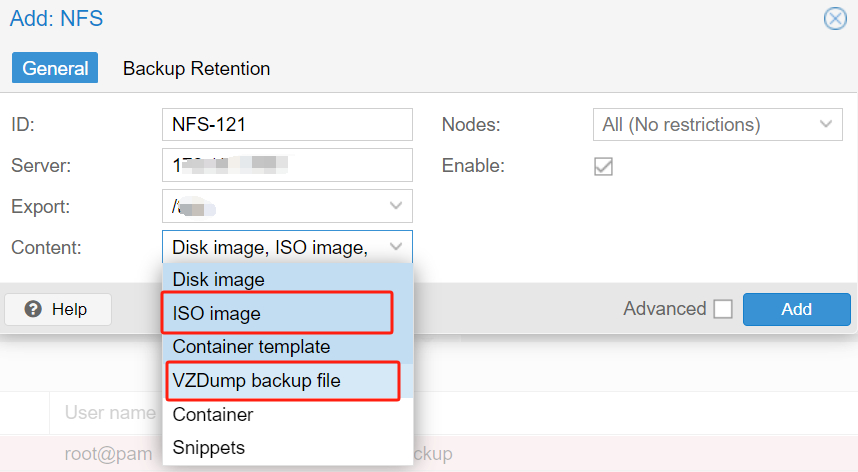
1. طالما تم تعيين أذونات خادم NFS بشكل صحيح، يمكن اكتشاف الدليل المشترك للمجموعة تلقائيًا بعد إدخال خادم NFS IP. (في الواقع استدعاء أمر النظام pvesm nfsscan Server IP)
2. أضف ISO image على الأقل، ملف النسخ الاحتياطي VZDump في المحتوى > اضربAdd
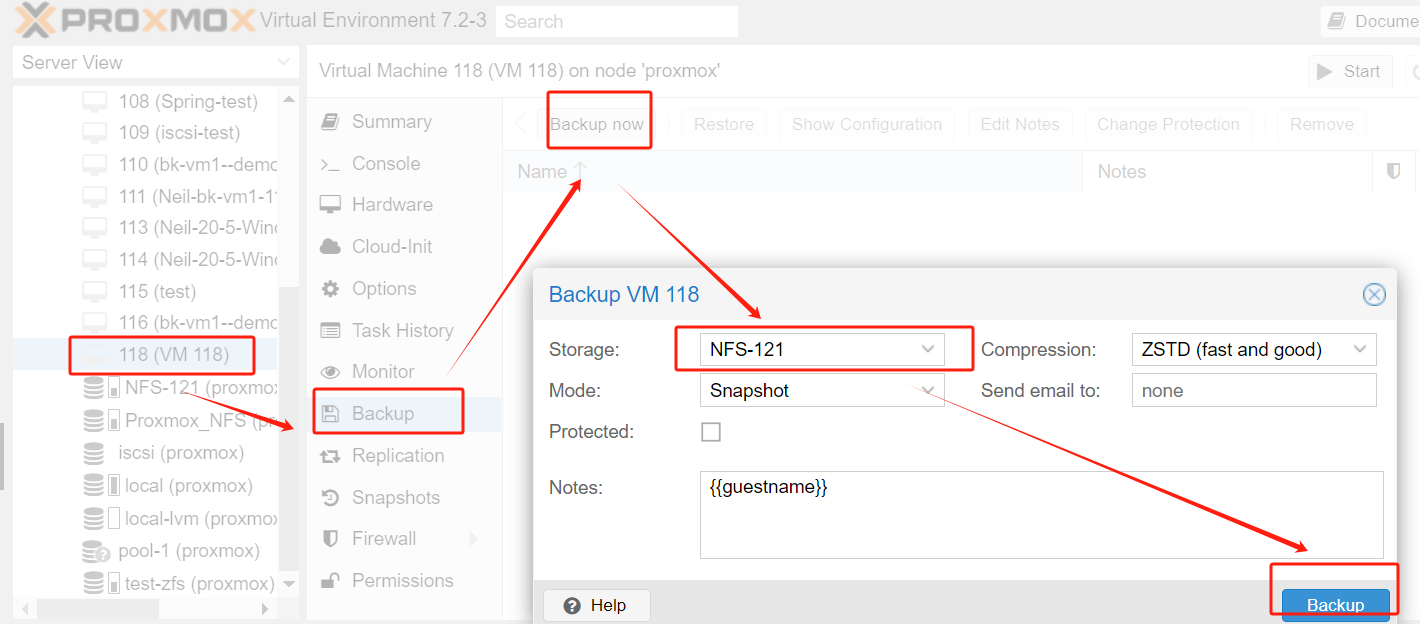
النسخة الاحتياطية لـ Proxmox VM على تخزين NFS
انقر فوق VM > حدد Backup > انقر فوق Backup now > حدد NFS-121 في التخزين الذي قمت بإنشائه للتو > انقر فوق Backup
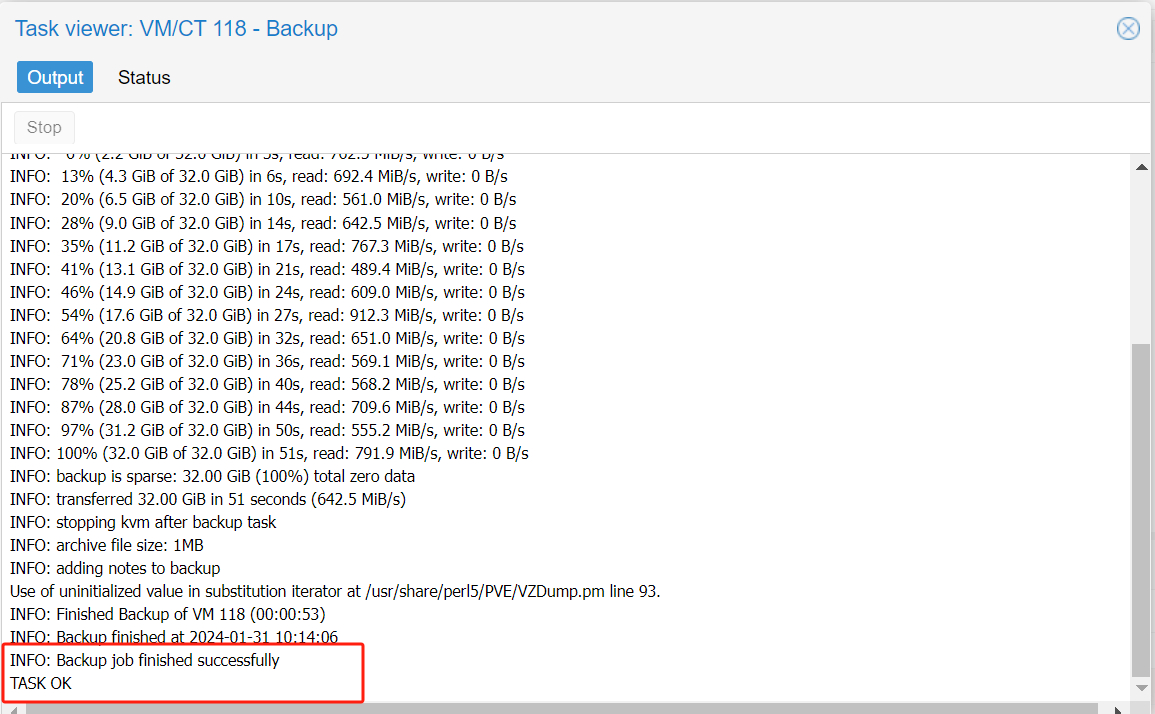
يمكنك أن ترى أن مهمة النسخ الاحتياطي قد اكتملت.
كيفية إنشاء نسخة احتياطية لـ Proxmox VM باستخدام Vinchin Backup & Recovery؟
عند التفكير في استراتيجية النسخ الاحتياطي VM، بالإضافة إلى الاستخدام الكامل لميزات النسخ الاحتياطي المدمجة في Proxmox، يوصى بشدة باستكشاف إمكانات برامج النسخ الاحتياطي التابعة لجهات خارجية لزيادة تعزيز قدرات النسخ الاحتياطي. من بينها، Vinchin Backup & Recovery هو حل احتياطي مصمم لـ Proxmox و VMware و Hyper-V و XenServer و XCP-ng و oVirt و RHV وبيئات الآلة الافتراضية الأخرى.
تقدم البرنامج ميزات حماية واستعادة قوية ومتكاملة لـ VM، بما في ذلك النسخ الاحتياطي بدون الوكيل، الاستعادة الفورية، انتقال V2V وغيرها، مصممة لحماية البيانات الحاسمة وإدارتها بشكل كامل في بيئات الافتراضية. توفر هذه الحلول الشاملة للنسخ الاحتياطي العديد من الخيارات للنسخ الاحتياطي تضمن سلامة البيانات واستردادها بسرعة وكفاءة عند الحاجة.
عملية Vinchin Backup & Recovery بسيطة للغاية، فقط بضع خطوات بسيطة.
1. اختر VMs على المضيف فقط

2. ثم حدد وجهة النسخ الاحتياطي

3. تحديد الاستراتيجيات

4. أخيرًا، أرسل الطلب

تقدم Vinchin نسخة تجريبية مجانية مدتها 60 يومًا للسماح للمستخدمين بتجربة قدراتها في بيئة العالم الحقيقي. لمزيد من المعلومات، يرجى الاتصال بـ Vinchin مباشرة أو الاتصال بأحد شركائنا المحليين. متداولة حول إضافة Proxmox لتخزين NFS
السؤال 1: كيفية تأمين تخزين NFS ؟
ج: لضمان أمان تخزين NFS الخاص بك، يوصى باستخدام قواعد جدار الحماية لتقييد الوصول والتأكد من تعيين الأذونات بشكل صحيح في أدلةك المشتركة. بالإضافة إلى ذلك، ضع في اعتبارك استخدام المصادقة في تكوين NFS الخاص بك لتحسين أمان التخزين الخاص بك.
السؤال 2: هل يمكن مراقبة أداء تخزين NFS في Proxmox VE؟
ج: نعم، يوفر Proxmox VE أدوات مراقبة الأداء التي يمكنك استخدامها لمراقبة أداء تخزين NFS. من خلال لوحة القيادة والسجلات في واجهة Proxmox VE، يمكنك عرض استخدام التخزين وإحصاءات الأداء.
الاستنتاج
في الختام، يوفر دمج تخزين NFS في Proxmox العديد من الفوائد، بما في ذلك زيادة المرونة وقابلية التوسع والتوافر العالي وموازنة الأحمال وقدرات مشاركة البيانات. من خلال تكوين NFS على CentOS 7 وإضافة تخزين لنسخ احتياطية VM في Proxmox، يمكنك بسهولة إنشاء استراتيجية احتياطية موثوقة. علاوة على ذلك، يمكن أن يوفر استكشاف حلول الطرف الثالث مثل Vinchin Backup & Recovery ميزات وإمكانات إضافية لتعزيز وظائف النسخ الاحتياطي الخاصة بك.