QCOW2 (نسخة QEMU عند الكتابة 2) هو تنسيق صورة الـVM المستخدم على نطاق واسع معروف بقدرتها العالية على ضغط البيانات وأداء النسخ السريع. يتخزين هذا التنسيق صورة القرص الافتراضي للـVM بشكل فعال ويقوم بالكتابة التدريجية عند الحاجة. يقلل بشكل فعال من استهلاك المساحة التخزينية ووقت استنساخ البيانات، مما يقدم مزايا مهمة لتحسين أداء الـVM وتقليل استهلاك الموارد.
في Proxmox VE، يمكن للمستخدمين استيراد qcow2 Proxmox بسهولة في عدة خطوات بسيطة، مما يجعل إدارة الـVM أكثر سهولة ويستغل بشكل كامل الميزات الغنية وفوائد أداء منصة Proxmox.
لماذا تقوم بتصدير صورة qcow2 إلى Proxmox؟
ميزة تصدير ملف qcow2 إلى Proxmox هي نقل الـVMات بشكل سلس إلى منصة التّيف Proxmox، مما يتيح إدارة وتشغيلها بسهولة على المنصة. أدناه بعض أهمية وفوائد استيراد qcow2 إلى Proxmox:
انتقال بين منصات: QCOW2 هو تنسيق شائع لصور الأجهزة الافتراضية يتم دعمه من قبل العديد من منصات التirtualization. عبر استيراد qcow2 على Proxmox، يمكنك تحقيق المرونة بين المنصات ونقل صور الأجهزة الافتراضية بسهولة من منصة إلى أخرى.
تحسين الأداء: Proxmox يوفر تحسينات للتخصيص الافتراضي KVM التي توفر أداء أفضل. من خلال استيراد qcow2 إلى Proxmox، يمكنك الاستفادة من ميزات تحسين الأداء والتعديل في Proxmox للتأكد من أن VM الخاصة بك تحصل على أفضل أداء على النظام الأساسي.
كفاءة الموارد: استيراد qcow2 إلى Proxmox يتيح استخدام الموارد بكفاءة. آلية النسخ عند الكتابة في تنسيق qcow2 تقلل من استخدام المساحة التخزينية وتقلل من تكرار البيانات، مما يحسّن توزيع الموارد داخل Proxmox.
كيفية استيراد qcow2 إلى Proxmox؟
استيراد qcow2 إلى Proxmox هو عملية سهلة يمكن إتمامها عن طريق اتباع الخطوات البسيطة التالية:
الخطوة 1 - إنشاء VM بدون نظام تشغيل
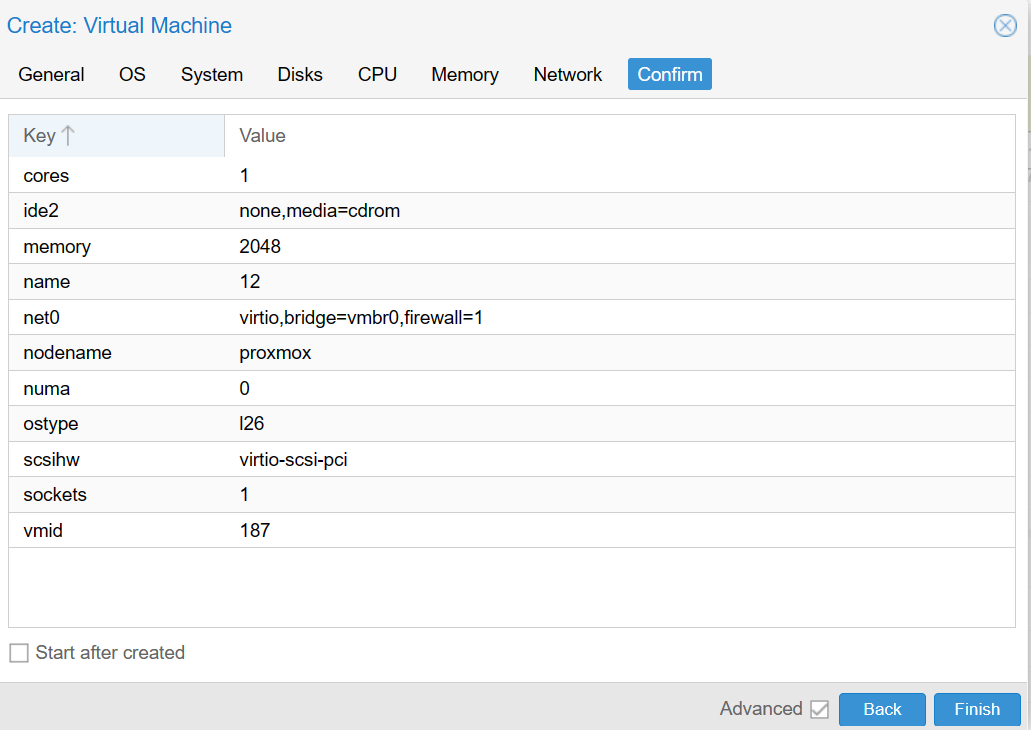
أولاً، عند إنشاء جهاز افتراضي Proxmox، يرجى ملاحظة النقاط الثلاث الرئيسية التالية:
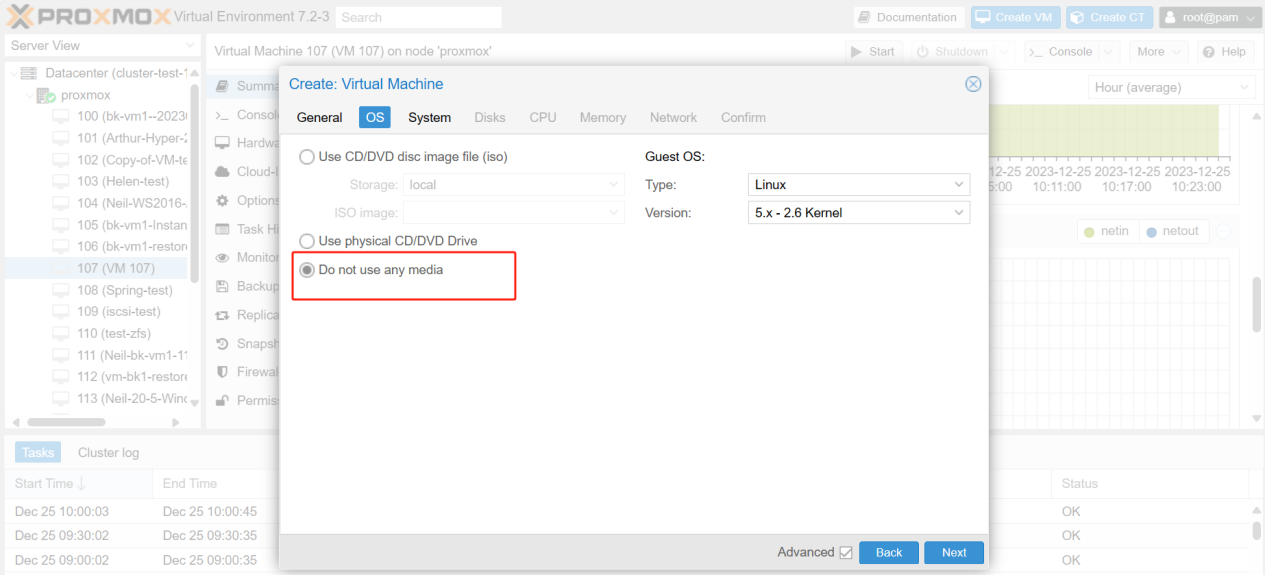
1. رقم الآلة الافتراضية (ID الآلة الافتراضية): عند إنشاء آلة افتراضية، تعيين رقم آلة محددة بشكل فريد. تذكر هذا الرقم حيث سيتم استخدامه لاحقًا. يتم استخدام رقم الآلة الافتراضية 187 في الصورة.
2. نظام التشغيل يختار"لا تستخدم أي وسائط": هذا يعني أن الجهاز الافتراضي لن يقلع من أي وسائط مثل CD-ROM أو ملف ISO. هذا بسبب أن صورة qcow2 سيتم استيرادها لاحقاً بوصفها القرص الصلب الافتراضي.
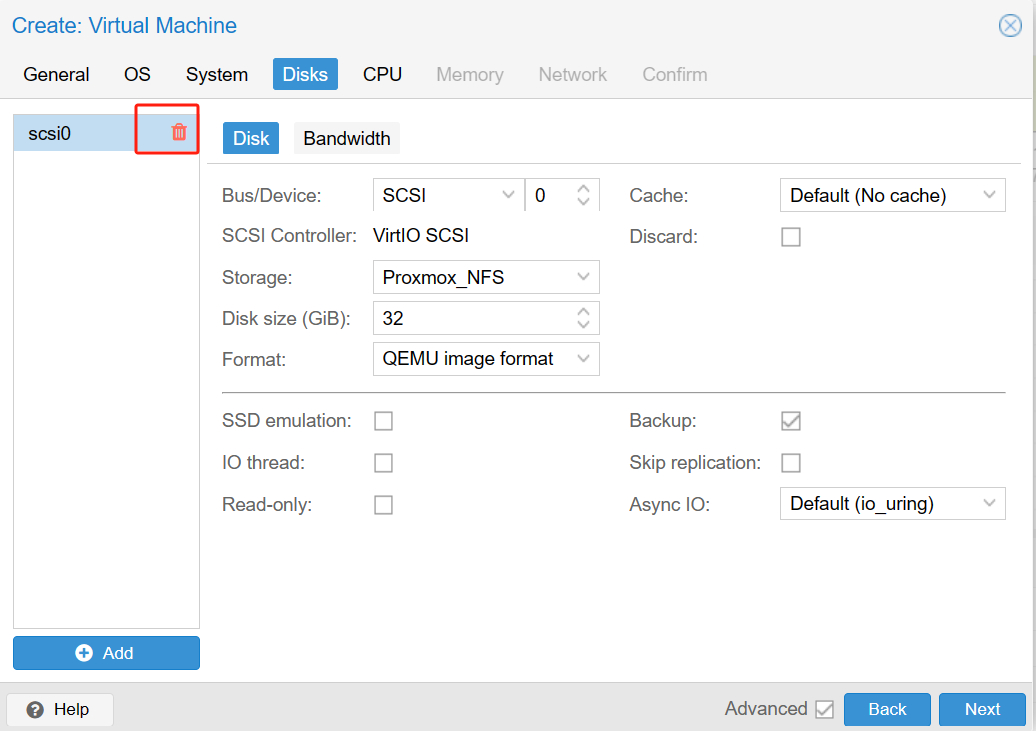
3. القرص: تحتاج إلى حذف القرص الافتراضي (انقر فوق أيقونة القمامة في الصورة)
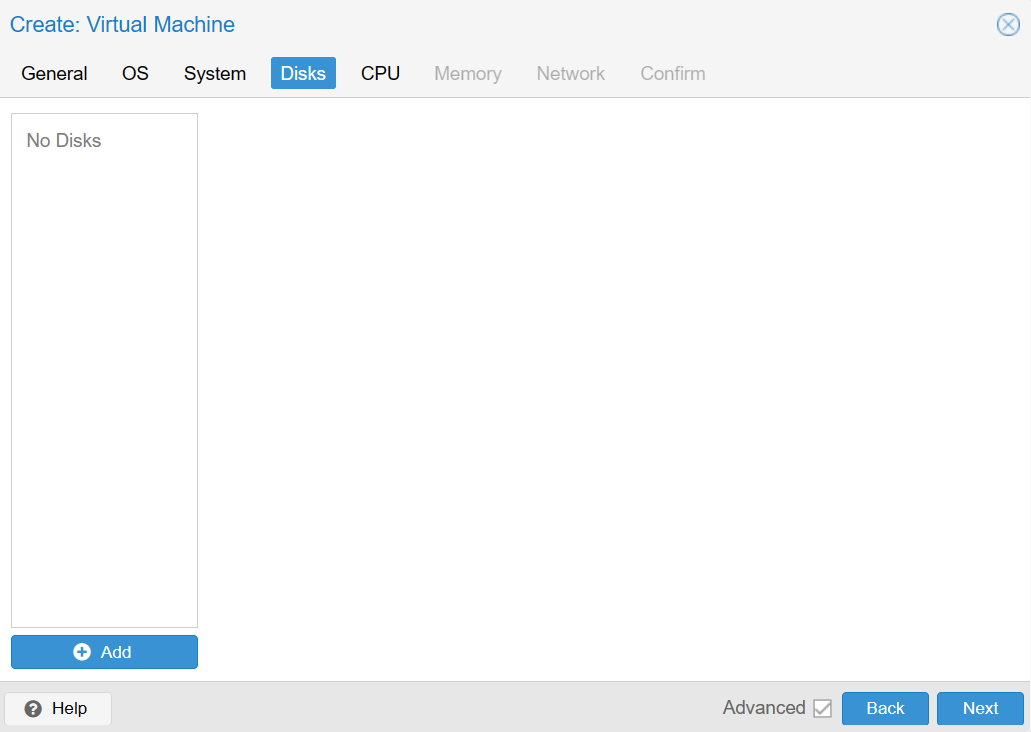
واجهة بعد الحذف تظهر أدناه
الباقي يتم تكوينه وفقًا لاحتياجات نظام التشغيل للـ VM، والآتي هونظرة عامة على VM 187. ثم انقر فوق إنهاء.
الخطوة 2 - إنشاء مجلد لتخزين صور qcow2
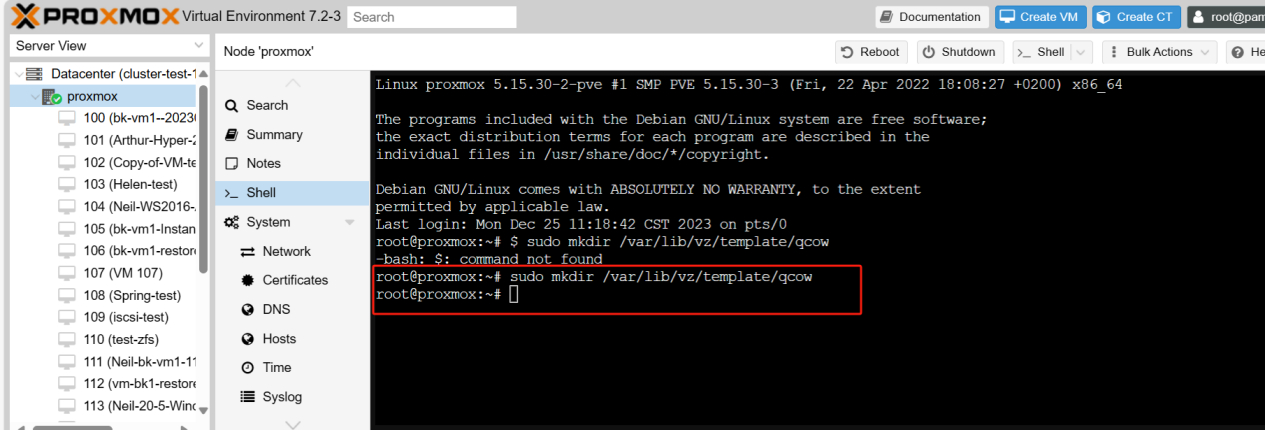
قم بإنشاء مجلد لتخزين صور qcow2،ưới đây مثال على إنشاء مجلد بعنوان "qcow" في دليل التخزين الافتراضي لـ Proxmox:
1. انقر فوق المضيف > اضغط على hit Shell > اكتب الأمر التالي:
sudo mkdir <directory_path>
sudo mkdir /var/lib/vz/template/qcow
الخطوة 3 - نسخ مرآة qcow2
قم بنسخ صورة qcow2 إلى «qcow» التي تم إنشاؤها directory,type النص التالي:
sudo cp <source_path> <destination_path>
sudo cp /mnt/pve/Proxmox_NFS/images/33333/vm-33333-disk-0.qcow2
/var/lib/vz/template/qcow/
يمكنك استخدام الأمر التالي للتحقق من نجاح скопية الملفات إلى الدليل الهدف:
ls -l <directory_path>
ls -l /var/lib/vz/template/qcow/

الخطوة 4 - استيراد صورة qcow2 إلى VM في Proxmox
1. التبديل إلى دليل صورة qcow2
استخدم الأمر cd لتغيير إلى دليل صورة qcow2 بناءً على مسار الدليل الذي قمت بإنشائه سابقًا.
cd <directory_path>
cd /var/lib/vz/template/qcow/

2. استيراد صورة qcow2
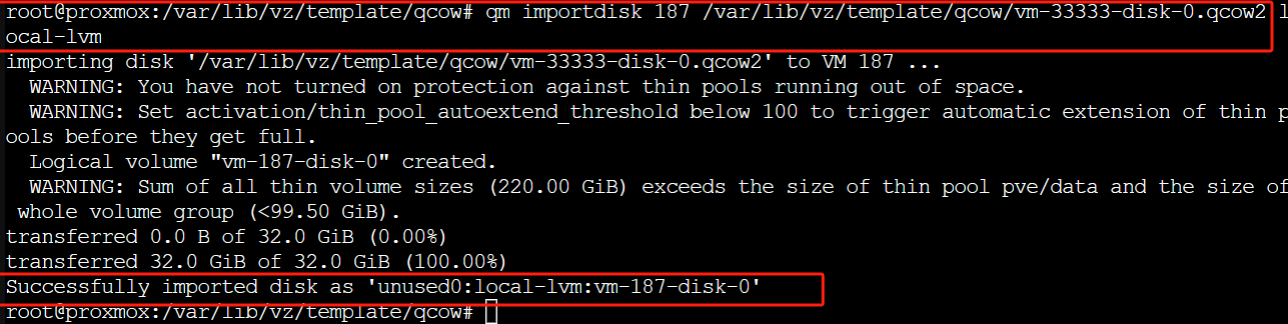
لاستيراد صورة qcow2 إلى الـ VM، نستخدم الأمر qm التالي:
qm importdisk <VM ID> <qcow2 image> <storage name>
qm importdisk 187 /var/lib/vz/template/qcow/vm-33333-disk-0.qcow2 local-lvm
الخطوة 5 - توصيل القرص الافتراضي qcow2 بجهاز افتراضي (VM)
1. انقر فوق الـ VM 187 المنشأة في الخطوة 1 > حدد Hardware 2. على الجانب الأيمن، يتم عرض القرص qcow2 المستورد حديثًا كقرص غير مستخدم. حدد Unused disk > انقر فوق Edit
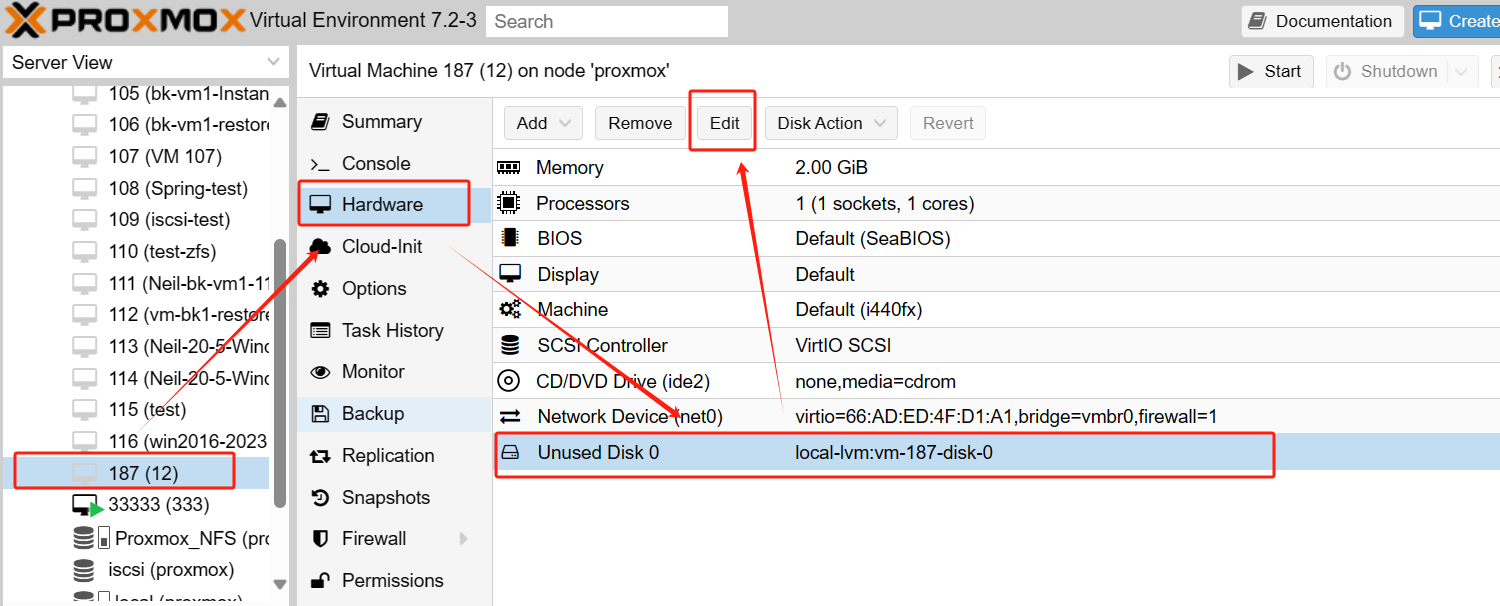
3. حدد نوع الحافلة VirtIO Block > انقر فوقAdd
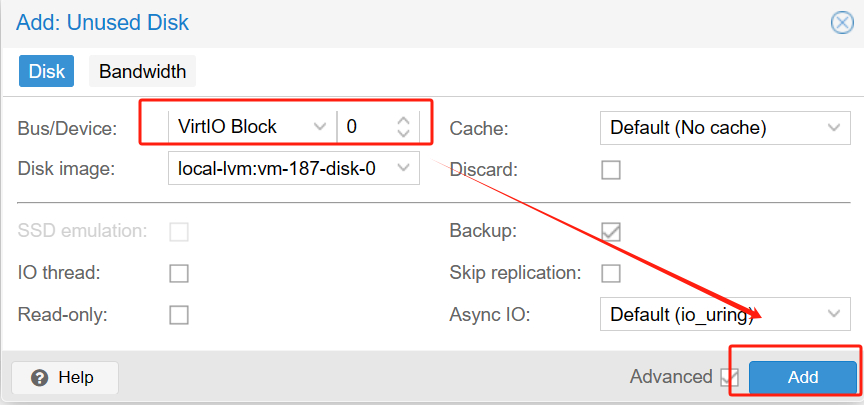
سترى الآن قرصًا جديدًا به نوع حافلة VirtIO متصل بـ VM.
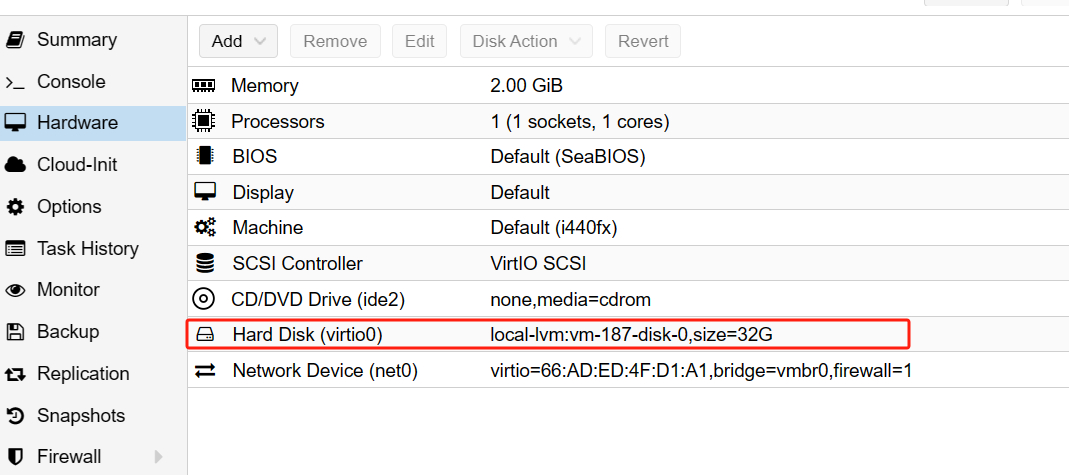
الخطوة 6 - تغيير ترتيب التشغيل
1. لكي يتمكن الجهاز الافتراضي من بدء التشغيل من القرص المضاف حديثًا، يجب تغيير ترتيب التشغيل.
اختر VM > انقر فوقOptions > انقر مرتين على Boot Order
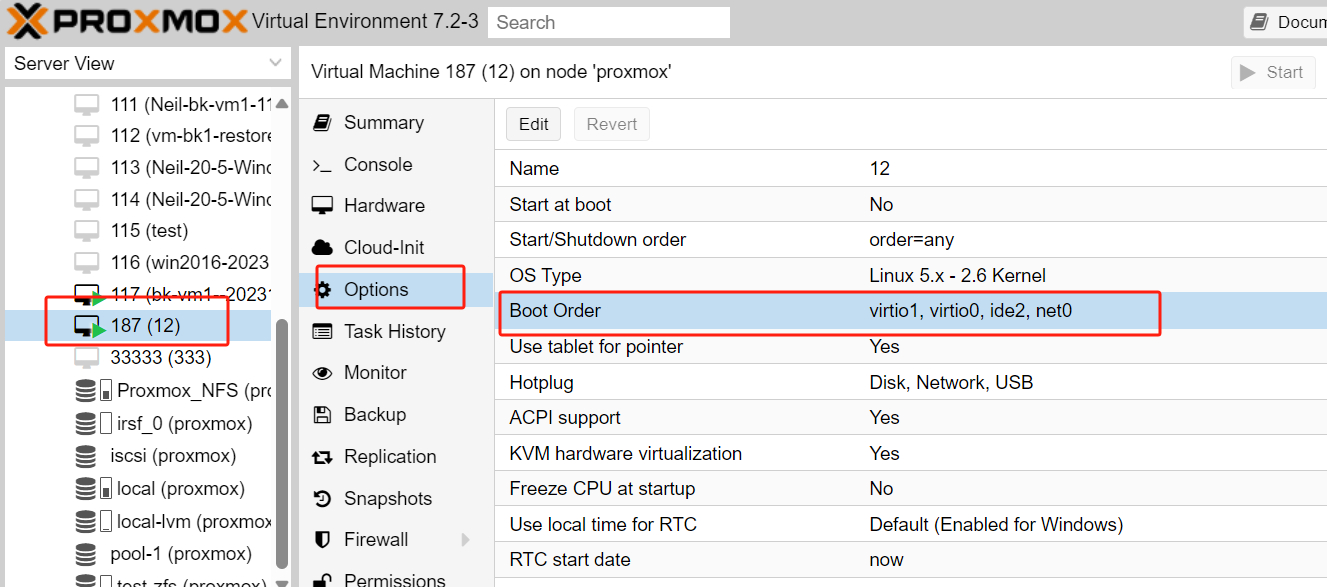
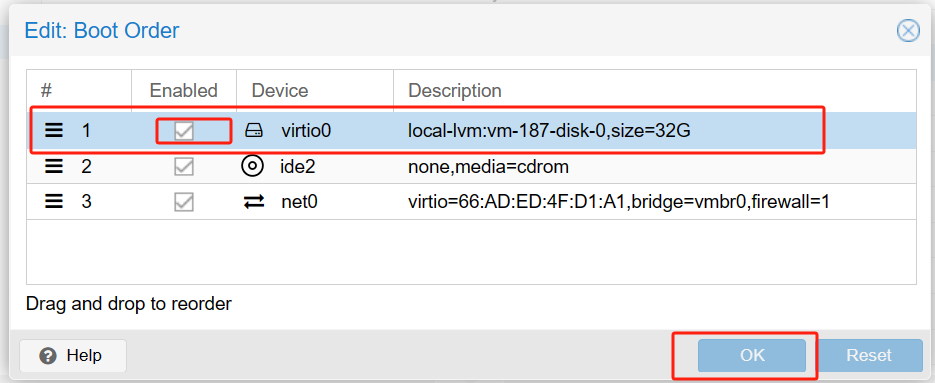
2. للإقلاع من قرص جديد، يجب أن يكون القرص الجديد في الجزء العلوي من نافذة طلب التمهيد.
اسحب قرص VirtIO المضاف حديثًا إلى الأعلى > حدد checkbox > انقر فوق OK
الخطوة 7 - بدء الجهاز الافتراضي
فقط اختر VM > انقر فوق Console < اضغط علىStart Now
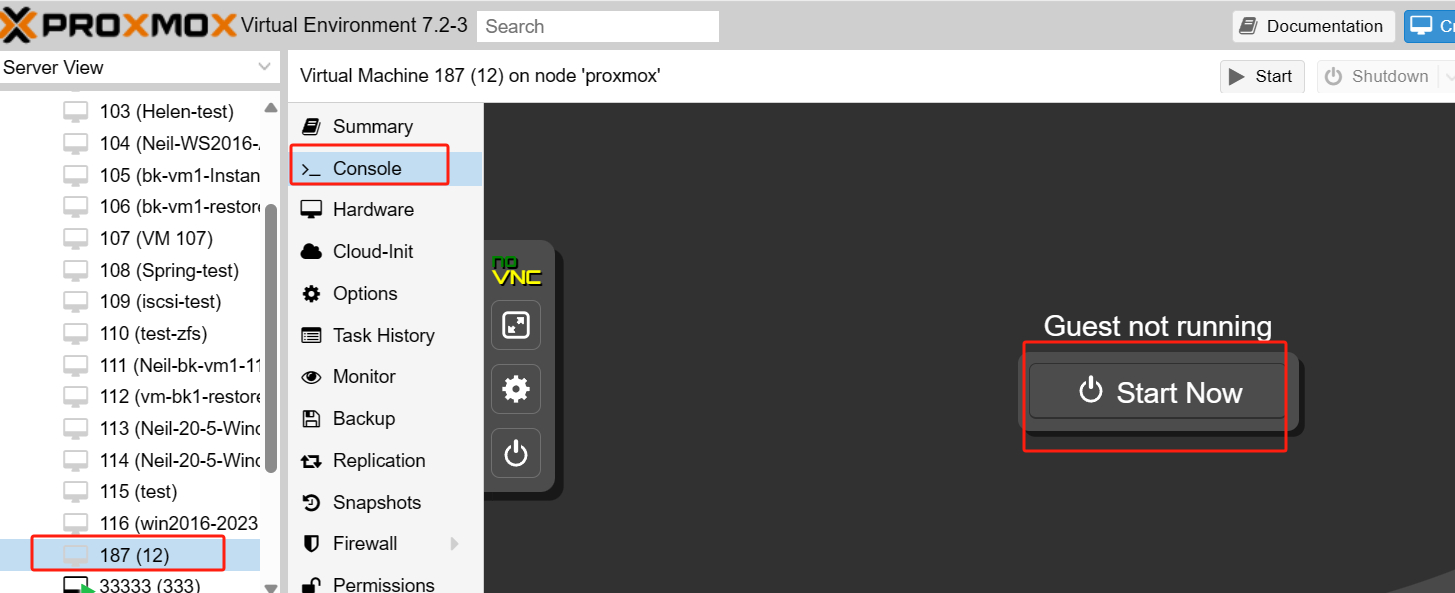
بهذه الطريقة، يمكنك استيراد صورة qcow2 بنجاح إلى آلة افتراضية في Proxmox.
كيفية حماية وعمل نسخة احتياطية لـ Proxmox VM باستخدام Vinchin؟
بعد استيراد qcow2 بنجاح على Proxmox، من الأهمية بمكان ضمان أمان وسلامة أجهزتك الافتراضية. لحماية بيئتك الافتراضية بشكل فعال، يوصى بشدة بإجراء نسخ احتياطية منتظمة من أجهزتك الافتراضية لتقليل مخاطر فقدان البيانات المحتمل.
Vinchin Backup & Recovery هو حل نسخ احتياطي متعدد الاستخدامات مصمم خصيصًا للأجهزة الافتراضية على مجموعة متنوعة من المنصات، بما في ذلك Proxmox و VMware و Hyper-V و XenServer و XCP-ng و oVirt و RHV والمزيد.
تقدم الحلول مجموعة واسعة من الميزات القوية لعملية النسخ الاحتياطي والاستعادة للآلات الافتراضية (VM)، بما في ذلك النسخ الاحتياطي بدون مساعد (agentless backup) والاستعادة الفورية وانتقال الآلة الافتراضية من نظام إلى آخر (V2V migration). تم تصميم هذه الميزات بعناية لضمان إدارة آمنة وفعالة للبيانات الحيوية في بيئات التوافر الافتراضي. سواء كنت تستخدم Proxmox أو أي منصة افتراضية رائدة أخرى، فإن Vinchin Backup & Recovery يقدم مجموعة شاملة من الميزات لتلبية احتياجاتك في مجال النسخ الاحتياطي والاستعادة.
عملية Vinchin Backup & Recovery بسيطة للغاية، فقط بضع خطوات بسيطة.
1. فقط حدد VMs على المضيف

2. ثم حدد وجهة النسخ الاحتياطي

3. تحديد الاستراتيجيات

4. أخيرًا، أرسل الطلب

تقدم Vinchin تجربة مجانية لمدة 60 يومًا، مما يسمح للمستخدمين باستكشاف الوظائف في بيئة حقيقية. لمزيد من التفاصيل، يُرجى التواصل مباشرة مع Vinchin أو الاتصال بشركائنا المحليين.
أسئلة شائعة حول استيراد ملف qcow2 في Proxmox
السؤال 1: هل يمكنك تحويل تنسيقات صور القرص الأخرى إلى تنسيق qcow2 لاستخدامها في Proxmox ؟
نعم، يمكنك استخدام أدوات مثل أداة qemu-img الخاصة بـ QEMU لتحويل تنسيقات صور القرص الأخرى إلى تنسيق qcow2. بعد التحويل، يمكنك الرجوع إلى هذه المقالة لاستيراد صورة qcow2 إلى Proxmox بسهولة.
السؤال 2: هل هناك أي قيود حجمية للصور qcow2 في Proxmox؟
أ: لا تفرض Proxmox قيودًا صارمة على حجم الصور qcow2. ومع ذلك، من المهم أن تأخذ في الاعتبار قدرات تخزينbackend التخزين الذي اخترته وتأكد من وجود مساحة كافية لاستيعاب الصور qcow2 المستوردة.
الاستنتاج
باختصار، استيراد qcow2 إلى Proxmox يحسن المرونة والأداء وفعالية استخدام الموارد للآلات الافتراضية. عبر عملية بسيطة، يمكن للمستخدمين دمج صور qcow2 بشكل سلس والاستفادة من قدرات تحسين Proxmox. بالإضافة إلى ذلك، الجمع بين Proxmox وVinchin يؤكد على بيئة افتراضية آمنة وفعالة ويسمح للمستخدمين بتجربة قدراتها عبر عمليات بسيطة وتجربة مجانية لمدة 60 يومًا.